
Pendahuluan
Rekaman layar seharusnya sederhana: ketuk rekam, tangkap yang penting, hentikan, dan temukan video menunggu di galeri Anda. Ketika klip tidak pernah muncul, terbaca nol detik, atau menghilang setelah tombol berhenti, frustrasi menggantikan produktivitas. Penyebabnya bisa ruang penyimpanan rendah, izin terblokir, encoder yang kewalahan, batas baterai, atau aplikasi terlindungi yang menolak perekaman. Jalur perbaikannya jelas: mulai dengan pemeriksaan cepat, pahami di mana file seharusnya muncul, bersihkan jebakan penyimpanan, dan hilangkan pemblokir izin atau daya. Lalu lanjutkan ke langkah khusus platform untuk iPhone dan Android. Anda juga akan mempelajari cara mencegah masalah ini sebelum rekaman penting. Mulailah dengan daftar periksa singkat untuk membereskan masalah umum, kemudian lanjutkan ke bagian yang lebih mendalam sesuai kebutuhan.
Perbaikan Cepat Sekilas untuk Rekaman Layar yang Tidak Tersimpan
Sebelum masuk ke detail, jalankan rutinitas singkat ini. Ini cepat menyelesaikan sebagian besar kegagalan penyimpanan.
1) Buat klip uji 10 detik. Hentikan dengan rapi dari Pusat Kontrol di iPhone atau dari ubin perekaman di Android. Cari banner kecil tersimpan atau notifikasi toast.
2) Periksa folder yang benar:
– iPhone: aplikasi Foto, Terbaru dan album Rekaman Layar.
– Android: Galeri atau Foto, Album, Rekaman layar. Juga periksa folder Movies atau DCIM di aplikasi File.
3) Bebaskan ruang sekarang. Sisakan setidaknya 3 hingga 5 GB sebelum perekaman panjang. Hapus video besar dan bersihkan cache aplikasi.
4) Kosongkan sampah. Bersihkan Baru Dihapus di iPhone dan Trash atau Recycle Bin di Android.
5) Hentikan rekaman dengan benar. Jangan menutup paksa aplikasi saat merekam. Gunakan ubin kontrol atau indikator merah berhenti.
6) Matikan Mode Daya Rendah atau Penghemat Baterai dan tutup aplikasi berat.
7) Nonaktifkan Fokus atau Jangan Ganggu jika mereka menyembunyikan konfirmasi penyimpanan atau mengganggu pekerjaan latar belakang.
8) Turunkan kualitas. Gunakan 1080p pada 30 fps dan bitrate standar.
9) Berikan izin. Pastikan izin Foto atau Galeri serta File atau Penyimpanan diizinkan.
10) Perbarui sistem dan mulai ulang ponsel.
Jika klip uji kini tersimpan, Anda telah menghapus penghalang utama. Selanjutnya, pahami bagaimana setiap platform menyimpan file sehingga Anda selalu tahu ke mana harus melihat dan bagaimana memverifikasi keberhasilan.
Cara Penyimpanan Bekerja di iPhone vs Android (Tujuan, Format, dan Di Mana Menemukan File)
Mengetahui di mana rekaman ditempatkan mencegah alarm palsu dan pemborosan waktu. Dengan kejelasan itu, Anda dapat membedakan kegagalan penyimpanan dari sekadar pencarian di folder yang salah.
Alur penyimpanan iPhone
Di iPhone, perekam bawaan menulis file video ke pustaka Foto sebagai MOV menggunakan H.264 atau HEVC. Anda akan melihat klip di Terbaru dan di album Rekaman Layar. Jika Foto iCloud menggunakan Optimalkan Penyimpanan, iOS tetap menulis file baru secara lokal terlebih dahulu, lalu mengelola ruang dengan melepaskan media yang lebih lama. Ketika ruang lokal menipis, ekspor dapat gagal atau macet.
Alur penyimpanan Android
Di Android, jalurnya bergantung pada perangkat dan perekamnya. Perekam sistem biasanya menulis MP4 ke folder penyimpanan internal, sering kali Movies atau DCIM, di bawah subfolder Rekaman layar. Banyak vendor membuat album Rekaman layar di Galeri untuk akses mudah. Perekam pihak ketiga dapat menyimpan ke folder aplikasi mereka sendiri. Beberapa antarmuka Android memungkinkan mengubah lokasi simpan ke kartu SD, yang dapat menimbulkan masalah keandalan jika kartu lambat, hanya-baca, atau rusak.
Memahami tujuan ini menyiapkan Anda untuk menangani masalah berikutnya: penyimpanan. Tanpa ruang kerja yang cukup, bahkan perekam terbaik pun tidak dapat memfinalisasi file.
Jebakan Penyimpanan dan Ukuran File (Ruang Kosong, Baru Dihapus, Kartu SD)
Tekanan penyimpanan adalah penyebab utama klip yang hilang atau berdurasi nol detik. Video layar beresolusi tinggi membesar dengan cepat, dan finalisasi file membutuhkan ruang ekstra agar selesai dengan bersih.
Ruang kosong dan ruang cadangan
- Sediakan setidaknya 3 hingga 5 GB kosong untuk rekaman panjang.
- Hapus media dan unduhan lama. Pindahkan ke cloud atau komputer jika memungkinkan.
- Bersihkan cache aplikasi, terutama aplikasi sosial dan video yang menyimpan file sementara besar.
Sampah dan Baru Dihapus
- iPhone: Foto, Album, Baru Dihapus, Pilih, Hapus Semua untuk segera mengosongkan ruang.
- Android: Galeri atau Foto, Trash atau Bin, Kosongkan. Beberapa pengelola file juga memiliki tempat sampah.
Kartu SD dan keandalan
- Hindari menyimpan langsung ke kartu SD untuk rekaman penting. Banyak kartu memiliki kecepatan tulis lebih lambat dan tingkat kegagalan lebih tinggi.
- Jika harus menggunakan kartu SD, format di ponsel, utamakan exFAT, dan uji dengan klip pendek terlebih dahulu.
- Untuk diagnosis, alihkan jalur simpan kembali ke penyimpanan internal dan uji ulang.
Dengan penyimpanan yang stabil, hambatan berikutnya sering kali menyangkut privasi dan akses sistem file. Perekam memerlukan izin untuk menulis video baru dan berinteraksi dengan galeri Anda.
Izin dan Pembatasan yang Menghalangi Penyimpanan (Foto atau Galeri, File, Screen Time, Spesifik Aplikasi)
Ketika perekam layar kekurangan izin yang tepat atau terkena pembatasan profil, ia mungkin merekam sesi tetapi gagal mengekspor file. Memperbaiki akses cepat dilakukan setelah Anda tahu di mana mencarinya.
Izin dan pembatasan iPhone
- Akses Foto: Pengaturan, Privasi dan Keamanan, Foto; pastikan perekam dan Foto dapat menulis media. Opsi Tambah ke Foto Saja atau Akses Penuh mendukung penyimpanan.
- Screen Time: Pengaturan, Screen Time, Pembatasan Konten dan Privasi. Izinkan Perekaman Layar. Izinkan perubahan Foto jika ada pembatasan.
- Mikrofon: Jika Anda merekam suara, konfirmasi sakelar mikrofon di Pusat Kontrol atau izin aplikasi.
Izin dan akses Android
- Penyimpanan atau File: Pengaturan, Aplikasi, Screen Recorder atau System UI, Izin. Izinkan Foto dan video atau File dan media. Beberapa perangkat juga menawarkan Izinkan pengelolaan semua file.
- Perekam vendor: Samsung Screen recorder, Game Launcher, atau Xiaomi Screen Recorder mungkin memiliki sakelar terpisah untuk penangkapan file dan audio di dalam pengaturannya.
Pengaturan realistis juga penting. Perangkat Anda dapat crash atau menjatuhkan rekaman jika kualitas yang dipilih membebani encoder. Itulah mengapa langkah berikutnya adalah menyetel profil Anda.
Pengaturan Perekaman yang Menyebabkan Gagal Simpan (Resolusi, Bitrate, FPS, Sumber Audio)
Pengaturan kualitas yang terlalu agresif meningkatkan ukuran file dan mendorong encoder ke batas, terutama pada perangkat lama atau yang dibatasi termal. Profil yang konservatif meningkatkan keandalan tanpa mengorbankan kejernihan.
Pengaturan video inti
- Resolusi: Mulailah dengan 1080p untuk keseimbangan kualitas dan stabilitas. Turunkan ke 720p untuk ponsel lama atau kelas ekonomis.
- Frame rate: Gunakan 30 fps. Beralih ke 60 fps hanya setelah memastikan penyimpanan stabil.
- Bitrate: Pilih standar atau sedang. Bitrate tinggi dapat menyebabkan encoder tersendat dan file berukuran besar.
Sumber audio dan sinkronisasi
- Uji terlebih dahulu dengan audio mati. Kemudian aktifkan mikrofon saja, dan terakhir audio internal jika perangkat Anda mendukungnya.
- Beberapa aplikasi membatasi penangkapan audio internal. Dalam kasus tersebut, mikrofon saja lebih andal.
Pisahkan file panjang
- Jika perekam Anda dapat membagi file, aktifkan pemisahan untuk menghindari video tunggal raksasa yang lebih sulit difinalisasi dan lebih rentan rusak.
Bahkan dengan pengaturan yang sudah disetel, manajemen daya dan panas dapat mengganggu penyimpanan pada saat yang paling buruk. Tangani batasan tersebut berikutnya.
Masalah Daya, Termal, dan Optimisasi Baterai (Mode Daya Rendah, Batas Latar Belakang)
Penghemat daya dan pembatasan termal dapat menjeda tugas latar belakang, memperlambat encoder, atau mematikan proses sebelum menulis file. Stabilkan daya dan suhu untuk menjaga rekaman tetap utuh.
Mode daya dan tidur aplikasi
- Nonaktifkan Mode Daya Rendah di iPhone atau Penghemat Baterai di Android saat merekam.
- Matikan tidur aplikasi agresif atau baterai adaptif untuk perekam dan aplikasi galeri Anda.
- Masukkan perekam ke daftar putih di pengaturan optimisasi baterai.
Manajemen termal dan kinerja
- Lepaskan casing tebal, hindari sinar matahari langsung, dan jaga perangkat tetap sejuk.
- Tutup gim atau aplikasi berat yang bersaing untuk CPU atau GPU.
- Jika memungkinkan, sambungkan ke daya dan rekam dalam segmen yang lebih pendek untuk mengurangi panas.
Terkadang perekam berfungsi sempurna, tetapi aplikasi yang Anda rekam melarang perekaman. Mengenali konten yang dilindungi mencegah pemecahan masalah yang sia-sia.
Blokir Tingkat Aplikasi, DRM, dan Konten Terlindungi (Streaming, Perbankan, Layar Aman)
Layar tertentu akan selalu memblokir perekaman karena alasan keamanan atau lisensi. Dalam kasus ini, Anda mungkin melihat layar hitam, file tersimpan kosong, atau pesan bahwa perekaman tidak diizinkan.
DRM dan aplikasi streaming
- Layanan yang menggunakan perlindungan konten seperti HDCP sering mencegah perekaman atau menyimpan frame kosong.
- Harapkan kegagalan dengan penyedia streaming besar meskipun perekam berfungsi di layar utama.
Aplikasi perbankan dan aman
- Aplikasi keuangan, pengelola kata sandi, dan alat perusahaan dapat menampilkan tampilan aman yang tidak akan direkam oleh sistem.
Alternatif aman
- Gunakan alat unduh bawaan jika aplikasi mengizinkan penayangan offline.
- Untuk demo atau pelatihan, rekam konten yang tidak terlindungi atau gunakan mode presentasi yang diizinkan.
Jika layar yang tidak terlindungi tersimpan dengan benar tetapi yang terlindungi tidak, perekam berfungsi sesuai desain. Ketika kegagalan yang lebih luas berlanjut, terapkan perbaikan khusus platform.
Perbaikan per Platform: Langkah Pemecahan Masalah iPhone
Jalani langkah-langkah ini dari yang paling sederhana hingga lebih lanjut. Uji setelah setiap perubahan.
1) Konfirmasi lokasi penyimpanan: Foto, Terbaru, dan album Rekaman Layar.
2) Bebaskan ruang dan kosongkan Baru Dihapus. Sisakan beberapa gigabita kosong.
3) Akhiri rekaman dengan rapi menggunakan kontrol berhenti di Pusat Kontrol. Hindari mengunci perangkat untuk menghentikan.
4) Periksa akses Foto: Pengaturan, Privasi dan Keamanan, Foto. Pastikan perekam dapat menambahkan media.
5) Periksa Screen Time: Pengaturan, Screen Time, Pembatasan Konten dan Privasi. Izinkan Perekaman Layar dan perubahan Foto.
6) Pertimbangan Foto iCloud: Jika Optimalkan Penyimpanan diaktifkan, pastikan Anda memiliki ruang lokal yang berfungsi dan jaringan yang stabil untuk sinkronisasi. Uji dengan merekam klip pendek dalam Mode Pesawat untuk mengonfirmasi penyimpanan lokal tetap selesai.
7) Mulai ulang iPhone dan uji lagi.
8) Perbarui iOS ke versi terbaru yang tersedia dan uji ulang.
9) Atur Ulang Semua Pengaturan jika diperlukan: Pengaturan, Umum, Transfer atau Atur Ulang, Atur Ulang, Atur Ulang Semua Pengaturan. Ini mengatur ulang preferensi tanpa menghapus konten.
10) Solusi lanjutan: Rekam layar iPhone ke Mac menggunakan QuickTime Player dengan memilih iPhone sebagai sumber input.
Jika pengujian berhasil di layar utama tetapi gagal di dalam aplikasi tertentu, kemungkinan Anda terkena pembatasan tingkat aplikasi bukan kegagalan perekaman.
Perbaikan per Platform: Langkah Pemecahan Masalah Android (Pixel, Samsung, OnePlus, Xiaomi, Motorola)
Perangkat Android bervariasi menurut vendor, tetapi urutan berikut menangani sebagian besar kegagalan penyimpanan rekaman.
1) Konfirmasi jalur penyimpanan:
– Pixel: aplikasi File, Movies, Screen recordings.
– Samsung: Galeri, Album, Rekaman layar. Juga periksa Fitur lanjutan, Tangkapan layar dan perekam layar untuk pengaturan dan jalur.
– Xiaomi atau POCO: Galeri, Album, Rekaman layar atau Pengelola File, Movies, ScreenRecorder.
– OnePlus atau Motorola: Cari Rekaman layar di penyimpanan internal atau di dalam pengaturan perekam.
2) Bebaskan ruang dan hindari kartu SD untuk pengujian. Gunakan penyimpanan internal sampai stabilitas kembali.
3) Izin: Pengaturan, Aplikasi, Screen Recorder atau System UI, Izin. Izinkan Foto dan video atau File dan media. Di beberapa perangkat, aktifkan Izinkan pengelolaan semua file.
4) Optimisasi baterai: Pengaturan, Baterai. Setel perekam dan Galeri ke Tidak dioptimalkan. Nonaktifkan pembersih atau booster vendor yang mematikan tugas latar belakang.
5) Turunkan kualitas: 1080p pada 30 fps dengan bitrate standar. Mulai dengan mikrofon saja atau tanpa audio, lalu aktifkan audio internal jika diizinkan.
6) Tutup overlay: Matikan chat head, widget mengambang, filter cahaya biru, dan overlay layar privasi yang dapat berbenturan dengan encoder.
7) Bersihkan cache dan data: Pengaturan, Aplikasi, Screen Recorder atau System UI, Penyimpanan, Bersihkan cache dan pertimbangkan Bersihkan data. Mulai ulang dan uji lagi.
8) Perbarui komponen: Instal firmware vendor terbaru. Perbarui Android System WebView dan layanan Google Play.
9) Uji Mode Aman: Boot ke Mode Aman dan rekam klip pendek. Jika file tersimpan, ada aplikasi pihak ketiga yang mengganggu. Hapus booster, pembersih, dan alat overlay terbaru.
10) Kekhususan perangkat:
– Samsung: Tinjau opsi perekaman Game Launcher atau Game Booster dan nonaktifkan batasan. Perbarui One UI.
– Xiaomi atau POCO: Matikan optimisasi MIUI yang agresif yang membatasi tugas latar belakang saat merekam.
– OnePlus: Nonaktifkan Manajemen Baterai Aplikasi untuk perekam dan gunakan ubin cepat bawaan.
– Motorola: Gunakan perekam pengaturan cepat bawaan dan konfirmasi jalur penyimpanan internal.
Jika rekaman kini tersimpan dengan andal, tingkatkan pengaturan kualitas secara bertahap untuk menemukan profil tertinggi yang stabil.
Diagnostik Lanjutan dan Solusi Sementara (Mode Aman, Bersihkan Cache atau Data, ADB, Perekaman Eksternal)
Ketika langkah standar tidak menyelesaikan masalah, diagnostik yang lebih mendalam dapat mengisolasi penyebab dan menjaga Anda tetap produktif.
Mode Aman dan isolasi konflik
- Mode Aman menonaktifkan aplikasi pihak ketiga. Jika penyimpanan hanya berfungsi dalam Mode Aman, ada aplikasi latar belakang yang mengganggu. Hapus instalan pembersih, penghemat baterai agresif, dan alat overlay.
Uji pemasangan ulang dan perekam bawaan
- Untuk perekam pihak ketiga, bersihkan cache dan data, pasang ulang, dan uji. Bandingkan dengan perekam bawaan untuk menyingkirkan bug spesifik aplikasi.
ADB screenrecord di Android
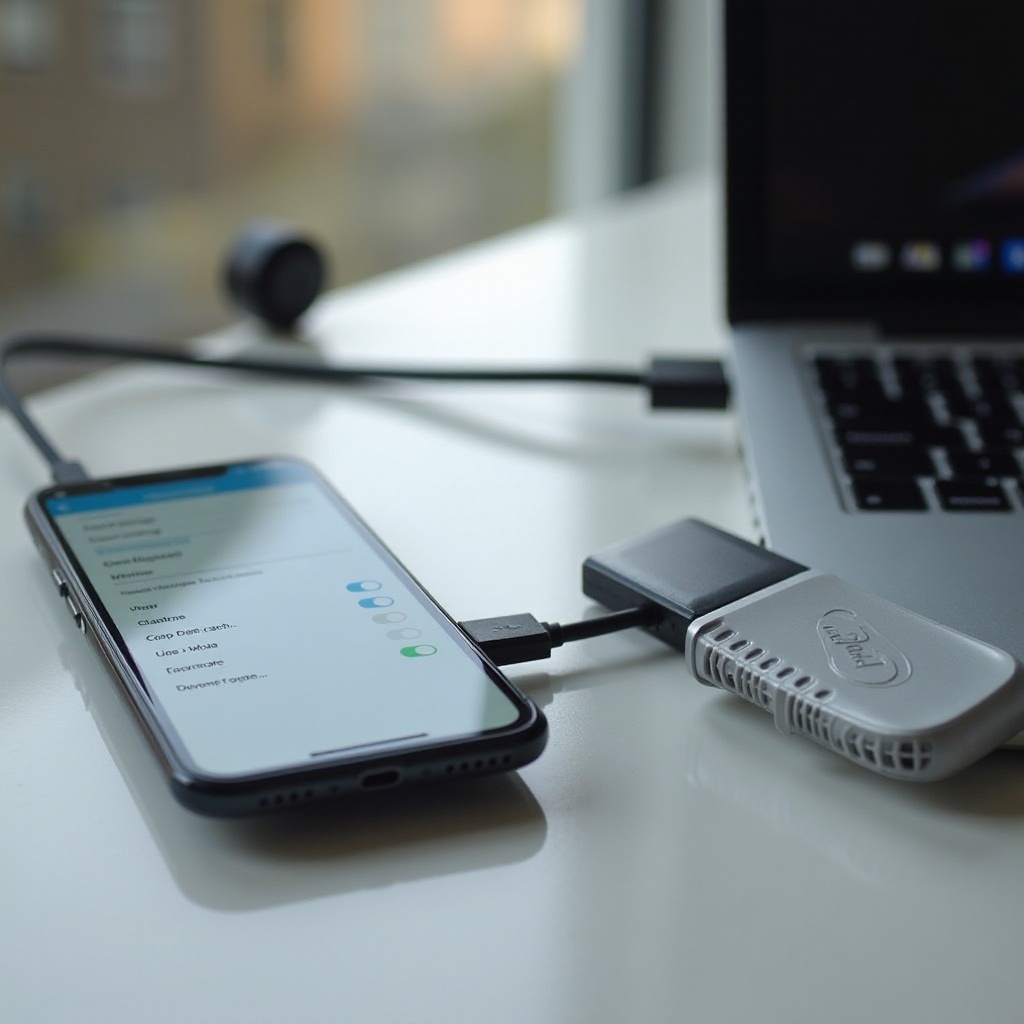
- Hubungkan ponsel Anda ke komputer dan gunakan adb screenrecord untuk merekam video sambil melewati overlay UI. Ini membantu memverifikasi stabilitas encoder terpisah dari UI sistem.
Solusi perekaman eksternal
- Gunakan adaptor USB‑C ke HDMI dan kartu tangkap dengan komputer atau tablet untuk merekam layar secara eksternal ketika penyimpanan di perangkat tetap tidak andal.
Perbaiki dan selamatkan file parsial
- Jika Anda menemukan file MP4 yang tidak lengkap, coba alat perbaikan video desktop untuk membangun ulang indeks file dan menyelamatkan rekaman.
Setelah Anda memulihkan stabilitas, kunci dengan daftar periksa singkat agar rekaman di masa depan selalu tersimpan.
Cegah Kesalahan Tidak Tersimpan di Masa Depan (Daftar Periksa dan Praktik Terbaik)
Beberapa kebiasaan sangat mengurangi risiko dan membuat setiap rekaman dapat diandalkan.
- Pertahankan ruang cadangan: Sisakan 3 hingga 5 GB kosong sebelum sesi panjang.
- Gunakan profil stabil: 1080p, 30 fps, bitrate standar bekerja baik di sebagian besar ponsel.
- Utamakan penyimpanan internal: Simpan secara internal, lalu pindahkan ke SD atau cloud setelahnya.
- Batasi panas: Rekam dalam segmen lebih pendek dan dinginkan perangkat di antara pengambilan.
- Nonaktifkan penghemat daya: Matikan mode penghemat baterai saat merekam dan aktifkan kembali setelah selesai.
- Lakukan uji: Buat klip 10 detik sebelum pekerjaan penting dan konfirmasi bahwa klip muncul di album atau folder yang benar.
- Manajemen file: Ganti nama dan pindahkan klip penting ke folder berlabel segera agar Anda dapat menemukannya nanti.
- Jaga perangkat lunak tetap terbaru: Perbarui OS, perekam, dan utilitas vendor secara berkala.
Kesimpulan
Sebagian besar masalah rekaman layar tidak tersimpan berasal dari tekanan penyimpanan, izin yang hilang, manajemen daya, atau pembatasan konten aman. Kini Anda memiliki urutan yang jelas: konfirmasi lokasi penyimpanan, bebaskan ruang, berikan izin, turunkan kualitas, dan hilangkan batas daya. Lalu terapkan langkah terarah untuk iPhone atau Android guna memperbaiki masalah yang lebih dalam. Jika kegagalan berlanjut, gunakan Mode Aman, perekaman ADB, atau perekaman eksternal untuk menjaga proyek tetap berjalan sambil Anda mendiagnosis. Dengan daftar periksa pra-rekam sederhana dan pengaturan yang andal, Anda dapat merekam sesi panjang tanpa kejutan dan menjaga setiap klip tetap pada tempatnya.
Pertanyaan yang Sering Diajukan
Mengapa rekaman layar saya tidak tersimpan ke Foto atau Galeri?
Ruang penyimpanan rendah, izin yang kurang, atau pengoptimalan baterai sering menyebabkan gagal menyimpan. Bebaskan 3 hingga 5 GB, kosongkan Baru Dihapus atau Sampah, aktifkan izin untuk Foto atau Galeri serta File atau Penyimpanan, dan nonaktifkan Mode Daya Rendah atau Penghemat Baterai saat merekam. Hentikan klip menggunakan ubin Pengaturan Cepat, dan pastikan album atau folder yang dipilih sudah benar. Konten yang dilindungi juga dapat memblokir penyimpanan atau membuat file kosong.
Mengapa rekaman layar saya tidak bersuara atau layarnya hitam?
Tidak ada suara biasanya berarti mikrofon atau audio internal tidak diaktifkan, atau aplikasi memblokir perekaman audio. Aktifkan mikrofon atau audio internal di pengaturan perekam dan lakukan uji singkat. Layar hitam sering menandakan konten yang dilindungi DRM atau konten aman, seperti aplikasi streaming atau perbankan. Uji di layar beranda untuk memastikan perekam berfungsi. Jika hanya aplikasi tertentu yang gagal, pembatasan tersebut memang disengaja.
Di mana rekaman layar disimpan, dan bagaimana cara mengubah lokasi penyimpanannya?
Di iPhone, rekaman disimpan ke Foto dalam album Rekaman Layar dan Anda tidak dapat mengubah tujuannya, tetapi Anda dapat memindahkan file setelahnya. Di Android, sebagian besar perangkat menyimpan ke Movies atau DCIM dalam folder Screen recordings, dan beberapa perekam memungkinkan Anda mengubah jalurnya. Untuk keandalan terbaik, simpan ke penyimpanan internal dan pindahkan ke kartu SD atau cloud setelah file diverifikasi.