
Pendahuluan
Berbagi lokasi iPhone membantu teman dan keluarga berkoordinasi dan tetap aman, tetapi bisa menimbulkan momen canggung. Pertanyaan inti yang sering muncul sederhana: jika Anda berhenti berbagi lokasi di iPhone, apakah orang lain mendapat notifikasi. Anda menginginkan privasi tanpa drama, dan Anda menginginkan langkah-langkah yang jelas dan andal.
Panduan ini memberikan jawaban lugas dan saran praktis. Anda akan mempelajari cara kerja berbagi di Find My dan Messages, apa yang sebenarnya dilihat orang lain ketika Anda berhenti, dan kapan Apple mengirim atau tidak mengirim peringatan. Anda juga akan melihat bagaimana perilaku aplikasi pihak ketiga populer karena setiap aplikasi menetapkan aturannya sendiri.
Sebelum Anda membuat perubahan, pertimbangkan persetujuan dan keselamatan. Jika seseorang mengandalkan lokasi Anda untuk perawatan, keamanan, atau waktu penjemputan, bicarakan dulu. Jika Anda menghadapi risiko keselamatan, lindungi diri Anda dan minta bantuan.
Kita mulai dengan jawaban cepat untuk skenario umum. Lalu kita telusuri di mana setiap pengaturan berada, apa yang dilihat orang lain, cara rendah drama untuk jeda berbagi, langkah pengujian, kasus khusus seperti Family Sharing, dan kiat pemecahan masalah. Dengan dasar-dasar yang siap, bagian berikutnya menyajikan jawaban singkat yang Anda cari.
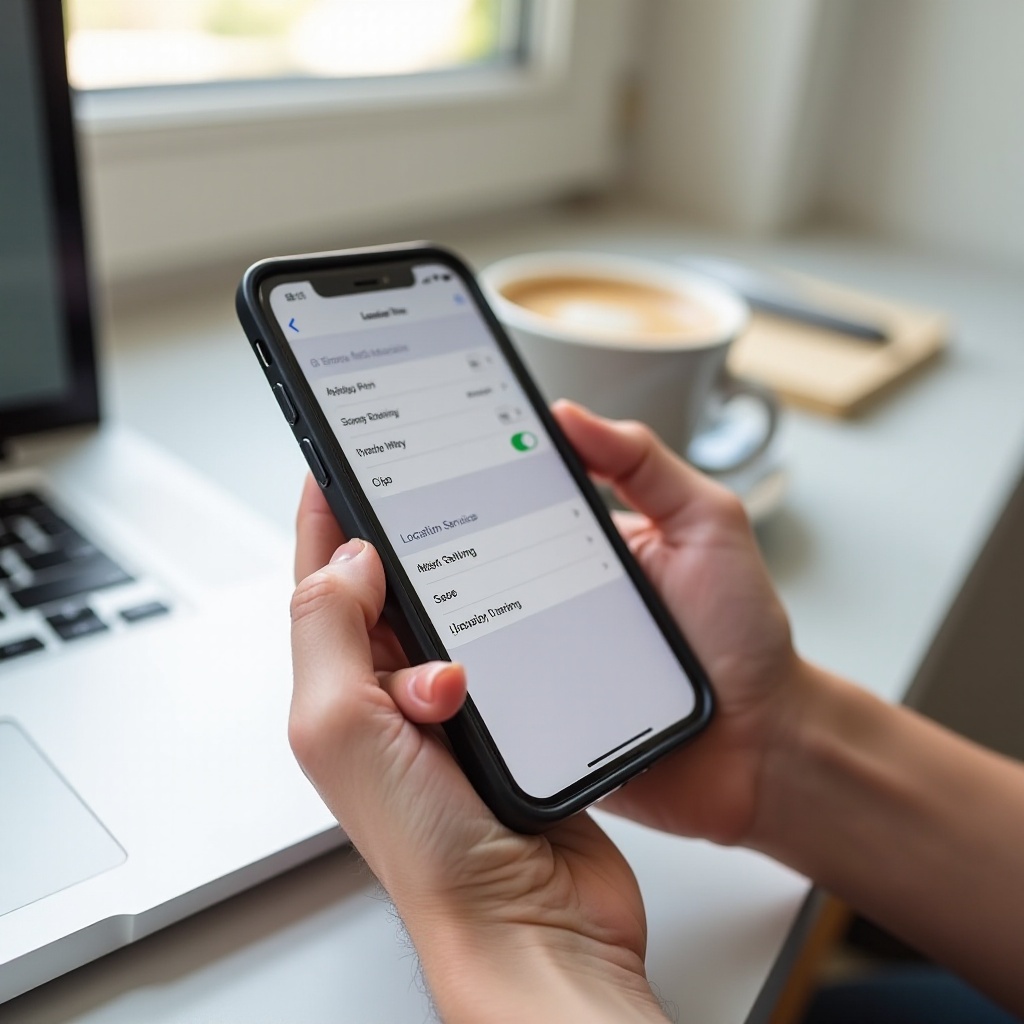
Jawaban Singkat: Kapan iPhone Mengirim dan Tidak Mengirim Notifikasi ke Orang Lain
Sebagian besar waktu, iPhone tidak mengirim notifikasi push saat Anda berhenti berbagi lokasi melalui fitur Apple. Orang lain hanya melihat perubahan status jika mereka membuka Find My atau utas Messages.
- Find My: Jika Anda berhenti berbagi dengan seseorang, lokasi langsung Anda hilang dari tab People milik mereka. Apple tidak mengirim peringatan berhenti berbagi. Mereka mungkin melihat kartu Anda tanpa pembaruan, label seperti No Location Found atau Not Available, atau mereka mungkin tidak lagi melihat Anda jika Anda menghapus mereka.
- Messages: Jika Anda berbagi dari percakapan lalu berhenti, kartu lokasi berhenti memperbarui atau menghilang. Tidak ada notifikasi push di utas.
- Family Sharing: Mematikan Share My Location menyembunyikan Anda dari grup keluarga tanpa notifikasi push. Orang tua dengan pembatasan mungkin tetap dapat mengendalikan pengaturan tertentu.
- Aplikasi pihak ketiga: Perilaku bervariasi. Beberapa aplikasi, seperti Life360, dapat menampilkan lencana jeda atau mengirim peringatan. Yang lain, seperti Snapchat Ghost Mode, tidak mengirim push tetapi menghapus Anda dari peta.
Ringkasan itu mencakup situasi paling umum. Untuk menerapkan tindakan yang tepat bagi kasus Anda, Anda perlu mengetahui di mana setiap kontrol berada di iOS.
Di Mana Berbagi Lokasi Berada di iOS (Find My, Messages, Family Sharing, Aplikasi)
Anda dapat memulai atau menghentikan berbagi dari beberapa tempat di iOS. Tempat yang Anda pilih memengaruhi cakupan perubahan dan apa yang dilihat orang lain.
- Aplikasi Find My: Buka Find My dan ketuk tab People. Dari sana Anda dapat Share My Location, berhenti berbagi dengan seseorang, atau menghapus teman. Ini adalah pusat sistem untuk berbagi lokasi Apple.
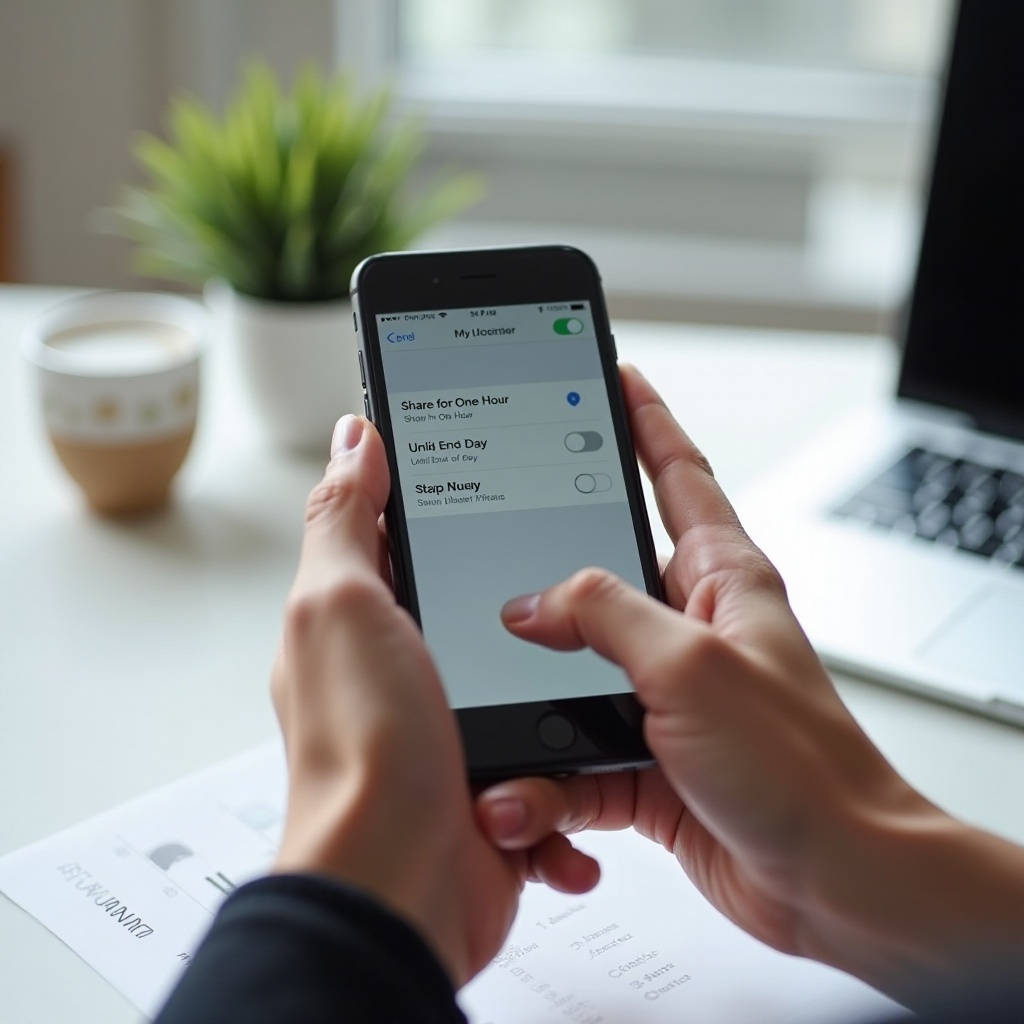
- Messages: Buka percakapan, ketuk nama kontak di bagian atas, lalu pilih Share My Location. Pilih durasi: untuk satu jam, hingga akhir hari, atau tanpa batas waktu. Anda juga dapat berhenti berbagi dari layar yang sama.
- Jalur pengaturan: Buka Settings > Apple ID > Find My > Share My Location. Ini adalah sakelar global untuk perangkat Anda. Mematikannya menyembunyikan lokasi Anda dari semua orang dan grup keluarga Anda.
- Aplikasi pihak ketiga: Aplikasi seperti Life360, Snapchat, dan Google Maps mengelola berbagi dan notifikasinya sendiri. Kendalikan setiap aplikasi di pengaturannya dan di Settings > Privacy & Security > Location Services.
Mengetahui menu hanyalah separuh cerita. Apa yang dilihat orang lain setelah Anda membuat perubahan menentukan seberapa terlihat perubahan itu. Bagian berikut menunjukkan perspektif penonton.
Apa yang Dilihat Orang Lain di Find My vs Messages
Kejelasan tentang pengalaman penonton membantu Anda memilih opsi yang paling tidak mengganggu. Label dan visual berbeda antara Find My dan Messages.
- Ubin status dan label Find My: Jika Anda berhenti berbagi dengan seseorang, pin langsung Anda hilang untuk orang itu. Mereka mungkin melihat kartu Anda tetap namun tanpa pembaruan, status seperti No Location Found, atau tidak melihat apa pun jika Anda menghapus mereka. Jika Anda mematikan Share My Location secara global, orang tersebut masih melihat entri Anda di People namun tanpa data lokasi baru.
- Indikator utas Messages dan kartu lokasi: Jika Anda berbagi dari percakapan, kartu peta mini akan memperbarui selama berbagi aktif. Saat Anda berhenti atau timer berakhir, pembaruan berhenti dan kartu tidak lagi mencerminkan lokasi langsung Anda. Tidak ada peringatan di chat yang menyatakan Anda berhenti.
- Mengapa tampilan dapat berbeda di berbagai perangkat dan Apple ID: Jika penonton menggunakan beberapa perangkat atau Apple ID berbeda, data yang di-cache dan jeda jaringan dapat menampilkan pin usang sementara. Sinyal lemah, Low Power Mode, atau perangkat dimatikan dapat menampilkan Not Available atau No Location Found meskipun Anda tidak mengubah pengaturan.
Melihat bagaimana tampilan berubah menyiapkan poin berikutnya: waktu. Pilihan durasi dapat membuat berbagi berakhir secara alami sehingga menarik perhatian lebih sedikit.
Berbagi untuk Satu Jam, Hingga Akhir Hari, Tanpa Batas: Bagaimana Masing-Masing Berakhir
Berbagi berbasis durasi membantu Anda menetapkan ekspektasi dan mengurangi kejutan.
- Kedaluwarsa otomatis: Saat Anda berbagi untuk satu jam atau hingga akhir hari di Messages, iOS mengakhiri berbagi sesuai jadwal. Orang lain tidak mendapat notifikasi push. Mereka sekadar berhenti melihat pembaruan.
- Berhenti manual vs kedaluwarsa alami: Keduanya terlihat serupa bagi penonton. Tidak ada notifikasi push dalam kedua kasus. Kedaluwarsa terasa sesuai harapan, yang dapat mengurangi pertanyaan.
- Memperpanjang atau memulai ulang berbagi: Anda dapat memperpanjang berbagi dengan batas waktu atau memulai lagi kapan pun dari Messages atau Find My. Penonton melihat lokasi langsung Anda berlanjut tanpa peringatan khusus.
Jika Anda ingin lebih banyak kendali, Anda dapat berhenti berbagi dengan satu orang, menghapus teman sepenuhnya, atau membalik sakelar global. Setiap opsi memiliki jejak yang berbeda, yang kita bahas berikutnya.
Berhenti Berbagi vs Hapus Teman vs Sakelar Share My Location
Pilih perubahan sekecil mungkin yang sesuai dengan tujuan Anda. Pilihan itu biasanya mengurangi perhatian dari orang lain.
- Berhenti berbagi dengan satu orang: Di Find My, ketuk People, pilih orangnya, lalu pilih Stop Sharing My Location. Ini menyembunyikan Anda dari orang itu saja. Mereka tetap ada di daftar Anda jika mereka masih berbagi dengan Anda. Tidak ada notifikasi push.
- Menghapus teman untuk perubahan visibilitas bersama: Menghapus teman mengakhiri hubungan di Find My. Kedua orang menghilang dari tab People satu sama lain. Tidak ada notifikasi push, tetapi ketidakhadiran ini jelas jika salah satu memeriksa.
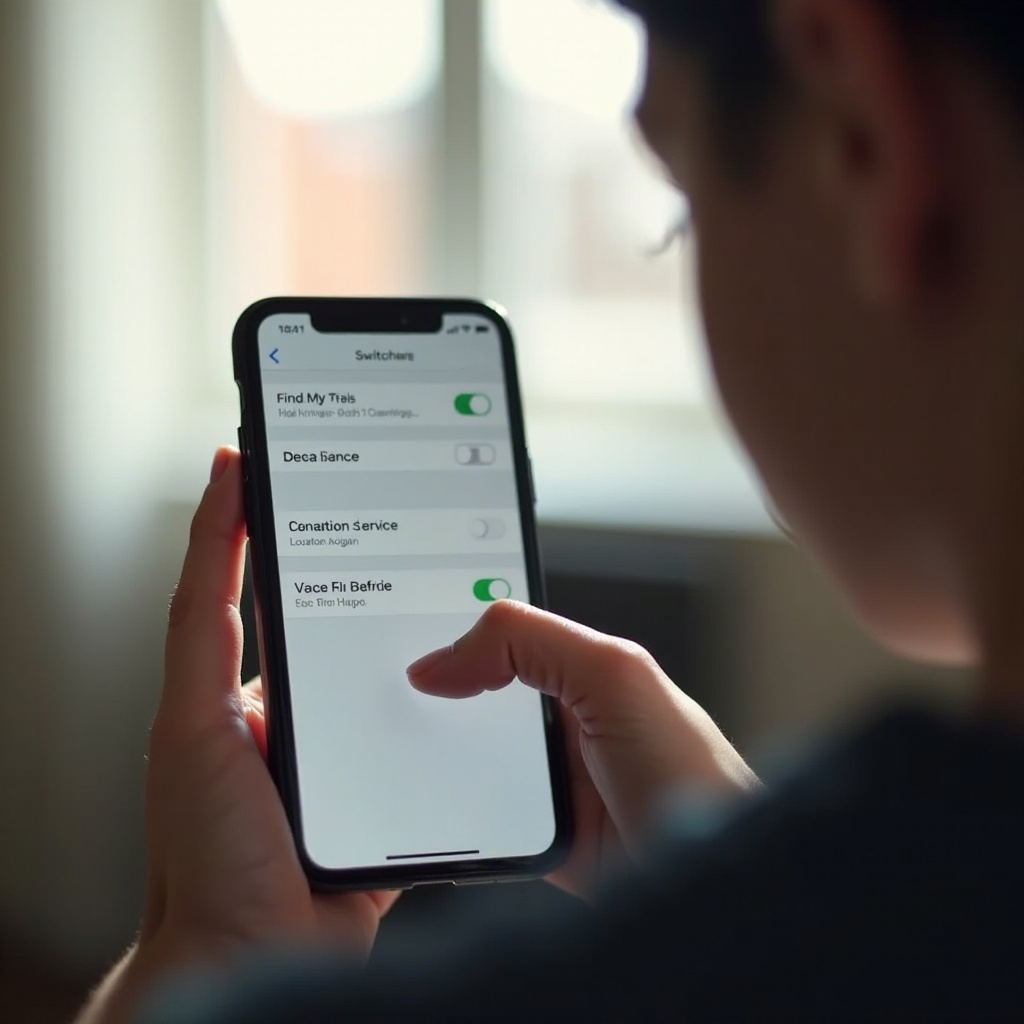
- Sakelar global Share My Location: Di Settings > Apple ID > Find My > Share My Location, Anda dapat mematikan berbagi untuk semua orang sekaligus. Ini memengaruhi teman dan keluarga. Beberapa orang mungkin menyadari pada saat yang sama ketika mereka memeriksa.
- Pilihan mana yang meminimalkan perhatian: Untuk perubahan yang paling tidak terlihat, berhentikan berbagi dengan satu orang atau gunakan berbagi berbatas waktu agar berakhir secara alami. Menghapus teman atau menonaktifkan sakelar global lebih mencolok.
Beberapa pengguna mempertimbangkan mematikan Location Services atau menonaktifkan Find My sepenuhnya. Langkah-langkah tersebut menyembunyikan lokasi Anda, tetapi memiliki konsekuensi yang perlu Anda pertimbangkan terlebih dahulu.
Mematikan Location Services atau Find My: Efek Samping dan Risiko
Sakelar tingkat sistem memengaruhi lebih dari sekadar berbagi dan dapat melemahkan perlindungan perangkat.
- Location Services mati: Di Settings > Privacy & Security > Location Services, Anda dapat menonaktifkan lokasi untuk semua aplikasi. Ini menyembunyikan lokasi Anda tetapi merusak navigasi, cuaca, dan aplikasi yang peka lokasi. Ini juga bisa tampak mencurigakan jika seseorang melihat Location Services Off di tampilan mereka.
- Menonaktifkan Find My untuk sebuah perangkat: Jika Anda mematikan Find My atau menolak lokasi untuk aplikasi Find My, Anda melemahkan fitur perangkat hilang dan perlindungan Activation Lock. Pemulihan menjadi lebih sulit jika perangkat Anda hilang.
- Baterai, jaringan, dan akurasi: Sering menyalakan dan mematikan membuat perangkat memperoleh ulang GPS dan jaringan, yang dapat menguras baterai. Low Power Mode, tidak ada sinyal, atau Airplane Mode dapat menghasilkan No Location Found tanpa perubahan pengaturan apa pun.
Karena sakelar tingkat sistem memiliki biaya, sebagian besar orang sebaiknya mengandalkan kontrol per orang. Untuk memilih dengan baik, akan membantu mengetahui kapan tepatnya Apple mengirim peringatan versus perubahan status yang senyap.
Notifikasi dan Peringatan: Apa yang Dikirim Apple (dan yang Tidak)
Apple meminimalkan gesekan sosial dengan membuat sebagian besar tindakan berhenti berbagi tetap senyap. Namun, beberapa fitur dapat memicu peringatan.
- Kapan Apple mengirim peringatan: Anda mungkin melihat peringatan ketika seseorang mulai berbagi dengan Anda atau ketika notifikasi berbasis lokasi disetel, seperti notify when left atau notify me when they arrive. Itu berbeda dari tindakan berhenti berbagi umum.
- Mitos email atau SMS: Apple tidak mengirim email atau teks yang menyatakan seseorang berhenti berbagi dengan Anda di Find My atau Messages. Jika Anda melihat pesan seperti itu, kemungkinan berasal dari aplikasi pihak ketiga.
- Mengapa orang menyadari tanpa peringatan: Penonton sering menyadari karena mereka memeriksa aplikasi dan tidak melihat pembaruan. Otomasi yang terkait dengan lokasi Anda mungkin berhenti berfungsi, yang juga menandakan perubahan.
Kurangnya peringatan membuat label status menjadi lebih penting. Memahami label membantu Anda menjelaskan jeda normal versus perubahan privasi yang disengaja.
Penjelasan Pesan Status: Live, Now, Not Available, No Location Found
Find My dan Messages menggunakan label singkat untuk menjelaskan apa yang terjadi pada lokasi langsung.
- Arti masing-masing label: Live atau Now berarti lokasi diperbarui secara waktu nyata. Not Available atau No Location Found berarti perangkat offline atau tidak dapat memberikan posisi. Location Services Off berarti perangkat menonaktifkan lokasi.
- Penyebab umum No Location Found: Mode pesawat, tidak ada data seluler atau Wi‑Fi, perangkat dimatikan, baterai habis, atau izin dicabut dapat menyebabkan label ini. Ini tidak membuktikan seseorang berhenti berbagi.
- Pin usang dan keterlambatan: Jika perangkat terakhir melaporkan lokasi lalu offline, aplikasi mungkin menampilkan lokasi terakhir itu untuk sementara. Kemacetan jaringan, Low Power Mode, dan pembatasan aplikasi dapat memperlambat penyegaran.
Saat Anda memahami label, Anda dapat merencanakan cara yang halus untuk menjeda berbagi dan melanjutkannya nanti dengan lebih sedikit kebingungan. Ke sanalah kita menuju berikutnya.
Cara Rendah Drama untuk Menjeda Berbagi dan Melanjutkan Nanti
Penentuan waktu yang bijaksana dan durasi bawaan membuat jeda terasa normal dan sesuai harapan.
- Sementara berhenti berbagi di Messages atau Find My: Beralihlah ke berbagi berbatas waktu saat Anda mulai. Ini berakhir secara alami tanpa berhenti manual. Atau berhenti berbagi dengan satu orang, lalu setel pengingat untuk segera menyalakannya kembali.
- Gunakan berbagi berbasis durasi: Untuk jeda singkat, pilih untuk satu jam. Untuk malam hari atau acara, pilih hingga akhir hari. Keduanya mengurangi kejutan karena waktu berakhir sudah menjadi bagian dari rencana.
- Setel pengingat untuk kembali dengan mulus: Buat pengingat atau minta Siri untuk mengaktifkan kembali berbagi pada waktu tertentu. Pemulihan yang lebih cepat berarti lebih sedikit pertanyaan dan jeda yang lebih kecil.
Jika Anda menginginkan bukti tentang apa yang dilihat penonton, lakukan uji coba aman dengan seseorang yang Anda percayai. Uji singkat membangun kepercayaan diri sebelum Anda mengubah hal penting.
Cara Menguji dengan Aman Bersama Kontak Tepercaya
Uji cepat dan terkontrol menghilangkan ketidakpastian dan menunjukkan pengalaman penonton secara tepat.
1) Tetapkan ekspektasi dan pilih rekan uji: Minta teman atau anggota keluarga untuk membantu. Jelaskan tindakan yang akan Anda lakukan dan apa yang harus mereka cari di Find My dan Messages.
2) Tangkap apa yang dilihat orang lain: Setelah setiap perubahan, minta mereka mencatat label atau mengambil tangkapan layar. Uji berhenti berbagi dengan seseorang, menghapus teman, dan mengganti sakelar global.
3) Kembalikan pengaturan dan konfirmasi: Nyalakan kembali berbagi dari tempat yang sama saat Anda menonaktifkannya. Konfirmasikan bahwa rekan Anda kembali melihat lokasi langsung Anda.
Uji ini menunjukkan bagaimana Apple menangani perubahan. Namun, aplikasi pihak ketiga memiliki aturannya sendiri, jadi Anda juga perlu mengetahui bagaimana perilaku aplikasi paling umum.
Aplikasi Pihak Ketiga: Perilaku Life360, Snapchat, Google Maps
Pengembang aplikasi memilih bagaimana menampilkan status dan apakah akan mengirim peringatan. Anda harus memeriksa setiap aplikasi untuk perilaku terkini.
- Notifikasi Life360 dan lencana jeda: Life360 sering menampilkan Location Paused, GPS Off, atau spanduk serupa saat anggota menonaktifkan berbagi atau Location Services. Anggota Circle mungkin melihat notifikasi push. Beberapa paket menampilkan celah dalam riwayat, yang dapat memicu pertanyaan.
- Snapchat Snap Map dan Ghost Mode: Mengaktifkan Ghost Mode menghapus Bitmoji Anda dari peta tanpa notifikasi push. Teman tetap bisa menyadari jika mereka melihat, tetapi perubahannya senyap. Anda dapat menyetel timer Ghost Mode atau membiarkannya aktif tanpa batas.
- Google Maps Location Sharing: Google Maps menampilkan pemberitahuan dalam aplikasi ketika seseorang berhenti berbagi. Bergantung pada pengaturan notifikasi, aplikasi ini dapat mengirim notifikasi push ke penonton. Penonton melihat bahwa berbagi telah berakhir alih-alih sekadar tidak ada pembaruan.
Jika Anda berbagi lokasi dengan anggota keluarga, Anda juga perlu memahami bagaimana Family Sharing dan kontrol orang tua mengubah apa yang bisa dilihat dan diubah orang.
Family Sharing dan Kontrol Orang Tua: Kasus Khusus
Family Sharing menambahkan alat yang berguna tetapi juga dapat membatasi perubahan bagi anak-anak dan remaja.
- Tampilan penyelenggara terhadap anggota keluarga: Anggota keluarga dapat melihat satu sama lain di Find My jika Share My Location diaktifkan. Mematikan sakelar global menyembunyikan Anda dari seluruh keluarga. Apple tidak mengirim peringatan berhenti berbagi ke grup.
- Pembatasan Screen Time dan Apple ID terkelola: Kontrol orang tua dapat mencegah perubahan Find My atau Location Services tanpa kode sandi. Anak mungkin tidak dapat berhenti berbagi dari Messages jika pembatasan aktif.
- Apa yang akan dilihat anak dan wali: Di banyak keluarga, wali tetap melihat perangkat anak di Find My kecuali mereka mematikan berbagi di tingkat akun dengan sepengetahuan penyelenggara. Wali sebaiknya mengomunikasikan perubahan rencana untuk mencegah kekhawatiran.
Aturan keluarga ini menegaskan poin yang lebih luas: privasi dan kepercayaan berjalan bersama. Sedikit komunikasi mencegah kebingungan dan menjaga hubungan tetap stabil saat Anda mengubah pengaturan.
Kiat Privasi, Persetujuan, dan Etika
Privasi tidak harus menimbulkan konflik. Ekspektasi yang jelas dan alternatif membantu Anda menjaga kepercayaan.
- Komunikasikan perubahan dengan rencana: Katakan apa yang akan Anda ubah dan kapan Anda akan menyalakannya kembali. Misalnya, Saya menjeda lokasi malam ini dan akan melanjutkan pukul 22.00. Spesifik mengurangi kecemasan.
- Alternatif yang lebih aman dibanding berbagi terus-menerus: Gunakan berbagi berbatas waktu untuk janjian. Sepakati waktu check-in atau gunakan kalender bersama alih-alih lokasi berkelanjutan.
- Audit siapa yang dapat melihat lokasi Anda: Di Find My > People, hapus siapa pun yang tidak lagi ingin Anda ajak berbagi. Di Settings > Privacy & Security > Location Services, tinjau akses aplikasi dan matikan aplikasi yang tidak Anda percayai.
Jika sesuatu masih terlihat aneh setelah Anda mengubah pengaturan, beberapa pemeriksaan cepat dapat menghapus pin yang macet dan label yang membingungkan.
Memecahkan Masalah Pesan Status Aneh dan Lokasi yang Tersangkut
Kebanyakan gangguan lokasi memiliki perbaikan sederhana. Lalui langkah-langkah ini sebelum Anda mengira ada yang salah.
- Segarkan lokasi dan periksa jaringan: Minta penonton membuka Find My dan tarik ke bawah untuk menyegarkan. Pastikan Anda berdua memiliki layanan data. Alihkan Airplane Mode mati dan nyala untuk menyetel ulang radio.
- Konfirmasi perangkat berbagi yang benar: Di Find My > Me, atur Share My Location From ke perangkat yang Anda bawa. Jika Anda memiliki beberapa perangkat, lokasi Anda mungkin berasal dari iPhone atau iPad lain.
- Jaga perangkat tetap masuk dan menyala: Masuk ke Apple ID Anda di perangkat yang Anda bawa. Jaga tetap terisi. Baterai habis dan perangkat mati sering menghasilkan No Location Found.
- Setel ulang izin bila perlu: Di Settings > Privacy & Security > Location Services, pastikan Find My dan Messages memiliki akses lokasi. Untuk masalah aplikasi, alihkan izin mati dan nyala, lalu mulai ulang aplikasinya. Jika masalah berlanjut di aplikasi pihak ketiga, instal ulang.
Dengan langkah-langkah ini, Anda dapat mengubah berbagi lokasi dengan yakin. Sekarang Anda tahu bagaimana Apple menangani tindakan berhenti berbagi, bagaimana aplikasi pihak ketiga mungkin berbeda, dan bagaimana memilih jalur yang paling tidak mengganggu.
Kesimpulan
Jika Anda berhenti berbagi lokasi di iPhone, apakah itu memberi tahu orang lain. Dengan alat bawaan Apple, jawabannya hampir selalu tidak. iOS mengubah status Anda secara senyap, dan orang baru menyadari saat mereka melihat. Aplikasi pihak ketiga dapat berperilaku berbeda, jadi tinjau pengaturan dan halaman bantuan mereka sebelum Anda membuat perubahan.
Pilih tindakan paling ringan yang sesuai dengan tujuan Anda. Gunakan berbagi berbatas waktu untuk rencana rutin. Berhentikan berbagi dengan satu orang alih-alih menonaktifkan sakelar global jika Anda ingin perubahan yang halus. Hindari mematikan Location Services atau Find My kecuali perlu, karena pilihan tersebut menghapus fitur yang berguna dan mengurangi keamanan perangkat.
Uji dengan kontak tepercaya untuk melihat pengalaman penonton, komunikasikan saat perlu, dan jaga pengaturan privasi Anda tetap rapi. Dengan rencana yang jelas, Anda dapat melindungi privasi dan hubungan Anda pada saat yang sama.
Pertanyaan yang Sering Diajukan
Apakah menghentikan berbagi lokasi akan mengirimkan notifikasi di Find My?
Apple tidak mengirimkan notifikasi push ketika Anda berhenti membagikan lokasi Anda dengan seseorang di Find My. Pin lokasi langsung Anda menghilang atau kartu Anda berhenti diperbarui bagi orang tersebut. Mereka mungkin melihat label seperti No Location Found atau Not Available, atau kartu Anda mungkin tidak lagi muncul jika Anda menghapus mereka. Biasanya mereka baru menyadarinya jika mereka membuka aplikasi dan memeriksanya.
Bisakah saya berhenti berbagi dengan satu orang tanpa mematikan Share My Location?
Ya. Buka Find My, ketuk People, pilih orang tersebut, lalu ketuk Stop Sharing My Location. Ini hanya memengaruhi orang tersebut dan tidak mengirim notifikasi push. Anda juga dapat menghentikan berbagi dari percakapan Messages dengan kontak tersebut. Untuk akhir yang kurang mendadak, pilih durasi seperti selama satu jam atau hingga akhir hari saat Anda mulai berbagi.
Bagaimana aplikasi pihak ketiga menangani notifikasi ketika saya berhenti berbagi?
Hal ini berbeda-beda tergantung aplikasinya. Life360 sering menampilkan Location Paused atau serupa dan mungkin mengirim notifikasi push ke lingkaran Anda. Snapchat tidak memberi tahu teman ketika Anda mengaktifkan Ghost Mode; Bitmoji Anda akan hilang begitu saja dari Snap Map. Google Maps menampilkan pemberitahuan dalam aplikasi bahwa seseorang berhenti berbagi dan mungkin mengirim notifikasi push tergantung pada pengaturannya. Periksa pusat bantuan masing-masing aplikasi untuk aturan terkini.