
Pendahuluan
Screen Distance bisa membantu, tetapi cepat menjadi mengganggu saat menutupi video, game, atau pesan yang perlu Anda baca. Peringatan muncul ketika ponsel mendeteksi bahwa Anda memegang layar terlalu dekat dengan mata. Jika Anda ingin menghentikan pop-up ini, Anda punya beberapa pilihan. Panduan ini menunjukkan cara mematikan peringatan jarak layar di iPhone hanya dengan beberapa ketukan. Ini juga membahas cara menyesuaikan pengaturannya untuk anak melalui Family Sharing, serta apa yang harus dicoba jika tombol pengalih (toggle) hilang atau berwarna abu-abu. Pengguna Android akan menemukan tips khusus merek untuk peringatan jarak yang serupa. Anda juga akan mempelajari apa yang berubah ketika Anda menonaktifkan peringatan dan bagaimana melindungi mata tanpa dorongan tambahan itu. Mari mulai dengan melihat sekilas apa fungsi peringatan tersebut dan mengapa ia muncul agar Anda dapat mengambil keputusan yang tepat.
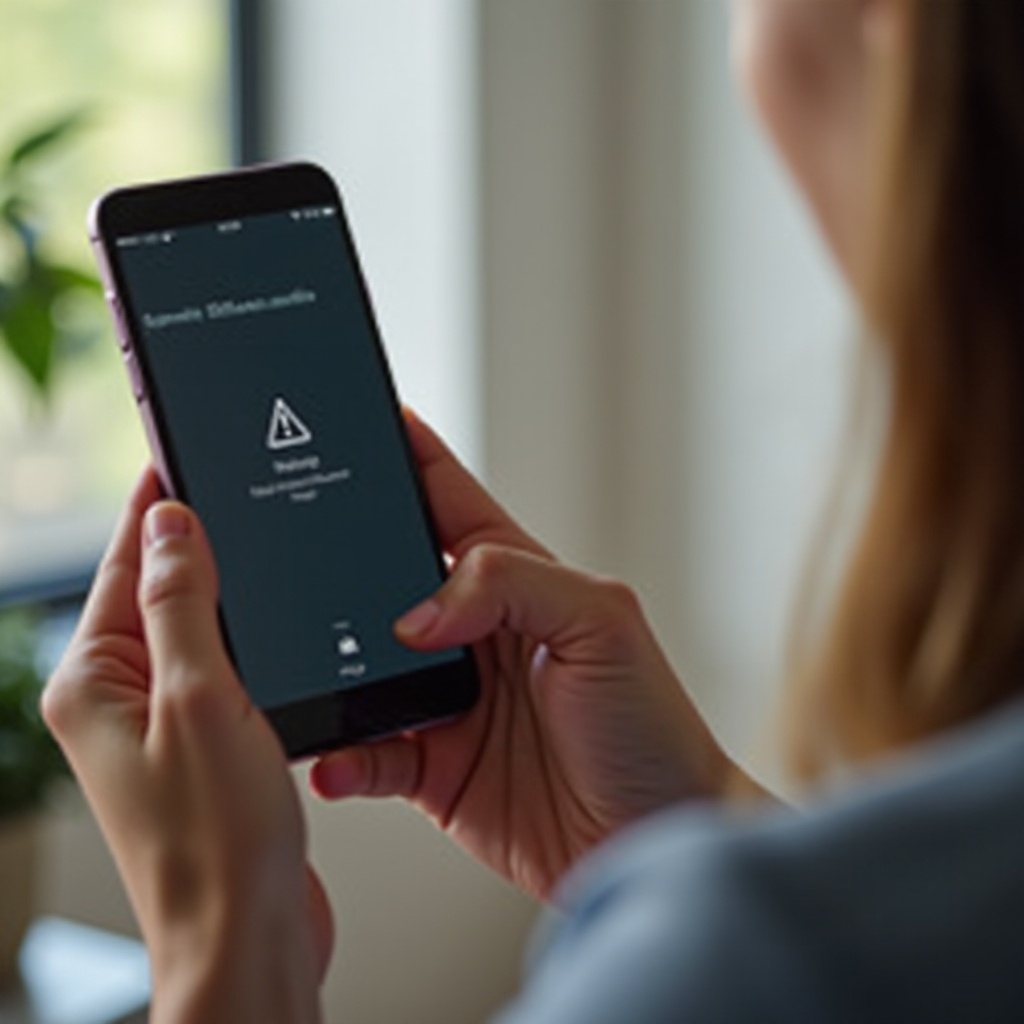
Apa Itu Peringatan Screen Distance dan Mengapa Muncul
Pada model iPhone dan iPad dengan kamera TrueDepth depan, Screen Distance menggunakan pendeteksian kedalaman untuk memperkirakan seberapa dekat wajah Anda dengan layar. Ketika perangkat mendeteksi pandangan dekat yang berlangsung lama, perangkat akan menampilkan pemberitahuan layar penuh yang meminta Anda memegang perangkat lebih jauh. Fitur ini berada di dalam Screen Time karena mendukung kebiasaan melihat yang lebih sehat, terutama untuk anak-anak. Ini dapat mengurangi ketegangan fokus dekat dengan mendorong Anda menjaga layar pada jarak yang lebih aman.
Beberapa faktor membuat peringatan lebih sering muncul. Pencahayaan rendah mendorong melihat lebih dekat. Teks yang kecil menyebabkan Anda menyipitkan mata dan memegang perangkat lebih dekat. Sesi panjang tanpa jeda membuat peringatan lebih mungkin muncul. Hambatan juga berpengaruh. Jika Anda menutupi kamera TrueDepth dengan bibir casing, selotip, atau jari, pendeteksian bisa bermasalah. Sebagian besar pelindung layar tidak mengganggu, tetapi lensa yang kotor bisa. Jaga area di sekitar kamera depan tetap bersih.
Tidak semua perangkat Apple menampilkan pengaturan Screen Distance. Anda memerlukan model yang kompatibel dengan kamera TrueDepth dan versi iOS atau iPadOS terbaru. Jika Anda tidak melihat Screen Distance di Screen Time, perangkat Anda mungkin tidak mendukungnya, Screen Time mungkin dinonaktifkan, atau pengaturan dikelola oleh orang tua, sekolah, atau profil tempat kerja.
Dengan dasar-dasar yang jelas, langkah berikutnya adalah memutuskan apakah mematikannya merupakan pilihan yang tepat bagi Anda atau keluarga Anda.
Haruskah Anda Mematikan Screen Distance? Kelebihan, Kekurangan, dan Catatan Keamanan
Mematikan Screen Distance menghilangkan gangguan. Anda tidak akan melihat jeda layar penuh saat bermain game, menonton film, atau membaca. Anda mendapatkan kembali penggunaan yang mulus tanpa gangguan. Itulah manfaat utamanya. Bagi sebagian pengguna, itu sudah cukup untuk membenarkan perubahan tersebut.
Konsekuensinya sederhana. Anda kehilangan jaring pengaman yang lembut yang mendorong kebiasaan lebih baik. Jika Anda atau anak sering memegang ponsel hanya beberapa inci dari wajah, peringatan membantu Anda menjauhkan perangkat. Menonaktifkan fitur ini tidak memengaruhi keamanan Face ID. Ini tidak merusak perangkat Anda. Namun, ini menghilangkan isyarat yang dapat mengurangi ketegangan mata dan postur yang buruk seiring waktu. Pilihan terbaik bergantung pada siapa yang menggunakan perangkat dan bagaimana cara penggunaannya.
Jika Anda lebih suka tanpa gangguan, Anda dapat mematikan fitur ini lalu menyesuaikan tampilan agar lebih nyaman. Teks yang lebih besar, pencahayaan yang lebih baik, dan beberapa jeda sederhana sangat membantu. Jika Anda masih ragu, pertimbangkan untuk tetap menyalakan Screen Distance untuk anak-anak atau untuk sesi membaca larut malam. Dengan itu dalam pikiran, berikut cara tercepat untuk mematikannya di iPhone.
Jawaban Singkat: Cara Mematikan Peringatan Screen Distance di iPhone
Gunakan langkah cepat ini jika Anda sudah tahu perangkat Anda mendukung Screen Distance.
- Buka Pengaturan.
- Ketuk Screen Time.
- Ketuk Screen Distance.
- Matikan Screen Distance.
Itu saja yang Anda perlukan pada iPhone atau iPad yang kompatibel dan Anda kelola sendiri. Jika Anda tidak melihat opsi Screen Distance, atau tombol pengalih berwarna abu-abu, jangan khawatir. Di bagian berikutnya, Anda akan menemukan pemeriksaan langkah demi langkah untuk memastikan perangkat Anda memenuhi syarat dan tidak ada hal lain yang memblokir pengaturan.
Langkah demi Langkah: Menonaktifkan Screen Distance di Pengaturan (Dengan Jalur)
Jika langkah cepat tidak berhasil atau Anda menginginkan lebih banyak detail, ikuti langkah-langkah ini dari awal hingga akhir.
1) Konfirmasikan kompatibilitas dan perbarui iOS atau iPadOS
– Pastikan perangkat Anda memiliki Face ID dan kamera TrueDepth. Model lama tanpa TrueDepth tidak mendukung Screen Distance.
– Perbarui perangkat lunak di Pengaturan > Umum > Pembaruan Perangkat Lunak. Instal pembaruan yang tersedia. Setelah memperbarui, buka Pengaturan lagi.
2) Nyalakan Screen Time jika diperlukan
– Buka Pengaturan > Screen Time.
– Jika Screen Time mati, ketuk Nyalakan Screen Time.
– Pilih This is My iPhone untuk perangkat Anda sendiri atau This is My Childs iPhone jika Anda menyiapkannya untuk anak.
3) Temukan dan nonaktifkan Screen Distance
– Di Pengaturan > Screen Time, ketuk Screen Distance.
– Matikan Screen Distance.
4) Konfirmasikan perubahan telah berlaku
– Kunci dan buka kunci ponsel Anda.
– Gunakan perangkat seperti biasa. Pemberitahuan Too Close seharusnya tidak lagi muncul.
5) Jika opsi tidak ada atau terkunci
– Periksa siapa yang mengelola Screen Time. Di Pengaturan > Screen Time, cari pesan yang menunjukkan pengelolaan oleh Family Sharing atau sebuah organisasi.
– Jika Anda melihat pemberitahuan pengelolaan, Anda perlu mengubah pengaturan dari akun penyelenggara atau menghubungi TI.
– Jika Anda mengelola perangkat sendiri, mulai ulang perangkat dan kembali ke Screen Time. Lalu periksa lagi Screen Distance.
Langkah-langkah ini menyelesaikan hambatan paling umum. Jika anak Anda menggunakan perangkat tersebut, akun orang tua mungkin perlu melakukan perubahan. Itu dibahas selanjutnya.
Cara Mematikan Screen Distance untuk iPhone Anak (Family Sharing)
Dengan Family Sharing, Anda dapat mengontrol Screen Distance untuk perangkat anak dari iPhone Anda. Ini berguna ketika tombol pengalih pada perangkat anak terkunci oleh kode sandi Screen Time.
Dari perangkat orang tua:
– Buka Pengaturan dan ketuk Family.
– Pilih anak Anda.
– Ketuk Screen Time.
– Ketuk Screen Distance.
– Matikan Screen Distance.
Di perangkat anak:
– Buka Pengaturan > Screen Time.
– Masukkan kode sandi Screen Time jika diminta. Kode sandi ini ditetapkan oleh orang tua.
– Ketuk Screen Distance dan matikan.
Jika Anda tidak melihat item Screen Distance, pertama pastikan perangkat anak mendukung TrueDepth dan memiliki pembaruan perangkat lunak terbaru. Juga pastikan bahwa anak termasuk dalam grup Family Sharing Anda dan Anda telah menyiapkan Screen Time untuk akunnya. Jika Anda menginginkan jalan tengah, Anda dapat membiarkan Screen Distance tetap aktif tetapi mempermudah membaca dengan memperbesar ukuran teks dan menggunakan Display Zoom. Jika Anda masih tidak bisa mematikannya, lanjutkan ke bagian pemecahan masalah.
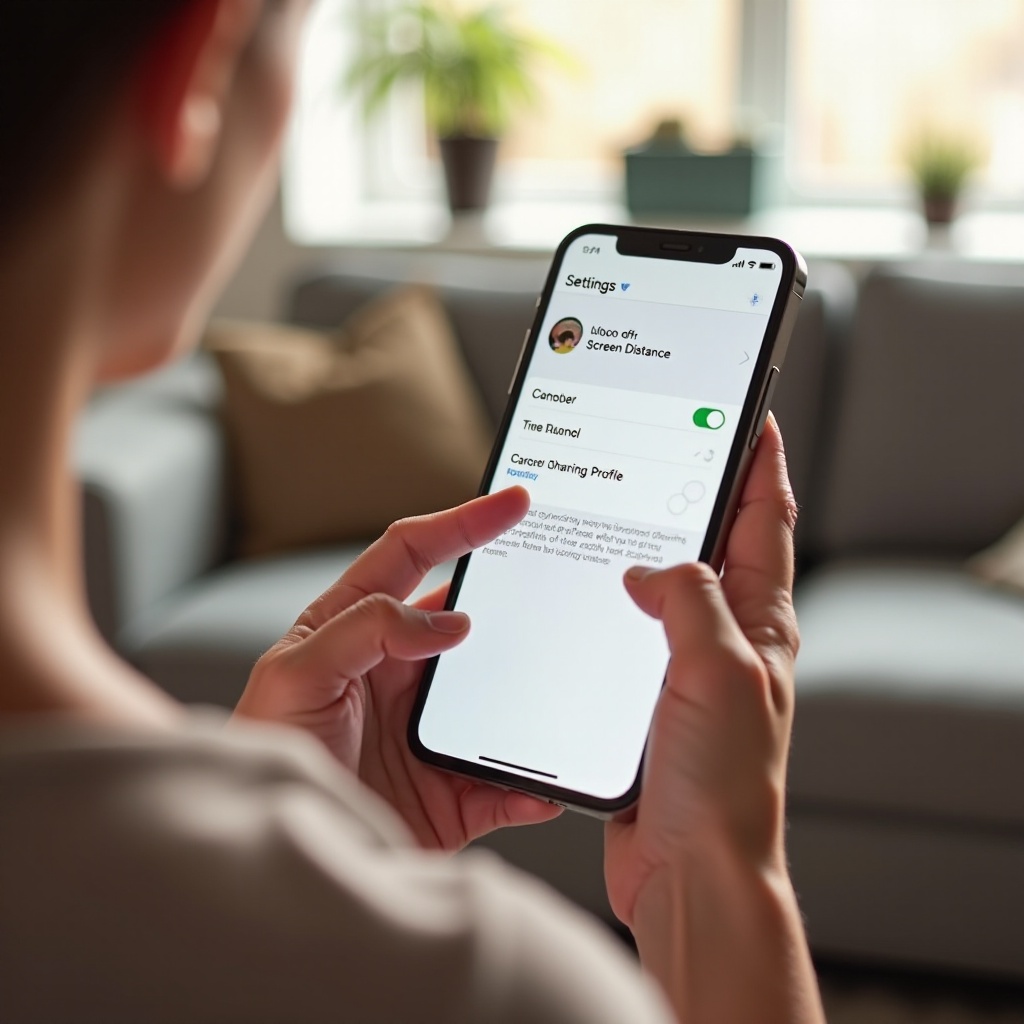
Tidak Bisa Mematikannya? Perbaiki Screen Distance yang Berwarna Abu-abu atau Hilang
Jika Screen Distance tidak ada atau terkunci, lakukan perbaikan berikut secara berurutan. Setelah setiap langkah, periksa kembali Pengaturan > Screen Time.
1) Perbarui iOS atau iPadOS
– Buka Pengaturan > Umum > Pembaruan Perangkat Lunak.
– Instal pembaruan terbaru. Fitur dan menu dapat muncul setelah pembaruan.
2) Periksa kompatibilitas perangkat
– Hanya perangkat dengan kamera TrueDepth depan yang mendukung Screen Distance.
– Jika model Anda tidak memiliki TrueDepth, pengaturan ini tidak akan muncul. Anda tidak dapat menambahkannya dengan aplikasi atau pengaturan.
3) Nyalakan Screen Time secara lokal
– Pengaturan > Screen Time > Nyalakan Screen Time.
– Pilih This is My iPhone untuk mengelola pengaturan Anda sendiri.
– Sekarang cari Screen Distance. Jika terlihat, matikan.
4) Periksa pengelolaan Family Sharing
– Di Pengaturan > Screen Time, lihat apakah perangkat merupakan bagian dari Family Sharing.
– Jika perangkat dikelola orang tua, penyelenggara harus mengubah Screen Distance dari ponsel mereka.
– Orang tua dapat membuka Pengaturan > Family > [Child] > Screen Time > Screen Distance dan mematikannya.
5) Tinjau Pembatasan Konten & Privasi
– Pada perangkat anak, pembatasan yang ketat dapat menyembunyikan atau mengunci pengaturan.
– Orang tua dapat melonggarkan pembatasan dari Pengaturan > Family > [Child] > Screen Time.
6) Cari profil perangkat atau MDM
– Buka Pengaturan > Umum > VPN & Device Management.
– Profil kerja atau sekolah dapat memberlakukan pengaturan Screen Time. Jika Anda tidak lagi memerlukan pengelolaan, hapus profil tersebut. Perlu dicatat bahwa menghapus profil juga dapat menghapus aplikasi dan akses kerja.
7) Mulai ulang atau paksa mulai ulang
– Mulai ulang sederhana dapat menyegarkan Screen Time dan layanan terkait kamera.
– Setelah memulai ulang, periksa lagi tombol Screen Distance.
8) Atur ulang kode sandi Screen Time jika Anda lupa
– Di Pengaturan > Screen Time, ketuk Ubah Kode Sandi Screen Time.
– Gunakan opsi Lupa Kode Sandi untuk mengatur ulang dengan Apple ID Anda.
9) Atur ulang semua pengaturan sebagai upaya terakhir
– Pengaturan > Umum > Transfer atau Atur Ulang > Atur Ulang > Atur Ulang Semua Pengaturan.
– Ini tidak menghapus konten Anda, tetapi Anda perlu memasukkan ulang kata sandi Wi‑Fi dan menyesuaikan preferensi sistem.
Jika Anda masih tidak melihat tombol pengalih, hubungi Dukungan Apple. Mereka dapat memeriksa perangkat keras, status akun, dan kebijakan pengelolaan yang mungkin menyembunyikan pengaturan. Setelah Anda mendapatkan akses, langkah berikutnya adalah menyadari pengaturan terkait yang dapat memengaruhi perilaku fitur ini.
Pengaturan iPhone Terkait yang Mempengaruhi Screen Distance (Screen Time, Face ID, Attention)
Screen Distance bekerja di dalam Screen Time dan bergantung pada kamera TrueDepth. Beberapa pengaturan terkait dapat memengaruhi bagaimana fitur ini muncul atau bekerja.
- Screen Time: Jika Screen Time mati, menu Screen Distance mungkin tidak muncul. Nyalakan Screen Time untuk menampilkannya dan mengontrolnya.
- Family Sharing: Jika Anda menyiapkan Screen Time untuk anak, Screen Distance mungkin terkunci. Lakukan perubahan dari akun penyelenggara.
- Face ID & Passcode > Attention Aware Features: Fitur-fitur ini menggunakan sensor depan yang sama untuk mendeteksi perhatian. Mematikan Attention Aware tidak menonaktifkan Screen Distance, tetapi kamera yang terhalang atau rusak dapat membuat kedua fitur tidak andal.
- App Limits dan Downtime: Ini terpisah dari Screen Distance. Layar batasan dapat disalahartikan sebagai peringatan Screen Distance. Periksa fitur mana yang memicu pemblokiran sebelum mengubah pengaturan.
- Aksesibilitas dan mode Fokus: Guided Access, fitur Aksesibilitas tertentu, dan otomatisasi Fokus dapat menyulitkan menyalakan dan mematikan pengaturan selama sesi. Keluar dari Guided Access dan jeda mode Fokus jika menu tidak merespons.
Memahami keterkaitan ini membantu Anda menghindari mencari solusi yang salah. Jika Anda masih melihat peringatan jarak di ponsel Android, kontrolnya berada di tempat lain, jadi mari kita lihat itu berikutnya.
Panduan Android: Mematikan Peringatan Jarak/Proksimitas di Pixel, Samsung, dan Lainnya
Android tidak memiliki satu tombol Screen Distance yang universal di semua perangkat. Beberapa model menyertakan pengingat jarak di dalam Digital Wellbeing. Yang lain membundelkannya ke dalam fitur merek atau kontrol orang tua. Jika Anda melihat peringatan untuk memegang perangkat lebih jauh pada Android, coba jalur berikut.
Di Google Pixel (jika tersedia pada model Anda):
– Pengaturan > Digital Wellbeing & parental controls > Screen distance.
– Matikan fitur tersebut.
Di Samsung Galaxy (jika tersedia pada perangkat Anda):
– Pengaturan > Digital Wellbeing and parental controls.
– Cari kartu Screen distance atau pengingat kenyamanan mata yang serupa dan nonaktifkan.
– Jika Anda tidak melihatnya, buka Samsung Kids atau bagian parental controls dan tinjau opsi kesehatan/wellness.
Di ponsel Android lain:
– Buka Pengaturan dan gunakan bilah pencarian. Coba istilah seperti distance, screen distance, eye comfort, digital wellbeing, atau parental controls.
– Periksa aplikasi buatan pabrikan perangkat untuk fitur wellness atau anak. Merek sering menambahkan alat kesehatan mereka sendiri yang dapat memicu pengingat.
Jika tidak ada hasil, ponsel Anda kemungkinan tidak mendukung peringatan jarak bawaan. Anda masih dapat meningkatkan kenyamanan melalui ukuran teks, penskalaan tampilan, dan perubahan kebiasaan. Dampak privasi dan baterai dari fitur-fitur ini minimal, tetapi mari bahas apa yang berubah saat Anda mematikannya.
Privasi, Performa, dan Baterai: Apa yang Berubah Saat Anda Menonaktifkan Screen Distance
Di iPhone, Screen Distance menggunakan pemrosesan di perangkat dengan sensor depan. Saat Anda mematikannya, Face ID tetap berfungsi, dan fitur Attention Aware tetap berada di bawah pengalihnya sendiri. Menonaktifkan Screen Distance tidak melemahkan keamanan Face ID atau mengekspos data tambahan. Dalam penggunaan normal, Anda tidak akan melihat perbedaan performa atau baterai yang berarti dari menonaktifkan fitur ini. Fitur ini tidak berjalan maksimal sepanjang waktu, dan fitur perhatian lainnya mungkin tetap berjalan sesuai pengaturan Anda.
Perubahan utamanya adalah perilaku. Anda kehilangan pengingat yang membantu menjaga jarak pandang yang lebih aman. Jika Anda memutuskan untuk menonaktifkan Screen Distance, imbangi keputusan itu dengan pengaturan tampilan yang lebih baik dan kebiasaan yang lebih cerdas. Dengan begitu, Anda melindungi mata tanpa pop-up yang terus-menerus.
Alternatif yang Lebih Aman daripada Menonaktifkan Screen Distance (Tips Kesehatan Mata)
Jika Anda menginginkan pengalaman yang lebih mulus tetapi tetap peduli dengan kenyamanan, coba langkah-langkah sederhana ini. Langkah-langkah ini bekerja pada iPhone dan Android serta dapat mengurangi dorongan untuk memegang layar terlalu dekat.
- Perbesar ukuran teks: Di iPhone, buka Pengaturan > Tampilan & Kecerahan > Ukuran Teks. Di Android, buka Pengaturan > Tampilan > Ukuran font. Teks yang lebih besar mengurangi ketegangan fokus dekat.
- Gunakan penskalaan tampilan: Di iPhone, coba Display Zoom di Pengaturan > Tampilan & Kecerahan > Display Zoom. Di Android, gunakan Display size atau Screen zoom di Pengaturan > Tampilan.
- Sesuaikan kecerahan dan pencahayaan: Jaga agar layar cukup terang untuk dibaca tanpa menyipitkan mata. Tambahkan lampu meja di ruangan redup. Hindari membaca dalam gelap.
- Ikuti aturan 20-20-20: Setiap 20 menit, lihat sesuatu yang berjarak 20 kaki selama 20 detik. Ini merelaksasi mata dan menyetel ulang postur.
- Jaga jarak sepanjang lengan bawah: Usahakan 12 hingga 18 inci antara mata dan layar. Gunakan penyangga atau bantal untuk menopang lengan jika perlu.
- Aktifkan True Tone, Night Shift, atau mode Eye comfort: Fitur-fitur ini menyesuaikan temperatur warna dan dapat mengurangi ketegangan dalam kondisi pencahayaan tertentu.
- Kurangi antarmuka yang terlalu kecil: Tingkatkan zoom default di peramban dan aplikasi. Gunakan mode Pembaca (Reader) untuk artikel jika tersedia.
- Bimbing anak ke kebiasaan yang baik: Teladankan jeda, postur yang lebih baik, dan jarak pandang sepanjang lengan. Dorong membaca di area yang terang.
Anda dapat memadukan taktik ini dengan atau tanpa Screen Distance diaktifkan. Jika Anda mematikan peringatannya, tips ini menjaga kenyamanan dan keamanan tetap menjadi fokus.
Kesimpulan
Anda sekarang memiliki cara yang jelas untuk mematikan peringatan jarak layar di iPhone, serta opsi untuk mengelolanya untuk anak melalui Family Sharing. Anda juga mengetahui cara mengatasi tombol pengalih yang hilang atau berwarna abu-abu dan di mana mencari fitur serupa di ponsel Android dari Google, Samsung, dan merek lainnya. Mematikan fitur ini menghilangkan gangguan, tetapi juga menghilangkan isyarat yang membantu untuk melihat lebih sehat. Hasil terbaik memadukan kegunaan dengan kenyamanan. Jika Anda menonaktifkan Screen Distance, padukan pilihan itu dengan teks yang lebih besar, pencahayaan yang lebih baik, dan jeda teratur. Dengan begitu, Anda menikmati pengalaman yang mulus tanpa gangguan sambil menjaga ketegangan mata tetap terkendali.
Pertanyaan yang Sering Diajukan
Mengapa sakelar Screen Distance tidak ada atau berwarna abu-abu di iPhone saya?
Perangkat Anda mungkin tidak mendukung TrueDepth, Screen Time mungkin dinonaktifkan, atau pengaturan dikelola oleh orang tua atau organisasi. Perbarui iOS, aktifkan Screen Time, periksa Family Sharing, dan tinjau profil perangkat.
Apakah mematikan Screen Distance memengaruhi Face ID atau fitur Attention Aware?
Tidak. Screen Distance terpisah dari Face ID dan Attention Aware. Menonaktifkannya tidak mengurangi keamanan Face ID atau menghentikan pemeriksaan perhatian yang Anda kelola di Face ID & Passcode.
Apakah ponsel Android memiliki peringatan Screen Distance, dan bagaimana cara menonaktifkan peringatan serupa?
Beberapa model Pixel dan Samsung menyertakan pengingat jarak di Digital Wellbeing atau aplikasi kesejahteraan dari merek. Buka Pengaturan dan cari jarak atau kenyamanan mata. Jika tidak ada yang muncul, kemungkinan perangkat Anda tidak mendukungnya.