
Pendahuluan
Tanpa sengaja menyalakan TalkBack dan sekarang setiap ketukan dibacakan kembali? Anda bisa mematikannya dalam beberapa menit. Panduan ini berfokus pada langkah tepat untuk mematikan TalkBack di ponsel Android apa pun, bahkan jika Anda terjebak di layar kunci. Anda akan melihat pintasan tercepat, jalur lengkap di Pengaturan, dan petunjuk khusus merek untuk Samsung, Google Pixel, OnePlus, Xiaomi atau Redmi, dan Motorola. Saya juga menunjukkan cara menggunakan Asisten Google untuk lompat langsung ke pengaturan Aksesibilitas, apa yang harus dilakukan saat sakelar tidak bisa digeser, dan bagaimana mencegah TalkBack aktif kembali. Setiap bagian dibangun dari bagian sebelumnya, jadi Anda bisa mulai dengan solusi cepat lalu mendapatkan bantuan lebih mendalam jika diperlukan. Mari mulai dengan apa itu TalkBack dan mengapa fitur ini aktif.
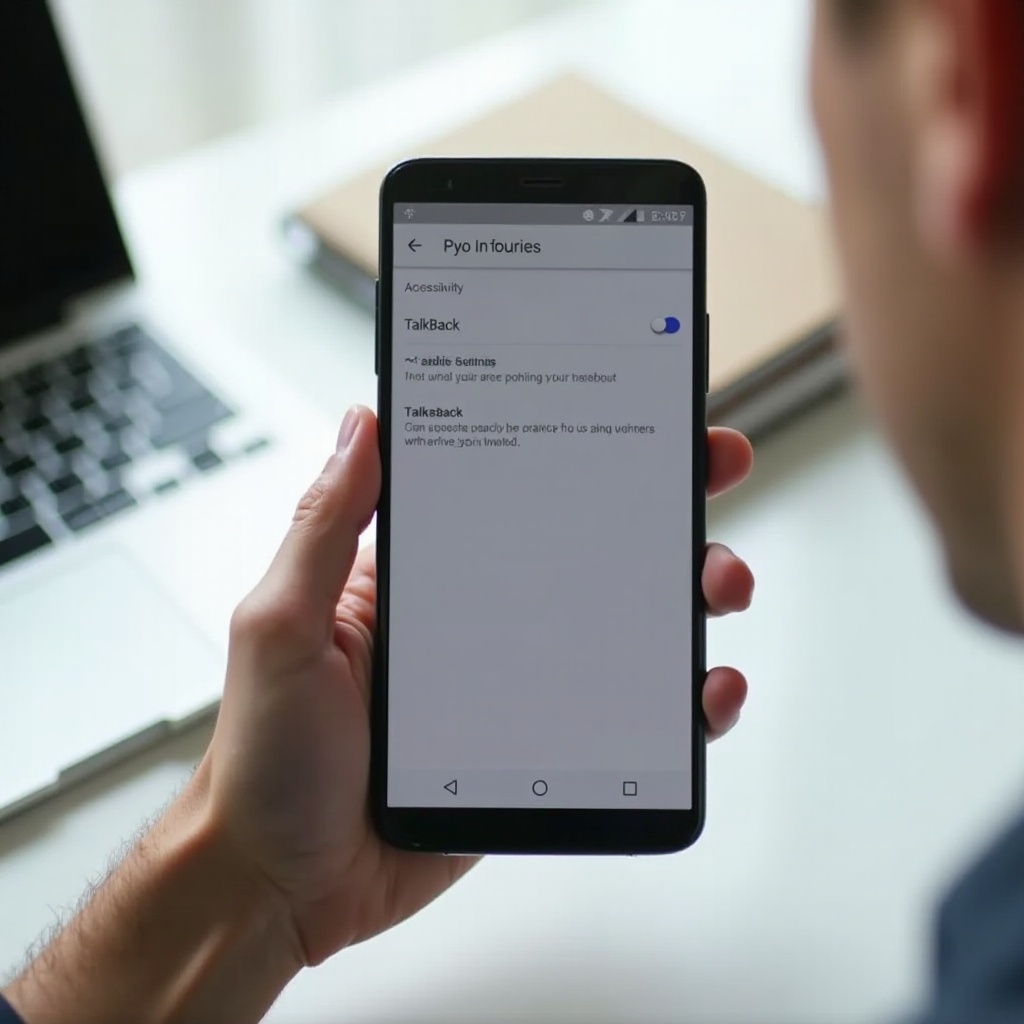
Apa Itu TalkBack dan Mengapa Dapat Aktif
Memahami TalkBack membantu Anda mematikannya dengan lebih tenang. TalkBack adalah pembaca layar bawaan Android. Fitur ini membacakan item di layar dan mengubah cara Anda bernavigasi. Alih-alih satu ketukan untuk membuka sesuatu, Anda mengetuk sekali untuk memfokuskan, lalu ketuk dua kali untuk memilih. Anda juga menggunakan dua jari untuk menggulir. Perubahan ini membuat perangkat dapat digunakan tanpa penglihatan, tetapi dapat membingungkan siapa pun yang tidak mengantisipasinya.
TalkBack dapat aktif melalui beberapa cara umum. Pemicu yang paling sering adalah pintasan perangkat keras yang menggunakan kedua tombol volume. Menahan kedua tombol sekitar tiga detik akan mengalihkan layanan aksesibilitas, sering kali TalkBack secara default. Pemicu lain adalah tombol aksesibilitas di layar yang mengambang di tampilan atau berada di bilah navigasi. Mengetuknya dapat mengaktifkan TalkBack. Selama penyiapan perangkat, sebuah prompt juga bisa mengaktifkannya. Terakhir, aplikasi pihak ketiga dengan izin aksesibilitas mungkin memulai pembaca layar. Mengetahui pemicu ini membuat bagian berikutnya—saat kita mematikannya dengan cepat—jauh lebih mudah diikuti.
Jawaban Cepat: Cara Tercepat Mematikan TalkBack
Jika Anda ingin perbaikan instan, coba opsi cepat ini terlebih dahulu:
– Tahan kedua tombol volume sekitar tiga detik. Konfirmasikan jika diminta.
– Buka Pengaturan, masuk ke Aksesibilitas, pilih TalkBack, lalu matikan.
– Ucapkan frasa pemicu untuk Asisten, lalu ucapkan buka pengaturan Aksesibilitas, dan nonaktifkan TalkBack.
Jika pintasan tidak merespons atau jalur di Pengaturan terlihat berbeda di ponsel Anda, lanjutkan. Bagian berikut menunjukkan cara bernavigasi saat TalkBack aktif sehingga Anda dapat mencapai sakelar tanpa kesalahan.
Sebelum Memulai: Cara Bernavigasi Saat TalkBack Aktif
Anda bergerak dengan cara yang berbeda saat TalkBack aktif. Gunakan gerakan ini untuk mencapai pengaturan yang tepat tanpa tersendat:
– Ketuk sekali untuk memindahkan fokus. TalkBack akan menyebutkan itemnya.
– Ketuk dua kali di mana saja untuk memilih item yang sedang difokuskan.
– Geser ke kanan untuk memindahkan fokus maju, geser ke kiri untuk memindahkannya kembali.
– Gunakan dua jari untuk menggulir daftar atau halaman.
– Di layar kunci, geser dua jari ke atas untuk mulai membuka kunci.
Dasar-dasar ini terkait langsung dengan langkah yang akan Anda ambil berikutnya. Dengan gerakan ini diingat, coba dulu solusi tercepat. Jika berhasil, Anda bisa langsung lompat ke tips pencegahan nanti. Jika tidak, jalur detail di Pengaturan dan panduan khusus merek akan menuntun Anda sampai selesai.
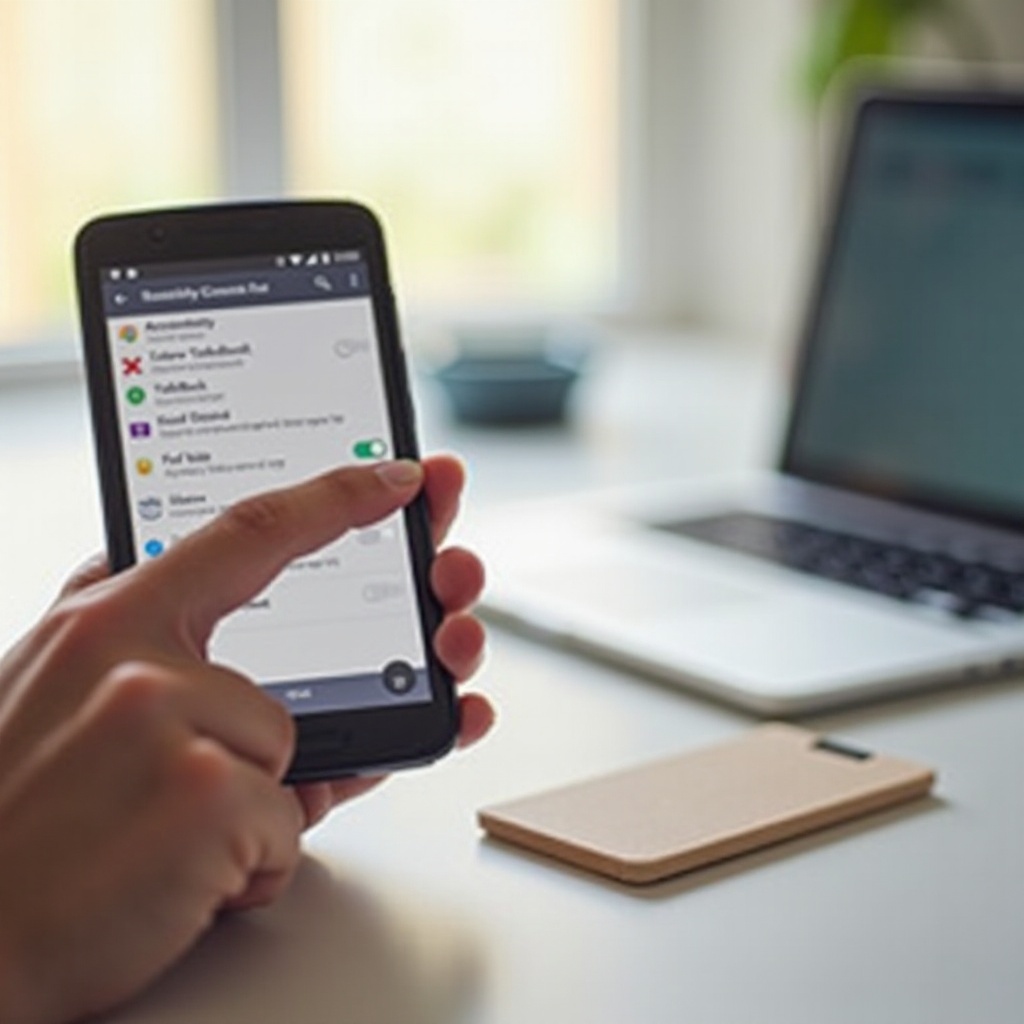
Metode 1: Matikan TalkBack dengan Pintasan Tombol Volume
Karena pintasan ini bersifat universal di banyak perangkat, mulailah dari sini. Ini berfungsi hampir dari mana saja, termasuk layar kunci.
Ikuti langkah-langkah ini:
1) Tekan dan tahan tombol volume naik dan turun sekitar tiga detik.
2) Jika muncul panel kecil, pilih TalkBack dan konfirmasikan untuk mematikannya.
3) Dengarkan TalkBack nonaktif atau rasakan getaran singkat. Jika suara berhenti dan ketukan kembali berfungsi normal, Anda selesai.
Jika tidak ada yang terjadi, ponsel Anda mungkin menonaktifkan pintasan atau memetakannya ke layanan lain. Jika demikian, lakukan ini:
– Buka Pengaturan menggunakan gerakan TalkBack.
– Masuk ke Aksesibilitas, lalu temukan Pintasan aksesibilitas atau Pintasan tombol volume.
– Pilih Tahan tombol volume dan tetapkan TalkBack sebagai target.
– Tahan kedua tombol volume lagi untuk mematikan TalkBack.
Jika perangkat Anda masih tidak merespons, beralihlah ke metode Pengaturan di bawah. Cara ini memberi Anda kendali langsung atas sakelar TalkBack.
Metode 2: Nonaktifkan TalkBack dari Pengaturan Aksesibilitas
Saat jalur perangkat keras gagal atau Anda lebih suka pendekatan berbasis menu, menu Aksesibilitas adalah jalur yang paling andal. Bagian ini memanfaatkan keterampilan gerakan baru Anda, jadi bergeraklah perlahan dan lakukan ketukan dengan sengaja.
Buka Aksesibilitas dan temukan TalkBack
- Buka aplikasi Pengaturan.
- Gunakan geser dua jari untuk menggulir. Fokuskan opsi berlabel Aksesibilitas. Ketuk dua kali untuk membukanya.
- Cari TalkBack. Di beberapa ponsel, Anda mungkin perlu masuk ke Pembaca layar terlebih dahulu, lalu memilih TalkBack di dalamnya.
Matikan TalkBack dan konfirmasi
- Fokuskan sakelar TalkBack dan ketuk dua kali untuk mematikannya.
- Konfirmasi setiap prompt untuk menonaktifkan layanan.
- Perangkat Anda kembali ke perilaku ketuk normal segera setelah sakelar dimatikan.
Jalur alternatif melalui tombol pintasan Aksesibilitas
- Jika Anda melihat tombol aksesibilitas di layar, fokuskan dan ketuk dua kali.
- Pilih TalkBack atau Edit tombol untuk menyertakan TalkBack.
- Matikan TalkBack dari panel tersebut.
Sekarang Anda memiliki dua metode yang andal. Jika Anda masih berada di layar kunci atau tidak dapat membuka kunci perangkat, bagian berikut menjelaskan apa yang harus dilakukan.
Metode 3: Matikan TalkBack dari Layar Kunci
Terkadang Anda bahkan tidak bisa membuka kunci ponsel untuk masuk ke Pengaturan. Itu bukan penghalang. Metode ini kembali menggunakan pintasan dan membantu Anda memasukkan PIN dengan gerakan TalkBack.
Coba yang berikut ini:
– Bangunkan layar, lalu geser dua jari ke atas untuk mulai membuka kunci.
– Jika Anda tahu kodenya, geser ke kanan atau kiri untuk memfokuskan setiap digit dan ketuk dua kali untuk memasukkannya.
– Setelah membuka kunci, gunakan pintasan tombol volume atau buka Pengaturan untuk menonaktifkan TalkBack.
– Jika Anda sama sekali tidak bisa membuka kunci, tahan kedua tombol volume sekitar tiga detik di layar kunci. Di banyak ponsel, itu langsung mematikan TalkBack.
Jika itu masih terasa merepotkan, biarkan Asisten membuka halaman yang tepat untuk Anda. Bagian berikut menunjukkan caranya.
Metode 4: Gunakan Asisten Google untuk Membuka Pengaturan Aksesibilitas
Saat navigasi terasa lambat, Asisten bertindak seperti pintasan ke menu yang tepat. Ini bukan sihir, tetapi menghemat waktu dan ketukan.
Gunakan pendekatan ini:
– Ucapkan frasa pemicu Asisten, lalu ucapkan buka pengaturan Aksesibilitas atau buka pengaturan TalkBack.
– Asisten membuka halaman Aksesibilitas. Gunakan gulir dua jari dan ketuk dua kali pada opsi TalkBack.
– Matikan TalkBack dan konfirmasi.
Jika Asisten tidak merespons, periksa koneksi internet Anda atau coba gestur tombol daya untuk meluncurkan Asisten jika perangkat Anda mendukungnya. Dengan empat metode tersebut, Anda mungkin tidak memerlukan apa pun lagi. Jika menu Anda terlihat berbeda, jalur khusus merek di bawah akan sesuai dengan yang Anda lihat.
Langkah Khusus Merek pada Ponsel Android Populer
Antarmuka Android mengubah nama dan lokasi menu. Bagian ini menghubungkan langkah umum ke label yang tepat pada merek besar agar Anda bisa bergerak dengan yakin.
Samsung (One UI): Jalur Pengaturan dan pintasan
- Pengaturan > Aksesibilitas > TalkBack. Pada beberapa versi: Pengaturan > Aksesibilitas > Pembaca layar > TalkBack. Matikan.
- Untuk pintasan: Pengaturan > Aksesibilitas > Pengaturan lanjutan > Tombol samping atau Tombol volume dan Tombol aksesibilitas. Tetapkan TalkBack ke pintasan yang Anda pilih. Lalu tahan kedua tombol volume atau gunakan tombol untuk mematikannya.
Google Pixel (Pixel UI): Jalur Pengaturan dan pintasan
- Pengaturan > Aksesibilitas > TalkBack. Matikan.
- Pintasan: Pengaturan > Aksesibilitas > Pintasan aksesibilitas > Tahan tombol Volume. Tetapkan TalkBack. Tahan kedua tombol volume untuk mematikannya.
OnePlus (OxygenOS): Jalur Pengaturan dan pintasan
- Pengaturan > Setelan tambahan atau Setelan sistem > Aksesibilitas > TalkBack. Matikan.
- Pintasan: Pengaturan > Aksesibilitas > Pintasan aksesibilitas. Pilih Tahan tombol Volume atau tombol di layar, lalu tetapkan TalkBack.
Xiaomi atau Redmi (HyperOS atau MIUI): Jalur Pengaturan dan pintasan
- Pengaturan > Setelan tambahan > Aksesibilitas > TalkBack. Matikan.
- Pintasan: Setelan tambahan > Aksesibilitas > Menu aksesibilitas atau Pintasan. Tetapkan Tahan tombol Volume ke TalkBack, lalu gunakan untuk mematikannya.
Motorola (My UX): Jalur Pengaturan dan pintasan
- Pengaturan > Aksesibilitas > TalkBack. Matikan.
- Pintasan: Pengaturan > Aksesibilitas > Pintasan aksesibilitas. Pilih Tahan tombol Volume atau tombol di layar untuk TalkBack.
Jika model Anda menggunakan label berbeda, cari di Pengaturan untuk TalkBack atau Pembaca layar. Setelah Anda menemukan sakelarnya, prosesnya sama.
Jika TalkBack Tidak Mau Mati: Pemecahan Masalah dan Perbaikan
Jika sakelar macet, pintasan gagal, atau suara tetap berlanjut setelah Anda mematikannya, coba perbaikan ini. Langkah-langkah ini memperluas yang sebelumnya dan mencakup hambatan paling umum.
Pintasan perangkat keras tidak merespons
- Konfirmasikan pintasan: Pengaturan > Aksesibilitas > Pintasan aksesibilitas > Tahan tombol Volume. Tetapkan TalkBack sebagai target.
- Lepaskan casing tebal apa pun yang mungkin menghalangi tombol. Uji pintasan lagi.
- Mulai ulang ponsel. Setelah mulai ulang, tahan kedua tombol volume selama tiga detik.
- Jika masih gagal, gunakan jalur di Pengaturan atau Asisten untuk membuka sakelar TalkBack yang tepat.
Sakelar TalkBack berwarna abu-abu (nonaktif)
- Beberapa profil kerja atau aplikasi admin perangkat dapat memaksa fitur aksesibilitas. Jika Anda menggunakan perangkat terkelola, hubungi admin Anda.
- Nonaktifkan pembaca layar atau utilitas pihak ketiga: Pengaturan > Aplikasi > Lihat semua aplikasi. Paksa berhenti atau hapus instalasi alat yang menggunakan aksesibilitas dan mungkin mengaktifkan TalkBack kembali.
- Boot ke mode aman untuk menonaktifkan sementara aplikasi pihak ketiga. Lalu coba matikan TalkBack. Jika berhasil di mode aman, hapus aplikasi yang menyebabkan konflik.
Umpan balik suara masih berlanjut setelah dinonaktifkan
- Buka Pengaturan > Aksesibilitas > TalkBack dan pastikan sakelar dalam keadaan mati.
- Periksa layanan lain seperti Pilih untuk Bicara atau Menu aksesibilitas yang mungkin membacakan prompt singkat.
- Hapus cache aplikasi TalkBack jika tersedia, atau cukup mulai ulang ponsel untuk menyegarkan layanan.
Dengan TalkBack nonaktif, ada baiknya mencegah aktivasi tidak sengaja di masa depan. Bagian berikut membantu Anda mengunci pintasan dan layanan yang terpasang.
Cegah Aktivasi TalkBack yang Tidak Sengaja
Anda kini memegang kendali lagi. Mari pastikan TalkBack tidak mengejutkan Anda lagi. Sesuaikan pintasan dan tinjau layanan yang terpasang agar pembaca layar tetap nonaktif kecuali jika Anda membutuhkannya.
Ubah atau hapus pintasan perangkat keras
- Buka Pengaturan > Aksesibilitas > Pintasan aksesibilitas.
- Ubah Tahan tombol Volume ke Tidak ada atau ke fitur lain yang benar-benar Anda gunakan.
- Jika Anda tetap menyimpan pintasan, tetapkan ke fitur berisiko rendah seperti Inversi warna untuk menghindari mengaktifkan TalkBack tanpa sengaja.
Sembunyikan atau tetapkan ulang tombol aksesibilitas
- Buka Pengaturan > Aksesibilitas > Tombol aksesibilitas. Hapus TalkBack dari daftar.
- Matikan tombol mengambang jika Anda sering tidak sengaja menekannya. Atau pindahkan tombol agar hanya di bilah navigasi.
- Jika tombol berguna untuk alat lain, biarkan tetapi hapus centang TalkBack.
Nonaktifkan aplikasi pihak ketiga yang meminta aksesibilitas
- Di Pengaturan > Aksesibilitas > Layanan yang terpasang, tinjau setiap entri.
- Matikan layanan yang tidak Anda kenal atau tidak Anda butuhkan.
- Hapus instalasi aplikasi yang terus menyalakan pembaca layar atau meminta akses aksesibilitas luas tanpa manfaat yang jelas.
Dengan pintasan terkendali dan layanan dirapikan, TalkBack tidak akan aktif kembali dengan sendirinya. Jika sesuatu mengaktifkannya lagi, kini Anda tahu persis tempat yang harus diperiksa dan apa yang perlu diubah.
Kesimpulan
Anda bertanya bagaimana cara mematikan TalkBack di Android. Sekarang Anda memiliki beberapa jawaban cepat. Pertama, coba tahan kedua tombol volume selama tiga detik. Kedua, buka Pengaturan > Aksesibilitas > TalkBack dan alihkan sakelarnya. Ketiga, minta Asisten membuka halaman Aksesibilitas agar Anda bisa mematikannya dengan lebih sedikit ketukan. Saat masalah berlanjut, periksa penetapan pintasan, hapus aplikasi aksesibilitas yang berkonflik, atau gunakan mode aman. Terakhir, ubah atau hapus pintasan agar TalkBack tidak aktif lagi secara tidak sengaja. Dengan langkah-langkah ini, Anda dapat mematikannya dalam hitungan detik dan tetap memegang kendali penuh atas ponsel Anda.
Pertanyaan yang Sering Diajukan
Mengapa TalkBack sering aktif dengan sendirinya?
Ada dua pemicu umum yang menyebabkannya. Pintasan tahan tombol volume mudah tertekan saat menggenggam ponsel, dan aplikasi pihak ketiga dengan izin aksesibilitas mungkin mengaktifkan pembaca layar. Tetapkan ulang atau nonaktifkan pintasan tersebut, dan tinjau layanan yang terpasang di bawah Aksesibilitas.
Bagaimana cara mematikan TalkBack jika layar saya retak atau tidak responsif?
Gunakan tombol fisik terlebih dahulu. Tahan kedua tombol volume selama tiga detik untuk mengaktifkan atau menonaktifkan TalkBack. Jika sebagian sentuhan masih berfungsi, minta Asisten untuk membuka pengaturan Aksesibilitas. Jika layar tidak dapat digunakan, sambungkan mouse USB dengan adaptor OTG dan matikan TalkBack di Pengaturan.
Apa perbedaan antara TalkBack dan Select to Speak?
TalkBack adalah pembaca layar lengkap yang mengubah navigasi dan membacakan setiap item yang difokuskan. Select to Speak hanya membacakan apa yang Anda pilih dan tidak mengubah perilaku sentuh dasar. Pilih Select to Speak jika Anda memerlukan teks-ke-suara sesekali tanpa gerakan baru.