
Pendahuluan
Ingin berbicara dengan teman di Roblox dari ponsel tanpa mengetik? Anda bisa, jika Anda menyiapkan suara dengan benar. Panduan ini menunjukkan cara mendapatkan obrolan suara di Roblox di ponsel untuk iPhone dan Android. Anda akan melihat persyaratan, langkah verifikasi usia di perangkat seluler, dan di mana mengaktifkan pengalih suara. Anda juga akan memeriksa izin mikrofon dan pengaturan perangkat yang membuat suara berjalan mulus. Lalu Anda akan mempelajari cara menemukan pengalaman yang mendukung suara dan mengelola alat keamanan. Terakhir, Anda akan mendapatkan perbaikan untuk masalah umum seperti pengalih tidak muncul atau tidak ada audio. Siapkan ID Anda, perbarui aplikasi, dan ikuti setiap bagian secara berurutan. Pada akhirnya, Anda akan dapat berbicara dengan jelas dan aman di Roblox di ponsel Anda.
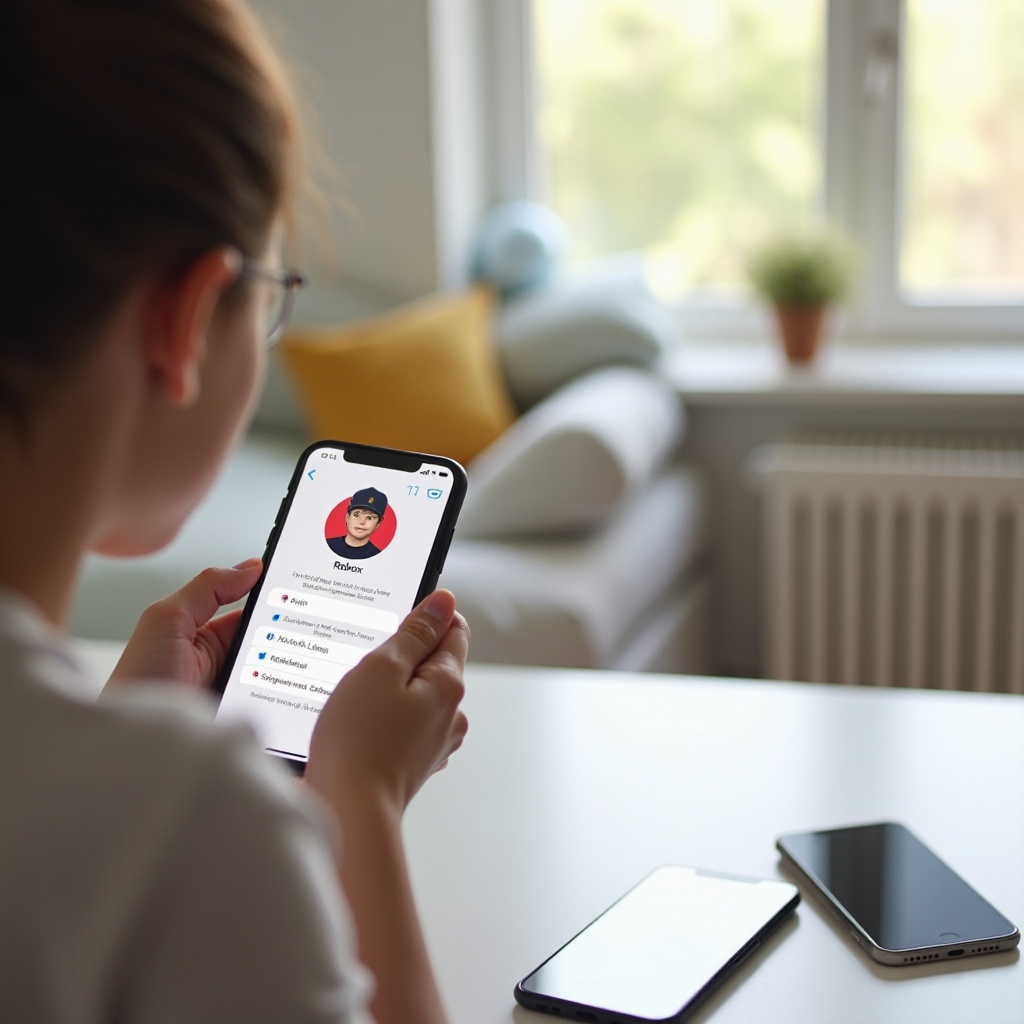
Apa Itu Obrolan Suara Roblox di Mobile dan Cara Kerjanya
Dasar-dasar Spatial Voice di Ponsel
Roblox menggunakan spatial voice di perangkat seluler sehingga suara pemain menjadi lebih keras saat mereka mendekat di dalam gim dan lebih pelan saat mereka menjauh. Desain ini menjaga percakapan tetap lokal dan mengurangi kebisingan di server yang ramai. Ini juga membantu Anda fokus pada rekan setim di dekat Anda tanpa tembok suara.
Di Mana Obrolan Suara Muncul dalam Pengalaman
Pengalaman yang mendukung suara sering menampilkan ikon mikrofon, lencana suara, atau catatan di deskripsi. Setelah masuk, Anda mungkin melihat tombol mikrofon di dekat bilah chat atau di daftar pemain. Beberapa gim menyediakan server suara terpisah. Yang lain mengaktifkan suara di semua server dengan aturan kedekatan lokal.
Siapa yang Bisa Anda Dengar dan Aturan Kedekatan
Anda dapat mendengar pemain terverifikasi lain yang mengaktifkan suara dan berada dalam jangkauan. Jika mereka membisukan diri, Anda akan melihat indikator dibisukan. Beberapa sistem party dapat mengubah seberapa jauh Anda mendengar rekan tim. Alat moderasi dan keamanan tetap aktif saat Anda berbicara.
Dengan dasar-dasarnya jelas, siapkan akun dan perangkat Anda agar pengalih suara muncul dan berfungsi.
Persyaratan Sebelum Memulai (Usia, ID, Wilayah, Aplikasi, Perangkat)
Usia 13+ dan Kelayakan Akun
Obrolan suara Roblox tersedia untuk pengguna berusia 13 tahun ke atas yang telah menyelesaikan verifikasi usia. Jika tanggal lahir akun Anda membuat Anda di bawah 13 tahun, pengalih suara tidak akan muncul. Pastikan informasi akun Anda akurat sebelum Anda melakukan verifikasi.
ID Pemerintah dan Verifikasi Wajah
Untuk membuka suara, Anda harus lulus verifikasi usia. Prosesnya meminta ID pemerintah dan pemindaian wajah singkat menggunakan kamera ponsel Anda. Gunakan pencahayaan yang baik dan jaga bingkai tetap stabil. Pemeriksaan ini melindungi akses ke fitur suara.
Wilayah yang Didukung dan Ketersediaan Fitur
Ketersediaan obrolan suara bergantung pada wilayah Anda. Jika aturan setempat tidak mengizinkannya, pengalih tidak akan ditampilkan. Fitur ini juga diluncurkan secara bertahap. Jika Anda bepergian, ketersediaan dapat berubah hingga Anda kembali ke wilayah yang didukung.
Perbarui Aplikasi Roblox dan Periksa Kompatibilitas Perangkat
Perbarui Roblox dari App Store atau Google Play. Versi lama dapat menyembunyikan pengalih. Pastikan OS ponsel Anda didukung, mikrofon berfungsi, dan Anda memiliki koneksi yang stabil. Jika semua terpenuhi, Anda dapat menyelesaikan verifikasi di ponsel.
Sekarang setelah Anda mengetahui persyaratannya, Anda dapat membuktikan usia Anda dan membuka pengalih suara.
Cara Memverifikasi Usia Anda di Ponsel (ID dalam Aplikasi + Pindai Wajah)
Siapkan ID, Pencahayaan, dan Kamera yang Stabil
Pilih ID pemerintah yang valid seperti SIM atau paspor. Bersihkan ID dan lensa kamera Anda. Berdirilah di tempat terang dengan cahaya merata dan hindari silau. Pegang ponsel dekat agar bingkai menangkap detail tanpa blur.
Mulai Verifikasi Usia dari Pengaturan Roblox
Buka Roblox di ponsel Anda. Ketuk menu tiga titik, lalu buka Pengaturan dan Info Akun atau Privasi. Ketuk Verifikasi Usia Saya. Setujui akses kamera dan ikuti petunjuk. Beberapa pengguna melihat kode QR atau tampilan web. Lanjutkan dengan perangkat yang sama jika memungkinkan untuk pemindaian yang lebih mulus.
Selesaikan Pemindaian ID dan Pencocokan Wajah
Ambil foto ID yang jelas sesuai permintaan. Jika alur meminta kedua sisi, ambil bagian depan dan belakang. Selanjutnya, selesaikan pemindaian wajah langsung. Jaga wajah Anda tetap di tengah dan ikuti panduan di layar. Lepas topi atau kacamata tebal jika diminta. Kirim dan tunggu hasilnya.
Jika Verifikasi Gagal: Ambil Ulang, ID Alternatif, atau Dukungan
Jika pemeriksaan gagal, ambil ulang pemindaian dengan cahaya lebih terang dan tangan yang stabil. Pastikan detail akun Anda cocok dengan ID. Coba ID lain yang didukung jika tersedia. Jika masalah berlanjut, hubungi Dukungan Roblox dengan model perangkat, tangkapan layar, dan pesan kesalahan Anda. Setelah disetujui, pengalih suara akan muncul di Privasi pada akun yang memenuhi syarat.
Dengan verifikasi selesai, Anda dapat mengaktifkan suara di perangkat Anda. Mulailah dengan iPhone lalu lanjut ke Android.
Aktifkan Obrolan Suara Roblox di iPhone (iOS)
Temukan Pengaturan Privasi dan Alihkan ‘Aktifkan Obrolan Suara
Buka Roblox, ketuk tiga titik, dan buka Pengaturan. Pilih Privasi. Temukan pengalih bertanda Aktifkan Obrolan Suara dan nyalakan. Jika Anda tidak melihatnya, mulai ulang aplikasi setelah verifikasi atau periksa apakah wilayah Anda mendukung suara.
Izinkan Akses Mikrofon di Pengaturan iOS
Buka Pengaturan iOS dan buka Privasi & Keamanan, lalu Mikrofon. Aktifkan Roblox. Anda juga dapat membuka Pengaturan, gulir ke Roblox, dan aktifkan Mikrofon di sana. Tanpa akses mikrofon, tidak ada yang akan mendengar Anda meski pengalih dalam aplikasi aktif.
Periksa Screen Time dan Pembatasan Konten
Buka Pengaturan dan Screen Time. Tinjau Konten & Pembatasan Privasi dan Batas Aplikasi. Pastikan akses mikrofon dan Roblox tidak dibatasi. Jika orang tua mengelola perangkat, minta izin untuk penggunaan suara.
Opsional: Atur Push-to-Talk dan Sesuaikan Suara Dalam Gim
Beberapa pengalaman menyertakan tombol push-to-talk atau ikon mikrofon yang Anda ketuk dan tahan. Uji suara Anda di area yang tenang. Jika Anda mendengar gema, turunkan volume ponsel atau gunakan headphone. Dengan iOS siap, Anda bisa menyiapkan Android berikutnya.
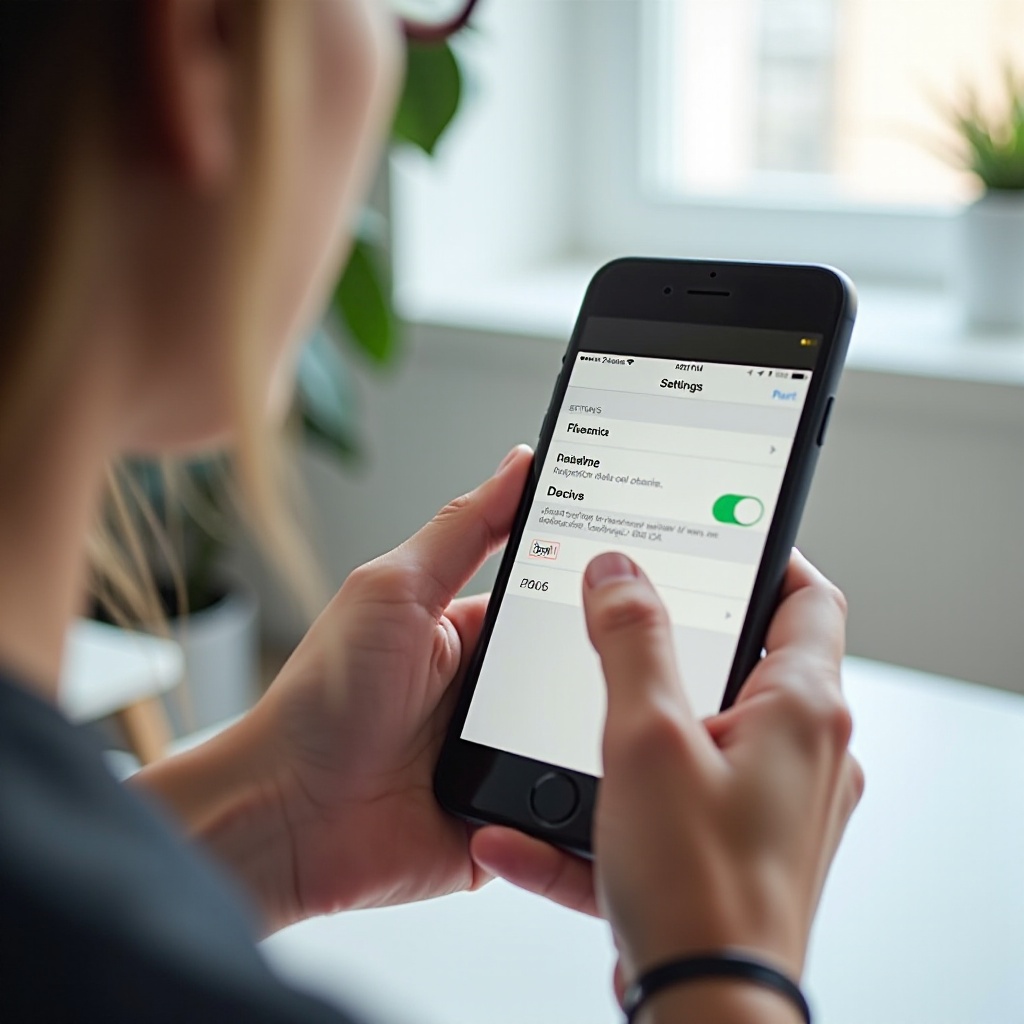
Aktifkan Obrolan Suara Roblox di Android
Nyalakan Obrolan Suara di Pengaturan Privasi Roblox
Buka Roblox dan ketuk tiga titik. Masuk ke Pengaturan dan buka Privasi. Nyalakan pengalih Aktifkan Obrolan Suara. Jika tidak ada, segarkan aplikasi, pastikan verifikasi berhasil, dan periksa apakah wilayah Anda mendukung suara.
Berikan Izin Mikrofon di Pengaturan Aplikasi Android
Buka Pengaturan Android dan masuk ke Aplikasi lalu Roblox. Ketuk Izin dan atur Mikrofon ke Izinkan. Jika aplikasi meminta izin di dalam gim, ketuk Izinkan. Tanpa izin ini, suara Anda tidak akan terkirim.
Nonaktifkan Optimasi Baterai untuk Roblox
Buka Pengaturan, Aplikasi, Roblox, lalu Baterai. Atur penggunaan daya ke Tidak Dibatasi atau matikan optimasi. Penghemat baterai dapat membisukan atau menjeda penangkapan audio di latar belakang. Periksa pengaturan Game Mode agar tidak dibatasi.
Kelola Jangan Ganggu dan Pengatur Volume
Nonaktifkan Jangan Ganggu jika memblokir audio atau notifikasi yang Anda butuhkan untuk kerja tim. Buka panel volume dan pastikan volume media atau panggilan naik. Jika menggunakan Bluetooth, pastikan headset dipilih sebagai input dan output aktif.
Kedua platform sekarang sudah menyalakan pengalih suara. Selanjutnya, haluskan audio perangkat untuk mencegah gema dan putus-putus.
Berikan Izin Mikrofon dan Sesuaikan Pengaturan Perangkat (iOS & Android)
Konfirmasi Mikrofon, Bluetooth, dan Pilihan Headset
Headset berkabel sering memberi audio terbersih dengan latensi rendah. Jika Anda memilih nirkabel, pilih headset Bluetooth berkualitas dan jaga ponsel tetap dekat untuk mengurangi interferensi. Di iOS, periksa Pusat Kontrol untuk rute audio aktif. Di Android, pastikan headset menangani panggilan dan media.
Kalibrasi Volume Masukan dan Kurangi Gema
Turunkan volume speaker untuk mengurangi umpan balik. Gunakan earbud in-ear atau mikrofon boom untuk pola tangkapan yang lebih sempit. Jika gim menawarkan kontrol level masukan, berbicaralah dengan volume normal dan sesuaikan hingga suara Anda memuncak sekitar tengah meteran. Hindari menutupi mikrofon ponsel dengan tangan.
Atur Ulang Izin jika Suara Tidak Terdeteksi
Jika orang lain masih tidak dapat mendengar Anda, matikan dan hidupkan kembali izin mikrofon. Tutup paksa Roblox dan buka kembali. Masuk lagi ke server dan uji lagi. Jika masalah berlanjut, instal ulang Roblox dan reboot ponsel Anda. Setelah itu, bergabunglah ke pengalaman yang mendukung suara untuk memastikan semuanya berfungsi.
Setelah perangkat Anda disetel, Anda dapat menemukan pengalaman yang tepat di mana suara aktif.
Temukan dan Gabung Pengalaman Roblox yang Mendukung Suara di Mobile
Kenali Tag dan Lencana Obrolan Suara
Jelajahi halaman Temukan dan baca deskripsi pengalaman. Cari tag suara, ikon mikrofon, atau catatan seperti Suara Diaktifkan. Banyak kreator mencantumkan suara di judul atau di tab Tentang. Petunjuk ini menghemat waktu saat Anda ingin mengobrol instan.
Bergabung ke Server dengan Indikator Suara
Ketuk Main. Beberapa pengalaman menawarkan server suara terpisah di tab Server. Yang lain menampilkan indikator mikrofon di dekat daftar pemain setelah Anda masuk. Jika Anda melihat ikon mikrofon, suara aktif di server tersebut.
Ganti Server jika Suara Tidak Aktif
Jika Anda tidak melihat indikator suara, beralihlah ke server lain. Gunakan tab Server untuk memilih lobi yang diberi label untuk suara jika tersedia. Setelah bergabung ke server yang mendukung suara, uji mikrofon Anda dan gunakan kontrol keamanan dengan benar.
Sekarang setelah Anda dapat bergabung ke server suara, gunakan alat Roblox untuk menjaga obrolan aman dan nyaman.
Gunakan Fitur Obrolan Suara dengan Aman di Ponsel Anda (Bisukan, Blokir, Laporkan)
Kontrol Bisukan dan Bunyikan dalam Gim
Ketuk ikon mikrofon untuk membisukan diri dengan cepat saat Anda butuh hening. Gunakan daftar pemain untuk membisukan pemain tertentu yang terlalu keras atau mengganggu. Jika lingkungan Anda menjadi bising, bisukan terlebih dahulu dan sesuaikan setelan Anda.
Blokir atau Laporkan Pengguna Bermasalah
Jika seseorang melanggar aturan, buka profil mereka dari daftar pemain dan ketuk Blokir atau Laporkan. Berikan detail saat Anda mengirim laporan. Memblokir menghentikan mereka menghubungi Anda dan membantu memulihkan obrolan yang tenang.
Pengaturan Privasi: Siapa yang Bisa Mengobrol dengan Saya
Buka Pengaturan dan Privasi. Atur siapa yang bisa mengobrol dengan Anda atau mengundang Anda. Pilih Teman atau Tidak Ada jika Anda ingin kontrol yang ketat. Dengan keamanan diatur, Anda dapat meningkatkan kualitas audio lebih jauh.
Kebiasaan keamanan yang baik menjaga suara tetap aman. Langkah berikutnya adalah membuat audio Anda jernih dan stabil.
Optimalkan Kualitas Mikrofon dan Audio Seluler
Gunakan Headset Kabel atau Bluetooth Berkualitas
Earbud berkabel mengurangi latensi dan gema. Jika Anda memilih Bluetooth, pilih headset dengan mikrofon andal dan mode latensi rendah. Jaga ponsel tetap dekat dan bebas dari dinding yang menyebabkan sinyal turun.
Kurangi Kebisingan Latar dan Angin
Menjauhlah dari kipas, lalu lintas, atau ruangan yang bising. Menghadaplah ke permukaan lembut seperti tirai untuk menyerap pantulan. Jika bermain di luar, lindungi mikrofon dari angin dan berbicaralah dengan jelas. Jangan menutupi port mikrofon dengan tangan.
Jaringan Stabil dan Tips Latensi Rendah
Gunakan Wi-Fi kuat atau data seluler cepat dengan sinyal bagus. Tutup aplikasi unduhan berat. Jika Wi-Fi lag, coba data seluler atau jaringan lain. Turunkan grafis dalam gim jika perangkat kewalahan agar suara tetap mulus.
Jika masalah masih mengganggu, ikuti langkah pemecahan masalah.
Pemecahan Masalah: Obrolan Suara Tidak Muncul, Tidak Memenuhi Syarat, atau Masalah Mikrofon
Pengalih Obrolan Suara Tidak Ada di Pengaturan
Pastikan Anda berusia 13 tahun ke atas dan verifikasi usia selesai. Jika pengalih masih hilang, perbarui Roblox, keluar dan masuk kembali, atau instal ulang aplikasi. Pastikan wilayah Anda mendukung suara. Periksa halaman status server jika banyak pengguna melaporkan gangguan.
Tidak Memenuhi Syarat atau Wilayah Tidak Didukung
Jika Anda melihat pesan kelayakan atau wilayah, akun Anda mungkin di bawah 13, verifikasi mungkin gagal, atau suara mungkin tidak didukung di tempat Anda tinggal. Perbaiki tanggal lahir jika salah, ulangi verifikasi dengan pencahayaan lebih baik, atau tunggu peluncuran jika wilayah belum didukung.
Orang Lain Tidak Bisa Mendengar Anda atau Anda Tidak Bisa Mendengar Orang Lain
Pastikan izin mikrofon diberikan. Pastikan Anda tidak dibisukan di dalam gim. Pastikan mikrofon headset adalah sumber input. Mulai ulang aplikasi setelah mengganti perangkat audio. Coba server lain jika server saat ini menonaktifkan suara.
Pertimbangan Jaringan, NAT, dan Firewall
Beralih antara Wi-Fi dan data seluler untuk uji. Mulai ulang router jika menggunakan Wi-Fi rumah. Hindari VPN atau firewall ketat yang dapat memblokir lalu lintas suara. Jaringan terkelola seperti sekolah atau kantor mungkin memblokir fitur, jadi gunakan jaringan pribadi.
Instal Ulang, Masuk Ulang, dan Hapus Cache Aplikasi
Jika tidak ada yang membantu, keluar, hapus cache Roblox di Android, dan instal ulang aplikasi. Reboot ponsel Anda. Setelah menginstal ulang, pastikan verifikasi usia masih terlihat selesai, lalu periksa Privasi untuk pengalih suara. Jika masalah berlanjut, hubungi Dukungan Roblox dan sertakan model perangkat, versi OS, versi aplikasi, dan tangkapan layar.
Saat suara sudah stabil, orang tua dan remaja dapat menambahkan kontrol untuk menjaga percakapan aman dan nyaman.
Kontrol Privasi dan Keamanan untuk Remaja dan Orang Tua
Aktifkan atau Nonaktifkan Obrolan Suara dan Kunci dengan PIN Akun
Orang tua dapat membantu remaja menyalakan atau mematikan suara di Pengaturan dan Privasi. Gunakan PIN Akun di Kontrol Orang Tua untuk mengunci perubahan. Bagikan PIN hanya kepada wali untuk menjaga setelan tetap konsisten.
Atur Batas Obrolan dan Undangan serta Suara untuk Teman Saja
Batasi siapa yang dapat mengobrol dengan remaja Anda atau mengirim undangan. Atur Teman atau Tidak Ada untuk chat dan undangan. Dorong bermain di pengalaman dengan rating baik yang mencantumkan aturan jelas dan tim moderasi aktif.
Aturan Percakapan, Batas Sesi, dan Pemantauan
Sepakati aturan rumah: jangan pernah membagikan informasi pribadi, tinggalkan jika obrolan terasa tidak aman, dan laporkan pelecehan. Gunakan Screen Time di iOS atau Digital Wellbeing di Android untuk mengatur batas waktu. Tinjau cara membisukan, memblokir, dan melaporkan agar remaja dapat bereaksi cepat.
Kesimpulan
Sekarang Anda tahu cara mendapatkan obrolan suara di Roblox di ponsel. Verifikasi usia, aktifkan pengalih suara, berikan akses mikrofon, dan bergabung ke server yang mendukung suara. Gunakan headset yang bagus dan kurangi kebisingan latar untuk ucapan yang jelas. Jaga jaringan tetap stabil dan hindari VPN atau firewall ketat. Terapkan alat keamanan untuk membisukan, memblokir, dan melaporkan saat diperlukan. Jika pengalih hilang atau mikrofon Anda gagal, ikuti langkah pemecahan masalah dan uji server atau jaringan lain. Dengan langkah-langkah ini, Anda dapat berbicara dengan teman dengan cepat dan aman di iPhone dan Android.
Pertanyaan yang Sering Diajukan
Bisakah saya mendapatkan obrolan suara Roblox di ponsel tanpa ID atau pemindaian wajah?
Tidak. Roblox memerlukan verifikasi usia dengan ID pemerintah dan pemindaian wajah untuk akun yang menggunakan fitur suara. Ini mengonfirmasi bahwa Anda berusia 13 tahun atau lebih dan melindungi akses suara.
Bagaimana cara mematikan obrolan suara Roblox di ponsel jika saya berubah pikiran?
Buka Roblox dan pergi ke Settings, lalu Privacy. Matikan Enable Voice Chat. Anda juga dapat mengatur Who can chat with me ke No one, atau menggunakan PIN orang tua untuk mengunci suara.
Mengapa sakelar obrolan suara tidak muncul di pengaturan Roblox saya di ponsel?
Penyebab umum termasuk usia di bawah 13 tahun, verifikasi usia yang tidak lengkap, wilayah yang tidak didukung, atau aplikasi yang kedaluwarsa. Perbarui Roblox, masuk kembali, instal ulang, dan ulangi verifikasi jika diperlukan.