
Pendahuluan
Penasaran apa yang dilakukan penghemat data di ponsel Anda? Fitur ini membantu Anda mengurangi penggunaan data seluler dengan membatasi aktivitas latar belakang dan memangkas tugas berat seperti sinkronisasi otomatis, pramuat, dan putar otomatis. Di Android, fitur ini disebut Data Saver. Di iPhone, disebut Low Data Mode. Keduanya mengurangi penggunaan data tanpa memaksa Anda mengawasi setiap aplikasi.
Anda tetap ingin pesan masuk, peta dimuat, dan panggilan terhubung. Anda juga ingin menghindari biaya tak terduga. Anda bisa melakukan keduanya dengan pengaturan yang cerdas dan beberapa penyesuaian aplikasi. Panduan ini menjelaskan perubahan yang dilakukan mode-mode ini, cara mengonfigurasinya, dan kapan harus mematikannya. Anda juga akan mendapatkan langkah pemecahan masalah dan daftar periksa singkat untuk memulai dengan baik.
Untuk memulai, mari kita jelaskan apa yang dilakukan setiap platform dan mengapa itu penting.
Apa Itu Data Saver dan Low Data Mode?
Data Saver di Android membatasi data latar belakang untuk menahan lalu lintas diam-diam. Fitur ini memberi tahu aplikasi bahwa jaringan terbatas. Banyak aplikasi kemudian menghentikan sinkronisasi dan menurunkan kualitas media. Anda dapat memberikan pengecualian untuk aplikasi penting yang harus tetap berjalan di latar belakang. Low Data Mode di iPhone bekerja dengan cara serupa. Anda menyalakannya per koneksi untuk seluler atau Wi‑Fi, dan iOS menunda tugas yang tidak mendesak.
Kedua mode menargetkan penguras terbesar: sinkronisasi latar belakang dan media dengan laju bit tinggi. Mereka tidak mematikan internet. Mode ini menjaga fitur vital tetap berjalan sambil memangkas yang ekstra. Memahami bagaimana mode-mode ini berperilaku di balik layar membantu Anda menyetelnya tepat sesuai kebutuhan.
Cara Kerja Data Saver di Balik Layar
Data latar belakang vs. latar depan: apa yang dibatasi
Saat aplikasi berjalan di latar depan, Android dan iOS mengizinkannya menggunakan data secara normal. Batasan berlaku ketika aplikasi tidak terlihat. Android memberi sinyal bahwa jaringan terbatas dan memblokir sebagian besar data latar belakang kecuali Anda memberikan pengecualian. Di iPhone, Low Data Mode meminta aplikasi menunda transfer berat hingga Wi‑Fi atau hingga Anda membuka aplikasi. Ini sangat mengurangi penggunaan data yang diam-diam.
Interval sinkronisasi, notifikasi push, dan perilaku pramuat
Banyak aplikasi melakukan sinkronisasi berdasarkan pengatur waktu. Dengan mode penghemat data, sistem memperpanjang interval tersebut. Notifikasi push berprioritas tinggi tetap masuk, tetapi pembaruan yang kurang mendesak sering kali diakumulasikan hingga Anda membuka aplikasi. Peramban dan aplikasi berita mengurangi pramuat. Feed menyegarkan lebih jarang. Beberapa aplikasi membatasi pemuatan konten saat Anda menggulir untuk menghindari penarikan gambar besar kecuali Anda memintanya. Tujuannya sederhana: tetap memberi Anda informasi tanpa panggilan jaringan yang tidak terlihat dan sering.
Kualitas media, putar otomatis, dan pembatasan unduhan
Video dan musik mengonsumsi sebagian besar data di ponsel. Dalam mode penghemat data, banyak aplikasi secara default menurunkan resolusi atau laju bit. Putar otomatis mungkin dimatikan, atau hanya aktif di Wi‑Fi. Aplikasi cadangan menunda unggahan foto dan video. Peluncur gim dan toko sering menjeda pembaruan besar. Unduhan podcast dan musik mungkin menunggu Wi‑Fi. Sistem mempertahankan perpesanan dan navigasi, sementara tugas berat yang tidak mendesak diturunkan prioritasnya.
Sekarang setelah Anda memahami mekanismenya, mari lihat bagaimana hal ini memengaruhi aplikasi populer yang banyak orang gunakan setiap hari.
Perubahan Data Saver pada Aplikasi Populer
Aplikasi sosial dan video (YouTube, TikTok, Instagram, Facebook)
Aplikasi sosial dan video menyesuaikan kualitas dan mengurangi pramuat. YouTube bisa mulai pada 360p atau 480p di jaringan seluler. TikTok membatasi berapa banyak klip yang dipramuat. Instagram mengurangi pramuat di Jelajahi dan mungkin menunda unggahan HD untuk Stories dan Reels. Facebook menyegarkan feed lebih jarang di latar belakang dan mempramuat lebih sedikit video. Anda tetap dapat meminta kualitas lebih tinggi, tetapi kemungkinan Anda perlu mengetuk untuk memuatnya. Ini memberi Anda kendali atas seberapa banyak data yang digunakan setiap sesi.
Perpesanan, email, cadangan cloud, dan unggahan foto
Aplikasi perpesanan tetap menyampaikan notifikasi berprioritas tinggi. Lampiran media mungkin diunggah lebih lambat atau menunggu Wi‑Fi jika aplikasi mendukung perilaku tersebut. Banyak klien email beralih ke ambil-saat-dibuka atau mengurangi pemeriksaan latar belakang. Drive cloud menjeda unggahan besar. Pustaka foto seperti Google Photos dan iCloud Photos menunda sinkronisasi gambar dan video beresolusi penuh hingga Wi‑Fi. Anda tetap dapat dihubungi, tetapi tugas berat menunggu.
Peta, layanan rideshare, dan lokasi waktu nyata
Navigasi di latar depan tetap berfungsi. Mode penghemat data dapat mengurangi detail ubin peta dan mempramuat segmen rute yang lebih pendek. Aplikasi rideshare memperbarui informasi penting saat Anda berada di layar pemesanan tetapi mungkin memuat lebih sedikit promosi atau iklan. Berbagi lokasi langsung dapat mengurangi frekuensi pembaruan ketika aplikasi menjadi idle. Jika Anda sering mengandalkan peta, unduh area offline melalui Wi‑Fi untuk menghindari unduhan seluler yang besar.
Dengan perilaku aplikasi dalam pikiran, sekarang Anda dapat menyiapkan Android untuk mendapatkan penghematan tanpa mengorbankan hal-hal penting.
Android: Aktifkan, Konfigurasikan, dan Daftarkan Pengecualian untuk Hal-hal Esensial
Mengaktifkan Data Saver melalui Setelan dan Setelan Cepat
Anda dapat mengaktifkan Data Saver dalam hitungan detik:
1) Buka Setelan > Jaringan dan Internet > Data Saver, lalu aktifkan.
2) Tambahkan ubin Data Saver ke Setelan Cepat untuk akses cepat, lalu ketuk saat diperlukan.
3) Pastikan ikon muncul di bilah status saat aktif.
Saat Anda menginginkan kecepatan penuh lagi, ketuk ubin untuk mematikannya. Android menerapkan batasan pada data seluler secara default kecuali Anda menandai Wi‑Fi sebagai terukur.
Mengizinkan ‘Data tanpa batas’ untuk aplikasi penting
Beberapa aplikasi harus bekerja di latar belakang, seperti perpesanan, autentikator, perbankan, dan rideshare. Untuk memberikan pengecualian:
1) Buka Setelan > Jaringan dan Internet > Data Saver > Unrestricted data.
2) Aktifkan aplikasi yang tidak boleh tertunda.
3) Jaga agar daftar tetap singkat supaya Anda tidak kehilangan penghematan.
Uji notifikasi setelah menambahkan pengecualian. Jika peringatan masih terlambat, periksa kanal notifikasi aplikasi dan pengaturan data di dalam aplikasi untuk kontrol yang lebih ketat.
Wi‑Fi terukur, penggunaan data per aplikasi, dan batas latar belakang
Jika hotspot atau paket rumah Anda memiliki batas, tandai Wi‑Fi tersebut sebagai terukur:
1) Buka Wi‑Fi > Ketuk jaringan Anda > Penggunaan jaringan > Perlakukan sebagai terukur.
Kemudian tinjau penggunaan per aplikasi di Setelan > Jaringan dan Internet > Penggunaan data. Aplikasi berat dapat dibatasi dari data latar belakang secara individual. Menggabungkan Data Saver dengan batas per aplikasi dan Wi‑Fi terukur memastikan penghematan yang konsisten di semua jaringan.
Setelah menyiapkan Android, terapkan ide serupa di iPhone untuk mengontrol data per koneksi.
iPhone: Low Data Mode di Seluler dan Wi‑Fi
Mengaktifkan Low Data Mode per koneksi di Setelan
Low Data Mode dapat diaktifkan untuk seluler dan untuk jaringan Wi‑Fi tertentu:
1) Seluler: Setelan > Seluler > Opsi Data Seluler > Low Data Mode.
2) Wi‑Fi: Setelan > Wi‑Fi > ketuk ‘i’ di sebelah jaringan Anda > Low Data Mode.
Gunakan untuk hotspot dan paket rumah yang dibatasi. Biarkan mati untuk Wi‑Fi rumah tanpa batas.
Layanan sistem yang terpengaruh: iCloud, Foto, dan pembaruan
iOS memperlambat atau menunda tugas berat di bawah Low Data Mode. iCloud Drive dan iCloud Photos menjeda unggahan besar dan pengoptimalan. Pembaruan otomatis App Store dan penyegaran aplikasi latar belakang mengurangi frekuensi atau menunggu Wi‑Fi. FaceTime menyesuaikan video untuk menggunakan lebih sedikit data bila memungkinkan. Anda tetap mendapatkan notifikasi prioritas dan layanan esensial sementara pekerjaan besar menunggu.
Kontrol data tingkat aplikasi untuk digunakan bersama Low Data Mode
Padukan mode sistem dengan kontrol di dalam aplikasi untuk melipatgandakan penghematan:
– Atur kualitas streaming lebih rendah di YouTube, Netflix, dan Spotify.
– Nonaktifkan putar otomatis di Instagram, Facebook, dan TikTok.
– Matikan cadangan seluler untuk aplikasi foto dan drive cloud.
– Aktifkan setelan penghemat data bawaan jika tersedia.
Langkah-langkah ini memastikan perilaku yang konsisten di seluruh aplikasi. Setelah penyiapan platform selesai, mari kita jelaskan bagaimana mode-mode ini berbeda dari fitur penghemat baterai yang mungkin terasa mirip pada awalnya.
Data Saver vs. Battery Saver vs. Mode Penghemat Daya
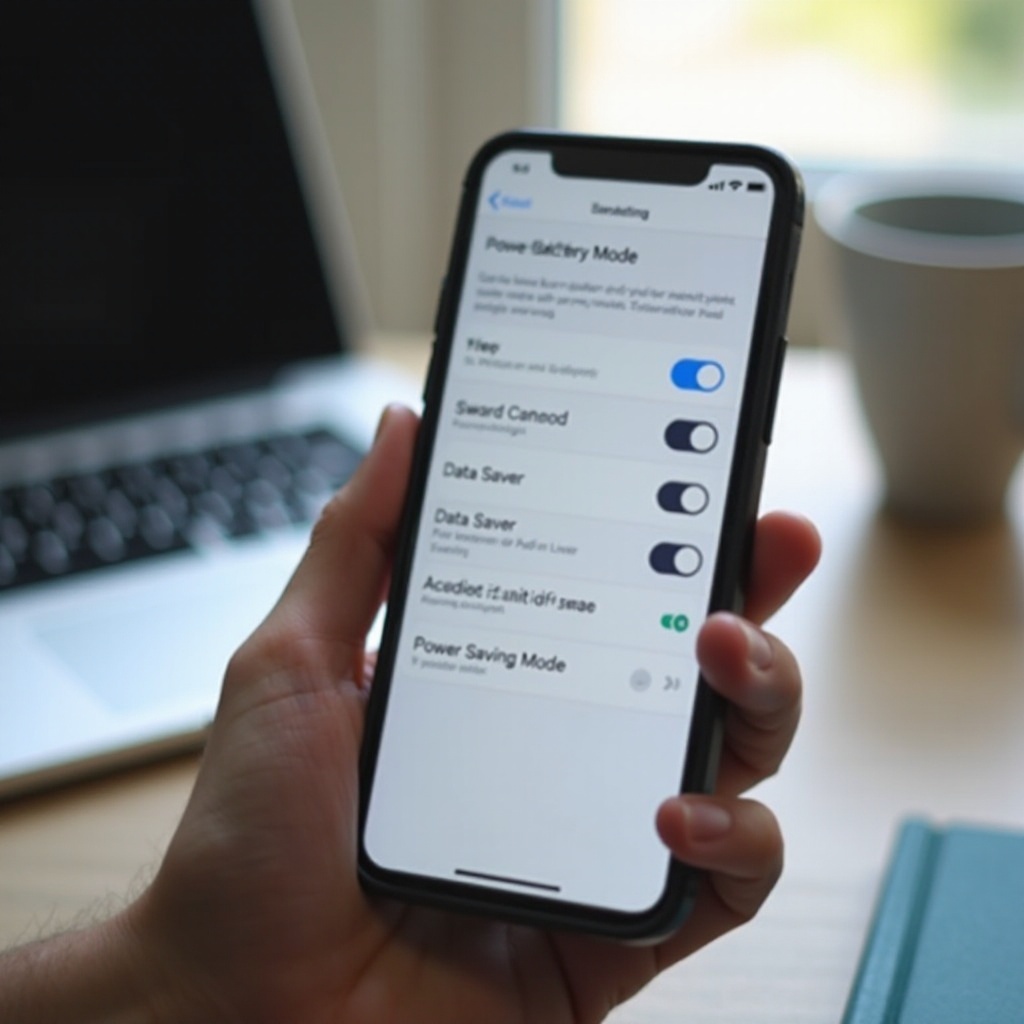
Data Saver dan Low Data Mode menargetkan penggunaan jaringan. Battery Saver dan mode daya lainnya menargetkan penggunaan energi. Mereka mengurangi kecepatan CPU, kecerahan, kecepatan penyegaran, dan membatasi aktivitas latar belakang secara lebih luas untuk memperpanjang masa pakai baterai. Meski ada tumpang tindih, tujuannya berbeda. Mode baterai mungkin secara tidak langsung mengurangi data latar belakang, tetapi fokusnya pada daya, bukan pada pemotongan data. Anda dapat menjalankan kedua mode secara bersamaan. Jika sebuah aplikasi terasa lambat atau tertunda, uji setiap mode secara terpisah. Mengetahui perbedaannya membantu Anda memilih alat yang tepat saat menelusuri masalah aplikasi lambat atau penggunaan data tinggi.
Dengan peran yang jelas, Anda mungkin ingin tahu berapa banyak data yang benar-benar bisa dihemat.
Berapa Banyak Data yang Benar-benar Bisa Anda Hemat?
Kisaran penghematan khas untuk penggunaan sehari-hari
Penghematan bergantung pada kebiasaan Anda. Pengguna ringan sering menghemat 10 hingga 20 persen tanpa memperhatikan perubahan. Jika Anda sering menggulir feed video sosial atau melakukan streaming, Anda bisa menghemat 20 hingga 50 persen. Pengguna yang menonton HD atau 4K di seluler dapat menghemat lebih banyak dengan menurunkan resolusi. Mencegah putar otomatis dan memangkas sinkronisasi latar belakang memberikan hasil terbesar.
Tuas terbesar: resolusi video, sinkronisasi otomatis, dan cadangan
Fokus pada tiga tuas sederhana:
1) Kunci aplikasi video pada 480p atau pada profil penghemat data saat menggunakan seluler.
2) Nonaktifkan putar otomatis di feed sosial dan aplikasi video.
3) Jeda cadangan foto dan cloud otomatis di seluler dan izinkan di Wi‑Fi.
Langkah-langkah ini menghentikan unduhan tersembunyi dan mengurangi transfer besar yang menghabiskan jatah data Anda.
5G, konektivitas adaptif, dan kondisi jaringan yang berubah-ubah
Jaringan yang lebih cepat menggoda aplikasi untuk meminta kualitas lebih tinggi. Data Saver tetap berfungsi di 5G, tetapi Anda harus menetapkan batas yang jelas di setiap aplikasi. Beberapa perangkat mengelola radio untuk menghemat energi dengan konektivitas adaptif, tetapi ini tidak menggantikan kontrol data jaringan. Jika Anda memiliki paket terbatas, kunci kualitas streaming saat di seluler. Dengan potensi penghematan dalam pikiran, mari lihat kapan harus mengaktifkan mode ini dan kapan harus mematikannya.
Kapan Menggunakan Data Saver—dan Kapan Mematikannya
Roaming, perjalanan, dan paket data terbatas
Aktifkan mode penghemat data sebelum bepergian, terutama saat roaming. Pembaruan latar belakang dapat dengan cepat menghabiskan data yang mahal. Unduh peta offline, daftar putar, dan dokumen melalui Wi‑Fi sebelum Anda berangkat. Jaga pengecualian seminimal mungkin dan pantau penggunaan selama perjalanan.
Hotspot/tethering dan koneksi bersama
Saat Anda berbagi koneksi, aktifkan Data Saver dan tandai Wi‑Fi sebagai terukur pada perangkat yang ditether jika memungkinkan. Laptop dan konsol dapat mengunduh pembaruan besar secara diam-diam. Penanda terukur mencegah transfer latar belakang besar dan memberi tahu aplikasi untuk mengurangi pramuat.
Aplikasi waktu nyata: panggilan, gim, dan alat kerja penting
Aplikasi waktu nyata membutuhkan bandwidth konsisten dan latensi rendah. Jika Anda menggunakan cloud gaming, panggilan video, atau remote desktop, pertimbangkan mematikan penghemat data selama sesi tersebut. Jika harus tetap aktif, beri pengecualian untuk aplikasi spesifik dan kurangi kualitas di dalam aplikasi. Setelah selesai, aktifkan kembali mode untuk melanjutkan penghematan.
Setelah Anda tahu kapan menggunakan mode ini, Anda dapat memperbaiki masalah dengan cepat jika sesuatu tidak berfungsi seperti yang diharapkan.
Pemecahan Masalah: Data Saver Tidak Berfungsi
Verifikasi sakelar sistem dan izin latar belakang per aplikasi
Mulailah dari hal mendasar:
1) Pastikan sakelar Data Saver atau Low Data Mode dalam keadaan aktif.
2) Tinjau pengaturan data latar belakang per aplikasi atau penyegaran aplikasi latar belakang.
3) Pastikan aplikasi penting tidak secara tidak sengaja diberi akses tanpa batas.
Jika penggunaan tetap tinggi, periksa aplikasi mana yang mengonsumsi paling banyak data di statistik penggunaan sistem. Sering kali satu aplikasi yang bermasalah menyebabkan lonjakan.
Interaksi VPN, DNS Privat, dan profil kerja
VPN dapat menjaga koneksi persisten tetap aktif. Lalu lintas tersebut dapat melewati sebagian batas karena VPN tetap aktif. DNS Privat biasanya tidak merusak penghemat data, tetapi filter DNS perusahaan mungkin menimpa perilaku aplikasi. Pada profil kerja Android, admin Anda dapat menerapkan kebijakan yang mengizinkan atau memblokir pengecualian. Uji dengan VPN dimatikan untuk jangka pendek. Jika data turun, sesuaikan setelan VPN Anda, coba kompresi, atau gunakan split tunneling untuk video dan unduhan.
Reset setelan jaringan dan periksa fitur operator
Jika masalah berlanjut, coba reset cepat:
1) Matikan dan nyalakan kembali Mode Pesawat untuk menyegarkan koneksi.
2) Atur ulang setelan jaringan jika perlu, lalu bergabung kembali ke jaringan Wi‑Fi.
3) Periksa akun operator Anda untuk opsi penghemat di tingkat jaringan atau pembatasan kecepatan.
Beberapa operator menerapkan kompresi atau membatasi kualitas streaming secara default. Hubungi dukungan jika Anda mencurigai pembatasan dari sisi jaringan. Setelah perilaku kembali normal, pertimbangkan privasi dan kebijakan perusahaan yang dapat memengaruhi kontrol data.
Pertimbangan Privasi, Keamanan, dan Perusahaan
Throughput VPN, kompresi, dan split tunneling
VPN dapat mengurangi atau meningkatkan penggunaan data. Beberapa mengompresi lalu lintas dan menghemat bandwidth. Yang lain menambah overhead dan menggunakan keep-alive yang meningkatkan penggunaan. Jika privasi penting tetapi Anda juga ingin menghemat data, aktifkan split tunneling untuk mengecualikan aplikasi berbandwidth tinggi seperti streaming. Uji kedua cara dan pantau penggunaan Anda di statistik sistem selama beberapa hari.
Profil kerja, kebijakan MDM, dan pengecualian aplikasi
Pada perangkat terkelola, admin dapat menerapkan Data Saver, aturan penyegaran latar belakang, atau pengecualian per aplikasi. Jika email atau chat kerja terlambat, bicarakan dengan TI tentang pengecualian yang diperlukan dan jendela sinkronisasi. Selaraskan setelan pribadi dengan kebijakan admin untuk menghindari konflik. Anda mungkin tidak melihat setiap sakelar jika perangkat diawasi.
Zero-rating, optimalisasi operator, dan kekhawatiran keadilan
Beberapa operator tidak menghitung aplikasi tertentu terhadap batas data Anda. Data Saver tidak memblokir lalu lintas yang di-zerorate. Namun, bergantung pada aplikasi zero-rating dapat mengubah pola penggunaan Anda. Perhatikan juga bahwa operator dapat mengompresi media untuk memberikan penghematan dengan mengorbankan kualitas. Jika video tampak lembut, periksa setelan kualitas aplikasi dan akun operator Anda untuk optimalisasi. Tentukan apakah kualitas atau penghematan lebih penting untuk kasus penggunaan Anda.
Dengan praktik terbaik yang sudah ditetapkan, gunakan daftar periksa ini untuk menyiapkan ponsel baru atau menyetel ponsel yang ada dalam hitungan menit.

Daftar Periksa Penyiapan Cepat untuk Ponsel Baru
- Aktifkan Data Saver di Android atau Low Data Mode di iPhone untuk seluler.
- Tambahkan ubin Data Saver ke Setelan Cepat di Android untuk kontrol cepat.
- Tandai hotspot dan Wi‑Fi rumah yang dibatasi sebagai terukur.
- Beri pengecualian hanya untuk aplikasi esensial: perpesanan, autentikator, perbankan, dan rideshare.
- Atur aplikasi streaming ke 480p atau ke profil penghemat data saat menggunakan data seluler.
- Nonaktifkan putar otomatis di feed sosial dan aplikasi video.
- Jeda cadangan foto dan cloud di seluler; izinkan di Wi‑Fi.
- Unduh peta offline, daftar putar, dan podcast melalui Wi‑Fi.
- Periksa penggunaan data per aplikasi setiap minggu dan sesuaikan pengecualian.
Tindakan ini memberikan penghematan besar dengan kompromi minimal. Gunakan sebagai dasar lalu sesuaikan berdasarkan cara Anda sebenarnya menggunakan ponsel.
Kesimpulan
Data Saver dan Low Data Mode menyelesaikan masalah inti di balik pertanyaan: apa yang dilakukan penghemat data untuk membantu Anda menghemat data tanpa merusak aplikasi sehari-hari. Mode ini mengurangi penggunaan latar belakang, memperlambat tugas berat, dan menurunkan kualitas media saat di seluler. Anda tetap terhubung sambil menjaga biaya tetap terkendali. Gunakan pengecualian untuk aplikasi penting, tetapkan batas di dalam aplikasi streaming dan sosial, dan matikan mode untuk tugas waktu nyata. Dengan kebiasaan ini, Anda mendapatkan pengalaman ponsel yang mulus dan tagihan data lebih rendah dari bulan ke bulan.
Pertanyaan yang Sering Diajukan
Apakah Penghemat Data berdampak pada Wi-Fi atau hanya data seluler?
Secara default, Penghemat Data Android berlaku untuk data seluler. Anda dapat menandai Wi-Fi sebagai jaringan berkuota agar batasan turut berlaku. Mode Data Rendah di iPhone bekerja per koneksi, jadi Anda dapat mengaktifkannya untuk seluler atau jaringan Wi-Fi tertentu.
Apakah saya masih akan menerima notifikasi push saat Penghemat Data aktif?
Ya. Notifikasi prioritas tinggi tetap masuk. Beberapa aplikasi mungkin mengelompokkan sinkronisasi prioritas rendah atau menunda lampiran. Jika peringatan terlambat, tambahkan aplikasi ke daftar pengecualian dan tinjau pengaturan notifikasi serta penyegaran latar belakangnya.
Apakah Penghemat Data berguna jika saya memiliki paket data tanpa batas?
Bisa jadi berguna. Penghemat Data mengurangi aktivitas latar belakang, dapat membantu daya tahan baterai, dan menghindari perlambatan karena kemacetan jaringan. Jika Anda tidak pernah mencapai batas dan lebih menyukai kualitas maksimal, biarkan fitur ini nonaktif dan gunakan kontrol per aplikasi sesuai kebutuhan.