
Pendahuluan
Anda ingin ponsel Android Anda terdengar lebih keras untuk musik, video, game, panggilan, dan peringatan. Anda juga menginginkan audio yang jernih yang tidak berderak atau menyakiti telinga. Panduan ini menunjukkan cara-cara praktis untuk meningkatkan suara di Android sambil menjaga kejernihan dan keamanan. Anda akan mulai dengan langkah cepat yang memperbaiki kesalahan umum. Lalu Anda akan menyetel penguat bawaan dan EQ untuk hasil yang lebih baik. Berikutnya, Anda akan mengoptimalkan pendengaran Bluetooth dan berkabel, meningkatkan kejernihan panggilan, serta mengatur nada dering dan notifikasi yang lebih kuat. Terakhir, Anda akan mengikuti rencana pemecahan masalah jika volume masih terasa rendah.
Setiap bagian dibangun dari bagian sebelumnya agar Anda tidak melewatkan perbaikan mudah. Saat kita maju, kita akan mengaitkan langkah-langkah yang memengaruhi fitur berikutnya yang Anda sesuaikan. Pertama, pelajari bagaimana Android membagi volume ke berbagai saluran. Pengetahuan itu membuat setiap perubahan berikutnya lebih cepat dan lebih presisi.
Pahami Cara Android Menangani Volume: Media, Panggilan, Dering, Alarm, Asisten
Android memisahkan suara ke dalam saluran sehingga Anda dapat menyesuaikan masing-masing tanpa mengganggu yang lain. Media mengendalikan musik, video, podcast, dan game. Volume panggilan mengatur speaker telinga (earpiece) dan speakerphone. Volume dering menentukan seberapa keras panggilan masuk. Volume notifikasi menangani pesan, pengingat, dan peringatan aplikasi. Alarm memiliki penggeser tersendiri sehingga Anda selalu bisa bangun tepat waktu. Volume Asisten menentukan seberapa keras suara balasan Google Assistant.
Tekan tombol volume untuk membuka panel, lalu ketuk tiga titik atau ikon roda gigi untuk melihat semua penggeser. Sesuaikan saat audio target sedang diputar agar Android menampilkan penggeser yang benar. Banyak ponsel mengingat tingkat kekerasan per aplikasi, sehingga Spotify bisa tetap lebih rendah sementara YouTube diputar lebih keras. Di dalam aplikasi, Anda juga mungkin menemukan tombol volume terpisah atau kontrol gain yang membatasi keluaran puncak.
Setelah Anda tahu penggeser mana yang harus diubah, perbaikan cepat dapat menyelesaikan banyak masalah dalam hitungan detik. Sebelum masuk ke pengaturan lanjutan, coba pemeriksaan sederhana yang sering langsung memulihkan kekerasan suara.
Cara Meningkatkan Suara di Android dengan Cepat: Tombol, Mode Suara, DND, Volume Per Aplikasi
Mulailah dengan langkah yang hampir tidak memakan waktu:
1) Gunakan tombol volume fisik saat audio diputar. Buka panel penuh untuk menyesuaikan penggeser yang tepat.
2) Ubah mode suara dari Hening atau Getar ke Dering. Naikkan penggeser Dering dan Notifikasi untuk mendengar panggilan dan pesan.
3) Matikan Jangan Ganggu (Do Not Disturb) atau sesuaikan pengecualiannya agar peringatan penting tetap masuk.
4) Naikkan volume di dalam aplikasi atau nonaktifkan pembatas volume di aplikasi seperti YouTube, Spotify, atau Netflix.
5) Konfirmasikan perangkat keluaran. Gunakan pengalih keluaran media untuk mengirim audio ke speaker ponsel atau headphone yang dimaksud.
6) Lepas casing atau pelindung layar yang menutupi earpiece atau kisi speaker. Bahkan lipatan tipis pun bisa menurunkan volume.
7) Mulai ulang ponsel untuk mengatur ulang perutean audio dan menghapus gangguan sementara.
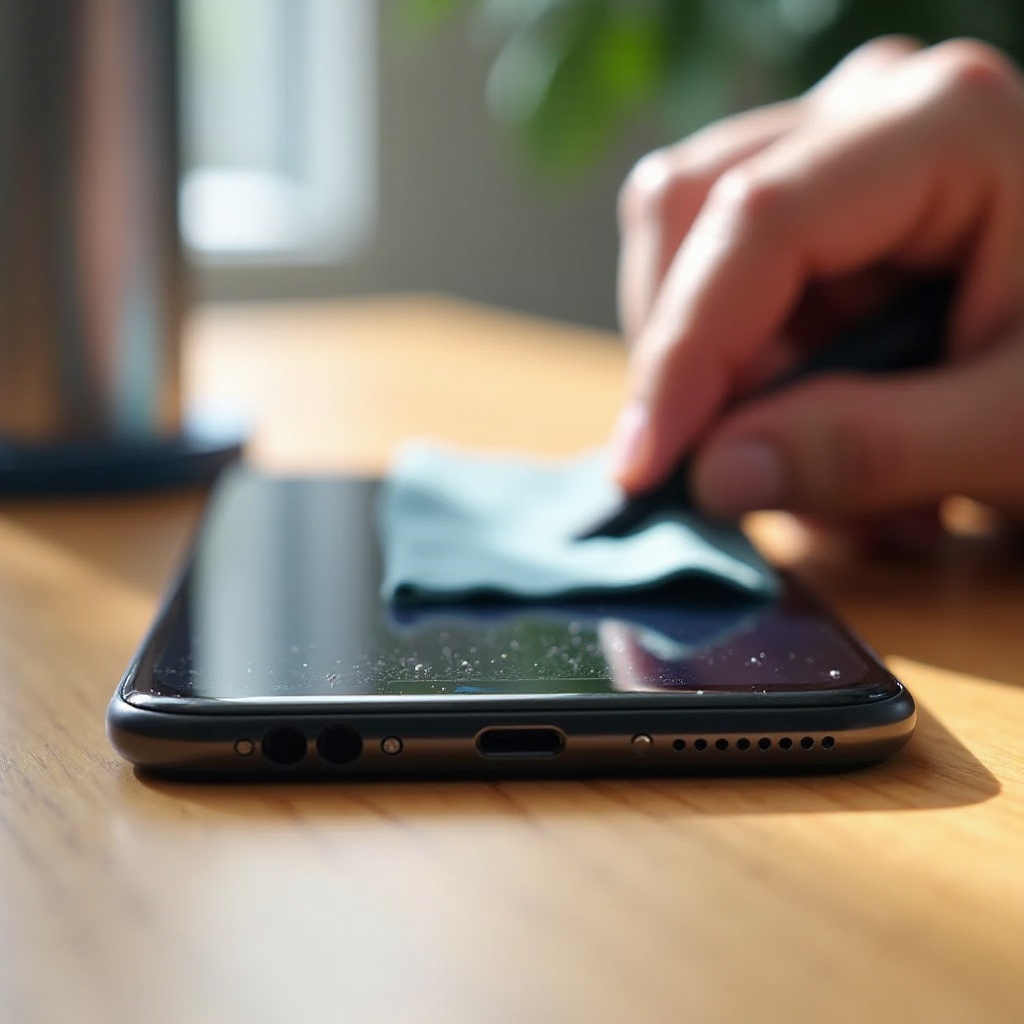
Jika perbaikan cepat ini membantu, lanjutkan dan kunci hasil yang lebih baik. Jika suara masih turun, speaker atau port mungkin tersumbat. Pembersihan yang hati-hati dapat memulihkan kekerasan yang hilang sebelum Anda mengubah pengaturan perangkat lunak apa pun.
Bersihkan Speaker dan Port dengan Aman untuk Memulihkan Kekerasan yang Hilang
Debu, serat, dan kelembapan mengurangi volume dan kejernihan. Bersihkan dengan lembut dan hindari kerusakan:
– Matikan ponsel agar tidak mendorong audio selama pembersihan.
– Gunakan kuas lembut kering atau sikat gigi lembut yang belum terpakai untuk menyapu kisi speaker dan grill earpiece. Sikat searah dengan sapuan ringan.
– Angkat serat dengan selotip yang daya rekatnya rendah. Jangan menusukkan alat logam ke dalam kisi.
– Untuk USB‑C, gunakan tusuk gigi kayu kering untuk mengambil serat kantong. Hindari menggores kontak.
– Jika ponsel basah, biarkan benar-benar kering. Perhatikan peringatan kelembapan. Jangan menyemprotkan udara bertekanan; itu dapat mendorong kotoran ke dalam.
– Beberapa ponsel menyertakan fungsi clear speaker yang memutar nada untuk mengeluarkan air atau debu. Jalankan beberapa kali.
Jalur yang bersih membuat speaker dapat bernapas dan mencapai tingkat kekerasan sesuai spesifikasinya. Dengan perangkat keras yang bersih, penguat perangkat lunak kini dapat bekerja efektif tanpa melawan sumbatan.
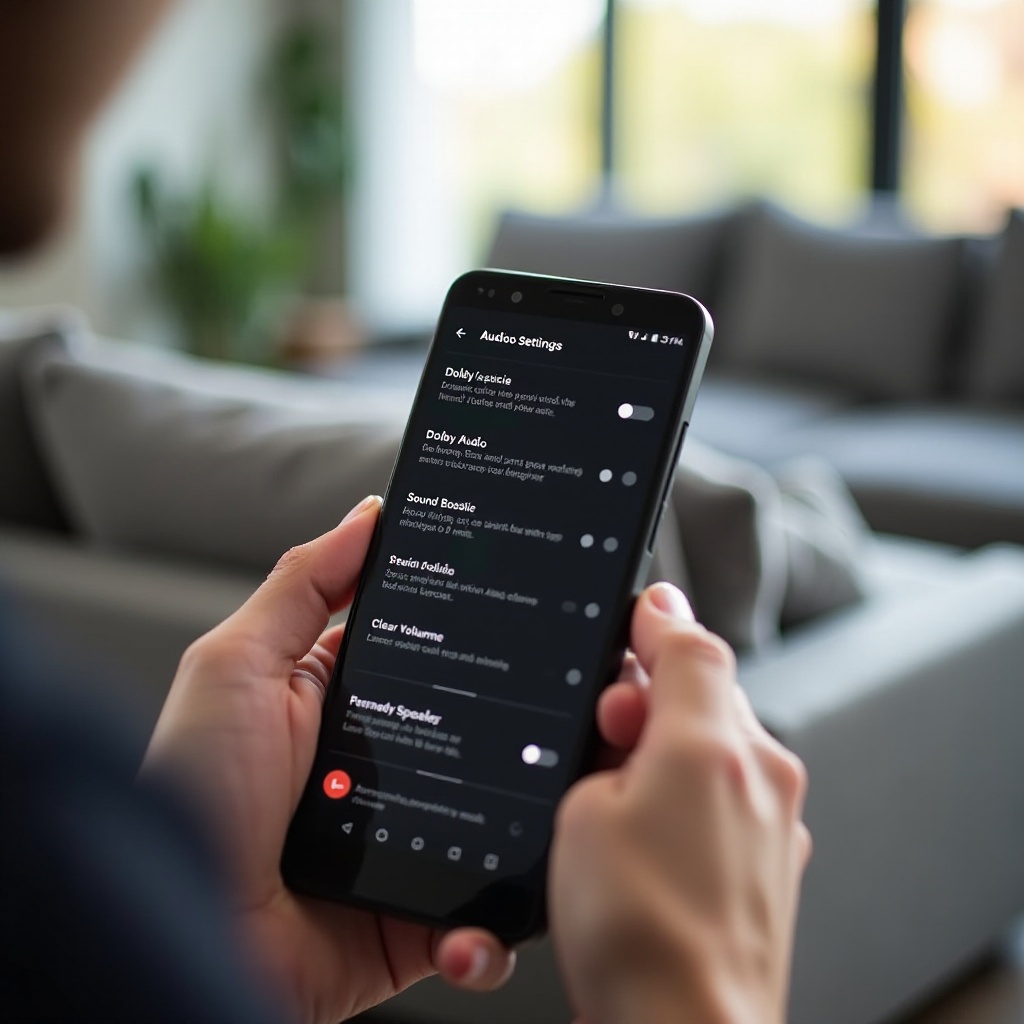
Gunakan Penguat Suara Bawaan: Dolby/Spatial, Sound Booster, Ultra Volume, Clear Speaker
Sebagian besar ponsel modern menawarkan profil audio yang meningkatkan persepsi kekerasan dan kejernihan:
– Dolby Atmos atau audio Spatial memperlebar soundstage dan dapat mengangkat frekuensi menengah dan tinggi. Coba mode Dynamic, Music, atau Movie untuk melihat mana yang tetap bersih pada volume tinggi.
– Sound Booster atau Adaptive Sound meningkatkan detail yang pelan atau menyesuaikan keluaran dengan pendengaran dan lingkungan Anda.
– Ultra volume atau fitur serupa dari pabrikan kadang menambah langkah volume ekstra. Gunakan dengan hati-hati untuk menghindari distorsi pada speaker kecil.
– Alat clear speaker, bila tersedia, mengeluarkan air dan debu dan dapat memulihkan frekuensi tinggi yang hilang.
Temukan fitur-fitur ini di Setelan di bawah suara dan efek, atau di Pengaturan Cepat untuk sakelar cepat. Aktifkan fitur yang terdengar paling baik di perangkat Anda. Setelah profil inti ditetapkan, gunakan EQ untuk mendorong frekuensi guna meningkatkan kekerasan yang terdengar tanpa artefak yang kasar.
Setel Equalizer Anda untuk Speaker vs. Headphone Tanpa Menyebabkan Distorsi
EQ dapat membuat suara terasa lebih keras dengan menaikkan frekuensi yang dapat direproduksi perangkat keras Anda dengan baik. Pada speaker ponsel, bass yang sangat rendah di bawah sekitar 120 Hz sebagian besar berubah menjadi getaran. Potong sedikit. Tambahkan peninggian lembut pada midrange sekitar 1 hingga 3 kHz untuk mendorong vokal dan dialog ke depan. Sedikit tonjolan di sekitar 8 hingga 10 kHz menambah udara, tetapi tetaplah sederhana agar tidak menimbulkan desis.
Dengan headphone, mulailah mendekati netral. Jika vokal terasa mundur, tambahkan 2 hingga 3 dB pada wilayah presence, kira-kira 1 hingga 4 kHz. Jika suara terasa boomy, pangkas bass sekitar 120 hingga 200 Hz alih-alih terlalu menaikkan treble. Lakukan penyesuaian kecil dan dengarkan apakah ada clipping atau kekasaran. Jika Anda menggunakan EQ sistem dan EQ di aplikasi sekaligus, buat salah satunya sederhana untuk mencegah penumpukan penguatan.
Penyetelan terarah ini meningkatkan kejernihan dan persepsi volume pada pengaturan apa pun. Jika Anda membutuhkan ujaran yang lebih jelas dan latar yang lebih lembut, alat aksesibilitas Android dapat membantu.
Fitur Aksesibilitas untuk Kejernihan: Sound Amplifier, Audio Mono, Keseimbangan, Live Caption
Fitur aksesibilitas mempertajam keterpahaman tanpa penambahan gain mentah:
– Sound Amplifier memperkuat suara pelan dan mengurangi derau untuk headphone kabel atau Bluetooth. Ideal untuk podcast, catatan suara, dan dialog lembut.
– Audio mono mencampur kanal kiri dan kanan ke kedua telinga. Ini membantu jika konten yang dipanning terasa tidak seimbang atau jika Anda lebih baik mendengar dengan satu telinga.
– Keseimbangan kiri dan kanan memungkinkan Anda mengarahkan keluaran ke telinga yang lebih kuat, meningkatkan kejernihan tanpa menambah volume.
– Live Caption menambahkan teks di layar untuk media tanpa subtitle, berguna saat Anda tidak bisa menaikkan volume.
Gunakan alat-alat ini ketika kata-kata lebih penting daripada hentakan. Untuk percakapan langsung, beberapa pengaturan khusus panggilan dapat meningkatkan kejernihan lebih jauh.
Buat Panggilan Lebih Keras dan Jernih: Earpiece, Peredam Kebisingan, Dukungan Alat Bantu Dengar
Kualitas panggilan bergantung pada fitur jaringan, peredaman mikrofon, dan penyelarasan earpiece. Selama panggilan, naikkan volume panggilan dengan tombol samping. Beralihlah ke speakerphone saat Anda membutuhkan keluaran yang lebih keras dan privasi memungkinkan. Aktifkan peredam atau pengurangan kebisingan jika ponsel Anda menyediakannya. Nyalakan VoLTE atau HD Voice dan Panggilan Wi‑Fi untuk menggunakan codec suara yang lebih baik yang meningkatkan keterpahaman.
Jika Anda menggunakan alat bantu dengar, aktifkan kompatibilitas alat bantu dengar atau sambungkan melalui Bluetooth LE Audio jika didukung. Jaga earpiece tetap bersih dan selaraskan telinga Anda dengan grill. Bahkan perubahan sudut kecil pun dapat meningkatkan kekerasan.
Setelah panggilan terdengar jelas, banyak pengguna berfokus pada musik dan video melalui Bluetooth. Pengaturan nirkabel dapat menentukan berhasil tidaknya volume di dunia nyata.
Tingkatkan Volume Headphone Bluetooth: Absolute Volume, Codec, Aplikasi Perangkat, Normalisasi
Bluetooth memiliki beberapa sakelar yang memengaruhi kekerasan dan kualitas:
– Alihkan Absolute Volume di opsi Pengembang. Menonaktifkannya memisahkan skala volume ponsel dan headset. Beberapa headset bisa lebih keras dengan cara ini, sementara yang lain bekerja paling baik dengan skala yang tertaut. Uji kedua pengaturan.
– Pilih codec terbaik yang didukung headset Anda. AAC, aptX, LDAC, dan LC3 berperilaku berbeda pada berbagai ponsel dan headphone. LDAC pada bitrate lebih tinggi sering terdengar lebih bersih dan sedikit lebih keras, tetapi bisa kurang stabil di area ramai. Jika codec tersendat, coba bitrate yang lebih rendah atau codec lain untuk keluaran yang konsisten.
– Perbarui dan atur di aplikasi pendamping seperti Sony, Samsung, Bose, Jabra, Beats, atau Nothing. Aplikasi ini dapat menghapus batas volume, mengatur EQ, mengalihkan penguat gain, dan memperbarui firmware.
– Sesuaikan normalisasi kekerasan di aplikasi musik. Mematikannya dapat membuat trek yang sudah pelan diputar sedikit lebih keras, meskipun volume akan lebih bervariasi antar lagu. Menyalakannya meratakan trek, tetapi Anda mungkin perlu menaikkan volume utama.
Setelah Anda mengoptimalkan keluaran nirkabel, pendengaran berkabel menawarkan volume yang paling stabil dan headroom terbaik untuk headphone yang sulit didorong.
Tips Mendengarkan dengan Kabel: Keluaran High‑Gain, DAC/Amplifier USB‑C, Pencocokan Impedansi
Perangkat keras berkabel memberi Anda daya yang konsisten dan jalur sinyal yang bersih. Dongle USB‑C berkualitas dengan amplifier yang kuat sering kali lebih baik daripada adaptor jack ponsel. Beberapa DAC menyertakan mode high‑gain yang dengan mudah menggerakkan headphone berukuran penuh. Cocokkan perlengkapan Anda dengan baik: earphone berimpedansi rendah dan bersensitivitas tinggi akan mudah keras pada sebagian besar ponsel dan dongle, sementara headphone berimpedansi tinggi memerlukan DAC atau amplifier yang lebih mumpuni. Jaga port USB‑C tetap bersih dan gunakan kabel serta adaptor yang dibuat dengan baik untuk mencegah penurunan volume sesekali.
Nada peringatan harus menembus kebisingan tanpa terdengar melengking. Naikkan penggeser Dering dan Notifikasi secara terpisah di setelan suara. Pilih nada yang menonjol di mid dengan transient yang jelas. Bunyi perkusi atau lonceng yang cerah menembus ruangan bising lebih baik daripada berkas yang kaya bass. Gunakan nada dering per kontak untuk orang penting agar Anda tidak melewatkan panggilan penting. Di setelan notifikasi Android, sesuaikan kategori untuk aplikasi yang paling Anda andalkan. Aktifkan getar bersamaan dengan suara untuk umpan balik fisik ketika speaker kewalahan.
Jika Anda mengedit nada dering sendiri, hindari memperbesar berkas secara berlebihan di editor audio. Nada dering yang terklip terdengar kasar dan dapat membebani speaker kecil pada volume puncak. Setelah peringatan disetel, jaga kesehatan pendengaran dan speaker Anda dalam jangka panjang.
Mendengarkan dengan Aman: Hindari Distorsi, Lindungi Pendengaran, Deteksi Clipping Sejak Dini
Suara keras hanya berguna jika tetap bersih dan aman. Ikuti pedoman 60 atas 60: dengarkan pada sekitar 60 persen volume selama hingga 60 menit, lalu istirahat sebentar. Perhatikan tanda-tanda clipping seperti dengung, getar, atau suara sizzle pada simbal. Jika Anda mendengarnya, turunkan volume atau kurangi bass di EQ. Hormati peringatan kekerasan Android. Peringatan tersebut ada untuk mencegah kelelahan dan gangguan pendengaran jangka panjang.
Utamakan kejernihan alih-alih kekerasan semata. Tingkatkan frekuensi menengah secara ringan dan pangkas bass berlebih yang membebani speaker kecil. Untuk anak-anak, gunakan batas volume di aplikasi pendamping atau alat sistem dan pilih headphone yang dirancang untuk mendengarkan aman.
Jika Anda sudah mengikuti langkah-langkahnya namun volume masih terasa rendah, jalankan daftar pemecahan masalah yang sistematis untuk mengisolasi penyebabnya.
Pemecahan Masalah Jika Volume Masih Rendah: Pembaruan, Safe Mode, Reset, Pemeriksaan Perangkat Keras
Tangani kasus yang membandel dengan urutan yang jelas:
1) Perbarui sistem, komponen suara dari pabrikan, dan aplikasi media. Bug audio sering diperbaiki dalam pembaruan.
2) Mulai ulang dan uji dalam Safe Mode. Langkah ini menyingkirkan aplikasi pihak ketiga yang membajak fokus audio atau menurunkan gain.
3) Atur ulang Bluetooth dan setelan jaringan jika perutean bermasalah. Lepaskan pemasangan dan pasangkan kembali headphone.
4) Hapus cache dan data untuk aplikasi media yang terdampak, lalu masuk kembali. Pengaturan yang korup dapat membatasi volume.
5) Jalankan diagnostik bawaan jika ponsel Anda menyediakannya. Uji speaker, earpiece, mikrofon, dan sensor.
6) Cadangkan dan lakukan reset pabrik sebagai langkah terakhir. Uji audio sebelum memulihkan semua aplikasi untuk menemukan penyebabnya lebih awal.
7) Cari perbaikan profesional jika speaker, earpiece, atau port USB‑C menunjukkan kerusakan, atau jika paparan cairan menyebabkan korosi.
Proses ini menyelesaikan sebagian besar kasus volume rendah tanpa tebak-tebakan. Setelah masalah teratasi, Anda dapat membiasakan kebiasaan yang menjaga audio tetap kuat dan aman.
Kesimpulan
Anda dapat meningkatkan suara di Android dengan aman melalui perpaduan pengaturan cerdas dan perawatan sederhana. Mulailah dengan menggunakan penggeser volume yang tepat dan membersihkan speaker serta port. Aktifkan penguat bawaan dan setel EQ lembut yang mengutamakan kejernihan. Optimalkan Bluetooth dengan codec yang tepat dan kontrol di aplikasi pendamping, atau gunakan kabel dengan DAC USB‑C berkualitas untuk headroom lebih. Pilih nada dering yang kuat dan atur notifikasi yang dapat menembus ruangan bising tanpa clipping. Ikuti kebiasaan mendengarkan yang aman dan waspadai distorsi. Jika volume tetap rendah, jalur pemecahan masalah yang terstruktur akan menyingkap penyebabnya. Dengan langkah-langkah ini, ponsel Anda akan terdengar lebih keras, lebih bersih, dan lebih andal dalam setiap situasi yang Anda hadapi setiap hari.
Pertanyaan yang Sering Diajukan
Mengapa volume ponsel Android saya sangat rendah meskipun sudah 100%, dan bagaimana cara memperbaikinya?
Penyebab umum termasuk kisi-kisi speaker yang tersumbat, casing yang menutupi port, penggeser volume yang salah, batas per aplikasi, perutean Bluetooth, atau EQ dan normalisasi yang agresif. Bersihkan speaker dan port, periksa setiap penggeser, nonaktifkan Jangan Ganggu, dan pastikan perangkat keluaran. Coba penguat bawaan, kurangi bass dan naikkan sedikit frekuensi menengah dengan EQ, aktifkan/nonaktifkan Volume Absolut, uji berbagai kodek, dan perbarui ponsel serta aplikasi Anda. Jika masalah tetap ada, uji dalam Mode Aman, jalankan diagnostik, atau bawa untuk diperbaiki.
Haruskah saya menonaktifkan Volume Absolut Bluetooth untuk meningkatkan suara pada headphone Android?
Terkadang. Dengan Volume Absolut aktif, ponsel dan headset berbagi satu skala, yang dapat membatasi kerasnya suara pada beberapa model. Menonaktifkannya memisahkan kontrol sehingga Anda dapat menaikkan volume headset secara terpisah. Banyak pengguna mendapatkan hasil yang lebih keras dengan cara ini, sementara yang lain lebih suka tetap aktif untuk langkah volume yang lebih halus dan distorsi yang lebih rendah. Coba kedua pengaturan, periksa aplikasi pendamping Anda untuk batas volume dan EQ, dan coba berbagai kodek seperti AAC, LDAC, LC3, atau aptX.
Apakah aplikasi penguat volume pihak ketiga aman, dan apakah benar-benar membuat ponsel saya lebih keras?
Sebagian besar penguat menerapkan penguatan perangkat lunak yang dapat menambah distorsi, mengurangi rentang dinamis, dan berisiko merusak pendengaran, serta sebagian meminta izin yang berlebihan. Lebih baik gunakan alat sistem seperti mode Dolby atau Spasial, Sound Booster, EQ, dan fitur aksesibilitas. Jika Anda tetap mencoba penguat, pilih aplikasi tepercaya, jaga peningkatan tetap wajar, dan hentikan jika Anda mendengar artefak. Cara paling bersih untuk mendapatkan volume lebih besar adalah EQ yang lebih baik, kodek Bluetooth yang tepat, headphone berkualitas, dan DAC atau amplifier USB‑C yang mumpuni bila diperlukan.