
Panimula
Ang iMessage ay isang mahalagang bahagi ng Apple ecosystem, na nag-aalok ng tuloy-tuloy na serbisyo sa pagmemensahe na eksklusibo para sa mga iOS device. Subalit, ang ilang mga gumagamit ay nakakaranas ng nakakainis na isyu kung saan madalas silang naisi-sign out sa kanilang iMessage. Kung nararanasan mo ang problemang ito, hindi ka nag-iisa. Tatalakayin namin kung bakit ito nangyayari at magbibigay ng komprehensibong gabay sa pag-troubleshoot upang matulungan kang ayusin ito.
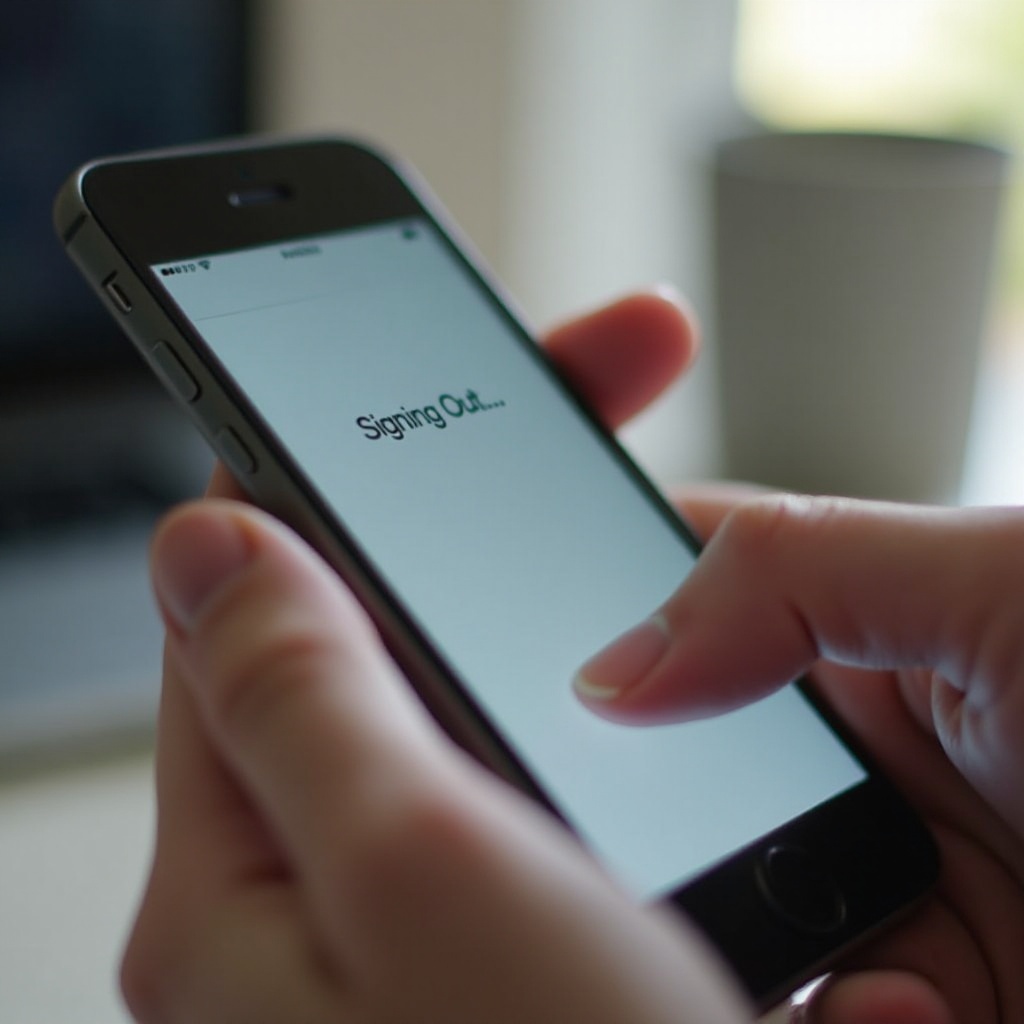
Pag-unawa sa iMessage
Upang makapagtugon sa mga isyu sa iMessage, makakatulong na maintindihan kung ano ang iMessage at ano ang iniaalok nito.
Ano ang iMessage?
Ang iMessage ay sariling serbisyo sa pagmemensahe ng Apple, eksklusibo para sa mga iOS, iPadOS, at macOS device. Hindi tulad ng tradisyunal na SMS at MMS, ang iMessage ay nagpapadala ng mga mensahe sa pamamagitan ng internet, na nagpapahintulot sa mga gumagamit na magpadala ng mga teksto, larawan, at video sa iba pang mga gumagamit ng Apple nang walang pagbabayad sa carrier.
Pangunahing Tampok at Benepisyo ng iMessage
Ang iMessage ay may maraming tampok na nagpapagawa nito bilang paboritong pagpipilian para sa maraming gumagamit ng device ng Apple:
– End-to-end encryption: Tinitiyak ang ligtas na komunikasyon.
– Multimedia sharing: Maaaring magpadala ng mga larawan, mga video, at mga voice note ang mga gumagamit.
– Read receipts at typing indicators: Madaling makita kung kailan nagta-type o nabasa ng mga kontak mo ang mga mensahe mo.
– Group chats at FaceTime integration: Pinapalakas ang sosyal na interaksyon sa pamamagitan ng pagsasama-sama ng multimedia at multi-participant functionalities.
Karaniwang Dahilan ng Pag-sign Out sa iMessage
Maraming salik ang maaaring magresulta sa madalas na pag-sign out sa iMessage. Ang pagkaunawa sa mga ito ay makakatulong sa epektibong pag-troubleshoot ng isyu.
Mga Update sa Software at Compatibility Issues
Mahalaga ang mga periodic na update sa iOS para sa optimal na pagganap subalit maaaring paminsan-minsan ay magdulot ng mga compatibility issues, na nagiging sanhi ng hindi inaasahang pag-sign out sa iMessage.
Mga Problema sa Network at Connectivity
Mahalaga ang matatag na koneksyon sa internet para sa tamang pag-andar ng iMessage. Kung hindi matatag ang network mo, maaaring madiskonekta o mag-sign out ang iMessage nang walang babala.
Mga Isyu sa Pag-synchronize ng Apple ID
Konektado ang iMessage sa iyong Apple ID. Anumang problema sa pag-synchronize ng Apple ID ay maaaring magdulot ng paulit-ulit na problema sa pag-sign out.
Mga Isyu sa Device
Ang ilang mga problema, tulad ng lipas na system software o hardware glitches, ay maaaring magdulot ng pagkilos ng iyong iPhone o iPad nang hindi normal, kabilang ang pag-sign out sa iMessage.
Paunang Pagsusuri
Bago lumipat sa mas komplikadong solusyon, mahalaga ang pagganap ng ilang mga paunang pagsusuri.
Kumpirmahin ang Koneksyon sa Internet
Tiyakin na may matatag na koneksyon sa internet ang iyong device. Subukan ang iyong Wi-Fi o cellular data sa pamamagitan ng pagbukas ng isang webpage o paggamit ng ibang app na nangangailangan ng internet connectivity.
Kumpirmahin ang Apple ID at Password
Siguraduhin na tama ang naipasok na mga kredensyal ng Apple ID. I-double check ang iyong Apple ID at password sa pamamagitan ng pag-login sa website ng Apple ID o ibang serbisyo ng Apple.
Mga Simpleng Hakbang sa Pag-troubleshoot
Kung maaayos na ang mga paunang pagsusuri, maaari mong subukan ang ilang simpleng hakbang sa pag-troubleshoot upang ma-resolve ang isyu.
I-restart ang iPhone
Ang pag-restart ng iPhone ay maaaring makapag-ayos ng mga maliliit na glitches. Upang gawin ito:
1. Pindutin at hawakan ang power button hanggang lumitaw ang slider.
2. I-slide upang i-power off.
3. Maghintay ng ilang segundo at pagkatapos ay i-on muli ang device.
I-toggle ang iMessage Off at On
Ang pag-toggle ng iMessage off at on ay maaaring makatulong na i-reset ang serbisyo:
1. Pumunta sa Settings.
2. I-tap ang Messages.
3. I-toggle ang iMessage off, maghintay ng ilang segundo, at pagkatapos ay i-toggle itong muli on.
I-verify ang Mga Setting ng Petsa at Oras
Ang maling date at time settings ay maaaring magdulot ng pagkaantala sa iMessage:
1. Pumunta sa Settings.
2. Pumunta sa General -> Date & Time.
3. Siguruhin na naka-on ang Set Automatically.
Tingnan ang Mga Update sa Device at iMessage
Suriin kung may naka-pending na software updates para sa iyong device:
1. Buksan ang Settings.
2. I-tap ang General -> Software Update.
3. Kung may available na update, i-tap ang Download and Install.

Masusing Teknik sa Pag-troubleshoot
Kung hindi sapat ang mga simpleng hakbang sa pag-troubleshoot, oras na upang mag-lubog sa mas advanced na mga teknik.
Idisconnect at Irekonekta ang Apple ID
Ang pagputol at muling pag-eestablish ng koneksyon sa pagitan ng iMessage at ng iyong Apple ID ay maaaring makapag-ayos ng ilang synchronization issues:
1. Pumunta sa Settings.
2. I-tap ang Messages -> Send & Receive.
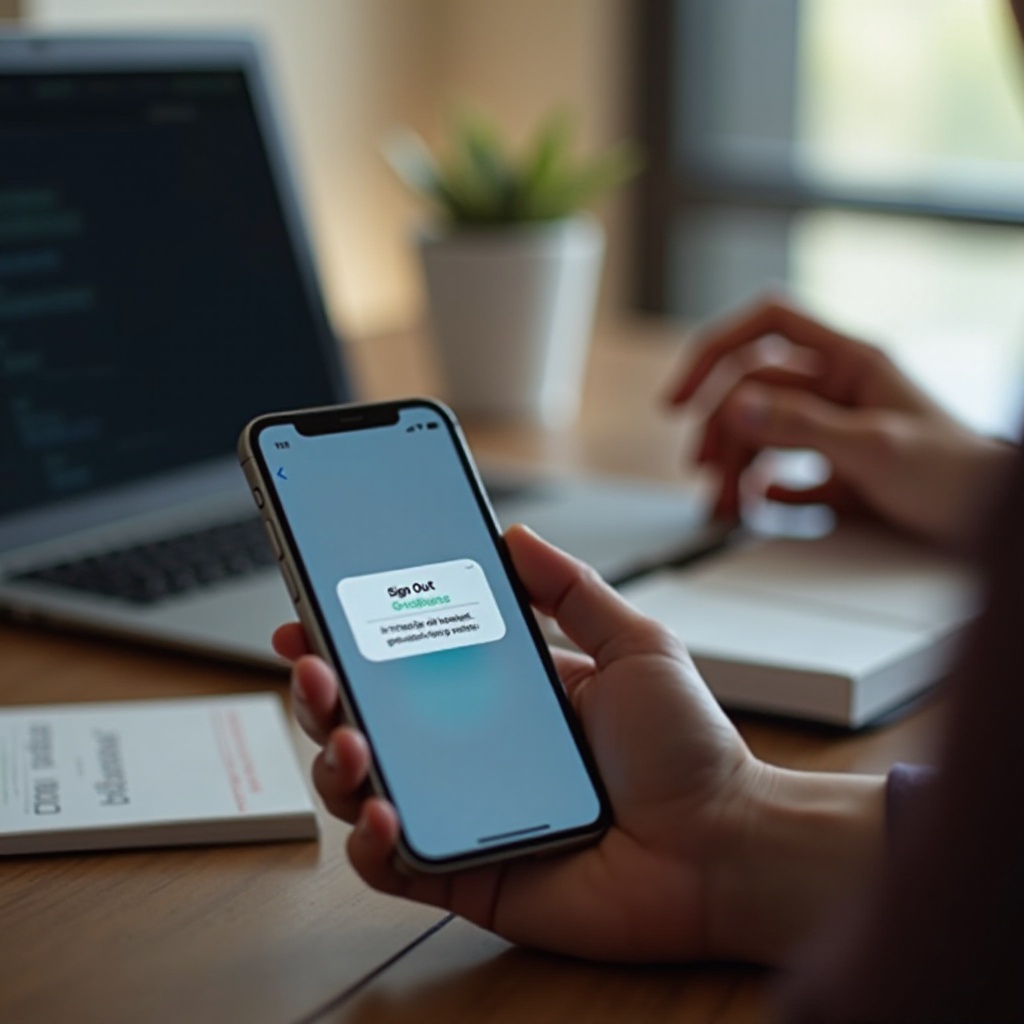
3. I-tap ang iyong Apple ID at piliin ang Sign Out.
4. Mag-sign in muli gamit ang iyong Apple ID at password.
Mag-sign Out at Muling Mag-sign In sa Apple ID
Ang pag-logout sa iyong Apple ID nang buo at pagkatapos ay muling pag-login ay maaaring minsan makapag-resolve ng mas malalim na isyu:
1. Pumunta sa Settings.
2. I-tap ang [Your Name] sa itaas.
3. Mag-scroll pababa at i-tap ang Sign Out.
4. Mag-sign in muli gamit ang iyong mga kredensyal ng Apple ID.
I-reset ang Mga Setting ng Network
Ang pag-reset sa mga setting ng network ay maaaring makapag-ayos ng mga connectivity issues na humahadlang sa iMessage:
1. Buksan ang Settings.
2. Pumunta sa General -> Reset.
3. Piliin ang Reset Network Settings. Tandaan na ang aksyon na ito ay magtatanggal ng mga naka-save na Wi-Fi networks at passwords.
I-restore ang iPhone sa Mga Setting ng Pabrika
Bilang huling opsyon, maaari mong i-restore ang iyong iPhone sa mga setting ng pabrika:
1. I-back up ang iyong data gamit ang iCloud o iTunes.
2. Pumunta sa Settings.
3. I-tap ang General -> Reset -> Erase All Content and Settings.
4. Sundin ang mga on-screen na instruksiyon upang i-restore ang iyong device.
Advanced na Solusyon
Para sa mga paulit-ulit na isyu, isaalang-alang ang mga advanced na solusyon:
Reinstall ang iOS Update
I-reinstall ang pinakabagong iOS update upang ayusin ang anumang underlying software issues:
1. Ikonekta ang iyong device sa isang computer na may iTunes.
2. Piliin ang iyong device sa iTunes.
3. I-click ang Restore iPhone upang i-reinstall ang iOS at i-restore ang data mula sa backup.
Makipag-ugnay sa Apple Support
Kung nagawa mo na lahat, makipag-ugnay sa Apple Support para sa propesyonal na tulong. Maaari silang magbigay ng personalized na mga solusyon na akma sa iyong partikular na isyu.
Konklusyon
Ang pagharap sa madalas na isyu ng pag-sign out sa iMessage ay maaaring maging napaka-frustrating, ngunit ang pagsunod sa troubleshooting guide na ito ay dapat makapagpa-ayos ng problema. Sa pamamagitan ng pagkaunawa sa mga posibleng dahilan at pagpapatupad ng iba’t ibang solusyon na ibinigay, magagawa mong ayusin nang maayos ang iMessage.
Mga FAQ
Mga Madalas Itanong
Bakit palaging nag-sign out ang iMessage ko pagkatapos mag-update ng iOS?
Maaaring mag-sign out ang iMessage pagkatapos ng isang iOS update dahil sa mga isyu sa compatibility o mga bug na naipakilala sa panahon ng update. Siguraduhing up-to-date ang iyong device at sundan ang mga hakbang sa pag-aayos ng problema.
Maaaring bang maging sanhi ng mga isyu sa network ang pag-sign out ng iMessage?
Oo, ang hindi matatag na koneksyon sa internet ay maaaring magdulot ng pag-sign out ng iMessage. Siguraduhin na ang iyong Wi-Fi o mobile data ay matatag at konektado nang maayos.
Ano ang dapat kong gawin kung wala sa mga hakbang sa pag-aayos ang gumana?
Kung wala sa mga hakbang sa pag-aayos ang makalutas sa isyu, makipag-ugnayan sa Apple Support para sa karagdagang tulong. Maaari nilang tulungan kang ma-diagnose at ayusin ang anumang patuloy na problema.