
Panimula
Ang mas malaki at mas malinaw na cursor ay tumutulong sa iyong magtrabaho nang mas mabilis at maiwasan ang pagkapagod ng mata. Kung naghanap ka kung paano palakihin ang iyong cursor sa Chromebook, gusto mo ng maiikling hakbang na gumagana at mga opsyon na subok sa totoong paggamit. May kasamang mga built‑in na tool ang ChromeOS para dagdagan ang laki ng pointer, palitan ang kulay nito, at magdagdag ng highlight ring para sa pagsubaybay. Maaari mo itong i‑on sa loob ng ilang segundo nang hindi nag‑iinstall ng mga extension. Nagsisimula ang gabay na ito sa isang 30‑segundong paraan, pagkatapos ay nagpapakita ng tatlong simpleng ruta sa Settings. Pagkatapos nito, i‑fine‑tune mo ang kulay, highlight, zoom, at magnifier para manatiling nakikita ang iyong pointer sa bawat background at bawat display. Sasaklawin din natin ang bilis ng panlabas na mouse at touchpad, mga limitasyon sa managed na device, at isang malinis na checklist sa pag‑troubleshoot. Sa huli, magiging madaling makita ang iyong cursor sa isang sulyap, kung ikaw man ay sumusulat, nagtuturo, nagpepresenta, o nagbabahagi ng iyong screen. Diretsuhin na natin ang pinakamabilis na paraan at i‑ayos ang iyong pointer.
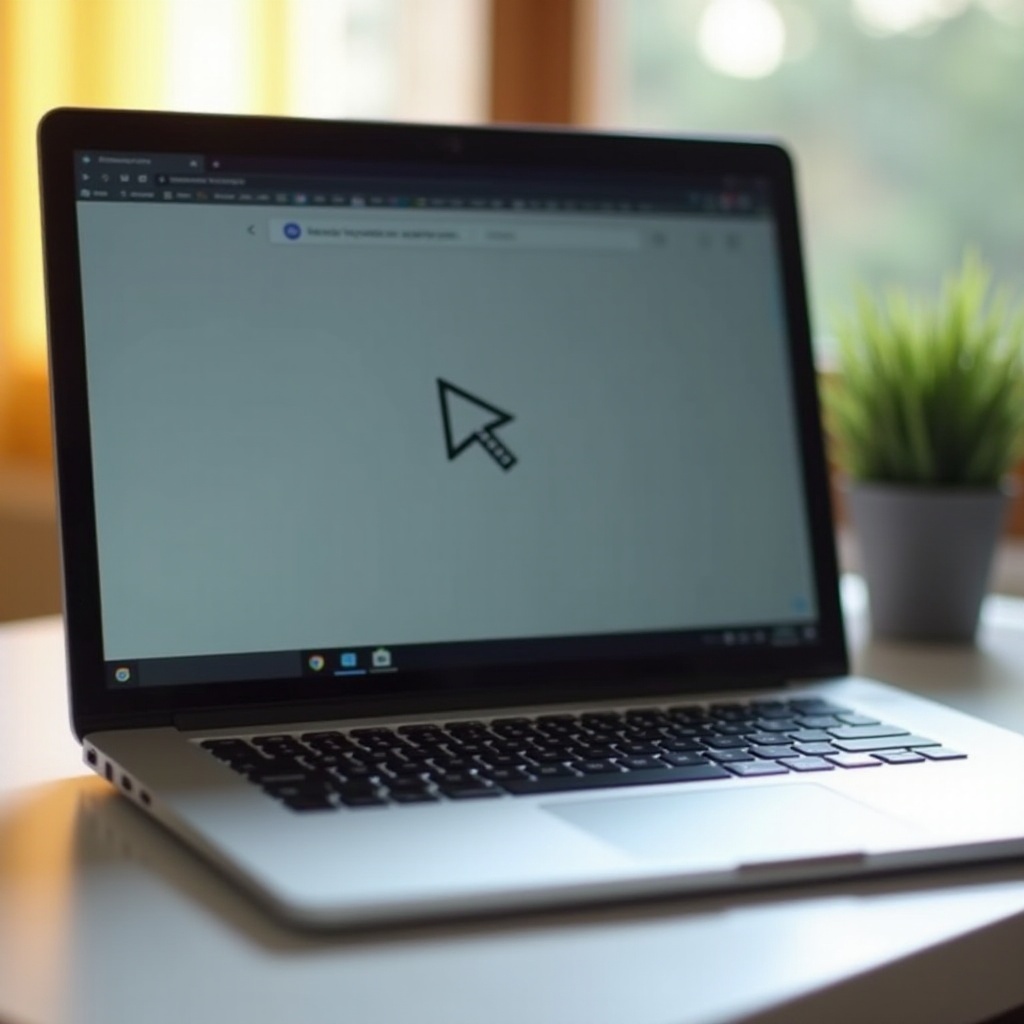
Mabilis na Sagot: Ang 30‑Segundong Paraan
Kailangan mo ng mas malaking cursor ngayon na? Gamitin ang mabilis na paraang ito:
1) Piliin ang oras sa ibabang‑kanan upang buksan ang Quick Settings.
2) Piliin ang icon na gear upang buksan ang Settings.
3) I‑type ang ‘cursor’ sa search bar ng Settings.
4) Piliin ang ‘Cursor and touchpad’.
5) I‑on ang ‘Show large mouse cursor’.
6) I‑drag ang size slider hanggang sa kapansin‑pansin ang pointer.
Iyan na ang kailangan ng karamihan. Kung gusto mo ng mas makinis na pag‑navigate o tinutulungan mo ang iba na i‑set up ito, ang mga susunod na seksyon ay nagbibigay ng sunod‑sunod na path sa menu, kasama ang mga opsyon sa kulay, highlight, at zoom na nagpapakislap sa cursor sa anumang app. Magsisimula tayo sa karaniwang ruta ng Quick Settings, pagkatapos ay ipapakita ang buong path sa Settings.
Paraan 1: Baguhin ang Laki ng Cursor mula sa Quick Settings
Ang Quick Settings ang pinakamabilis na daan papunta sa tamang panel, lalo na kapag ikaw ay nasa gitna ng gawain at ayaw maghanap sa mga menu.
Sundin ang mga hakbang na ito:
1) Piliin ang oras o icon ng baterya upang buksan ang Quick Settings.
2) Piliin ang icon na gear upang buksan ang app na Settings.
3) Sa kaliwang sidebar, piliin ang ‘Accessibility’. Kung hindi mo ito makita, piliin ang ‘Advanced’ para palawakin ang listahan.
4) Piliin ang ‘Cursor and touchpad’.
5) I‑on ang ‘Show large mouse cursor’.
6) Gamitin ang slider para itakda ang gusto mong laki.
Subukan ang laki sa ilang pahina na may halo ng teksto, larawan, at mga button. Kung nawawala pa rin ang pointer sa madidilim na pahina o sa slides, huwag mag‑alala. Maaari kang magdagdag ng kulay at highlight ring para pataasin ang visibility. Kung mas gusto mong mag‑navigate sa mga menu sa halip na Quick Settings, pinananatili ng buong path sa Settings ang lahat sa iisang lugar.
Paraan 2: Baguhin ang Laki ng Cursor sa Settings App
Ang buong path sa Settings ay mainam kapag ikaw ay nagsasanay ng iba, sumusulat ng help docs, o nagtuturo sa klase. Ito ay simple, konsistente, at madaling tandaan.
Gawin ito:
1) Buksan ang Launcher at piliin ang ‘Settings’, o buksan ang Quick Settings at piliin ang gear.
2) Sa kaliwang sidebar, piliin ang ‘Accessibility’.
3) Piliin ang ‘Cursor and touchpad’.
4) I‑toggle ang ‘Show large mouse cursor’ sa On.
5) I‑drag ang size slider hanggang sa madaling makita ang cursor nang hindi tinatakpan ang mga icon o teksto.
6) Opsyonal: Habang naroon, itakda ang ‘Cursor color’ at i‑toggle ang ‘Highlight the mouse cursor’.
Subukan ang ilang karaniwang gawain: mag‑edit ng doc, lumipat sa setup na may dalawang monitor, at mag‑click ng maliliit na button sa toolbar. Ayusin ang slider hanggang sa agaran mong makita ang pointer. Kung mabagal para sa iyo ang pagpunta sa menu na ito, ang search bar ng Settings ay tumatalon diretso sa tamang screen sa iisang query.
Paraan 3: Gamitin ang Paghahanap sa Settings para hanapin ang ‘Cursor and touchpad
Ang Search ang pinakamabilis na paraan para maabot ang anumang setting sa ChromeOS. Perpekto ito kapag hindi mo maalala ang eksaktong pangalan ng mga menu o kapag tumutulong ka sa iba sa chat.
Subukan ito:
1) Buksan ang ‘Settings’.
2) Gamitin ang search bar sa itaas at i‑type ang ‘cursor’.
3) Piliin ang ‘Cursor and touchpad’ mula sa mga resulta.
4) I‑on ang ‘Show large mouse cursor’ at ayusin ang slider.
Ipinapakita rin ng Search ang mga kaugnay na tool gaya ng kulay at highlight. Susunod, palalakasin natin ang visibility gamit ang kulay ng cursor, na makapagpapatingkad sa pointer sa dark themes, puting pahina, at masisiglang background.
I‑customize ang Kulay ng Cursor para sa Mas Mabuting Visibility
Nakakatulong ang mas malaking pointer, ngunit madalas na ibinibigay ng kulay ang huling dagdag. Pinapayagan ka ng ChromeOS na baguhin ang kulay ng cursor nang walang add‑ons, para maitono mo ang visibility sa iyong theme at mga app.
I‑set up ito:
1) Buksan ang Settings > Accessibility > ‘Cursor and touchpad’.
2) Piliin ang ‘Cursor color’.
3) Pumili ng high‑contrast na opsyon tulad ng yellow, green, magenta, o cyan.
Mga tip para sa linaw:
– Pumili ng kulay na kumokontra sa iyong kasalukuyang theme. Kapansin‑pansin ang yellow sa dark mode; ang magenta o cyan ay namumukod sa puting background.
– Subukan sa iyong pangunahing mga app: Docs, Slides, Sheets, mga design tool, at remote desktop.
– Kung nakakaistorbo ang kulay, bumalik sa puti o itim at magdagdag ng highlight ring para sa pagsubaybay sa galaw.
Nagdadagdag ang kulay ng static na contrast boost. Para sundan ang pointer habang gumagalaw, lalo na sa mga proyektor o recording, idagdag ang cursor highlight ring sa susunod.
Magdagdag ng Cursor Highlight Ring para Masubaybayan ang Galaw
Ang highlight ring ay humihila ng atensyon sa paggalaw ng pointer. Mainam ito para sa mga presentasyon, tutorial, silid‑aralan, at screen share kung saan kailangang sundan ng mga manonood ang iyong cursor nang eksakto.
I‑on ito:
1) Pumunta sa Settings > Accessibility > ‘Cursor and touchpad’.
2) I‑toggle ang ‘Highlight the mouse cursor’.
3) Igagalaw ang mouse para makita ang singsing na sumusunod sa pointer.
Mga tip sa paggamit:
– Ipares ang mas malaking cursor sa highlight ring sa mga proyektor at mas mababang resolusyong display.
– Kung masyadong matingkad ang singsing, panatilihin ito ngunit bawasan ang laki ng cursor para balanseng linaw at pokus.
– Para sa malalim na trabaho, i‑off ang singsing at umasa sa kulay at laki lamang.
Kapag naitakda na ang laki, kulay, at highlight, mas madali nang makita ang pointer. Kung maliit pa rin ang teksto at UI, i‑scale ang interface at mga pahina o gumamit ng magnifier para sa pagbasa ng masiksik na nilalaman.
Higit pa sa Cursor: Laki ng Display, Page Zoom, at Magnifier
Ang nakikitang pointer ay isang bahagi ng ginhawa. Kapag masyadong maliit ang teksto at mga control, ang pag‑scale sa UI at mga pahina ay nagpapabawas ng pagod at nagpapahusay ng katumpakan. Nagbibigay ang ChromeOS ng tatlong tool na kumokomplemento sa mas malaking cursor.
Laki ng display (system‑wide scaling)
- Buksan ang Settings > Device > Displays.
- Ayusin ang ‘Display size’ para i‑scale ang interface sa mga app at system menu.
- Gamitin ito kapag lahat ay tila maliit, hindi lang mga web page.
Page zoom (browser‑level scaling)
- Sa Chrome, piliin ang three dots na menu at ayusin ang ‘Zoom’ para sa kasalukuyang pahina.
- Magtakda ng default na zoom per site sa Settings > Appearance > ‘Page zoom’.
- Gamitin ito para sa mga content‑heavy na site kung saan kailangan mo ng mas malaking teksto ngunit mas gusto ang pamantayang system scale.
Magnifier (docked o full screen)
- Pumunta sa Settings > Accessibility > Display and magnification.
- I‑on ang ‘Docked magnifier’ para sa pinalaking strip sa itaas.
- O i‑enable ang ‘Full‑screen magnifier’ para sa malakihang zoom sa display.
Kapag nababasa na ang UI, ayusin ang galaw ng pointer para natural ang pakiramdam gamit ang mouse o touchpad. Sa ganoon, magtutugma ang visibility at kontrol.
Panlabas na Mouse at Touchpad: Bilis ng Pointer kumpara sa Laki ng Cursor
Naaapektuhan ng laki ng cursor ang visibility. Naaapektuhan ng bilis ng pointer ang kontrol. Ayusin pareho para maging eksakto at predictable ang galaw ng iyong kamay.
Ayusin ang bilis dito:
1) Buksan ang Settings > Accessibility > ‘Cursor and touchpad’.
2) Ayusin ang ‘Mouse speed’ o ‘Touchpad speed’.
3) Subukan sa maiikling target: close buttons, menu icon, o maliliit na slider.
Mga tala:
– Maaaring magmukhang talon‑talon ang high‑DPI na mouse kahit mababa ang bilis. Ayusin ang DPI ng mouse at bilis sa ChromeOS hanggang sa maging tama ang pakiramdam.
– Hindi binabago ng laki ang sensitivity. Kung mali ang galaw, ayusin ang bilis, hindi ang laki.
– Kadalasang mas gusto ng mga designer, gamer, at editor ang mas mababang bilis na may katamtamang laki ng cursor para sa presisyon.
Kung ang iyong Chromebook ay managed ng paaralan o kumpanya, maaaring hindi mo makita ang ilang accessibility option. Heto ang dapat gawin.
Managed na Chromebook (Paaralan o Trabaho): Ano ang Gagawin Kung Nawawala ang Setting
Maaaring limitahan ng mga admin ang mga accessibility setting sa managed na device. Kung hindi mo mahanap ang ‘Show large mouse cursor’ o ang mga opsyon sa kulay at highlight, sundin ang planong ito.
1) Kumpirmahin ang management. Sa Settings o sa sign‑in screen, hanapin ang ‘Managed by’ sa ilalim ng account o About ChromeOS.
2) Subukan ang ibang profile. Subukan ang Guest mode o personal na account. Kung lumitaw ang setting doon, malamang na may admin policy na humahadlang.
3) Humingi ng tulong sa IT. Hilingin na payagan ng accessibility policies ang malaking cursor, kulay, at highlight. Ibahagi ang dahilan: visibility, mga pangangailangan sa accessibility, at mas mahuhusay na presentasyon.
4) Kung may Family Link, ayusin ang mga pahintulot sa Family Link app para payagan ang pagbabago sa accessibility.
Mga tip para sa admin:
– Sa Admin console, magtakda ng mga patakaran sa accessibility sa antas ng user at i‑roll out muna sa isang test group.
– Ikomunika ang mga pagbabago at magbigay ng maikling how‑to guide para maayos ng mga user ang laki at kulay.
Kung nawawala pa rin ang toggle matapos ang mga pagbabago sa policy, maaaring malutas ng batayang pag‑troubleshoot ang mga lokal na aberya.
Pag‑troubleshoot: Hindi Nagbabago ang Laki ng Cursor o Gray ang mga Opsyon
Kapag ayaw lumaki ang pointer o hindi nasusunod ang mga setting, lakarin ang checklist na ito bago gumawa ng marahas na hakbang.
Mga batayang pagsusuri
- I‑restart ang Chromebook para ma‑clear ang pansamantalang isyu.
- Siguraduhing naka‑On ang ‘Show large mouse cursor’ bago igalaw ang size slider.
- Subukan ang ibang user profile o Guest mode para alisin ang hinala ng policy blocks.
I‑update ang ChromeOS
- Pumunta sa Settings > About ChromeOS > ‘Check for updates’.
- I‑apply ang mga update, mag‑restart, at subukan muli.
I‑reset ang mga accessibility setting
- I‑toggle ang malaking cursor sa Off at On.
- I‑switch ang ‘Cursor color’ sa default, pagkatapos pumili muli ng iyong kulay.
Mga extension at app
- I‑disable ang mga cursor‑related na extension o theme na maaaring umaako sa pointer.
- Tapusin ang mga remote desktop session na nagtatakda ng sarili nilang pag‑render ng cursor.
Huling baraha
- I‑backup ang mga file.
- Gawin ang Powerwash lamang matapos kumpirmahing walang admin policy ang sanhi ng pag‑block.
Kung madalas mong inaayos ang mga setting na ito, makakatipid ng oras at click ang ilang shortcut at mabilis na toggle.
Mga Shortcut at Mabilis na Toggle na Nakakatipid ng Oras
Tumutulong ang mga shortcut na maabot ang mga setting nang mabilis habang sinusubukan mo ang laki, kulay, at mga antas ng zoom.
Mga kapaki‑pakinabang na shortcut
- Mabilis na buksan ang Settings: pindutin ang Search + S, pagkatapos i‑type ang ‘cursor’.
- Maghanap sa loob ng Settings: i‑click ang search bar at i‑type ang ‘accessibility’ o ‘cursor’.
- Page zoom: Ctrl + Plus, Ctrl + Minus, Ctrl + 0 para i‑reset.
- Pag‑toggle ng full‑screen magnifier: Ctrl + Search + M sa maraming device.
- Quick Settings: piliin ang oras, pagkatapos ang icon na gear, para maabot ang Settings sa dalawang click.
Kapag mabilis ka nang kumilos, i‑lock in ang profile ng mga setting na tumutugma sa iyong trabaho. Nagbibigay ang susunod na seksyon ng praktikal na kumbinasyon para sa karaniwang mga sitwasyon.
Mga Inirerekomendang Kombinasyon ng Setting para sa Karaniwang mga Sitwasyon
Gamitin ang mga preset na ito bilang panimulang punto. I‑tweak ang laki, bilis, at kulay hanggang sa maging natural para sa iyong mga mata at gawain.
Ginhawa para sa mahina ang paningin
- Large cursor: On; laki 70–90%.
- Kulay ng cursor: Yellow o magenta para sa matibay na contrast.
- Laki ng display: Isang hakbang na mas malaki; Page zoom: 110–125%.
- Docked magnifier: On para sa masiksik na pagbasa.
Mga presentasyon at pagre‑record ng screen
- Large cursor: On; laki mid‑high.
- Cursor highlight: On para sa pagsubaybay sa mga proyektor.
- Kulay ng cursor: Yellow o green para sa visibility sa iba’t ibang background.
- Page zoom: 110% sa mga demo page para malinaw ang teksto sa mga recording.
Produktibidad na multi‑monitor
- Large cursor: On; laki mid.
- Bilis ng pointer: Bahagyang mas mataas para sa mahabang lipat sa pagitan ng mga screen.
- Laki ng display: Default para mas marami ang makita sa screen.
- Highlight: Off para bawasan ang distraction sa malalim na trabaho.
Silid‑aralan at remote learning
- Large cursor: On; laki mid‑high.
- Cursor highlight: On upang matulungan ang mga estudyante na sumunod.
- Page zoom: 110–120% habang nagbabahagi para sa readability.
- Ibahagi ang mga hakbang na ito para ma‑set up ito ng mga estudyante nang sila mismo.
Sinasaklaw ng mga kumbinasyong ito ang karamihan ng pangangailangan. Kung mahirap pa ring makita ang cursor, subukan ang ibang kulay, ayusin ang bilis ng pointer, o dagdagan ng magnifier para sa mga sesyon ng pagbasa.
Konklusyon
Ibinibigay ng ChromeOS ang lahat ng kailangan mo para gawing mas malaki, mas matapang, at mas madaling sundan ang pointer. Maaari kang mag‑enable ng malaking cursor, magtakda ng high‑contrast na kulay, magdagdag ng highlight ring, at i‑scale ang display o pahina nang walang third‑party tools. Kung naghanap ka kung paano palakihin ang iyong cursor sa Chromebook, mayroon ka na ngayong maiikling hakbang, mga path sa menu, matatalinong preset, at mga ayos para sa managed na device. Magsimula sa 30‑segundong paraan, pagkatapos ay i‑fine‑tune ang kulay at highlight hanggang sa agad na makita ng iyong mga mata ang pointer. Tandaan ang ilang shortcut para ang mga pagsasaayos ay tumagal lamang ng ilang segundo, hindi minuto. Sa mga setting na ito, mananatiling nakikita ang iyong cursor sa bawat app, sa anumang screen, at sa anumang presentasyon, para makapagpokus ka sa trabaho sa halip na maghanap ng pointer.
Mga Madalas Itanong
Bakit hindi ko mahanap ang opsyong ‘Ipakita ang malaking cursor ng mouse’ sa aking Chromebook?
Kung nawawala o nakakulay-abo ang toggle, maaaring pinamamahalaan ng isang paaralan o kumpanya ang device. Subukan ang setting sa Guest mode o sa isang personal na account. Kung gumagana roon, hilingin sa IT na payagan ang mga patakaran ng accessibility para sa laki, kulay, at highlight ng cursor. I-update ang ChromeOS, i-restart, at i-disable ang mga extension na binabago ang pointer. Kung wala pa ring nakatulong at hindi ito dahil sa patakaran, i-back up ang mga file at isaalang-alang ang isang Powerwash bilang huling paraan.
Nakaaapekto ba ang pagbabago ng laki ng cursor sa sensitibidad ng panlabas na mouse o bilis ng touchpad?
Hindi. Hitsura lang ang binabago ng laki ng cursor. Kung masyadong mabilis o mabagal ang pointer, ayusin ang ‘Bilis ng mouse’ o ‘Bilis ng touchpad’ sa Mga Setting > Accessibility > ‘Cursor at touchpad’. Kung gumagamit ka ng high‑DPI na mouse, iakma nang sabay ang DPI nito at ang bilis sa ChromeOS. Isaayos muna ang galaw para sa katumpakan, saka pumili ng laki na nananatiling nakikita nang hindi tinatakpan ang mga icon.
Paano ko mapapanatili ang mga setting ng mas malaking cursor kapag nagpapalit ng account o gumagamit ng pinamamahalaang device?
Naii-save ang laki, kulay, at highlight ng cursor kada profile. Kung nagpapalit ka ng account, itakda muli ang mga ito para sa bawat profile. Sa mga pinamamahalaang Chromebook, maaaring ipatupad o harangin ng mga admin ang mga opsyong ito. Hilingin sa IT na ilapat ang mga patakaran ng accessibility sa iyong pangkat ng user upang sumunod sa iyo ang malaking cursor at kulay sa iba’t ibang device. Sa mga personal na device, mag-sign in sa parehong Google account at i-on ang sync upang mapanatili ang pare-parehong setup.