
Panimula
Hindi sinasadyang na-on ang TalkBack at ngayon bawat tap ay nagsasalita pabalik sa iyo? Maaari mo itong i-off sa loob ng ilang minuto. Nakatuon ang gabay na ito sa eksaktong mga hakbang para i-off ang TalkBack sa anumang Android phone, kahit na naka-stuck ka sa lock screen. Makikita mo ang pinakamabilis na mga shortcut, ang kumpletong path sa Settings, at mga tagubiling partikular sa brand para sa Samsung, Google Pixel, OnePlus, Xiaomi o Redmi, at Motorola. Ipapakita ko rin kung paano gamitin ang Google Assistant para diretsong pumunta sa Accessibility settings, kung ano ang gagawin kapag ayaw gumalaw ang toggle, at kung paano pigilan na muling mag-on ang TalkBack. Bawat seksyon ay nakasandig sa nauna, kaya maaari kang magsimula sa mabilisang solusyon at saka kumuha ng mas malalim na tulong kung kailangan. Magsimula tayo sa kung ano ang TalkBack at bakit ito nag-o-on.
Ano ang TalkBack at Bakit Ito Nag-o-on
Ang pag-unawa sa TalkBack ay makatutulong para ma-i-off mo ito nang mas walang stress. Ang TalkBack ay ang naka-built-in na screen reader ng Android. Binibigkas nito ang mga item sa screen at binabago ang paraan ng iyong pag-navigate. Sa halip na isang tap para magbukas, isang tap muna para mag-focus, saka i-double-tap para pumili. Gumagamit ka rin ng dalawang daliri para mag-scroll. Ginagawa ng mga pagbabagong ito na magamit ang device kahit walang paningin, pero maaari nitong malito ang sinumang hindi inaasahan ito.
Maaaring mag-on ang TalkBack sa ilang karaniwang paraan. Ang pinakakaraniwang trigger ay ang hardware shortcut na gumagamit ng parehong volume keys. Ang paghawak sa parehong keys nang mga tatlong segundo ay nagto-toggle ng isang accessibility service, madalas TalkBack ang default. Isa pang trigger ang on-screen accessibility button na lumulutang sa display o nasa navigation bar. Ang pag-tap dito ay maaaring mag-enable ng TalkBack. Sa pag-setup ng device, maaaring may prompt na mag-activate nito. Sa huli, maaaring magsimula ng screen reader ang third-party app na may accessibility permission. Ang pag-alam sa mga trigger na ito ay nagpapadali sa susunod na seksyon, kung saan mabilis natin itong i-o-off.
Mabilis na Sagot: Pinakamabilis na Paraan para I-off ang TalkBack
Kung gusto mo ng agarang solusyon, subukan muna ang mga mabilisang opsyon na ito:
– Pindutin at hawakan ang parehong volume keys nang mga tatlong segundo. Kumpirmahin kung hihingin.
– Buksan ang Settings, pumunta sa Accessibility, piliin ang TalkBack, at i-toggle ito sa off.
– Sabihin ang wake phrase ng Assistant, pagkatapos ay sabihing open Accessibility settings, at i-off ang TalkBack.
Kung hindi tumugon ang shortcut o mukhang iba ang path sa Settings sa iyong telepono, magpatuloy. Ipapakita ng susunod na seksyon kung paano mag-navigate habang naka-on ang TalkBack para maabot mo ang toggle nang hindi nagkakamali.
Bago Ka Magsimula: Paano Mag-navigate Habang Naka-on ang TalkBack
Iba ang galaw kapag aktibo ang TalkBack. Gamitin ang mga gestureng ito para makapunta sa tamang settings nang hindi na-stuck:
– Isang tap para ilipat ang focus. I-aanunsyo ng TalkBack ang item.
– I-double-tap kahit saan para piliin ang naka-focus na item.
– Mag-swipe pakanan para isulong ang focus, mag-swipe pakaliwa para ibalik.
– Gumamit ng dalawang daliri para mag-scroll ng mga listahan o pahina.
– Sa lock screen, gumamit ng two-finger swipe pataas para simulan ang pag-unlock.
Direktang konektado ang mga batayang ito sa mga hakbang na gagawin mo kasunod. Sa isip ang mga gestureng ito, subukan muna ang pinakamabilis na ayos. Kapag gumana, maaari ka nang lumaktaw sa mga tip sa pag-iwas sa bandang huli. Kung hindi, idadaan ka ng detalyadong path sa Settings at mga gabay na partikular sa brand sa natitirang hakbang.
Paraan 1: I-off ang TalkBack gamit ang Volume Keys Shortcut
Dahil pangkalahatan ang shortcut na ito sa maraming device, dito ka magsimula. Gumagana ito halos saanman, kasama ang lock screen.
Sundin ang mga hakbang na ito:
1) Pindutin at hawakan ang volume up at volume down nang mga tatlong segundo.
2) Kung lilitaw ang isang maliit na panel, piliin ang TalkBack at kumpirmahin para i-off ito.
3) Pakinggan ang TalkBack off o damhin ang maikling pag-vibrate. Kapag tumigil ang boses at normal na ulit ang mga tap, tapos ka na.
Kung walang nangyari, maaaring naka-disable ang shortcut sa iyong telepono o naka-assign sa ibang serbisyo. Sa ganung kaso, gawin ito:
– Buksan ang Settings gamit ang mga gesture ng TalkBack.
– Pumunta sa Accessibility, pagkatapos hanapin ang Accessibility shortcut o Volume key shortcut.
– Piliin ang Hold volume keys at itakda ang TalkBack bilang target.
– Hawakan muli ang parehong volume keys para i-off ang TalkBack.
Kung hindi pa rin tumutugon ang iyong device, lumipat sa method sa Settings sa ibaba. Bibigyan ka nito ng direktang kontrol sa TalkBack switch.
Paraan 2: I-disable ang TalkBack mula sa Accessibility Settings
Kapag pumalya ang hardware na paraan o mas gusto mo ang paraang nakabatay sa menu, ang Accessibility menu ang pinaka-maaasahang landas. Nakasalig ang seksyong ito sa bago mong kasanayan sa mga gesture, kaya dahan-dahan at tiyak ang pag-tap.
Buksan ang Accessibility at hanapin ang TalkBack
- Buksan ang app na Settings.
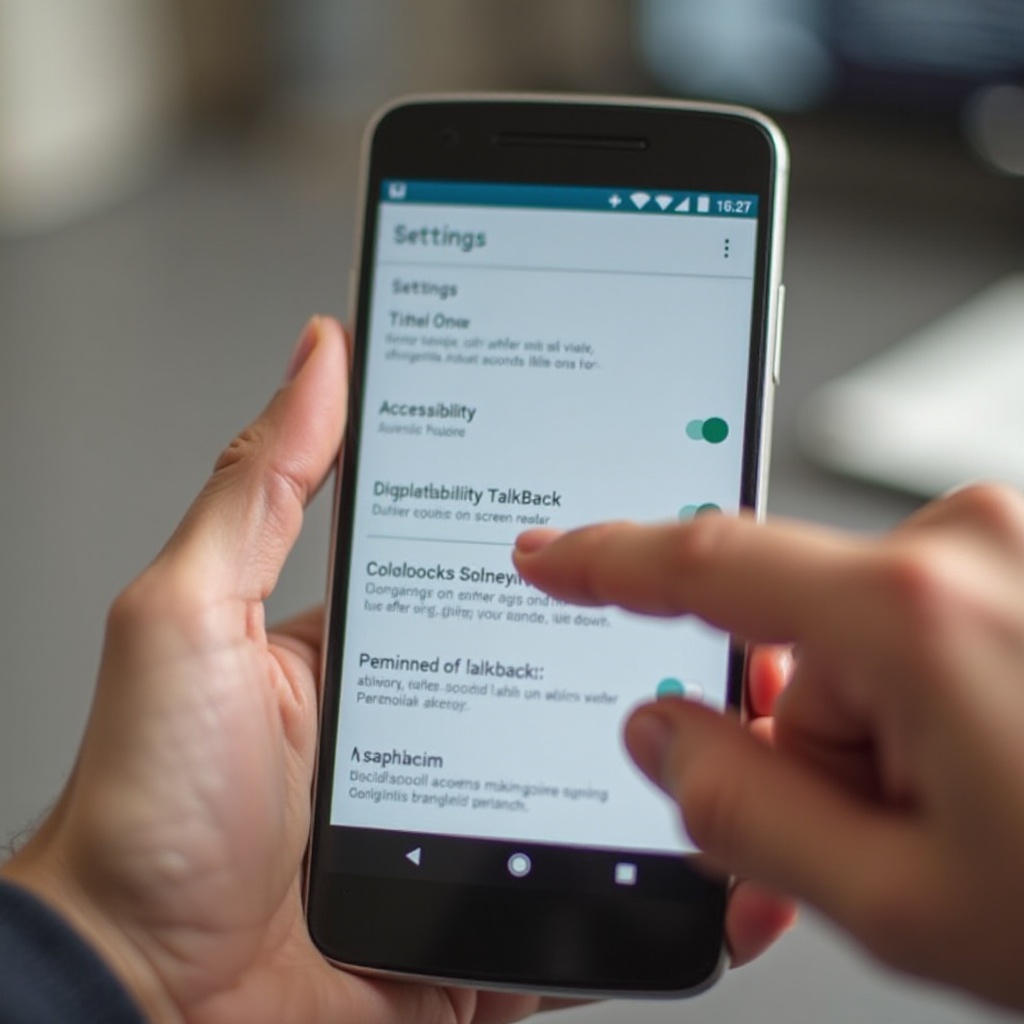
- Gumamit ng two-finger swipe para mag-scroll. I-focus ang opsyong may label na Accessibility. I-double-tap para buksan.
- Hanapin ang TalkBack. Sa ilang telepono, kailangan mo munang pumasok sa Screen reader, saka piliin ang TalkBack sa loob.
I-off ang TalkBack at kumpirmahin
- I-focus ang TalkBack switch at i-double-tap para i-toggle ito sa off.
- Kumpirmahin ang anumang prompt para i-disable ang serbisyo.
- Agad na babalik sa normal na pag-uugali ng tap ang iyong device kapag naka-off na ang switch.
Alternatibong landas sa pamamagitan ng Accessibility shortcut button
- Kung may nakikitang on-screen accessibility button, i-focus ito at i-double-tap.
- Piliin ang TalkBack o i-edit ang button para maisama ang TalkBack.
- I-toggle ang TalkBack sa off mula sa panel na iyon.
Mayroon ka na ngayong dalawang maaasahang paraan. Kung nasa lock screen ka pa rin o hindi mo ma-unlock ang device, ipaliliwanag ng susunod na seksyon ang dapat gawin.
Paraan 3: I-off ang TalkBack mula sa Lock Screen
Minsan hindi mo man lang ma-unlock ang telepono para makarating sa Settings. Hindi ka niyan hahadlangan. Iniuugnay ng paraang ito pabalik sa shortcut at tinutulungan kang ilagay ang iyong PIN gamit ang mga gesture ng TalkBack.
Subukan ang mga sumusunod:
– Gisingin ang screen, pagkatapos gumamit ng two-finger swipe pataas para simulan ang pag-unlock.
– Kung alam mo ang iyong code, mag-swipe pakanan o pakaliwa para i-focus ang bawat numero at i-double-tap para ilagay ito.
– Pagkatapos ma-unlock, gamitin ang volume keys shortcut o buksan ang Settings para i-disable ang TalkBack.
– Kung hindi mo talaga ma-unlock, hawakan ang parehong volume keys nang mga tatlong segundo sa lock screen. Sa maraming telepono, diretsong i-to-toggle niyon ang TalkBack sa off.
Kung mabigat pa rin iyon, hayaang buksan ng Assistant ang tamang pahina para sa iyo. Ipapakita ng susunod na seksyon kung paano.
Paraan 4: Gamitin ang Google Assistant para Buksan ang Accessibility Settings
Kapag mabagal ang pag-navigate, kumikilos ang Assistant na parang shortcut papunta sa tamang menu. Hindi ito mahika, pero nakakatipid ito ng oras at tap.
Gamitin ang paraang ito:
– Sabihin ang wake phrase ng Assistant, pagkatapos ay sabihing open Accessibility settings, at i-off ang TalkBack.
– Bubuksan ng Assistant ang pahina ng Accessibility. Gumamit ng two-finger scroll at i-double-tap ang opsyong TalkBack.
– I-toggle ang TalkBack sa off at kumpirmahin.
Kung hindi tumutugon ang Assistant, suriin ang iyong koneksyon sa internet o subukan ang gesture ng power button para ilunsad ang Assistant kung sinusuportahan ng iyong device. Sa apat na paraang iyon, baka hindi mo na kailangan pa ng iba. Kung iba ang hitsura ng iyong mga menu, ang mga hakbang na partikular sa brand sa ibaba ay tutugma sa iyong nakikita.
Mga Hakbang na Partikular sa Brand sa Mga Sikat na Android Phone
Binabago ng mga Android skin ang mga pangalan at lokasyon ng menu. Ikinokonekta ng seksyong ito ang pangkalahatang mga hakbang sa eksaktong mga label sa malalaking brand para makakilos ka nang may kumpiyansa.
Samsung (One UI): Path sa Settings at shortcut
- Settings > Accessibility > TalkBack. Sa ilang bersyon: Settings > Accessibility > Screen reader > TalkBack. I-toggle sa off.
- Para sa mga shortcut: Settings > Accessibility > Advanced settings > Side key o Volume key at Accessibility button. I-assign ang TalkBack sa shortcut na gusto mo. Pagkatapos, hawakan ang parehong volume keys o gamitin ang button para i-toggle sa off.
Google Pixel (Pixel UI): Path sa Settings at shortcut
- Settings > Accessibility > TalkBack. I-toggle sa off.
- Shortcut: Settings > Accessibility > Accessibility shortcut > Hold Volume Keys. I-assign ang TalkBack. Hawakan ang parehong volume keys para i-toggle sa off.
OnePlus (OxygenOS): Path sa Settings at shortcut
- Settings > Additional settings o System settings > Accessibility > TalkBack. I-toggle sa off.
- Shortcut: Settings > Accessibility > Accessibility shortcut. Piliin ang Hold Volume Keys o ang on-screen button, pagkatapos i-assign ang TalkBack.
Xiaomi o Redmi (HyperOS o MIUI): Path sa Settings at shortcut
- Settings > Additional settings > Accessibility > TalkBack. I-toggle sa off.
- Shortcut: Additional settings > Accessibility > Accessibility menu o Shortcut. I-assign ang Hold Volume Keys sa TalkBack, pagkatapos gamitin ito para i-off.
Motorola (My UX): Path sa Settings at shortcut
- Settings > Accessibility > TalkBack. I-toggle sa off.
- Shortcut: Settings > Accessibility > Accessibility shortcut. Piliin ang Hold Volume Keys o ang on-screen button para sa TalkBack.
Kung gumagamit ang modelo mo ng ibang mga label, maghanap sa loob ng Settings ng TalkBack o Screen reader. Kapag nahanap mo ang switch, pareho na ang proseso.
Kung Ayaw Mag-off ang TalkBack: Pag-troubleshoot at mga Ayos
Kung na-stuck ang toggle, pumapalya ang shortcut, o nagpapatuloy ang boses kahit i-off mo na, subukan ang mga ayos na ito. Pinalalawig nila ang mga naunang hakbang at tinutugunan ang pinakakaraniwang hadlang.
Hindi tumutugon ang hardware shortcut
- Kumpirmahin ang shortcut: Settings > Accessibility > Accessibility shortcut > Hold Volume Keys. I-assign ang TalkBack bilang target.
- Alisin ang anumang makapal na case na maaaring humarang sa mga button. Subukan muli ang shortcut.
- I-restart ang telepono. Pagkatapos ng restart, hawakan ang parehong volume keys nang tatlong segundo.
- Kung pumalya pa rin, gamitin ang path sa Settings o ang Assistant para buksan ang eksaktong TalkBack switch.
Hindi mapindot ang TalkBack toggle
- Maaaring ipatupad ng ilang work profile o device admin apps ang mga feature ng accessibility. Kung managed ang iyong device, kontakin ang iyong admin.
- I-disable ang mga third-party screen reader o utility: Settings > Apps > See all apps. I-force stop o i-uninstall ang mga tool na gumagamit ng accessibility at maaaring muling mag-enable ng TalkBack.
- Mag-boot sa safe mode para pansamantalang ma-disable ang mga third-party app. Pagkatapos ay subukang i-toggle sa off ang TalkBack. Kung gumagana sa safe mode, alisin ang app na nagdulot ng conflict.
Nanatili ang voice feedback matapos i-disable
- Buksan ang Settings > Accessibility > TalkBack at tiyaking naka-off ang switch.
- Suriin ang iba pang serbisyo tulad ng Select to Speak o Accessibility menu na maaaring magsalita ng maiikling prompt.
- I-clear ang cache ng TalkBack app kung available, o i-restart na lang ang telepono para i-refresh ang mga serbisyo.
Kapag naka-off na ang TalkBack, matalinong pigilan ang mga aksidenteng pag-activate sa hinaharap. Tutulungan ka ng susunod na seksyon na higpitan ang mga shortcut at naka-install na serbisyo.
Pigilan ang Aksidenteng Pag-activate ng TalkBack
Kontrolado mo na ulit. Tiyakin nating hindi ka na mabibigla ng TalkBack sa susunod. Ayusin ang mga shortcut at suriin ang mga naka-install na serbisyo para manatiling naka-off ang screen reader maliban kung kailangan mo ito.
Baguhin o alisin ang hardware shortcut
- Pumunta sa Settings > Accessibility > Accessibility shortcut.
- Palitan ang Hold Volume Keys sa None o sa ibang feature na talagang ginagamit mo.
- Kung pananatilihin mo ang shortcut, i-assign ito sa low-risk na feature gaya ng Color inversion para maiwasang ma-enable ang TalkBack nang hindi sinasadya.
Itago o i-reassign ang accessibility button
- Buksan ang Settings > Accessibility > Accessibility button. Alisin ang TalkBack sa listahan.
- I-off ang floating button kung madalas mo itong matamaan. O ilipat ang button sa nav bar lang.
- Kung kapaki-pakinabang ang button para sa ibang tool, panatilihin ito pero i-uncheck ang TalkBack.
I-disable ang mga third-party app na humihingi ng accessibility
- Sa Settings > Accessibility > Installed services, suriin ang bawat entry.
- I-off ang mga serbisyong hindi mo kilala o kailangan.
- I-uninstall ang mga app na paulit-ulit na nag-o-on ng mga screen reader o humihingi ng malawak na accessibility access nang walang malinaw na benepisyo.
Kapag kontrolado na ang mga shortcut at malinis na ang mga serbisyo, hindi na dapat kusang bumalik ang TalkBack. Kung may bagay mang muling mag-activate nito, alam mo na ngayon ang eksaktong mga lugar na titingnan at kung ano ang babaguhin.
Konklusyon
Tinanong mo kung paano ko i-off ang talk back sa android. Mayroon ka na ngayong ilang mabilis na sagot. Una, subukang hawakan ang parehong volume keys nang tatlong segundo. Pangalawa, buksan ang Settings > Accessibility > TalkBack at i-flip ang switch. Pangatlo, hingin sa Assistant na buksan ang pahina ng Accessibility para ma-toggle mo ito sa off nang mas kaunting tap. Kapag nagpapatuloy ang mga problema, suriin ang pagkaka-assign ng shortcut, alisin ang mga nagko-conflict na accessibility app, o gumamit ng safe mode. Sa huli, baguhin o alisin ang mga shortcut para hindi na muling mag-on ang TalkBack nang hindi sinasadya. Sa mga hakbang na ito, ma-o-off mo ito sa loob ng ilang segundo at mapapanatili ang buong kontrol sa iyong telepono.
Mga Madalas Itanong
Bakit paulit-ulit na nag-o-on ang TalkBack nang mag-isa?
Dalawang karaniwang trigger ang nagdudulot nito. Madaling mapindot ang shortcut na Hold Volume Keys habang hinahawakan ang telepono, at maaaring paganahin ng third-party na app na may pahintulot sa accessibility ang isang screen reader. Itakdang muli o i-disable ang shortcut, at suriin ang Installed services sa ilalim ng Accessibility.
Paano ko i-off ang TalkBack kung basag o hindi tumutugon ang screen?
Gamitin muna ang hardware. Pindutin at hawakan ang parehong volume keys sa loob ng tatlong segundo para i-toggle ang TalkBack. Kung may touch pang gumagana, hilingin sa Assistant na buksan ang Accessibility settings. Kung hindi na magamit ang screen, ikonekta ang isang USB mouse gamit ang OTG adapter at i-off ang TalkBack sa Settings.
Ano ang pagkakaiba ng TalkBack at Select to Speak?
Ang TalkBack ay isang kumpletong screen reader na binabago ang pag-navigate at binabasa ang bawat item na nasa focus. Ang Select to Speak ay nagbabasa lamang ng iyong pinipili at hindi binabago ang karaniwang pag-touch. Piliin ang Select to Speak kung paminsan-minsan mo lang kailangan ang text-to-speech nang walang mga bagong gesture.