
Panimula
Maaaring makatulong ang Screen Distance, ngunit mabilis itong nakakainis kapag hinaharangan nito ang isang video, laro, o mensaheng kailangan mong basahin. Lumalabas ang alerto kapag nadedetek ng telepono na masyado mong inilalapit ang screen sa iyong mga mata. Kung gusto mong itigil ang mga pop-up na ito, may mga pagpipilian ka. Ipinapakita ng gabay na ito kung paano i-off ang babala ng screen distance sa iPhone sa ilang tap lang. Saklaw din nito kung paano i-adjust ang setting para sa bata sa pamamagitan ng Family Sharing, at kung ano ang susubukan kung nawawala o naka-grey ang toggle. Makakakita rin ang mga Android user ng mga tip na ayon sa brand para sa katulad na mga alerto sa distansya. Malalaman mo rin kung ano ang nagbabago kapag dini-disable mo ang babala at kung paano protektahan ang iyong mga mata nang walang karagdagang paalala. Magsimula tayo sa isang mabilis na pagtingin sa kung ano ang ginagawa ng babala at kung bakit ito lumilitaw para makagawa ka ng tamang pasya.
Ano ang Screen Distance Warning at Bakit Ito Lumilitaw
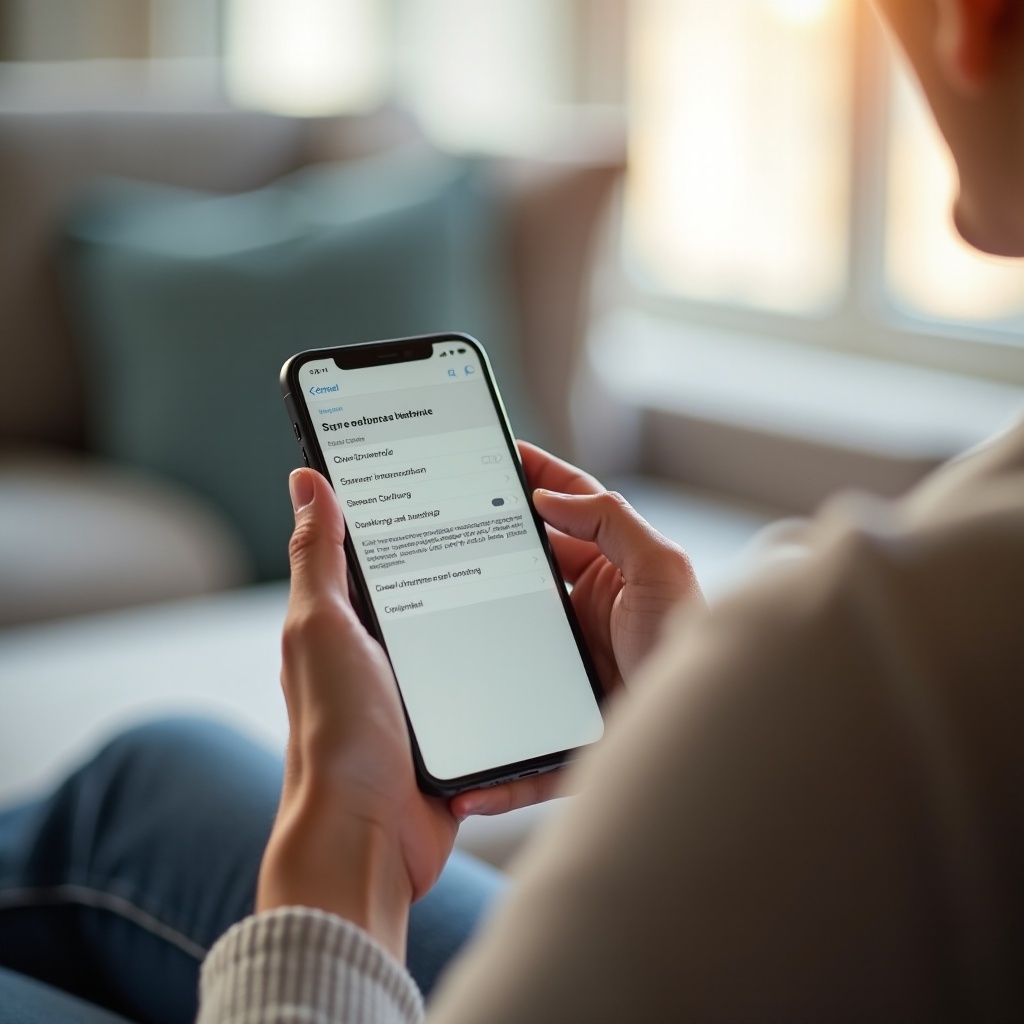
Sa mga iPhone at iPad na may front TrueDepth camera, ginagamit ng Screen Distance ang depth sensing upang tantyahin kung gaano kalapit ang iyong mukha sa screen. Kapag nadedetek ng device ang matagal na sobrang lapit na pagtingin, nagpapakita ito ng paalalang buong screen na humihiling na ilayo mo ang device. Matatagpuan ang feature sa Screen Time dahil sinusuportahan nito ang mas malusog na gawi sa panonood, lalo na para sa mga bata. Maaari nitong bawasan ang pagkapagod ng mata sa malapitan sa pamamagitan ng pagpapaalala na panatilihin ang screen sa mas ligtas na distansya.
Ilang salik ang nagpapalabas ng babala nang mas madalas. Ang mahinang ilaw ay naghihikayat ng mas malapit na pagtingin. Ang napakaliit na teksto ay nagdudulot ng pagsisilip at paghawak nang sobrang lapit. Mas nagiging malamang ang alerto sa mahahabang session na walang pahinga. Maaari ring makaapekto ang mga sagabal. Kung natatakpan mo ang TrueDepth camera ng gilid ng case, tape, o daliri, maaaring magkaproblema ang pag-detect. Kadalasang hindi nakikialam ang karamihan ng screen protectors, ngunit maaaring makaapekto ang maruming lente. Panatilihing malinis ang paligid ng front camera.
Hindi lahat ng Apple device ay nagpapakita ng setting na Screen Distance. Kailangan mo ng katugmang modelo na may TrueDepth camera at bagong bersyon ng iOS o iPadOS. Kung hindi mo nakikita ang Screen Distance sa Screen Time, maaaring hindi ito suportado ng iyong device, naka-off ang Screen Time, o pinamamahalaan ang mga setting ng magulang, paaralan, o profile sa trabaho.
Ngayong malinaw na ang mga batayan, ang susunod na hakbang ay magpasya kung ang pag-off nito ang tamang hakbang para sa iyo o sa iyong pamilya.
Dapat Mo Bang I-off ang Screen Distance? Mga Bentahe, Disbentahe, at Tanda sa Kaligtasan
Kung i-o-off mo ang Screen Distance, mawawala ang mga pagkaantala. Hindi ka na makakakita ng pausing buong screen sa gitna ng laro, pelikula, o pagbabasa. Mababawi mo ang tuluy-tuloy na paggamit. Iyan ang pangunahing benepisyo. Para sa ilang user, sapat na iyon para bigyang-katwiran ang pagbabago.
Simple ang kapalit. Mawawala ang banayad na safety net na nagtutulak sa mas mabubuting gawi. Kung madalas mong (o ng bata) hawakan ang telepono nang ilang pulgada mula sa mukha, nakatutulong ang alerto para umatras ka. Ang pag-disable sa feature ay hindi nakaaapekto sa seguridad ng Face ID. Hindi nito sinisira ang iyong device. Ngunit inaalis nito ang pahiwatig na maaaring makatulong na mabawasan ang eye strain at masamang postura sa paglipas ng panahon. Nakadepende ang pinakamahusay na pagpili sa kung sino ang gumagamit ng device at kung paano.
Kung mas gusto mo ang walang abala, maaari mong i-off ang feature at pagkatapos ay iangkop ang display para sa ginhawa. Malaki ang naitutulong ng mas malaking teksto, mas maayos na pag-iilaw, at ilang simpleng pahinga. Kung nag-aalinlangan ka, isaalang-alang na iwanang naka-on ang Screen Distance para sa mga bata o para sa mga late-night reading session. Sa isip na iyan, narito ang pinakamabilis na paraan para i-off ito sa iPhone.
Mabilis na Sagot: Paano I-off ang Babala ng Screen Distance sa iPhone
Gamitin ang mabilis na landas na ito kung alam mo nang sinusuportahan ng iyong device ang Screen Distance.
- Buksan ang Settings.
- I-tap ang Screen Time.
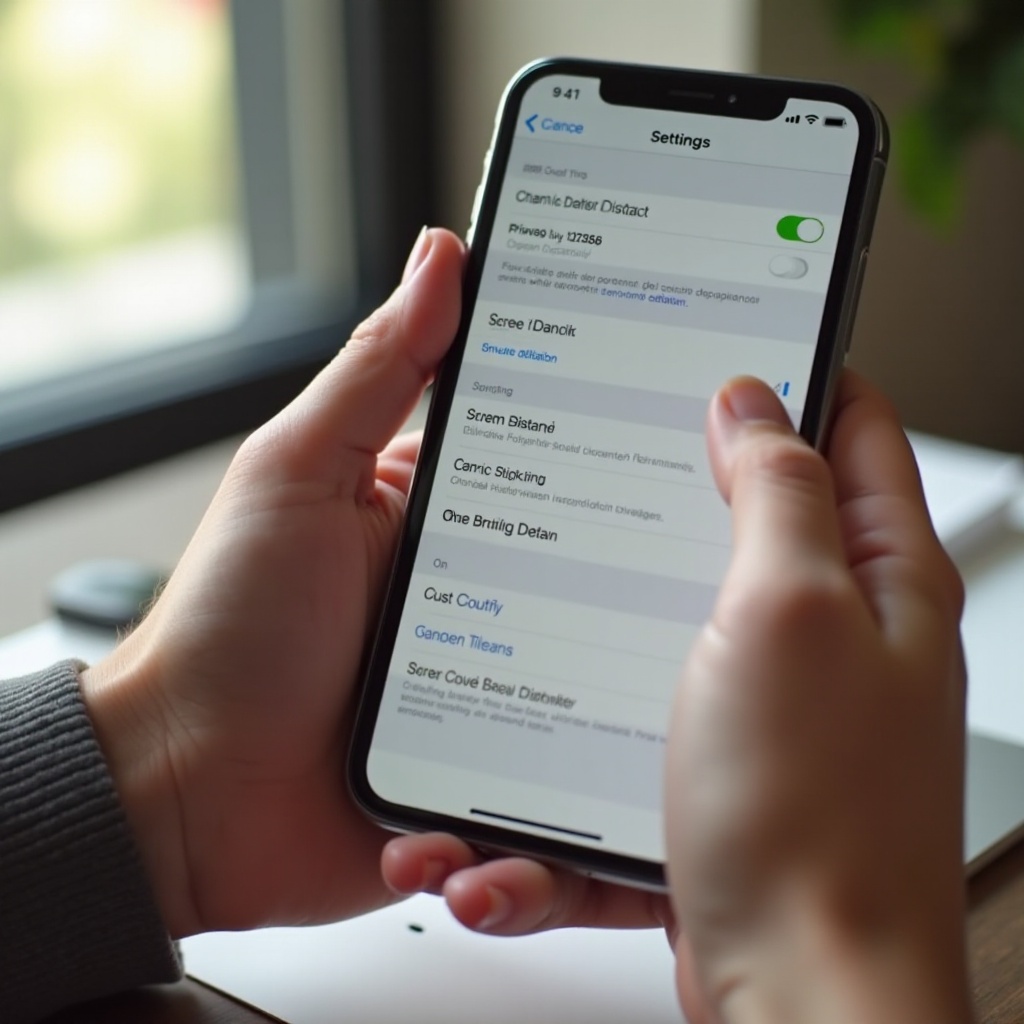
- I-tap ang Screen Distance.
- I-toggle ang Screen Distance sa off.
Iyon lang ang kailangan sa katugmang iPhone o iPad na ikaw ang namamahala. Kung hindi mo nakikita ang opsyong Screen Distance, o naka-grey ang toggle, huwag mag-alala. Sa susunod na seksyon, makakakita ka ng sunod-sunod na mga hakbang upang matiyak na kwalipikado ang iyong device at walang ibang humahadlang sa setting.
Sunod-sunod na Hakbang: I-disable ang Screen Distance sa Settings (May Mga Landas)
Kung hindi gumana ang mabilis na landas o gusto mo ng mas detalyado, sundin ang mga hakbang na ito mula umpisa hanggang dulo.
1) Kumpirmahin ang pagiging tugma at i-update ang iOS o iPadOS
– Tiyaking may Face ID at TrueDepth camera ang iyong device. Hindi sinusuportahan ng mas lumang modelong walang TrueDepth ang Screen Distance.
– I-update ang software sa Settings > General > Software Update. I-install ang anumang available na update. Pagkatapos mag-update, buksan muli ang Settings.
2) I-on ang Screen Time kung kailangan
– Pumunta sa Settings > Screen Time.
– Kung naka-off ang Screen Time, i-tap ang Turn On Screen Time.
– Piliin ang This is My iPhone para sa sarili mong device o This is My Childs iPhone kung ise-set up mo ito para sa bata.
3) Hanapin at i-disable ang Screen Distance
– Sa Settings > Screen Time, i-tap ang Screen Distance.
– I-toggle ang Screen Distance sa off.
4) Kumpirmahing nagkabisa ang pagbabago
– I-lock at i-unlock ang iyong telepono.
– Gamitin ang device gaya ng dati. Hindi na dapat lumitaw ang paalalang Too Close.
5) Kung nawawala o naka-lock ang opsyon
– Suriin kung sino ang namamahala sa Screen Time. Sa Settings > Screen Time, maghanap ng anumang mensaheng nagpapakita na pinamamahalaan ito ng Family Sharing o ng isang organisasyon.
– Kung may nakikita kang notice ng pamamahala, kailangan mong baguhin ang setting mula sa organizer account o makipag-ugnayan sa IT.
– Kung ikaw ang namamahala sa device, i-restart ang device at bumalik sa Screen Time. Pagkatapos, muling tingnan ang Screen Distance.
Nireresolba ng mga hakbang na ito ang pinakakaraniwang balakid. Kung bata ang gumagamit ng device, maaaring kailangan ng magulang na gawin ang pagbabago. Saklaw iyon sa susunod.
Paano I-off ang Screen Distance para sa iPhone ng Bata (Family Sharing)
Gamit ang Family Sharing, maaari mong kontrolin ang Screen Distance para sa device ng bata mula sa iyong iPhone. Kapaki-pakinabang ito kapag naka-lock ang toggle sa device ng bata sa likod ng Screen Time passcode.
Mula sa device ng magulang:
– Buksan ang Settings at i-tap ang Family.
– Piliin ang iyong anak.
– I-tap ang Screen Time.
– I-tap ang Screen Distance.
– I-toggle ang Screen Distance sa off.
Sa device ng bata:
– Buksan ang Settings > Screen Time.
– Ilagay ang Screen Time passcode kung hihingin. Ang passcode na ito ay itinakda ng magulang.
– I-tap ang Screen Distance at i-toggle ito sa off.
Kung hindi mo nakikita ang item na Screen Distance, tiyaking sinusuportahan ng device ng bata ang TrueDepth at may bagong software update. Kumpirmahin din na kabilang ang bata sa iyong Family Sharing group at na na-set up mo ang Screen Time para sa kanilang account. Kung nais mo ng kompromiso, maaari mong iwanang naka-on ang Screen Distance ngunit gawing mas madali ang pagbabasa sa pamamagitan ng pagtaas ng laki ng teksto at paggamit ng Display Zoom. Kung hindi mo pa rin ito ma-off, magpatuloy sa seksyon ng pag-troubleshoot.
Hindi Ma-off? Ayusin ang Naka-grey o Nawawalang Screen Distance
Kung nawawala o naka-lock ang Screen Distance, sundin ang mga ayos na ito nang sunod-sunod. Pagkatapos ng bawat hakbang, tingnan muli ang Settings > Screen Time.
1) I-update ang iOS o iPadOS
– Pumunta sa Settings > General > Software Update.
– I-install ang pinakabagong update. Maaaring lumitaw ang mga feature at menu pagkatapos ng update.
2) Suriin ang pagiging tugma ng device
– Tanging mga device na may front TrueDepth camera ang sumusuporta sa Screen Distance.
– Kung walang TrueDepth ang iyong modelo, hindi lilitaw ang setting. Hindi mo ito madaragdag sa pamamagitan ng apps o settings.
3) I-on ang Screen Time sa mismong device
– Settings > Screen Time > Turn On Screen Time.
– Piliin ang This is My iPhone para pamahalaan ang sarili mong mga setting.
– Hanapin ngayon ang Screen Distance. Kung nakikita mo ito, i-toggle sa off.
4) Suriin ang pamamahala sa Family Sharing
– Sa Settings > Screen Time, tingnan kung bahagi ng Family Sharing ang device.
– Kung pinamamahalaan ng magulang ang device, kailangang baguhin ng organizer ang Screen Distance mula sa kanilang telepono.
– Maaaring buksan ng mga magulang ang Settings > Family > [Child] > Screen Time > Screen Distance at i-toggle ito sa off.
5) Suriin ang Content & Privacy Restrictions
– Sa device ng bata, maaaring itago o i-lock ng mabibigat na restriction ang mga setting.
– Maaaring luwagan ng mga magulang ang mga restriction mula sa Settings > Family > [Child] > Screen Time.
6) Hanapin ang mga profile ng device o MDM
– Pumunta sa Settings > General > VPN & Device Management.
– Maaaring magpatupad ng Screen Time settings ang mga profile sa trabaho o paaralan. Kung hindi mo na kailangan ang pamamahala, alisin ang profile. Tandaan na ang pag-alis ng profile ay maaaring mag-alis din ng mga app sa trabaho at access.
7) I-restart o i–force restart
– Maaaring i-refresh ng simpleng restart ang Screen Time at mga serbisyong may kinalaman sa camera.
– Pagkatapos mag-restart, suriin muli ang toggle ng Screen Distance.
8) I-reset ang Screen Time passcode kung nakalimutan mo ito
– Sa Settings > Screen Time, i-tap ang Change Screen Time Passcode.
– Gamitin ang Forgot Passcode upang i-reset gamit ang iyong Apple ID.
9) I-reset ang lahat ng settings bilang huling paraan
– Settings > General > Transfer or Reset > Reset > Reset All Settings.
– Hindi nito buburahin ang iyong nilalaman, ngunit kakailanganin mong muling ilagay ang mga Wi‑Fi password at ayusin ang mga system preference.
Kung hindi mo pa rin nakikita ang toggle, makipag-ugnayan sa Apple Support. Maaari nilang suriin ang hardware ng device, status ng account, at mga patakaran sa pamamahala na maaaring nagtatago ng setting. Kapag may access ka na, ang susunod na hakbang ay maging mulat sa mga kalapit na setting na maaaring makaapekto sa pagganap ng feature.
Mga Kaugnay na iPhone Setting na Nakaapekto sa Screen Distance (Screen Time, Face ID, Attention)
Gumagana ang Screen Distance sa loob ng Screen Time at nakadepende sa TrueDepth camera. Ilang kaugnay na setting ang maaaring makaapekto sa kung paano ito lumilitaw o gumagana.
- Screen Time: Kung naka-off ang Screen Time, maaaring hindi lumabas ang menu ng Screen Distance. I-on ang Screen Time para lumitaw at makontrol ito.
- Family Sharing: Kung na-set up mo ang Screen Time para sa bata, maaaring naka-lock ang Screen Distance. Gawin ang mga pagbabago mula sa organizer account.
- Face ID & Passcode > Attention Aware Features: Ginagamit ng mga ito ang parehong front sensors upang matukoy ang atensyon. Ang pag-off sa Attention Aware ay hindi nagdi-disable ng Screen Distance, ngunit maaaring maging hindi maasahan ang parehong feature kung naka-block o sira ang camera.
- App Limits at Downtime: Hiwa-hiwalay ang mga ito sa Screen Distance. Maaaring mapagkamalan ang limit screen bilang Screen Distance alert. Tiyaking alamin kung aling feature ang nag-trigger ng block bago magbago ng mga setting.
- Accessibility at Focus modes: Maaaring pahirapan ng Guided Access, ilang Accessibility feature, at mga Focus automation ang pag-on at pag-off ng mga setting habang nasa session. Lumabas sa Guided Access at i-pause ang Focus modes kung hindi tumutugon ang mga menu.
Ang pag-unawa sa mga ugnayang ito ay tumutulong upang maiwasan ang paghahanap ng maling ayos. Kung nakakakita ka pa rin ng mga babala sa distansya sa Android phone, nasa ibang lugar ang mga kontrol, kaya tingnan natin ang mga iyon sa susunod.
Gabay sa Android: I-off ang Distance/Proximity Alerts sa Pixel, Samsung, at Iba Pa
Walang iisang, unibersal na Screen Distance toggle ang Android sa lahat ng device. May ilang modelo na may distance reminder sa loob ng Digital Wellbeing. Ang iba naman ay isinama ito sa mga feature ng brand o parental controls. Kung nakakakita ka ng hold farther away alert sa Android, subukan ang mga landas na ito.
Sa Google Pixel (kung mayroon sa iyong modelo):
– Settings > Digital Wellbeing & parental controls > Screen distance.
– I-off ang feature.
Sa Samsung Galaxy (kung available sa iyong device):
– Settings > Digital Wellbeing and parental controls.
– Hanapin ang isang Screen distance card o katulad na eye comfort reminder at i-disable ito.
– Kung hindi mo ito makita, buksan ang Samsung Kids o ang seksyon ng parental controls at suriin ang mga opsyon sa wellness.
Sa iba pang Android phones:
– Buksan ang Settings at gamitin ang search bar. Subukan ang mga salitang gaya ng distance, screen distance, eye comfort, digital wellbeing, o parental controls.
– Suriin ang app ng gumawa ng device para sa wellness o kids features. Kadalasang nagdaragdag ang mga brand ng sarili nilang health tools na maaaring mag-trigger ng mga paalala.
Kung walang lumabas na resulta, malamang na hindi sinusuportahan ng iyong telepono ang built-in na distance warning. Maaari mo pa ring pagandahin ang ginhawa sa pamamagitan ng laki ng teksto, display scaling, at pagbabago ng gawi. Minimal ang epekto sa privacy at baterya ng mga feature na ito, ngunit talakayin natin kung ano ang nagbabago kapag i-o-off mo ang mga ito.
Privacy, Performance, at Baterya: Ano ang Nagbabago Kapag Dini-disable ang Screen Distance
Sa iPhone, gumagamit ang Screen Distance ng pagproseso sa mismong device kasama ang front sensor. Kapag i-off mo ito, patuloy na gagana ang Face ID, at mananatili ang Attention Aware features sa sarili nilang mga toggle. Ang pag-disable ng Screen Distance ay hindi nagpapahina sa seguridad ng Face ID o naglalantad ng karagdagang data. Sa normal na paggamit, hindi mo mapapansin ang pagkakaiba sa performance o baterya mula sa pag-disable ng feature. Hindi ito tumatakbo nang todo sa lahat ng oras, at maaaring patuloy na gumana ang iba pang attention features ayon sa iyong mga setting.
Ang pangunahing pagbabago ay sa asal. Mawawala ang paalala na tumutulong upang mapanatili mong nasa mas ligtas na distansya ang screen. Kung magpapasyang i-disable ang Screen Distance, timbangin ang desisyong iyon sa pamamagitan ng mas magagandang display setting at mas matalinong gawi. Sa ganoong paraan, napoprotektahan mo ang iyong mga mata nang walang tuloy-tuloy na pop-up.
Mas Ligtas na Alternatibo sa Pagdi-disable ng Screen Distance (Mga Tip sa Kalusugan ng Mata)
Kung gusto mo ng mas maayos na karanasan ngunit pinahahalagahan pa rin ang ginhawa, subukan ang mga simpleng hakbang na ito. Gumagana ang mga ito sa parehong iPhone at Android at makatutulong na mabawasan ang pagnanais na ilapit ang screen.
- Dagdagan ang laki ng teksto: Sa iPhone, pumunta sa Settings > Display & Brightness > Text Size. Sa Android, pumunta sa Settings > Display > Font size. Ang mas malaking teksto ay nagpapababa ng pagkapagod sa mata sa malapitan.
- Gumamit ng display scaling: Sa iPhone, subukan ang Display Zoom sa Settings > Display & Brightness > Display Zoom. Sa Android, gamitin ang Display size o Screen zoom sa Settings > Display.
- Ayusin ang liwanag at ilaw: Panatilihing sapat ang liwanag ng screen upang makabasa nang hindi sisilip. Magdagdag ng desk lamp sa madidilim na silid. Iwasang magbasa sa dilim.
- Sundin ang 20-20-20 rule: Bawat 20 minuto, tumingin sa isang bagay na 20 talampakan ang layo sa loob ng 20 segundo. Nire-relaks nito ang mga mata at nire-reset ang postura.
- Panatilihin ang distansyang kasing haba ng bisig: Tumingin mula 12 hanggang 18 pulgada ang layo sa pagitan ng iyong mga mata at screen. Gumamit ng stand o unan para suportahan ang mga braso kung kailangan.
- I-enable ang True Tone, Night Shift, o Eye comfort modes: Inaayos ng mga ito ang color temperature at maaaring bawasan ang pagkapagod depende sa ilaw.
- Bawasan ang maliliit na interface: Taasan ang default zoom sa mga browser at app. Gamitin ang Reader mode para sa mga artikulo kung available.
- Gabayang makasanayan ng mga bata ang magagandang gawi: Magpakita ng halimbawa sa pagkuha ng pahinga, mas maayos na postura, at panonood na isang bisig ang layo. Hikayatin ang pagbabasa sa maayos na maliwanag na lugar.
Maaari mong pagsamahin ang mga taktikang ito kahit naka-on o naka-off ang Screen Distance. Kung i-o-off mo ang babala, panatilihin ng mga tip na ito ang ginhawa at kaligtasan sa pokus.
Konklusyon
May malinaw ka nang landas para i-off ang babala ng screen distance sa iPhone, kasama ang mga opsyon para pamahalaan ito para sa bata sa pamamagitan ng Family Sharing. Alam mo na rin kung paano ayusin ang nawawala o naka-grey na toggle at kung saan hahanapin ang katulad na mga feature sa mga Android phone mula sa Google, Samsung, at iba pang brand. Ang pag-off sa feature ay nag-aalis ng mga pagkaantala, ngunit inaalis din nito ang kapaki-pakinabang na pahiwatig para sa mas malusog na pagtingin. Ang pinakamainam na resulta ay pinaghalong paggamit at ginhawa. Kung i-di-disable mo ang Screen Distance, ipares ang pagpiling iyon sa mas malaking teksto, mas maayos na pag-iilaw, at regular na pahinga. Sa ganitong paraan, masisiyahan ka sa maayos, tuluy-tuloy na karanasan habang kontrolado ang eye strain.
Mga Madalas Itanong
Bakit wala o nakakulay-abo ang toggle ng Screen Distance sa aking iPhone?
Maaaring hindi suportado ng iyong device ang TrueDepth, naka-off ang Screen Time, o pinamamahalaan ng magulang o organisasyon ang mga setting. I-update ang iOS, i-on ang Screen Time, suriin ang Family Sharing, at suriin ang mga profile ng device.
Nakakaapekto ba ang pag-off ng Screen Distance sa Face ID o sa mga tampok na Attention Aware?
Hindi. Magkaiba ang Screen Distance sa Face ID at Attention Aware. Ang pag-disable nito ay hindi nagpapababa ng seguridad ng Face ID o nagpapatigil sa mga pagsusuri ng atensyon na pinamamahalaan mo sa Face ID & Passcode.
May babala ba tungkol sa Screen Distance ang mga Android phone, at paano ko i-disable ang mga katulad na alerto?
May ilang modelo ng Pixel at Samsung na may kasamang mga paalala sa distansya sa Digital Wellbeing o mga wellness app ng brand. Buksan ang Settings at maghanap ng distance o eye comfort. Kung walang lumitaw, malamang na hindi ito suportado ng iyong device.