
Panimula
Gusto mong mas malakas ang tunog ng iyong Android phone para sa musika, video, laro, tawag, at mga alerto. Gusto mo rin ng malinaw na audio na hindi pumapalya o sumasakit sa tainga. Ipinapakita ng gabay na ito ang mga praktikal na paraan para palakasin ang tunog sa Android habang pinananatili ang linaw at kaligtasan. Magsisimula ka sa mga mabilisang hakbang na nag-aayos ng karaniwang pagkakamali. Pagkatapos, iaayos mo ang mga nakapaloob na enhancer at EQ para sa mas magagandang resulta. Susunod, io-optimize mo ang Bluetooth at wired na pakikinig, palalakasin ang linaw ng tawag, at magseset ng mas malalakas na ringtone at notification. Sa huli, susundin mo ang isang troubleshooting na plano kung mababa pa rin ang volume.
Ang bawat seksyon ay nakabatay sa nauna upang hindi mo mamiss ang madaling ayos. Habang sumusulong tayo, iuugnay natin ang mga hakbang na nakaaapekto sa susunod na feature na aayusin mo. Una, alamin kung paano hinahati ng Android ang volume sa iba’t ibang channel. Ang kaalamang iyon ay nagpapabilis at nagsisiguro ng mas tumpak na mga susunod na pagbabago.
Unawain Kung Paano Hinahawakan ng Android ang Volume: Media, Tawag, Ring, Alarm, Assistant
Hinihiwalay ng Android ang tunog sa mga channel para maayos mo ang bawat isa nang hindi naaapektuhan ang iba. Media ang kumokontrol sa musika, video, podcast, at laro. Ang Call volume ang namamahala sa earpiece at speakerphone. Ang Ring volume ang nagtatakda kung gaano kalakas ang papasok na mga tawag. Ang Notification volume ang humahawak sa mga mensahe, paalala, at alerto ng app. May sariling slider ang mga alarm upang palagi kang magising sa oras. Itinatakda ng Assistant volume kung gaano kalakas sumagot ang Google Assistant.
Pindutin ang isang volume button upang buksan ang panel, pagkatapos i-tap ang tatlong tuldok o ang gear upang makita ang lahat ng slider. Mag-ayos habang tumutugtog ang target na audio para ilantad ng Android ang tamang slider. Maraming phone ang naaalala ang loudness per app, kaya maaaring manatiling mas mababa ang Spotify habang mas malakas tumutugtog ang YouTube. Sa loob ng mga app, maaari ka ring makakita ng hiwalay na volume knob o gain control na naglilimita sa peak output.
Kapag alam mo na kung aling slider ang babaguhin, kayang lutasin ng mga mabilisang ayos ang maraming isyu sa ilang segundo. Bago ka sumabak sa advanced na settings, subukan ang mga simpleng pagsusuri na madalas ibinabalik ang lakas ng tunog agad.
Kung Paano Dagdagan ang Tunog sa Android Nang Mabilis: Mga Button, Sound Modes, DND, Per‑App Volume
Magsimula sa mga hakbang na halos walang oras:
1) Gamitin ang pisikal na volume buttons habang tumutugtog ang audio. Buksan ang buong panel para maayos ang tamang slider.
2) Ilipat ang sound mode mula Silent o Vibrate papuntang Ring. Itaas ang Ring at Notification sliders para marinig ang mga tawag at mensahe.
3) I-off ang Do Not Disturb o ayusin ang mga exception nito para makalusot ang mahahalagang alerto.
4) Itaas ang in‑app volume o i-disable ang mga volume limiter sa mga app tulad ng YouTube, Spotify, o Netflix.
5) Kumpirmahin ang output device. Gamitin ang media output switcher para ipadala ang audio sa speaker ng phone o sa napiling headphones.
6) Alisin ang mga case o screen protector na tumatakip sa earpiece o speaker mesh. Kahit manipis na flap ay puwedeng makabawas nang malaki sa volume.
7) I-restart ang phone para i-reset ang audio routing at alisin ang pansamantalang aberya.
Kung nakatulong ang mga mabilisang ayos na ito, magpatuloy at tiyakin ang mas magagandang resulta. Kung humihina pa rin ang tunog, maaaring barado ang speaker o port. Maingat na paglilinis ang maaaring magbalik ng nawalang lakas bago ka magbago ng anumang software setting.
Linisin Nang Ligtas ang Iyong mga Speaker at Port upang Maibalik ang Nawalang Lakas ng Tunog
Nakakabawas sa volume at linaw ang alikabok, himulmol, at kahalumigmigan. Linisin nang dahan-dahan at iwasan ang pinsala:
– I-power off ang phone para hindi ito tumutunog habang nililinis.
– Gumamit ng malambot at tuyong brush o hindi pa nagamit na malambot na sipilyo para walisin ang speaker mesh at earpiece grill. Mag-brush sa iisang direksyon gamit ang magaan na hagod.
– Alisin ang himulmol gamit ang low‑tack na tape. Huwag tusukin ng metal na kagamitan ang mesh.
– Para sa USB‑C, gumamit ng tuyong kahoy na toothpick para mahila ang pocket lint. Iwasang magasgas ang mga contact.
– Kung nabasa ang phone, patuyuin ito nang lubusan. Pakinggan ang moisture alerts. Huwag bugahan ng compressed air; maaari nitong itulak ang dumi papaloob.
– May ilang phone na may clear speaker function na tumutunog para itaboy ang tubig o alikabok. Patakbuhin ito nang ilang ulit.
Ang malinis na daan ay nagpapahintulot sa speaker na makahinga at maabot ang itinakdang lakas nito. Kapag malinis na ang hardware, magagawa na ng mga software enhancer ang tunay na trabaho nang walang hinahadlangan.
Gamitin ang Mga Naka‑built‑in na Sound Enhancer: Dolby/Spatial, Sound Booster, Ultra Volume, Clear Speaker
Karamihan sa mga modernong phone ay may mga audio profile na nagpapataas ng pakiramdam na lakas at linaw:
– Ang Dolby Atmos o Spatial audio ay nagpapalapad ng soundstage at maaaring mag-angat ng mids at highs. Subukan ang Dynamic, Music, o Movie modes para makita kung alin ang nananatiling malinis sa mas mataas na volume.
– Ang Sound Booster o Adaptive Sound ay nagpapalakas ng tahimik na detalye o inaangkop ang output sa iyong pandinig at kapaligiran.
– Ang Ultra Volume o katulad na tampok ng mga gumawa ay kung minsan nagdaragdag ng dagdag na mga hakbang sa volume. Gamitin nang may pag-iingat upang maiwasan ang distortion sa maliliit na speaker.
– Ang clear speaker tool, kung mayroon, ay nagtataboy ng tubig at alikabok at maaaring magbalik ng nawawalang mga high frequency.
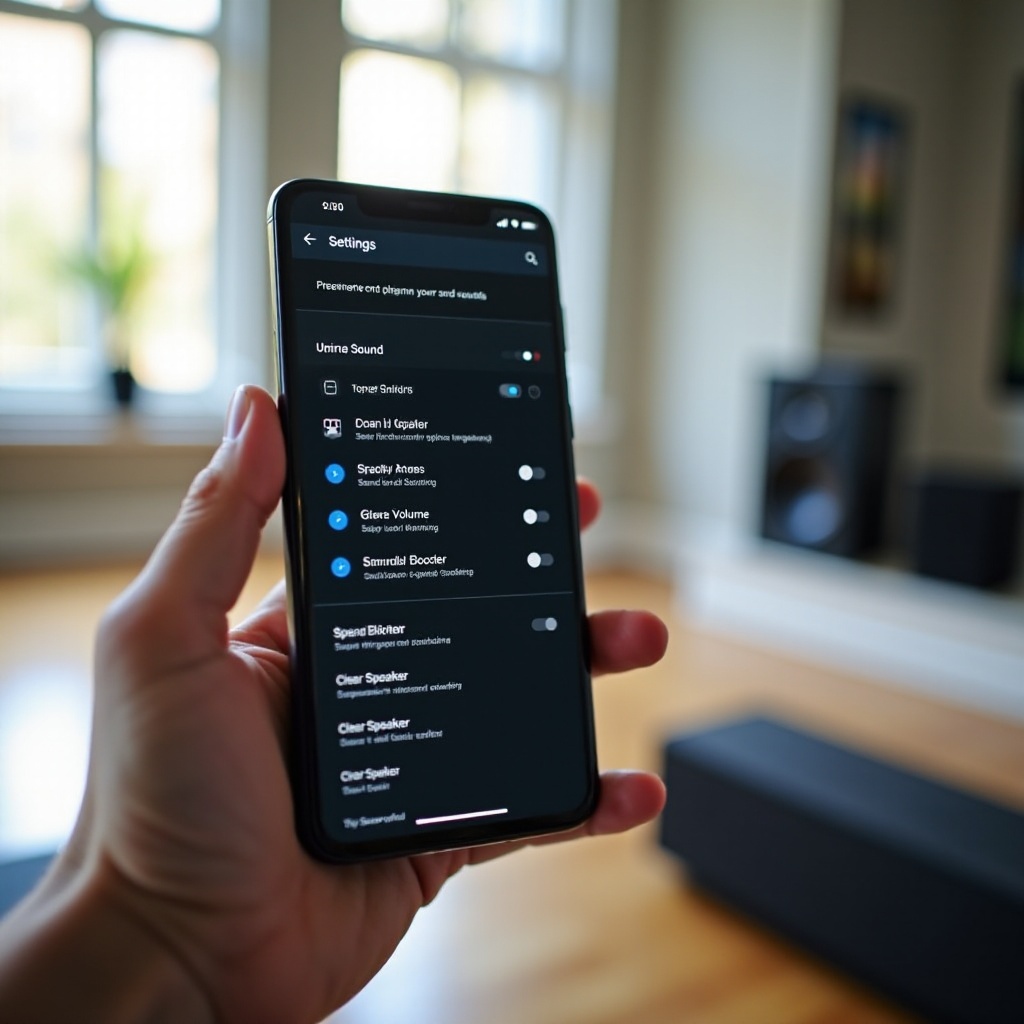
Hanapin ang mga ito sa Settings sa ilalim ng sound at effects, o sa Quick Settings para sa mga mabilisang toggle. I-enable ang mga tampok na pinakamaganda ang tunog sa iyong device. Kapag naitakda na ang pangunahing profile, gamitin ang EQ upang bahagyang itaas ang mga frequency para sa mas malinaw na lakas na hindi magaspang.
I‑tune ang Iyong Equalizer para sa mga Speaker vs. Headphone Nang Hindi Nagdudulot ng Distortion
Maaaring magmukhang mas malakas ang tunog dahil sa EQ sa pamamagitan ng pagtaas ng mga frequency na mahusay i-reproduce ng iyong hardware. Sa mga speaker ng telepono, ang malalim na bass sa ibaba ng humigit‑kumulang 120 Hz ay kadalasang nagiging kalabog. Bawasan ito nang kaunti. Magdagdag ng banayad na pag‑angat sa midrange mga 1 hanggang 3 kHz para umusli ang boses at diyalogo. Ang maliit na pagtaas malapit 8 hanggang 10 kHz ay nagbibigay ng hangin, ngunit panatilihing katamtaman upang maiwasan ang hiss.
Sa mga headphone, magsimula malapit sa neutral. Kung tila nakalubog ang boses, magdagdag ng 2 hanggang 3 dB sa presence region, humigit‑kumulang 1 hanggang 4 kHz. Kung parang boomy ang tunog, bawasan ang bass mga 120 hanggang 200 Hz sa halip na sobrahan ang pagtaas sa highs. Gumawa ng maliliit na galaw at makinig kung may clipping o pagkapagaspang. Kung gumagamit ka ng system EQ at app EQ nang sabay, panatilihing simple ang isa upang maiwasan ang pagsasapaw ng mga boost.
Ang target na pag-tune na ito ay nagpapabuti ng linaw at nakikitang lakas sa anumang setting. Kung kailangan mo ng mas malinaw na salita at mas banayad na background, makatutulong ang mga accessibility tool ng Android.
Mga Accessibility Boost para sa Linaw: Sound Amplifier, Mono Audio, Balance, Live Caption
Pinapatalas ng mga accessibility feature ang pagkaunawa nang hindi lang basta dagdag volume:
– Ang Sound Amplifier ay nagpapalakas ng mahihinang tunog at nagbabawas ng ingay para sa wired o Bluetooth headphones. Mainam ito para sa podcast, voice notes, at mahihinang diyalogo.
– Ang Mono audio ay pinagdurugtong ang kaliwa at kanang channel sa parehong tainga. Nakakatulong ito kung hindi balanse ang panning ng nilalaman o mas malinaw ang pandinig mo sa isang tainga.
– Ang left at right balance ay nagbibigay-daan na ipihit ang output patungo sa mas malakas mong tainga, pinapahusay ang linaw nang hindi dinaragdagan nang todo ang volume.
– Ang Live Caption ay nagdaragdag ng on‑screen captions para sa media na walang subtitles, kapaki-pakinabang kapag hindi mo maitaas ang volume.
Gamitin ang mga tool na ito kapag mas mahalaga ang malinaw na salita kaysa hampas ng bass. Para sa mga live na usapan, may ilang call‑specific na setting na maaari pang magtaas ng linaw.
Gawing Mas Malakas at Mas Malinaw ang mga Tawag: Earpiece, Noise Suppression, Suporta sa Hearing Aid
Nakasalalay ang kalidad ng tawag sa mga feature ng network, pagsupil ng ingay sa mikropono, at pagkakatapat ng earpiece. Habang nasa tawag, itaas ang call volume gamit ang side buttons. Lumipat sa speakerphone kapag kailangan mo ng mas malakas na output at pinahihintulutan ng sitwasyon ang pagiging malakas. I-enable ang noise suppression o reduction kung iniaalok ng iyong telepono. I-on ang VoLTE o HD Voice at Wi‑Fi Calling upang magamit ang mas magagandang voice codec na nagpapataas ng pagkaintindi.
Kung gumagamit ka ng hearing aid, i-enable ang hearing aid compatibility o kumonekta sa pamamagitan ng Bluetooth LE Audio kung suportado. Panatilihing malinis ang earpiece at itapat ang iyong tainga sa grill. Kahit maliit na pagbabago ng anggulo ay maaaring magpataas ng lakas.
Kapag malinaw na ang mga tawag, maraming gumagamit ang nakatuon sa musika at video sa Bluetooth. Ang mga wireless setting ay maaaring bumuo o sumira ng aktuwal na lakas ng tunog.
Palakasin ang Volume ng Bluetooth Headphones: Absolute Volume, Codecs, Device Apps, Normalization
May ilang setting ang Bluetooth na nakaaapekto sa lakas at kalidad:
– I-toggle ang Absolute Volume sa Developer options. Kapag naka-disable, hiwalay ang scale ng volume ng telepono at headset. May ilang headset na mas lumalakas sa paraang ito, samantalang mas maayos ang iba kapag magkaugnay ang scale. Subukan ang parehong setup.
– Piliin ang pinakamainam na codec na sinusuportahan ng iyong headset. Magkakaiba ang asal ng AAC, aptX, LDAC, at LC3 depende sa phone at headphones. Ang LDAC sa mas mataas na bitrate ay madalas mas malinis at bahagyang mas malakas, ngunit maaaring mas hindi matatag sa masisikip na lugar. Kung kumakadyot ang isang codec, subukan ang mas mababang bitrate o ibang codec para sa tuluy‑tuloy na output.
– Mag‑update at mag‑ayos sa companion apps gaya ng Sony, Samsung, Bose, Jabra, Beats, o Nothing. Maaaring alisin ng mga app na ito ang volume cap, magtakda ng EQ, mag‑toggle ng gain enhancers, at mag‑update ng firmware.
– Ayusin ang loudness normalization sa mga music app. Kapag naka‑off, maaaring tumugtog nang kaunti pang malakas ang tahimik na mga track, bagaman mas mag-iiba ang volume sa pagitan ng mga kanta. Kapag naka‑on, pinapapantay nito ang mga track, ngunit maaaring kailanganin mong itaas ang pangunahing volume.
Pagkatapos mong i‑optimize ang wireless na output, ang pakikinig gamit ang wired ang nag-aalok ng pinakamatatag na volume at pinakamagandang headroom para sa mahihirap patakbuhing headphones.
Mga Tip sa Wired na Pakikinig: High‑Gain Output, USB‑C DAC/Amps, Impedance Matching
Nagbibigay ang wired na hardware ng tuluy‑tuloy na kapangyarihan at malilinis na landas ng signal. Ang de‑kalidad na USB‑C dongle na may malakas na amplifier ay madalas mas mahusay kaysa karaniwang phone jack adapter. May ilang DAC na may high‑gain mode na madaling nagpapagana ng full‑size na headphones. Ipares ang iyong gamit nang tama: ang mababang impedance at mataas na sensitivity na earphones ay madaling lumalakas sa karamihan ng phone at dongle, samantalang ang high‑impedance na headphones ay nangangailangan ng mas may kakayahang DAC o amp. Panatilihing malinis ang USB‑C port at gumamit ng maayos na gawa na cable at adapter upang maiwasan ang paminsan‑minsan na paghina ng volume.
Kapag naisaayos na ang personal mong pakikinig, tiyaking maririnig mo ang mga alerto sa mataong lugar nang walang matinis na clipping.
Mas Malalakas na Ringtone at Notification Nang Walang Clipping
Ang mga alert tone ay dapat sumapaw sa ingay nang hindi matinis. Itaas nang hiwalay ang Ring at Notification sliders sa sound settings. Pumili ng mid‑forward na mga tono na may malinaw na transients. Ang percussive o maliwanag na chimes ay mas tumatagos sa maingay na lugar kaysa mga file na mabigat sa bass. Gumamit ng per‑contact na ringtone para sa mga mahalagang tao upang hindi mo mamiss ang mahahalagang tawag. Sa mga notification setting ng Android, ayusin ang mga kategorya para sa mga app na pinaka‑pinagkakatiwalaan mo. I‑enable ang vibrate with sound para sa physical feedback kapag hirap ang speaker.
Kung kino‑customize mo ang mga ringtone, iwasan ang sobrang pag‑amplify ng file sa wave editor. Ang clipped na ringtone ay tunog magaspang at maaaring makasama sa maliit na speaker sa tuktok na volume. Kapag maayos na ang mga alerto, panatilihin ang iyong pandinig at speaker na malusog sa pangmatagalan.
Ligtas na Pakikinig: Iwasan ang Distortion, Protektahan ang Pandinig, Tukuyin ang Clipping Nang Maaga
Kapaki‑pakinabang lamang ang malakas na tunog kapag nananatiling malinis at ligtas. Sundin ang patakarang 60 sa 60: makinig mga 60 porsiyentong volume nang hanggang 60 minuto, pagkatapos ay magpahinga nang sandali. Bantayan ang senyales ng clipping gaya ng pag‑buzz, kalabog, o panginginig sa cymbals. Kung maririnig mo ang mga ito, bawasan ang volume o bawasan ang bass sa EQ. Igalang ang mga babala ng Android tungkol sa loudness. Naroon ang mga ito upang maiwasan ang pagkapagod at pangmatagalang pagkawala ng pandinig.
Bigyang‑prayoridad ang linaw sa halip na purong lakas. Bahagyang itaas ang mids at bawasan ang sobrang bass na nagpapahirap sa maliliit na speaker. Para sa mga bata, gumamit ng volume limits sa companion apps o mga tool ng sistema at pumili ng headphones na idinisenyo para sa ligtas na pakikinig.
Kung sinundan mo ang mga hakbang at tila mababa pa rin ang volume, dumaan sa isang sistematikong listahan ng troubleshooting upang maitukoy ang sanhi.
Troubleshooting Kung Mababa Pa Rin ang Volume: Updates, Safe Mode, Resets, Hardware Checks
Harapin ang mga matitigas na kaso sa malinaw na pagkakasunod-sunod:
1) I‑update ang sistema, mga sound component ng gumawa, at mga media app. Naayos ang mga audio bug sa mga update.
2) I‑reboot at subukan sa Safe Mode. Inaalis ng hakbang na ito ang posibilidad ng third‑party apps na kumukuha ng audio focus o nagpapababa ng gain.
3) I‑reset ang Bluetooth at network settings kung mali ang routing. I‑unpair at i‑re‑pair ang headphones.
4) I‑clear ang cache at data ng mga apektadong media app, pagkatapos ay mag‑sign in muli. Maaaring mag‑cap ng volume ang sira o corrupt na settings.
5) Patakbuhin ang built‑in diagnostics kung iniaalok ng iyong phone. Subukan ang speaker, earpiece, mikropono, at mga sensor.
6) Mag‑back up at magsagawa ng factory reset bilang huling remedyo. Subukan ang audio bago ibalik ang lahat ng app upang maagang matukoy ang may sala.
7) Magpa‑ayos sa propesyonal kung may sira ang speaker, earpiece, o USB‑C port, o kung nagdulot ng kaagnasan ang pagkabasa.
Naresolba ng prosesong ito ang karamihan ng kaso ng mababang volume nang walang panghuhula. Kapag naayos na ang mga isyu, maaari mong isaayos ang mga gawi na nagpapanatili sa iyong audio na malakas at ligtas.
Konklusyon
Maaari mong palakasin ang tunog sa Android nang ligtas gamit ang kumbinasyon ng matatalinong setting at simpleng pag‑aalaga. Magsimula sa paggamit ng tamang mga slider ng volume at paglilinis ng speaker at mga port. I‑enable ang mga naka‑built‑in na enhancer at i‑tune ang banayad na EQ na pabor sa linaw. I‑optimize ang Bluetooth gamit ang tamang codec at mga kontrol sa companion app, o mag‑wired gamit ang de‑kalidad na USB‑C DAC para sa mas malaking headroom. Pumili ng matitibay na ringtone at mag‑set ng notification na tumatagos sa maingay na kuwarto nang hindi nagki‑clipping. Sundin ang ligtas na mga gawi sa pakikinig at magbantay sa distortion. Kung nananatiling mababa ang volume, ang istrukturadong landas ng troubleshooting ang maglalantad ng sanhi. Sa mga hakbang na ito, magiging mas malakas, mas malinis, at mas maaasahan ang tunog ng iyong telepono sa bawat sitwasyong kinakaharap mo araw‑araw.
Mga Madalas Itanong
Bakit ang hina ng volume ng Android phone ko kahit nasa 100%, at paano ko ito maaayos?
Kabilang sa mga karaniwang sanhi ang baradong mga grille ng speaker, case na tumatakip sa mga port, maling slider ng volume, mga limitasyon bawat app, pag-route ng Bluetooth, o agresibong EQ at normalisasyon. Linisin ang speaker at port, suriin ang bawat slider, i-disable ang Do Not Disturb, at kumpirmahin ang output device. Subukan ang mga built-in na enhancer, bawasan ang bass at bahagyang itaas ang midrange gamit ang EQ, i-toggle ang Absolute Volume, subukan ang iba-ibang codec, at i-update ang iyong telepono at mga app. Kung nagpapatuloy ang problema, subukan sa Safe Mode, magpatakbo ng diagnostics, o magpagawa.
Dapat ko bang i-disable ang Bluetooth Absolute Volume para mapalakas ang tunog sa Android headphones?
Minsan. Kapag naka-enable ang Absolute Volume, iisang scale ang pinagsasaluhan ng telepono at headset, na maaaring magtakda ng limitasyon sa lakas ng tunog sa ilang modelo. Ang pag-disable nito ay naghihiwalay ng mga control para maitataas mo nang hiwalay ang volume ng headset. Maraming gumagamit ang nakakakuha ng mas malakas na tunog sa paraang ito, samantalang ang iba ay mas gusto itong naka-enable para sa mas pino ang mga hakbang at mas kaunting distortion. Subukan ang parehong mga setting, tingnan sa iyong companion app kung may mga limitasyon sa volume at EQ, at subukan ang iba-ibang codec gaya ng AAC, LDAC, LC3, o aptX.
Ligtas ba ang mga third-party na volume booster app, at talagang napapalakas ba nila ang tunog ng aking telepono?
Karamihan sa mga booster ay naglalapat ng software gain na maaaring magdagdag ng distortion, magpababa ng dynamic range, at magdulot ng panganib sa pandinig, at ang ilan ay humihingi ng sobrang dami ng permiso. Mas mainam na gumamit ng mga tool ng sistema tulad ng mga Dolby o Spatial mode, Sound Booster, EQ, at mga feature ng accessibility. Kung susubukan mo pa rin ang isang booster, pumili ng mapagkakatiwalaang app, panatilihing katamtaman ang pag-boost, at tumigil kapag nakarinig ka ng mga artifact. Ang pinakamalinaw na paraan para sa mas malakas na tunog ay mas maayos na EQ, tamang Bluetooth codec, de-kalidad na headphones, at isang mahusay na USB-C DAC o amp kapag kinakailangan.