
Panimula
Nagtataka ka kung ano ang ginagawa ng data saver sa iyong telepono? Tinutulungan ka ng feature na ito na bawasan ang paggamit ng mobile data sa pamamagitan ng paglilimita sa aktibidad sa background at pagbawas ng mabibigat na gawain tulad ng auto-sync, prefetch, at autoplay. Sa Android, ito ay tinatawag na Data Saver. Sa iPhone, ito ay tinatawag na Low Data Mode. Parehong mode ang nagpapababa ng data nang hindi mo kailangang bantayan ang bawat app.
Gusto mo pa ring dumating ang mga mensahe, mag-load ang mga mapa, at kumonekta ang mga tawag. Gusto mo ring iwasan ang mga biglaang singil. Maaari mong magawa ang dalawa sa pamamagitan ng matalinong mga setting at ilang pag-aayos sa app. Ipinapaliwanag ng gabay na ito kung ano ang binabago ng mga mode na ito, paano i-configure ang mga ito, at kailan sila patayin. Makakakuha ka rin ng mga hakbang sa pag-troubleshoot at isang mabilis na checklist para makapagsimula nang maayos.
Upang magsimula, tukuyin natin kung ano ang ginagawa ng bawat platform at kung bakit ito mahalaga.
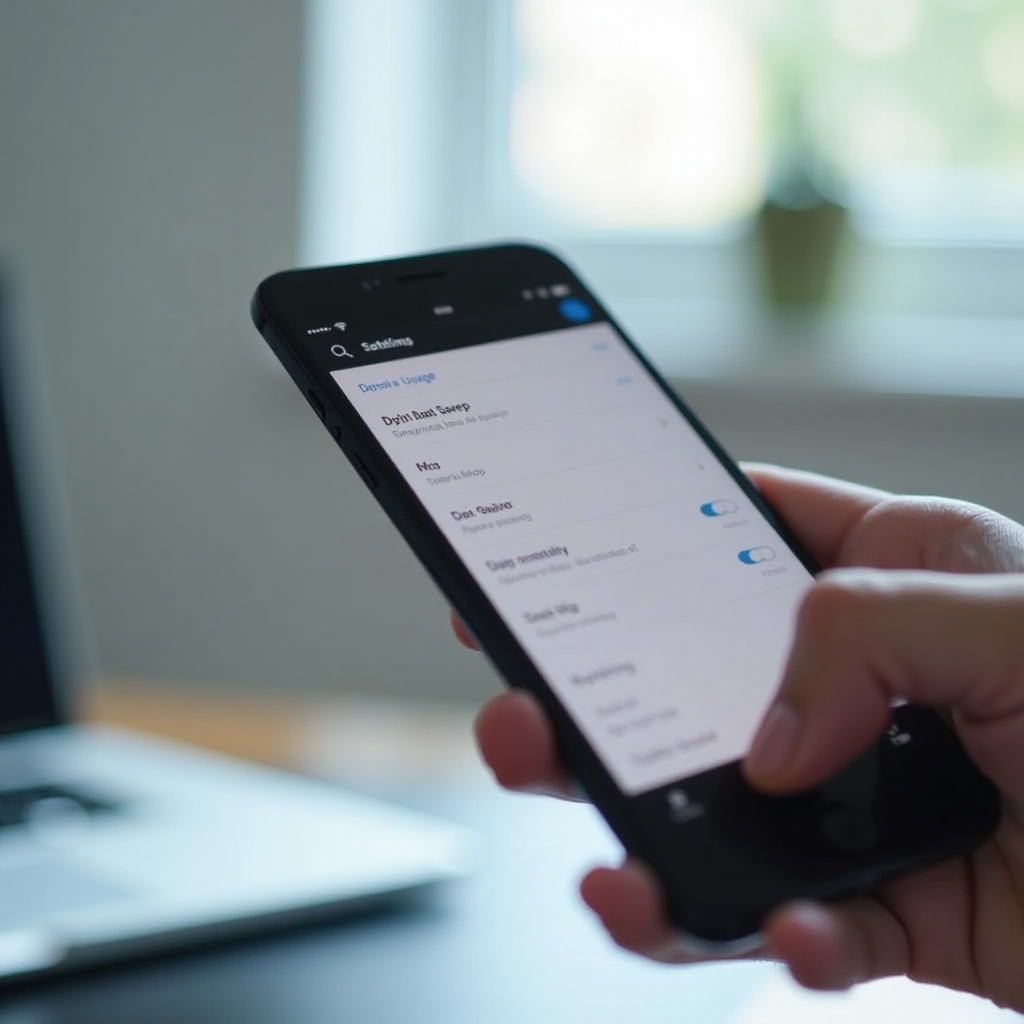
Ano ang Data Saver at Low Data Mode?
Nililimitahan ng Data Saver sa Android ang data sa background upang mapigilan ang tahimik na trapiko. Ipinapaalam nito sa mga app na limitado ang network. Maraming app ang pansamantalang tumitigil sa pag-sync at binabawasan ang kalidad ng media. Maaari kang magbigay ng mga eksepsyon para sa mahahalagang app na kailangang gumana sa background. Katulad ang takbo ng Low Data Mode sa iPhone. Ini-on mo ito kada koneksyon para sa cellular o Wi‑Fi, at ipinagpapaliban ng iOS ang mga hindi agarang gawain.
Parehong target ng mga mode ang pinakamalalaking konsumo: pag-sync sa background at mataas na bitrate na media. Hindi nila pinapatay ang internet. Pinananatili nilang gumagana ang mahahalagang feature habang binabawasan ang mga extra. Ang pag-unawa kung paano kumikilos ang mga mode na ito sa likod ng tabing ay tutulong sa iyong itono ang mga ito nang eksakto ayon sa iyong pangangailangan.
Paano Gumagana ang Data Saver sa Likod ng Tabing
Background vs. foreground na data: ano ang nililimitahan
Kapag ang isang app ay tumatakbo sa foreground, hinahayaan ng Android at iOS na gumamit ito ng data nang normal. Umiiral ang mga limitasyon kapag hindi nakikita ang app. Nagpapahiwatig ang Android ng limitadong network at hinaharang ang karamihan ng data sa background maliban kung magbigay ka ng eksepsyon. Sa iPhone, hinihikayat ng Low Data Mode ang mga app na ipagpaliban ang mabibigat na transfer hanggang sa Wi‑Fi o hanggang sa buksan mo ang app. Malaki ang binabawas nito sa tahimik na paggamit ng data.
Mga pagitan ng pag-sync, push notification, at pag-uugali ng prefetch
Maraming app ang nagse-sync ayon sa oras. Sa mga data saver mode, pinahahaba ng system ang mga pagitan na iyon. Dumarating pa rin ang mataas na prayoridad na push notification, ngunit ang hindi gaanong mahalagang update ay madalas isinasabay hanggang sa buksan mo ang app. Mas kaunti ang ginagawa ng prefetch ng mga browser at news app. Mas bihirang nagre-refresh ang mga feed. Ang ilang app ay nagtatakda ng throttle sa pag-load ng content habang nag-i-scroll ka upang maiwasan ang pagkuha ng malalaking larawan maliban kung hilingin mo. Simple ang layunin: manatiling may alam ka nang hindi gumagawa ng di-nakikitang madalas na tawag sa network.
Kalidad ng media, autoplay, at pagbabawas ng bilis ng pag-download
Video at musika ang kumokonsumo ng pinakamaraming data sa mga telepono. Sa ilalim ng mga data saver mode, maraming app ang default sa mas mababang resolution o bitrate. Maaaring naka-off ang autoplay, o gagana lang sa Wi‑Fi. Ipinagpapaliban ng mga backup app ang pag-upload ng mga larawan at video. Madalas ipinapa-pause ng mga game launcher at tindahan ang malalaking update. Maaaring maghintay ang mga pag-download ng podcast at musika para sa Wi‑Fi. Pinananatili ng system ang pagmemensahe at nabigasyon habang ang mabibigat at hindi agarang gawain ay humihina muna.
Ngayong alam mo na ang mekanika, tingnan natin kung paano nito naaapektuhan ang mga sikat na app na araw-araw ginagamit ng marami.
Ano ang Binabago ng Data Saver sa Mga Sikat na App
Mga social at video app (YouTube, TikTok, Instagram, Facebook)
Inaayos ng mga social at video app ang kalidad at binabawasan ang preload. Maaaring magsimula ang YouTube sa 360p o 480p sa cellular. Nililimitahan ng TikTok kung ilang clip ang nagpe-prefetch. Binabawasan ng Instagram ang prefetch sa Explore at maaaring ipagpaliban ang HD uploads para sa Stories at Reels. Mas bihirang i-refresh ng Facebook ang feed sa background at mas kaunting video ang pinre-preload. Maaari mo pa ring hilingin ang mas mataas na kalidad, ngunit malamang na magta-tap ka para i-load ito. Binibigyan ka nito ng kontrol kung gaano karaming data ang ginagamit ng bawat session.
Messaging, email, cloud backup, at pag-upload ng larawan
Patuloy na naghahatid ang mga messaging app ng mataas na prayoridad na notification. Maaaring mas mabagal o maghintay para sa Wi‑Fi ang pag-upload ng media attachment kung sinusuportahan iyon ng app. Maraming email client ang lumilipat sa fetch-on-open o binabawasan ang mga background check. Pansamantalang humihinto ang mga cloud drive sa malalaking upload. Ang mga photo library tulad ng Google Photos at iCloud Photos ay ipinagpapaliban ang pag-sync ng full-resolution na mga larawan at video hanggang sa Wi‑Fi. Nanatili kang naaabot, ngunit naghihintay ang mabibigat na gawain.
Mga mapa, rideshare, at real-time na serbisyo sa lokasyon
Gumagana pa rin ang nabigasyon sa foreground. Maaaring bawasan ng data saver ang detalye ng map tile at mag-prefetch ng mas maiikling segment ng ruta. Ina-update ng mga rideshare app ang mahahalagang impormasyon habang nasa booking screen ka ngunit maaaring mag-load ng mas kaunting promosyon o ads. Maaaring bawasan ng live location sharing ang dalas ng update kapag nakapahinga ang app. Kung madalas kang umaasa sa mga mapa, mag-download ng offline areas sa Wi‑Fi upang maiwasan ang malalaking pag-download sa cellular.
Sa isip ang asal ng mga app, maaari mo na ngayong i-setup ang Android upang makatipid nang hindi isinusuko ang mga mahalaga.
Android: I-enable, I-configure, at I-whitelist ang Mahahalaga
Pag-on ng Data Saver sa pamamagitan ng Settings at Quick Settings
Maaari mong i-enable ang Data Saver sa loob ng ilang segundo:
1) Buksan ang Settings > Network and Internet > Data Saver, tapos i-toggle ito on.
2) Idagdag ang Data Saver tile sa Quick Settings para sa mabilis na pag-access, pagkatapos i-tap ito kapag kailangan.
3) Tiyaking lumilitaw ang icon sa status bar kapag aktibo.
Kapag gusto mo ulit ng buong bilis, i-tap ang tile para i-off ito. Sa default, inilalapat ng Android ang mga limitasyon sa mobile data maliban kung markahan mo ang Wi‑Fi bilang metered.
Pagpapahintulot ng ‘Unrestricted data’ para sa mahahalagang app
May ilang app na kailangang gumana sa background, tulad ng messaging, authenticator, banking, at rideshare. Para magbigay ng mga eksepsyon:
1) Pumunta sa Settings > Network and Internet > Data Saver > Unrestricted data.
2) I-toggle ang mga app na hindi mo kayang maantala.
3) Panatilihing maikli ang listahan para hindi mawala ang ipon.
Subukan ang mga notification pagkatapos magdagdag ng mga eksepsyon. Kung may pagkaantala pa rin ang mga alerto, suriin ang notification channels ng app at ang in-app na data settings para sa mas mahigpit na kontrol.
Metered Wi‑Fi, per-app na paggamit ng data, at mga limitasyon sa background
Kung may limitasyon ang iyong hotspot o home plan, markahan ang Wi‑Fi na iyon bilang metered:
1) Buksan ang Wi‑Fi > I-tap ang iyong network > Network usage > Treat as metered.
Pagkatapos ay suriin ang per-app usage sa Settings > Network and Internet > Data usage. Maaaring limitahan nang indibidwal ang mabibigat na app mula sa data sa background. Ang pagsasama ng Data Saver, per-app na limitasyon, at metered na Wi‑Fi ay nagsisiguro ng tuloy-tuloy na pagtitipid sa lahat ng network.
Pagkatapos i-setup ang Android, gayahin ang mga ideyang ito sa iPhone para kontrolin ang data kada koneksyon.
iPhone: Low Data Mode sa Cellular at Wi‑Fi
Pag-enable ng Low Data Mode kada koneksyon sa Settings
Maaaring i-enable ang Low Data Mode para sa cellular at para sa partikular na mga Wi‑Fi network:
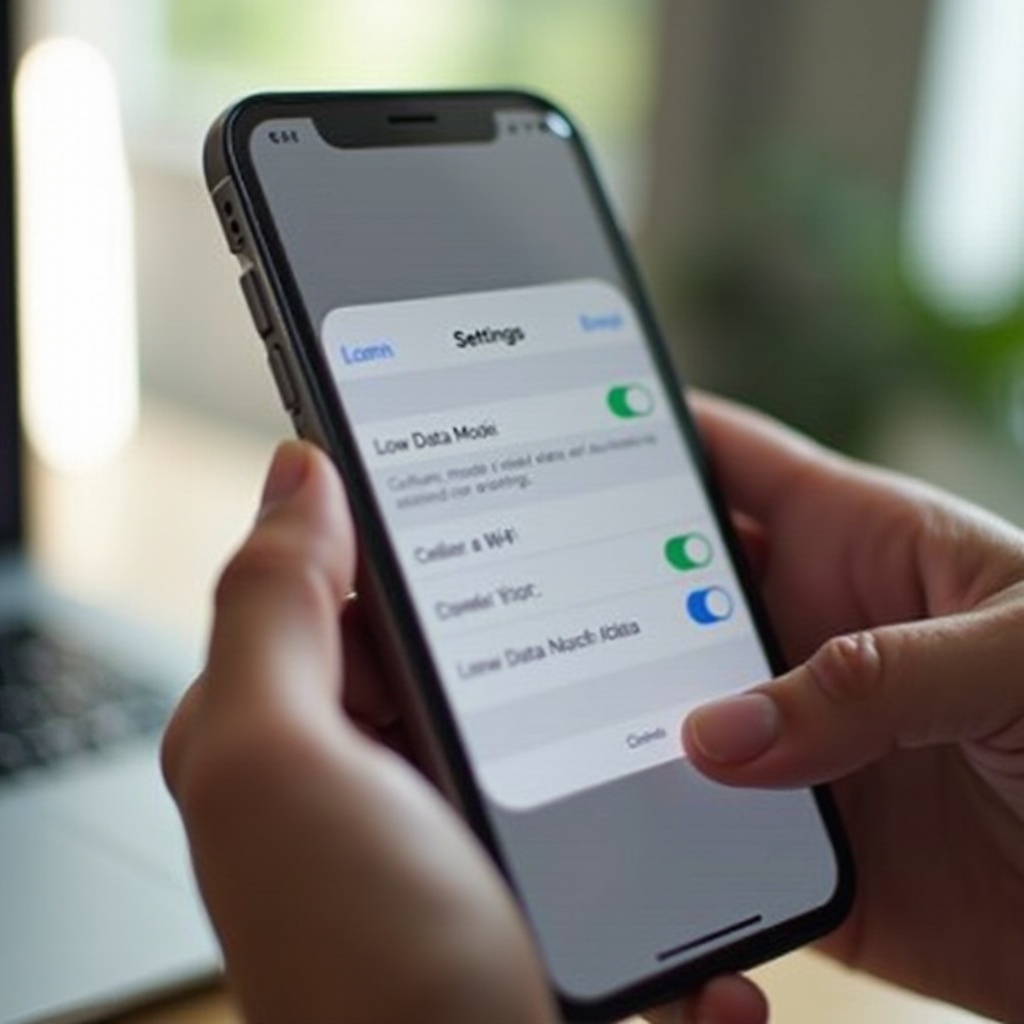
1) Cellular: Settings > Cellular > Cellular Data Options > Low Data Mode.
2) Wi‑Fi: Settings > Wi‑Fi > i-tap ang ‘i’ sa tabi ng iyong network > Low Data Mode.
Gamitin ito para sa hotspots at mga may limit na home plan. Iwanan itong naka-off para sa walang limitasyong home Wi‑Fi.
Mga apektadong serbisyo ng system: iCloud, Photos, at mga update
Pinapabagal o ipinagpapaliban ng iOS ang mabibigat na gawain sa ilalim ng Low Data Mode. Pansamantalang humihinto ang malalaking upload sa iCloud Drive at iCloud Photos at ang optimization. Binabawasan o ipinagpapaliban sa Wi‑Fi ang dalas ng App Store auto-updates at background app refresh. Inaangkop ng FaceTime ang video para gumamit ng mas kaunting data kung maaari. Pinananatili mo ang mga high-priority notification at mahahalagang serbisyo habang naghihintay ang malalaking gawain.
Mga kontrol sa data sa antas ng app na gagamitin kasabay ng Low Data Mode
Ipairs ang system mode sa mga in-app na kontrol para madoble ang ipon:
– Itakda sa mas mababang kalidad ang streaming sa YouTube, Netflix, at Spotify.
– I-disable ang autoplay sa Instagram, Facebook, at TikTok.
– I-off ang cellular backups para sa mga photo app at cloud drive.
– I-enable ang built-in na data saver settings kung mayroon.
Ang mga hakbang na ito ay nagsisiguro ng pare-parehong asal sa iba’t ibang app. Kapag tapos na ang setup ng platform, linawin natin kung paano naiiba ang mga mode na ito sa mga battery-saving feature na maaaring magmukhang pareho sa unang tingin.
Data Saver kumpara sa Battery Saver kumpara sa mga Power Saving Mode
Tinutukoy ng Data Saver at Low Data Mode ang paggamit ng network. Tinutukoy ng Battery Saver at iba pang power mode ang paggamit ng enerhiya. Binabawasan nila ang bilis ng CPU, liwanag, refresh rate, at nililimitahan ang aktibidad sa background nang mas malawakan upang pahabain ang buhay ng baterya. Bagama’t may pagkakapareho, magkaiba ang layunin. Maaaring hindi diretsong bawasan ng mga battery mode ang data sa background, ngunit nakatuon sila sa kapangyarihan, hindi sa pagputol ng data. Maaari mong patakbuhin ang parehong mode nang sabay. Kung parang mabagal o may pagkaantala ang isang app, subukan ang bawat mode nang hiwalay. Ang pag-alam sa pagkakaiba ay tutulong sa iyong piliin ang tamang kasangkapan kapag nagta-troubleshoot ng mabagal na app o mataas na paggamit ng data.
Ngayong malinaw na ang mga papel, malamang gusto mong malaman kung gaano karaming data ang talagang matitipid mo.
Gaano Karaming Data ang Talagang Maiipon Mo?
Karaniwang saklaw ng tipid para sa araw-araw na paggamit
Depende sa iyong mga gawi ang ipon. Madalas makatipid ang magagaan na gumagamit ng 10 hanggang 20 porsiyento nang hindi napapansin ang pagbabago. Kung madalas kang mag-scroll sa mga social video feed o mag-stream, maaari kang makatipid ng 20 hanggang 50 porsiyento. Ang mga gumagamit na nanonood ng HD o 4K sa cellular ay makakatipid pa nang higit sa pamamagitan ng pagbaba ng resolution. Ang pagpigil sa autoplay at pagbawas sa pag-sync sa background ang nagbibigay ng pinakamalalaking panalo.
Pinakamabisang hakbang: resolusyon ng video, auto-sync, at backups
Magpokus sa tatlong simpleng hakbang:
1) I-lock ang mga video app sa 480p o sa data saver profile kapag nasa cellular.
2) I-disable ang autoplay sa mga social feed at video app.
3) I-pause ang awtomatikong photo at cloud backups sa cellular at payagan ang mga ito sa Wi‑Fi.
Pinipigilan ng mga hakbang na ito ang mga nakatagong pag-download at binabawasan ang malalaking transfer na mabilis kumakain ng iyong allowance.
5G, adaptive connectivity, at pabagu-bagong kondisyon ng network
Ang mas mabilis na network ay nang-aakit sa mga app na humiling ng mas mataas na kalidad. Gumagana pa rin ang Data Saver sa 5G, ngunit kailangan mong magtakda ng malinaw na limitasyon sa bawat app. May ilang device na namamahala sa mga radio para makatipid ng enerhiya gamit ang adaptive connectivity, ngunit hindi nito pinapalitan ang mga kontrol sa network data. Kung may capped na plan ka, i-lock ang kalidad ng streaming sa cellular. Sa isipan ang potensyal na ipon, tingnan natin kung kailan i-enable ang mga mode na ito at kailan sila patayin.
Kailan Gamitin ang Data Saver—at Kailan Ito Patayin
Roaming, pagbiyahe, at may limit na data plans
I-on ang mga data saver mode bago bumiyahe, lalo na kapag roaming. Ang mga update sa background ay maaaring mabilis kumain ng mahal na data. Mag-download ng offline maps, playlist, at dokumento sa Wi‑Fi bago umalis. Panatilihing kaunti ang mga eksepsyon at bantayan ang paggamit sa biyahe.
Hotspot/tethering at mga pinagsasaluhang koneksyon
Kapag ibinabahagi mo ang iyong koneksyon, i-enable ang Data Saver at markahan ang Wi‑Fi bilang metered sa anumang naka-tether na device kung maaari. Ang mga laptop at console ay maaaring tahimik na mag-download ng malalaking update. Ang metered flag ay pumipigil sa malalaking transfer sa background at nagsasabi sa mga app na bawasan ang prefetch.
Real-time na app: tawag, gaming, at mahahalagang gamit sa trabaho
Nangangailangan ang real-time na app ng tuloy-tuloy na bandwidth at mababang latency. Kung gumagamit ka ng cloud gaming, video calls, o remote desktop, isaalang-alang ang pag-off ng data saver sa mga session na iyon. Kung kailangan mo itong panatilihing naka-on, i-whitelist ang partikular na app at bawasan ang kalidad sa loob ng app. Pagkatapos mo, i-on muli ang mode para ipagpatuloy ang pagtitipid.
Kapag alam mo na kung kailan gagamitin ang mga mode na ito, mabilis mong maaayos kung may tumigil sa paggana gaya ng inaasahan.
Pag-troubleshoot: Hindi Gumagana ang Data Saver
Suriin ang system toggle at per-app na pahintulot sa background
Magsimula sa mga pangunahing bagay:
1) Kumpirmahing naka-on ang Data Saver o Low Data Mode toggle.
2) Suriin ang per-app na background data o background app refresh settings.
3) Tiyaking ang mahahalagang app ay hindi aksidenteng nabigyan ng unrestricted access.
Kung mataas pa rin ang paggamit, tingnan kung aling app ang kumokonsumo ng pinakamaraming data sa system usage stats. Madalas isang nagkakaproblemang app ang sanhi ng spike.
Pakikisalamuha ng VPN, Private DNS, at work profiles
Maaaring panatilihing buhay ng mga VPN ang persistent na koneksyon. Maaaring lampasan ng trapikong iyon ang ilang limitasyon dahil nananatiling aktibo ang VPN. Kadalasan hindi sinisira ng Private DNS ang data saver, ngunit maaaring palitan ng enterprise DNS filters ang asal ng app. Sa Android work profiles, maaaring magpatupad ang admin ng mga polisiyang pumapayag o humaharang sa mga eksepsyon. Subukan nang panandalian na naka-off ang VPN. Kung bumaba ang data, ayusin ang iyong VPN settings, subukan ang compression, o gumamit ng split tunneling para sa video at pag-download.
I-reset ang mga setting ng network at suriin ang mga tampok ng carrier
Kung nagpapatuloy ang mga problema, subukan ang mabilis na mga reset:
1) I-toggle ang Airplane mode off at on para i-refresh ang koneksyon.
2) I-reset ang mga setting ng network kung kailangan, tapos muling kumonekta sa mga Wi‑Fi network.
3) Suriin sa iyong carrier account kung may mga network-level saver option o speed cap.
May ilang carrier na naglalapat ng compression o nagli-limit ng kalidad ng streaming bilang default. Makipag-ugnayan sa support kung pinaghihinalaan mong may limitasyon sa network side. Pagkatapos maibalik ang normal na asal, isaalang-alang ang privacy at mga polisiya sa enterprise na maaaring makaapekto sa mga kontrol sa data.
Mga Pagsasaalang-alang sa Privacy, Seguridad, at Enterprise
VPN throughput, compression, at split tunneling
Maaaring magbawas o magdagdag ng data ang mga VPN. Ang ilan ay nagku-compress ng trapiko at nakakatipid ng bandwidth. Ang iba ay nagdadagdag ng overhead at gumagamit ng keep-alives na nagpapataas ng paggamit. Kung mahalaga ang privacy ngunit gusto mo ring makatipid ng data, i-enable ang split tunneling para hindi isama ang mga high-bandwidth na app tulad ng streaming. Subukan ang parehong paraan at bantayan ang iyong paggamit sa system stats sa loob ng ilang araw.
Work profile, mga patakaran sa MDM, at mga exemption ng app
Sa mga managed na device, maaaring magpatupad ang mga admin ng Data Saver, mga tuntunin sa background refresh, o per-app na eksepsyon. Kung may pagkaantala ang work email o chat, makipag-usap sa IT tungkol sa mga kailangang eksepsyon at oras ng sync. Iayon ang mga personal na setting sa mga polisiya ng admin upang maiwasan ang banggaan. Maaaring hindi mo makita ang bawat toggle kung supervised ang device.
Zero-rating, mga pag-optimize ng carrier, at mga alalahanin sa pagkakapantay-pantay
May ilang carrier na hindi binibilang ang ilang app sa iyong data cap. Hindi hinaharang ng Data Saver ang zero-rated na trapiko. Gayunpaman, ang pag-asa sa zero-rated na mga app ay maaaring magtabingi ng iyong paggamit. Tandaan din na maaaring i-compress ng mga carrier ang media upang maghatid ng tipid kapalit ng kalidad. Kung mukhang malabo ang video, suriin ang mga quality setting ng app at ang iyong carrier account para sa mga optimization. Magpasya kung alin ang mas mahalaga para sa iyo: kalidad o tipid.
Sa tamang mga gawi, gamitin ang checklist na ito para i-setup ang bagong telepono o ayusin ang kasalukuyan sa loob ng ilang minuto.
Mabilis na Checklist sa Setup para sa Bagong Mga Telepono
- I-on ang Data Saver sa Android o Low Data Mode sa iPhone para sa cellular.
- Idagdag ang Data Saver tile sa Quick Settings sa Android para sa mabilis na kontrol.
- Markahan ang hotspot at may limit na home Wi‑Fi bilang metered.
- I-whitelist lamang ang mahahalagang app: messages, authenticator, banking, at rideshare.
- Itakda ang mga streaming app sa 480p o sa data saver profile kapag mobile data.
- I-disable ang autoplay sa mga social feed at video app.
- I-pause ang photo at cloud backups sa cellular; payagan sa Wi‑Fi.
- Mag-download ng offline maps, playlist, at podcast sa Wi‑Fi.
- Suriin ang per-app na paggamit ng data linggu-linggo at ayusin ang mga eksepsyon.
Ang mga aksyong ito ay nagdudulot ng malaking tipid na may minimal na kompromiso. Gamitin ang mga ito bilang baseline at pagkatapos ay i-fine-tune batay sa aktuwal na paggamit mo ng iyong telepono.
Konklusyon
Tinutugunan ng Data Saver at Low Data Mode ang pangunahing tanong: ano ang ginagawa ng data saver upang makatipid ka ng data nang hindi sinisira ang iyong pang-araw-araw na mga app. Binabawasan nila ang paggamit sa background, pinapabagal ang mabibigat na gawain, at binabaan ang kalidad ng media sa cellular. Nanatili kang konektado habang kontrolado ang gastos. Gumamit ng mga eksepsyon para sa mahahalagang app, magtakda ng limitasyon sa loob ng mga streaming at social app, at i-toggle ang mode off para sa mga real-time na gawain. Sa mga gawi na ito, makakakuha ka ng maayos na karanasan sa telepono at mas mababang bill sa data buwan-buwan.
Mga Madalas Itanong
Nakakaapekto ba ang Data Saver sa Wi‑Fi o sa mobile data lamang?
Bilang default, sa mobile data nalalapat ang Android Data Saver. Maaari mong itakda ang Wi‑Fi bilang metered upang mapalawig ang mga limitasyon. Gumagana ang iPhone Low Data Mode kada koneksyon, kaya maaari mo itong paganahin para sa cellular o para sa mga partikular na Wi‑Fi network.
Makakatanggap pa rin ba ako ng mga push notification kapag naka-on ang Data Saver?
Oo. Patuloy na dumarating ang mga high-priority notification. Maaaring pagsama-samahin ng ilang app ang low-priority sync o ipagpaliban ang mga attachment. Kung may pagkaantala ang mga abiso, i-whitelist ang app at suriin ang mga setting nito para sa notification at background refresh.
Kapaki-pakinabang ba ang Data Saver kung may unlimited data plan ako?
Maaaring maging kapaki-pakinabang. Ang Data Saver ay nagbabawas ng aktibidad sa background, maaaring makatulong sa buhay ng baterya, at nakaiiwas sa mga pagbagal dahil sa congestion. Kung hindi ka umaabot sa mga limitasyon at mas gusto mo ang pinakamataas na kalidad, panatilihin itong naka-off at gumamit ng mga kontrol kada app ayon sa pangangailangan.