
บทนำ
การตั้งค่าและการใช้งานแฟลชไดรฟ์ SanDisk เป็นครั้งแรกบน MacBook ของคุณอาจดูน่ากลัว แต่ไม่จำเป็นต้องเป็นเช่นนั้น แฟลชไดรฟ์เป็นอุปกรณ์จัดเก็บข้อมูลที่หลากหลาย ซึ่งช่วยให้สามารถถ่ายโอนข้อมูลระหว่างคอมพิวเตอร์ได้อย่างง่ายดาย อย่างไรก็ตาม ผู้ใช้ Mac อาจเผชิญกับความท้าทายที่เกี่ยวข้องกับความเข้ากันได้และการจัดรูปแบบเมื่อใช้แฟลชไดรฟ์ใหม่ คู่มือฉบับสมบูรณ์นี้จะสอนทีละขั้นตอน เพื่อให้มั่นใจว่าคุณสามารถใช้แฟลชไดรฟ์ SanDisk กับ MacBook ของคุณได้อย่างง่ายดาย และรักษาประสบการณ์การจัดการไฟล์ที่ไร้รอยต่อ
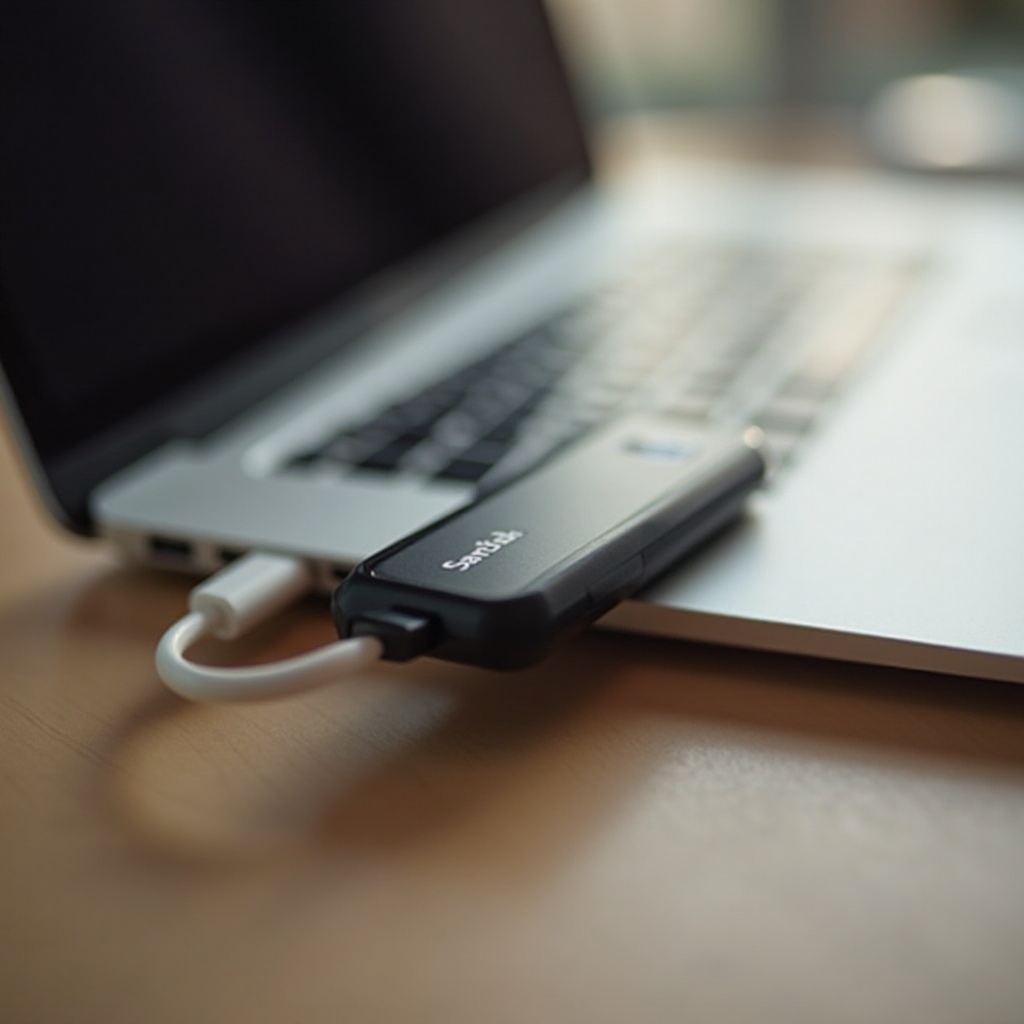
ทำความเข้าใจคุณสมบัติของแฟลชไดรฟ์ SanDisk
SanDisk มีแฟลชไดรฟ์หลากหลายรุ่น แต่ละรุ่นมีคุณสมบัติพิเศษเพื่อปรับปรุงประสบการณ์การใช้งาน การถอดรหัสคุณสมบัติเหล่านี้มีความสำคัญต่อการเลือกแฟลชไดรฟ์ที่เหมาะสมที่สุดสำหรับความต้องการของคุณ คุณลักษณะที่สำคัญ ได้แก่ ความจุในการจัดเก็บข้อมูลที่หลากหลาย ตั้งแต่ไม่กี่กิกะไบต์ไปจนถึงหลายเทราไบต์ พร้อมการออกแบบที่กะทัดรัดและทนทาน นอกจากนี้ มาตรฐาน USB เช่น USB 3.0 และ USB 3.1 ยังอำนวยความสะดวกในการถ่ายโอนข้อมูลที่รวดเร็วขึ้น ซึ่งส่งผลกระทบอย่างมากต่อการใช้งาน
นอกจากนี้ โมเดลบางรุ่นยังมาพร้อมกับความสามารถในการเข้ารหัส ซึ่งสำคัญสำหรับการจัดการข้อมูลที่ละเอียดอ่อน การทำความเข้าใจคุณสมบัติเหล่านี้ช่วยในการตัดสินใจซื้ออย่างมีข้อมูล และช่วยให้สามารถเพิ่มศักยภาพของอุปกรณ์ได้สูงสุดเมื่อเชื่อมต่อกับ MacBook ของคุณ
เตรียม MacBook ของคุณก่อนการใช้งานครั้งแรก
ก่อนที่จะแฟลชไดรฟ์ใหม่ของคุณเสียบเข้าไปใน MacBook ของคุณ สิ่งสำคัญคือต้องเตรียม MacBook ของคุณเพื่อให้แน่ใจว่ามีขั้นตอนการติดตั้งที่ราบรื่น นี่คือขั้นตอนการเตรียมการบางประการที่ควรพิจารณา:
- อัปเดต macOS: ตรวจสอบให้แน่ใจว่า MacBook ของคุณใช้ macOS เวอร์ชันล่าสุดเพื่ออำนวยความสะดวกในการเชื่อมต่อกับอุปกรณ์ USB ล่าสุด
- ตรวจสอบพอร์ต USB: ตรวจสอบ MacBook ของคุณมีพอร์ต USB-A หรือ USB-C และใช้ตัวแปลงที่ถูกต้องหากจำเป็น
- สำรองข้อมูล: ก่อนการเปลี่ยนแปลงฮาร์ดแวร์หรือซอฟต์แวร์ที่สำคัญใดๆ ให้สำรองข้อมูลที่จำเป็นเสมอเพื่อป้องกันการสูญหายของข้อมูล
เมื่อการเตรียมการเหล่านี้เสร็จสิ้น คุณก็พร้อมที่จะตั้งค่าแฟลชไดรฟ์ SanDisk ของคุณ เพื่อให้มั่นใจว่ามันจะทำงานร่วมกับระบบ MacBook ของคุณได้อย่างราบรื่น
การตั้งค่าเบื้องต้นของแฟลชไดรฟ์ SanDisk ของคุณ
การตั้งค่าแฟลชไดรฟ์ SanDisk ของคุณเป็นขั้นตอนง่ายๆ ที่จำเป็นต่อการทำงานที่เหมาะสม:
- เสียบแฟลชไดรฟ์: เสียบเข้าไปในพอร์ต USB ของ MacBook ของคุณแล้วปิดแอปพลิเคชันที่เปิดตัวโดยอัตโนมัติ
- เข้าถึง Finder: เปิด Finder แล้วค้นหาแฟลชไดรฟ์ของคุณภายใต้แท็บ ‘ตำแหน่ง’ ซึ่งจะช่วยให้คุณเข้าถึงเนื้อหาของไดรฟ์ได้
- เปลี่ยนชื่อไดรฟ์ของคุณ: เปลี่ยนชื่อแฟลชไดรฟ์ของคุณ โดยคลิกขวาที่ชื่อปัจจุบันของไดรฟ์และเลือก ‘เปลี่ยนชื่อ’ เพื่อความสะดวกในการระบุตัวตน
การตั้งค่าเบื้องต้นนี้จะปรับแฟลชไดรฟ์ของคุณให้เหมาะสมสำหรับการจัดรูปแบบ ซึ่งเป็นขั้นตอนที่จำเป็นเพื่อให้แน่ใจว่าเข้ากันได้กับ macOS
การจัดรูปแบบแฟลชไดรฟ์สำหรับความเข้ากันได้ของ Mac
เพื่อรับประกันประสิทธิภาพที่เหมาะสมที่สุดและความเข้ากันได้อย่างสมบูรณ์กับ MacBook ของคุณ การจัดรูปแบบแฟลชไดรฟ์ SanDisk ของคุณมีความสำคัญ:
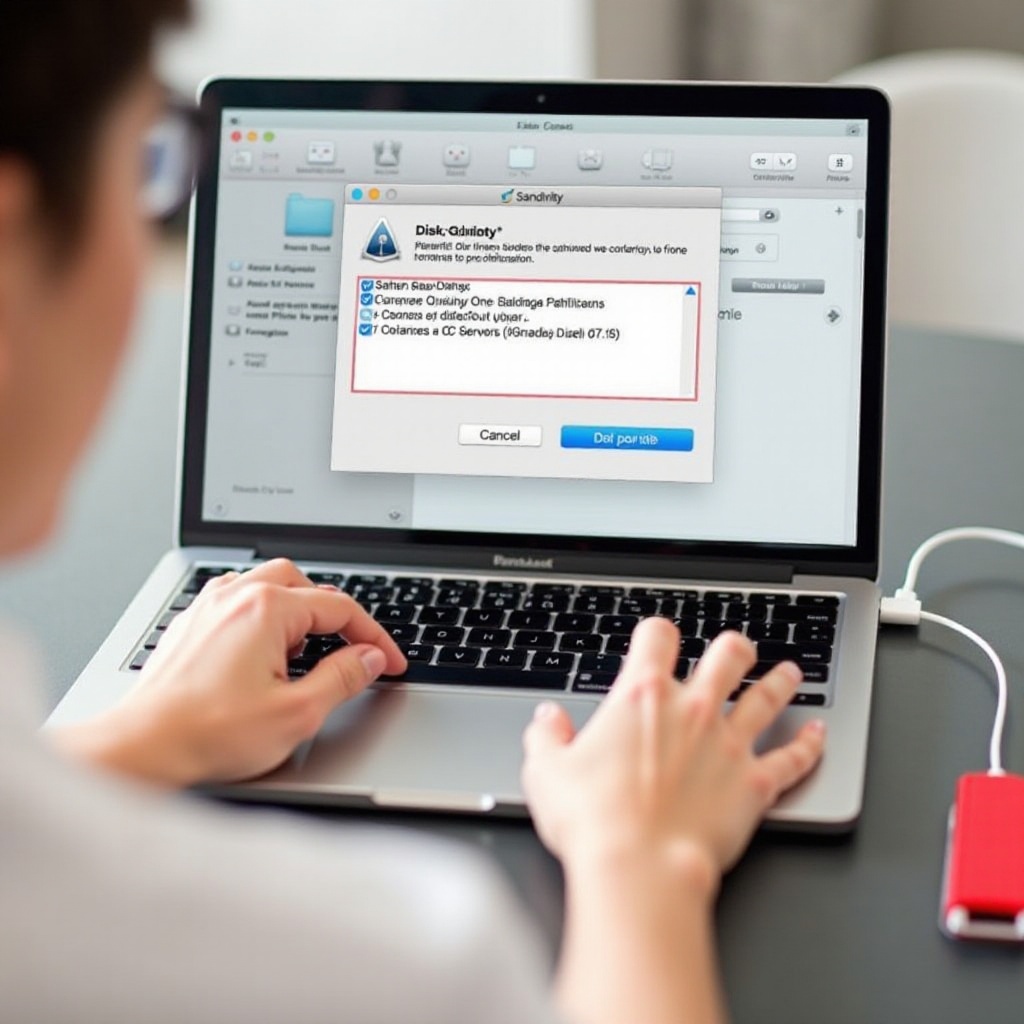
- เปิด Disk Utility: ไปที่ Applications > Utilities > Disk Utility
- เลือกแฟลชไดรฟ์ของคุณ: คลิกที่แฟลชไดรฟ์ซึ่งอยู่ภายใต้ ‘External’
- เลือกประเภทการจัดรูปแบบ: เลือก ‘Mac OS Extended (Journaled)’ หรือ ‘APFS’ สำหรับเวอร์ชันใหม่กว่าของ macOS
- ยืนยันการจัดรูปแบบ: คลิก ‘ลบ’ เพื่อจัดรูปแบบไดรฟ์ โดยระบุว่าจะมีการลบไฟล์ที่มีอยู่บนไดรฟ์
การจัดรูปแบบทำให้มั่นใจได้ว่าแฟลชไดรฟ์ของคุณทำงานได้อย่างน่าเชื่อถือกับ MacBook ของคุณ ช่วยให้สามารถจัดเก็บและถ่ายโอนข้อมูลได้อย่างมั่นคง
ถ่ายโอนไฟล์อย่างมีประสิทธิภาพ
เมื่อการตั้งค่าเสร็จสมบูรณ์ การถ่ายโอนไฟล์ระหว่าง MacBook และแฟลชไดรฟ์ของคุณกลายเป็นงานที่ตรงไปตรงมา:
- ลากและวางไฟล์: เลือกไฟล์ใน Finder แล้วลากไปยังโฟลเดอร์แฟลชไดรฟ์
- จัดระเบียบไฟล์: สร้างโฟลเดอร์เพื่อจัดหมวดหมู่และค้นหาไฟล์ได้ง่ายในอนาคต
- ปกป้องข้อมูลสำคัญ: ขอแนะนำให้มีการสำรองข้อมูลไฟล์ที่สำคัญเป็นประจำเพื่อรักษาความสมบูรณ์ของข้อมูล แม้ในกรณีที่อาจเกิดปัญหากับไดรฟ์
การจัดระเบียบและจัดการไฟล์อย่างมีประสิทธิภาพช่วยให้สบายใจทั้งในด้านความต้องการส่วนตัวและอาชีพ
การแก้ปัญหาที่พบบ่อย
แม้จะเตรียมการมาอย่างดีแล้ว แต่การเจอปัญหากับแฟลชไดรฟ์ก็ไม่ใช่เรื่องแปลก ด้านล่างนี้คือวิธีแก้ไขปัญหาทั่วไป:
- ไดรฟ์ไม่รู้จัก: เชื่อมต่อแฟลชไดรฟ์ใหม่หรือรีสตาร์ท MacBook ของคุณ ใช้ Disk Utility เพื่อตรวจสอบการมองเห็น
- ข้อผิดพลาดในการถ่ายโอนไฟล์: ตรวจสอบให้แน่ใจว่ามีพื้นที่จัดเก็บในแฟลชไดรฟ์เพียงพอและตรวจสอบว่าแฟลชไดรฟ์ใช้งานไม่ได้หรือยังอยู่ในสถานะเขียนป้องกัน
- ความเร็วในการถ่ายโอนช้า: ใช้พอร์ต USB ความเร็วสูงหรืออัปเกรดเป็นสาย USB ที่มีคุณภาพสูงขึ้นเพื่อประสิทธิภาพการทำงานที่ดีขึ้น
การแก้ไขปัญหาที่รวดเร็วช่วยให้มั่นใจได้ว่าแฟลชไดรฟ์ของคุณยังคงเป็นเครื่องมือที่มีค่าแทนที่จะเป็นแหล่งที่มาของความยุ่งยาก
บทสรุป
โดยทำตามคู่มือรายละเอียดนี้ การตั้งค่าและการใช้งานแฟลชไดรฟ์ Sandisk กับ MacBook ของคุณเป็นครั้งแรกอาจเป็นเรื่องง่าย การทำความคุ้นเคยกับคุณลักษณะของไดรฟ์ของคุณและการเตรียม MacBook ของคุณมีความสำคัญสำหรับการจัดรูปแบบและการถ่ายโอนไฟล์ได้อย่างง่ายดาย การแก้ปัญหาอย่างมีประสิทธิภาพทำให้แฟลชไดรฟ์ของคุณคงอยู่ในสภาพที่เหมาะสมที่สุด เพื่อให้มันทำหน้าที่เป็นโซลูชันการจัดเก็บข้อมูลที่เชื่อถือได้
คำถามที่พบบ่อย
ฉันจะถอดแฟลชไดร์ฟ Sandisk ออกจาก MacBook อย่างปลอดภัยได้อย่างไร?
เพื่อทำการยกเลิกแฟลชไดร์ฟอย่างปลอดภัย ให้คลิกขวาที่ไอคอนใน Finder และเลือก ‘Eject’ รอให้ไอคอนของไดร์ฟหายไปจากแถบด้านข้างก่อนจะถอดมันออกเพื่อหลีกเลี่ยงการเสียหายของข้อมูล
ฉันสามารถใช้แฟลชไดร์ฟ Sandisk ที่ฟอร์แมตสำหรับ Windows บน MacBook ได้หรือไม่?
ได้ แต่ความเข้ากันได้อาจมีจำกัด ควรพิจารณาการฟอร์แมตไดร์ฟใหม่โดยใช้ ‘ExFAT’ ที่สามารถอ่านได้ทั้ง Windows และ macOS อย่างไรก็ตาม APFS แนะนำให้ใช้เฉพาะกับ macOS เท่านั้น
ฉันควรทำอย่างไรหาก MacBook ของฉันไม่รู้จักแฟลชไดร์ฟ?
เสียบแฟลชไดร์ฟอีกครั้งและตรวจสอบสถานะใน Disk Utility หากไม่ปรากฏ ลองใช้พอร์ต USB หรือสายเคเบิลอื่น รีสตาร์ท MacBook ของคุณหากปัญหายังคงอยู่