
แนะนำ
การพิมพ์เอกสารจากแล็ปท็อปของคุณมีความสำคัญต่อหลายวัตถุประสงค์ ตั้งแต่การทำการบ้านไปจนถึงการจัดการงานสำนักงาน หากคุณจำเป็นต้องพิมพ์จากแล็ปท็อปไปยังเครื่องพิมพ์ การตั้งค่าอาจเป็นเรื่องง่ายหากคุณทำตามขั้นตอนที่ถูกต้อง คู่มือนี้จะนำคุณผ่านทุกสิ่งที่คุณจำเป็นต้องรู้เกี่ยวกับการตั้งค่าเครื่องพิมพ์ การเชื่อมต่อกับแล็ปท็อป การติดตั้งไดรเวอร์ที่จำเป็น และการพิมพ์เอกสารของคุณอย่างไม่ยากเย็น
การตั้งค่าเครื่องพิมพ์ของคุณ
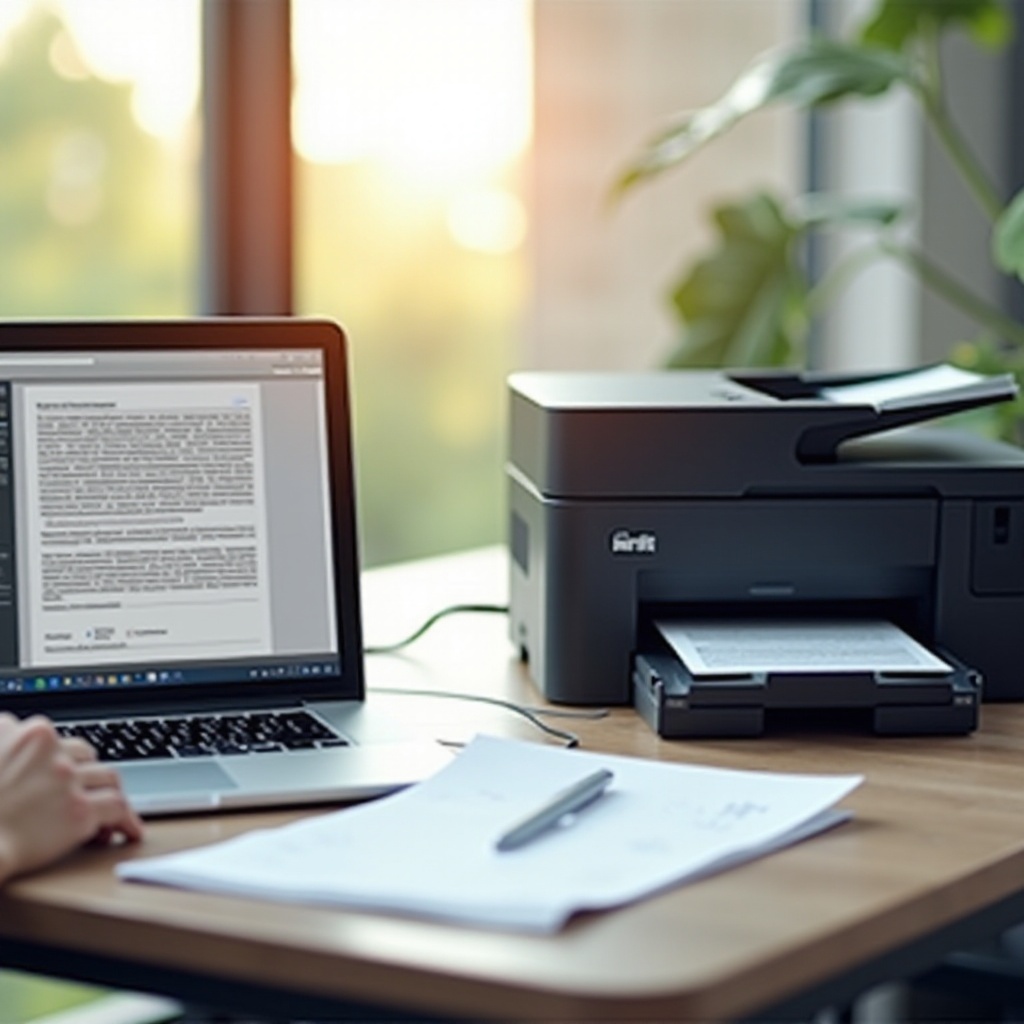
ก่อนที่คุณจะเริ่มพิมพ์ คุณต้องตั้งค่าเครื่องพิมพ์ให้ถูกต้อง เริ่มจากการเปิดกล่องเครื่องพิมพ์และระบุชิ้นส่วนทั้งหมด เช่น สายไฟ สาย USB และคู่มือการใช้ วางเครื่องพิมพ์บนพื้นผิวที่มั่นคงใกล้แหล่งพลังงานและแล็ปท็อปเพื่อการเชื่อมต่อที่ง่ายดาย
- เปิดเครื่องพิมพ์: เชื่อมต่อเครื่องพิมพ์กับแหล่งพลังงานและกดปุ่มเปิดเครื่องเพื่อเปิดเครื่อง
- ติดตั้งตลับหมึก: เปิดช่องใส่ตลับหมึกและใส่ตลับหมึกตามคำแนะนำอย่างเบามือ
- โหลดกระดาษ: วางกระดาษเป็นชั้นหนึ่งในถาดกระดาษของเครื่องพิมพ์ให้ตรงช่อง
เมื่อเครื่องพิมพ์ตั้งค่าและเปิดเครื่องแล้ว มันพร้อมที่จะเชื่อมต่อกับแล็ปท็อปของคุณ
การเชื่อมต่อเครื่องพิมพ์กับแล็ปท็อป
การเชื่อมต่อเครื่องพิมพ์กับแล็ปท็อปเป็นขั้นตอนสำคัญเพื่อให้แน่ใจว่าการพิมพ์ทำงานได้อย่างราบรื่น ขึ้นอยู่กับรุ่นเครื่องพิมพ์และความชื่นชอบของคุณ มีวิธีการเชื่อมต่อหลายแบบ: USB, Wi-Fi และ Bluetooth
การเชื่อมต่อผ่าน USB
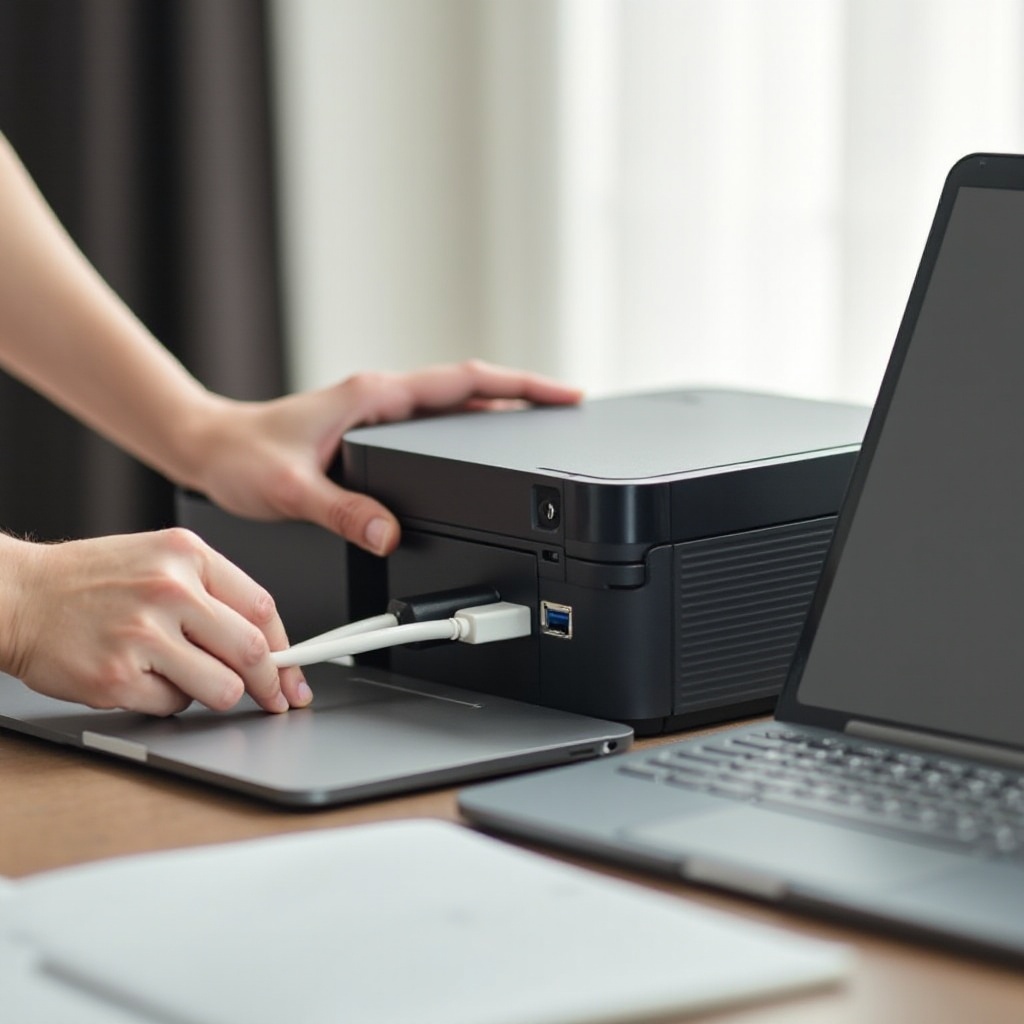
- เสียบสาย USB: เชื่อมต่อปลายสาย USB ข้างหนึ่งกับเครื่องพิมพ์และอีกข้างกับแล็ปท็อปของคุณ
- รอการตรวจพบอัตโนมัติ: แล็ปท็อปของคุณอาจตรวจพบเครื่องพิมพ์อัตโนมัติและติดตั้งไดรเวอร์ หากไม่เป็นเช่นนั้น ให้ทำตามขั้นตอนการติดตั้งด้วยตนเองที่ระบุในคู่มือเครื่องพิมพ์
การเชื่อมต่อผ่าน Wi-Fi
หากคุณต้องการเชื่อมต่อไร้สาย การเชื่อมต่อเครื่องพิมพ์กับแล็ปท็อปผ่าน Wi-Fi ทำให้สามารถพิมพ์ได้อย่างสะดวกโดยไม่ต้องใช้สาย
- เข้าถึงการตั้งค่า Wi-Fi ของเครื่องพิมพ์: ใช้แผงควบคุมของเครื่องพิมพ์เพื่อเข้าถึงการตั้งค่าเครือข่ายและเปิดใช้งาน Wi-Fi
- เชื่อมต่อกับเครือข่ายบ้านของคุณ: เลือกเครือข่าย Wi-Fi ของคุณจากรายการและใส่รหัสผ่านเพื่อเชื่อมต่อ
- เพิ่มเครื่องพิมพ์ในแล็ปท็อปของคุณ: บนแล็ปท็อปของคุณไปที่ ‘Settings’ -> ‘Devices’ -> ‘Printers & Scanners’ และเลือก ‘Add a printer or scanner’ ทำตามคำแนะนำเพื่อเสร็จสิ้นการเชื่อมต่อ
การเชื่อมต่อผ่าน Bluetooth
สำหรับเครื่องพิมพ์ที่มีความสามารถ Bluetooth คุณสามารถเชื่อมต่อผ่าน Bluetooth เพื่อประสบการณ์ที่ไม่ต้องใช้สาย
- เปิดใช้ Bluetooth บนเครื่องพิมพ์: ใช้เมนูของเครื่องพิมพ์เพื่อเปิดใช้งานการตั้งค่า Bluetooth
- จับคู่เครื่องพิมพ์กับแล็ปท็อปของคุณ: บนแล็ปท็อปของคุณ เปิดใช้ Bluetooth ค้นหาเครื่องพิมพ์ในรายการอุปกรณ์ที่ใช้การได้ และจับคู่
การติดตั้งไดรเวอร์เครื่องพิมพ์
ไดรเวอร์เครื่องพิมพ์เป็นซอฟต์แวร์สำคัญที่ช่วยให้แล็ปท็อปของคุณสื่อสารกับเครื่องพิมพ์ได้อย่างมีประสิทธิภาพ หลังจากเชื่อมต่อทางกายภาพ ขั้นตอนต่อไปคือการติดตั้งไดรเวอร์ที่จำเป็น
- ตรวจสอบแผ่นติดตั้ง: หากเครื่องพิมพ์มาพร้อมแผ่นติดตั้ง ให้ใส่ในแล็ปท็อปของคุณและทำตามคำแนะนำการตั้งค่า
- ดาวน์โหลดจากเว็บไซต์ผู้ผลิต: เยี่ยมชมเว็บไซต์ผู้ผลิตเครื่องพิมพ์ ค้นหาส่วนสนับสนุนและไดรเวอร์ และค้นหาโมเดลเครื่องพิมพ์ของคุณ ดาวน์โหลดและติดตั้งไดรเวอร์ล่าสุด
- ทำตามคำแนะนำบนหน้าจอ: ให้กระบวนการติดตั้งนำคุณผ่านขั้นตอนที่จำเป็น เมื่อเสร็จสิ้น เครื่องพิมพ์ของคุณควรใช้งานได้เต็มที่
ปัญหาการพิมพ์อาจเกิดขึ้นได้แม้จะตั้งค่าอย่างถูกต้อง
การพิมพ์เอกสาร
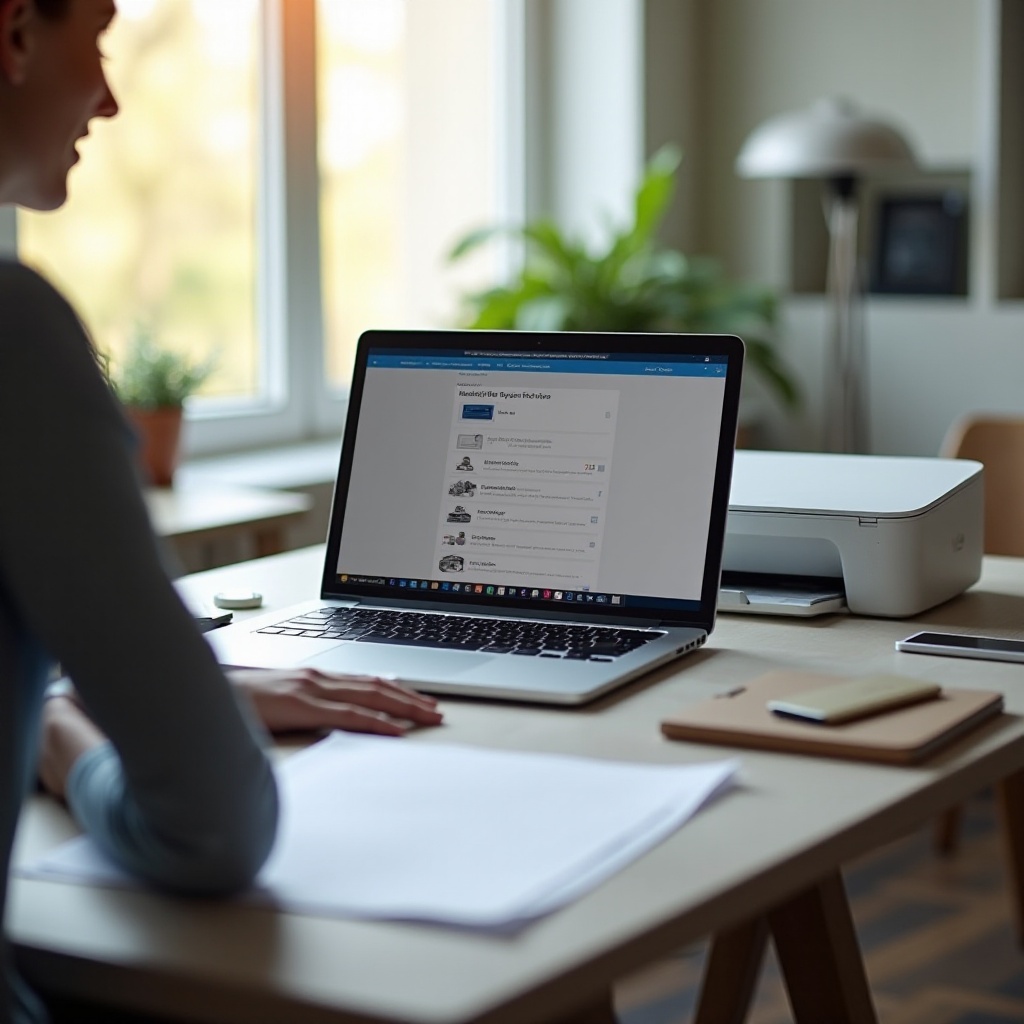
เมื่อเครื่องพิมพ์และไดรเวอร์ติดตั้งครบแล้ว คุณก็พร้อมที่จะพิมพ์เอกสารฉบับแรกของคุณ ทำตามขั้นตอนเหล่านี้เพื่อให้แน่ใจว่าการพิมพ์สำเร็จ
การเตรียมเอกสารของคุณ
- เปิดไฟล์ของคุณ: ใช้แอปพลิเคชันที่เหมาะสม (เช่น Microsoft Word, Adobe PDF reader) เพื่อเปิดเอกสารที่คุณต้องการพิมพ์
- ตรวจสอบเนื้อหา: ตรวจสอบว่าเอกสารครบถ้วนและจัดรูปแบบถูกต้อง โดยไม่มีข้อผิดพลาด
การตั้งค่าเครื่องพิมพ์
- เข้าถึงการตั้งค่าพิมพ์: คลิกที่ ‘ไฟล์’ -> ‘พิมพ์’ เพื่อเปิดกล่องโต้ตอบการตั้งค่าพิมพ์
- เลือกเครื่องพิมพ์ของคุณ: เลือกเครื่องพิมพ์ที่เชื่อมต่อจากรายการเครื่องพิมพ์ที่ใช้การได้
- ปรับการตั้งค่า: เลือกจำนวนสำเนา ช่วงหน้า รูปแบบ และการตั้งค่าอื่นๆ ตามที่คุณต้องการ
การสั่งพิมพ์
- ดูตัวอย่างการพิมพ์: ใช้ฟังก์ชันดูตัวอย่างการพิมพ์เพื่อยืนยันรูปแบบเอกสาร
- พิมพ์: คลิกที่ปุ่ม ‘พิมพ์’ เพื่อส่งคำสั่งไปยังเครื่องพิมพ์
การแก้ปัญหาที่พบบ่อย
หากพบปัญหาในการพิมพ์ นี่คือปัญหาบางประการและวิธีการแก้ไข
- เครื่องพิมพ์ไม่ถูกตรวจพบ: ตรวจสอบการเชื่อมต่อให้แน่นหนาและว่าเครื่องพิมพ์เปิดอยู่ ลองรีสตาร์ททั้งเครื่องพิมพ์และแล็ปท็อป
- กระดาษติด: เปิดถาดกระดาษของเครื่องพิมพ์และดึงกระดาษที่ติดออกอย่างเบามือ
- ปัญหาคุณภาพ: ตรวจสอบตลับหมึกและทำการทำความสะอาดหัวพิมพ์ผ่านการตั้งค่าบำรุงรักษาของเครื่องพิมพ์
สรุป
การพิมพ์เอกสารจากแล็ปท็อปไปยังเครื่องพิมพ์ไม่จำเป็นต้องเป็นงานที่ยากลำบาก โดยทำตามขั้นตอนที่ระบุในคู่มือนี้ คุณสามารถตั้งค่า เชื่อมต่อ และพิมพ์โดยใช้แล็ปท็อปและเครื่องพิมพ์ของคุณได้อย่างมีประสิทธิภาพ ควรดูคู่มือการใช้งานเครื่องพิมพ์ของคุณเพื่อรับคำแนะนำเฉพาะรุ่น
คำถามที่พบบ่อย
ฉันจะพิมพ์จากแล็ปท็อปของฉันได้อย่างไรถ้าฉันไม่มีสาย USB?
หากคุณขาดสาย USB ให้พิจารณาเชื่อมต่อเครื่องพิมพ์ของคุณผ่าน Wi-Fi หรือ Bluetooth หากเครื่องพิมพ์ของคุณรองรับวิธีการเชื่อมต่อไร้สายเหล่านี้ โปรดดูคู่มือของเครื่องพิมพ์สำหรับคำแนะนำโดยละเอียด
ทำไมแล็ปท็อปของฉันจึงไม่เชื่อมต่อกับเครื่องพิมพ์?
หลายปัจจัยสามารถทำให้เกิดปัญหาการเชื่อมต่อได้ ตรวจสอบให้แน่ใจว่าอุปกรณ์ทั้งสองเปิดอยู่ ตรวจสอบการเชื่อมต่อ และตรวจสอบว่าไดรเวอร์ของคุณเป็นเวอร์ชันล่าสุด สำหรับการเชื่อมต่อไร้สาย ตรวจสอบให้อุปกรณ์ทั้งสองอยู่บนเครือข่ายเดียวกัน
ฉันจะรู้ได้อย่างไรว่าเครื่องพิมพ์ของฉันเชื่อมต่อกับแล็ปท็อปของฉันหรือไม่?
คุณสามารถตรวจสอบสถานะการเชื่อมต่อโดยไปที่ ‘การตั้งค่า’ -> ‘อุปกรณ์’ -> ‘เครื่องพิมพ์และเครื่องสแกน’ บนแล็ปท็อปของคุณ เครื่องพิมพ์ที่เชื่อมต่อจะปรากฏในรายการอุปกรณ์ที่พร้อมใช้งาน