
บทนำ
เคอร์เซอร์ที่ใหญ่และชัดเจนขึ้นช่วยให้คุณทำงานได้เร็วขึ้นและหลีกเลี่ยงอาการล้าตา หากคุณค้นหาวิธีทำให้เคอร์เซอร์ใหญ่ขึ้นบน Chromebook แสดงว่าคุณต้องการขั้นตอนแบบรวดเร็วที่ใช้ได้จริงและตัวเลือกที่ใช้งานได้ดีในสถานการณ์จริง ChromeOS มีเครื่องมือในตัวสำหรับเพิ่มขนาดตัวชี้ เปลี่ยนสี และเพิ่มวงแหวนไฮไลต์เพื่อช่วยติดตาม คุณสามารถเปิดใช้ได้ในไม่กี่วินาทีโดยไม่ต้องติดตั้งส่วนขยาย คู่มือนี้เริ่มด้วยวิธี 30 วินาที จากนั้นจะแสดง 3 เส้นทางง่าย ๆ ผ่านเมนู Settings หลังจากนั้นคุณจะปรับแต่งสี ไฮไลต์ การซูม และแว่นขยาย เพื่อให้ตัวชี้ของคุณมองเห็นได้บนทุกพื้นหลังและทุกจอแสดงผล เรายังครอบคลุมเรื่องความเร็วเมาส์ภายนอกและทัชแพด ข้อจำกัดของอุปกรณ์ที่ถูกจัดการ และรายการตรวจสอบการแก้ปัญหาอย่างเป็นระบบ เมื่อจบแล้ว เคอร์เซอร์ของคุณจะมองเห็นได้ทันทีไม่ว่าคุณจะกำลังเขียน สอน นำเสนอ หรือแชร์หน้าจอ มาเริ่มจากวิธีที่เร็วที่สุดและตั้งค่าตัวชี้ของคุณให้ลงตัวกันเลย
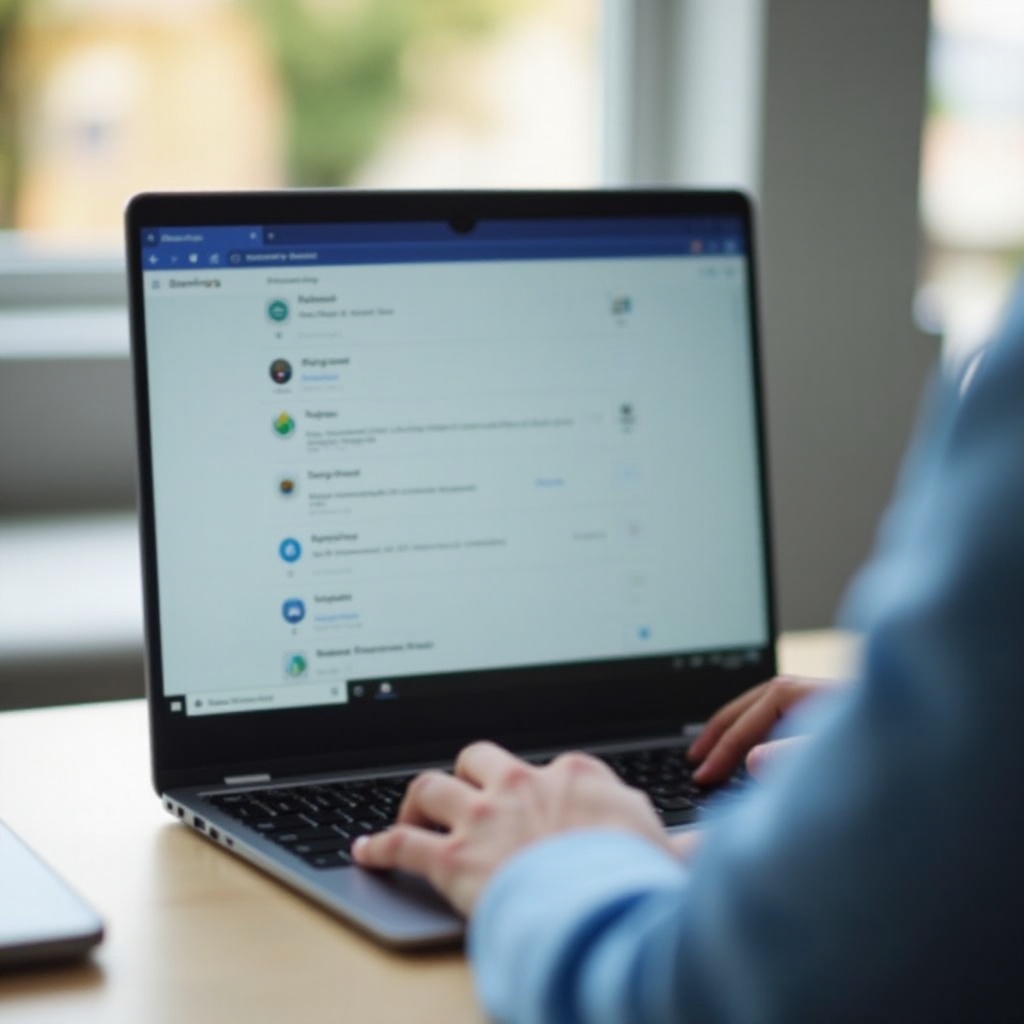
คำตอบด่วน: วิธี 30 วินาที
ต้องการเคอร์เซอร์ที่ใหญ่ขึ้นเดี๋ยวนี้ไหม? ใช้เส้นทางด่วนนี้:
1) เลือกเวลา ที่มุมขวาล่างเพื่อเปิด Quick Settings.
2) เลือกไอคอนรูปเฟืองเพื่อเปิด Settings.
3) พิมพ์ ‘cursor’ ในแถบค้นหา Settings.
4) เลือก ‘Cursor and touchpad’.
5) เปิด ‘Show large mouse cursor’.
6) ลากแถบเลื่อนขนาดจนกว่าตัวชี้จะเด่นชัด
ส่วนใหญ่แค่นี้ก็เพียงพอแล้ว หากต้องการการนำทางที่ลื่นไหลยิ่งขึ้นหรือคุณกำลังช่วยคนอื่นตั้งค่า ต่อไปนี้คือเส้นทางแบบทีละขั้นตอนพร้อมตัวเลือกสี ไฮไลต์ และการซูม ที่ทำให้เคอร์เซอร์เด่นชัดในทุกแอป เราจะเริ่มจากเส้นทาง Quick Settings มาตรฐาน แล้วจึงแสดงเส้นทางเต็มใน Settings
วิธีที่ 1: เปลี่ยนขนาดเคอร์เซอร์จาก Quick Settings
Quick Settings เป็นทางที่เร็วที่สุดในการไปยังพาเนลที่ต้องการ โดยเฉพาะเมื่อคุณกำลังทำงานอยู่และไม่อยากไล่หาเมนู
ทำตามขั้นตอนนี้:
1) เลือกเวลา หรือไอคอนแบตเตอรี่เพื่อเปิด Quick Settings.
2) เลือกไอคอนรูปเฟืองเพื่อเปิดแอป Settings.
3) ในแถบด้านซ้าย เลือก ‘Accessibility’ หากไม่เห็น ให้เลือก ‘Advanced’ เพื่อขยายรายการ
4) เลือก ‘Cursor and touchpad’.
5) เปิด ‘Show large mouse cursor’.
6) ใช้แถบเลื่อนเพื่อกำหนดขนาดที่คุณต้องการ
ทดสอบขนาดบนหลายหน้า ที่มีทั้งข้อความ รูปภาพ และปุ่ม หากยังหาตัวชี้ไม่เจอบนหน้ามืดหรือในสไลด์ ไม่ต้องกังวล คุณสามารถเพิ่มสีและวงแหวนไฮไลต์เพื่อเพิ่มการมองเห็นได้ หากคุณชอบนำทางผ่านเมนูมากกว่า Quick Settings เส้นทางเต็มใน Settings จะรวมทุกอย่างไว้ในที่เดียว
วิธีที่ 2: เปลี่ยนขนาดเคอร์เซอร์ในแอป Settings
เส้นทางเต็มใน Settings เหมาะเมื่อคุณกำลังสอนผู้อื่น เขียนเอกสารช่วยเหลือ หรือสอนในชั้นเรียน ใช้ง่าย สม่ำเสมอ และจำได้ไม่ยาก
ทำดังนี้:
1) เปิด Launcher แล้วเลือก ‘Settings’ หรือเปิด Quick Settings แล้วเลือกไอคอนรูปเฟือง
2) ในแถบด้านซ้าย เลือก ‘Accessibility’
3) เลือก ‘Cursor and touchpad’
4) สลับ ‘Show large mouse cursor’ ให้เป็น On
5) ลากแถบเลื่อนขนาดจนเคอร์เซอร์มองเห็นได้ง่ายโดยไม่บังไอคอนหรือข้อความ
6) ตัวเลือก: ขณะที่ยังอยู่หน้านี้ ตั้งค่า ‘Cursor color’ และสลับ ‘Highlight the mouse cursor’
ลองทำงานทั่วไปสักสองสามอย่าง: แก้เอกสาร เคลื่อนเมาส์ข้ามจอคู่ และคลิกปุ่มเครื่องมือเล็ก ๆ ปรับแถบเลื่อนจนดวงตาของคุณหาตัวชี้เจอได้ทันที หากรู้สึกว่าเข้าหน้านี้ช้า แถบค้นหาใน Settings ช่วยพาไปยังหน้าที่ถูกต้องได้ในครั้งเดียว
วิธีที่ 3: ใช้การค้นหาใน Settings เพื่อหา ‘Cursor and touchpad
การค้นหาเป็นวิธีที่เร็วที่สุดในการเข้าถึงการตั้งค่าใด ๆ ของ ChromeOS เหมาะมากเมื่อคุณจำชื่อเมนูที่แน่ชัดไม่ได้ หรือกำลังช่วยใครผ่านแชต
ลองทำดังนี้:
1) เปิด ‘Settings’.
2) ใช้แถบค้นหาด้านบนแล้วพิมพ์ ‘cursor’.
3) เลือก ‘Cursor and touchpad’ จากผลการค้นหา
4) เปิด ‘Show large mouse cursor’ และปรับแถบเลื่อน
การค้นหายังจะเสนอเครื่องมือที่เกี่ยวข้องอย่างสีและไฮไลต์ด้วย ต่อไปเราจะเพิ่มการมองเห็นด้วยสีของเคอร์เซอร์ ซึ่งช่วยให้ตัวชี้เด่นบนธีมมืด หน้าโทนขาว และพื้นหลังที่มีรายละเอียดเยอะ
ปรับแต่งสีเคอร์เซอร์เพื่อให้มองเห็นได้ชัดขึ้น
การทำตัวชี้ให้ใหญ่ขึ้นช่วยได้ แต่สีมักให้แรงเสริมขั้นสุดท้าย ChromeOS ให้คุณเปลี่ยนสีเคอร์เซอร์ได้โดยไม่ต้องติดตั้งส่วนเสริม จึงปรับการมองเห็นให้เข้ากับธีมและแอปของคุณได้
ตั้งค่าดังนี้:
1) เปิด Settings > Accessibility > ‘Cursor and touchpad’.
2) เลือก ‘Cursor color’.
3) เลือกสีที่ตัดกันสูง เช่น เหลือง เขียว ม่วงแดง (magenta) หรือฟ้าคราม (cyan)
เคล็ดลับเพื่อความคมชัด:
– เลือกสีที่ตัดกับธีมปัจจุบันของคุณ สีเหลืองเด่นในโหมดมืด; ม่วงแดงหรือฟ้าครามเด่นบนพื้นหลังสีขาว
– ทดสอบในแอปหลักของคุณ: Docs, Slides, Sheets, เครื่องมือออกแบบ และเดสก์ท็อประยะไกล
– หากสีทำให้รบกวนสายตา ให้กลับไปใช้สีขาวหรือดำ แล้วเพิ่มวงแหวนไฮไลต์เพื่อช่วยติดตามการเคลื่อนไหว
สีช่วยเพิ่มความตัดกันขณะนิ่ง หากต้องการตามตัวชี้ขณะเคลื่อนที่ โดยเฉพาะบนโปรเจ็กเตอร์หรือในการบันทึก ให้เพิ่มวงแหวนไฮไลต์ถัดไป
เพิ่มวงแหวนไฮไลต์เคอร์เซอร์เพื่อช่วยติดตามการเคลื่อนไหว
วงแหวนไฮไลต์ช่วยดึงความสนใจไปที่การเคลื่อนไหวของตัวชี้ เหมาะสำหรับงานนำเสนอ บทเรียนสอน ห้องเรียน และการแชร์หน้าจอที่ผู้ชมจำเป็นต้องติดตามเคอร์เซอร์อย่างแม่นยำ
เปิดใช้งาน:
1) ไปที่ Settings > Accessibility > ‘Cursor and touchpad’.
2) สลับ ‘Highlight the mouse cursor’.
3) ขยับเมาส์เพื่อดูวงแหวนที่ติดตามตัวชี้
เคล็ดลับการใช้งาน:
– จับคู่เคอร์เซอร์ขนาดใหญ่กับวงแหวนไฮไลต์เมื่อใช้โปรเจ็กเตอร์และจอความละเอียดต่ำ
– หากวงแหวนดูเด่นเกินไป ให้คงไว้แต่ลดขนาดเคอร์เซอร์เพื่อบาลานซ์ความคมชัดกับสมาธิ
– สำหรับงานที่ต้องใช้สมาธิ ปิดวงแหวนและพึ่งพาเฉพาะสีและขนาด
เมื่อกำหนดขนาด สี และไฮไลต์แล้ว ตัวชี้จะมองเห็นได้ง่ายขึ้น หากยังรู้สึกว่าข้อความและ UI เล็กเกินไป ให้ปรับสเกลอินเทอร์เฟซและหน้าเว็บ หรือใช้แว่นขยายเพื่ออ่านเนื้อหาแน่น ๆ
มากกว่าแค่เคอร์เซอร์: ขนาดการแสดงผล การซูมหน้า และแว่นขยาย
การมองเห็นตัวชี้เป็นเพียงส่วนหนึ่งของความสบาย เมื่อข้อความและปุ่มควบคุมเล็กเกินไป การปรับสเกล UI และหน้าเว็บจะช่วยลดความล้าและเพิ่มความแม่นยำ ChromeOS มีเครื่องมือ 3 อย่างที่ช่วยเสริมเคอร์เซอร์ขนาดใหญ่
ขนาดการแสดงผล (การปรับสเกลทั้งระบบ)
- เปิด Settings > Device > Displays
- ปรับ ‘Display size’ เพื่อสเกลอินเทอร์เฟซทั่วทั้งแอปและเมนูระบบ
- ใช้เมื่อต้องการขยายทุกอย่าง ไม่ใช่แค่หน้าเว็บ
การซูมหน้า (การปรับสเกลระดับเบราว์เซอร์)
- ใน Chrome เลือกเมนูจุดสามจุดแล้วปรับ ‘Zoom’ สำหรับหน้าปัจจุบัน
- ตั้งค่าการซูมเริ่มต้นต่อไซต์ได้ที่ Settings > Appearance > ‘Page zoom’
- ใช้สำหรับเว็บไซต์ที่เน้นเนื้อหา ซึ่งต้องการข้อความใหญ่ขึ้นแต่ยังอยากคงสเกลระบบไว้ตามปกติ
แว่นขยาย (แบบตรึงด้านบนหรือเต็มหน้าจอ)
- ไปที่ Settings > Accessibility > Display and magnification
- เปิด ‘Docked magnifier’ เพื่อแสดงแถบขยายที่ด้านบน
- หรือเปิด ‘Full‑screen magnifier’ เพื่อซูมขนาดใหญ่ทั่วทั้งหน้าจอ
เมื่อ UI อ่านง่ายแล้ว ให้ปรับการเคลื่อนไหวของตัวชี้ให้เป็นธรรมชาติกับเมาส์หรือทัชแพด เพื่อให้การมองเห็นและการควบคุมทำงานสอดประสานกัน
เมาส์ภายนอกและทัชแพด: ความเร็วตัวชี้เทียบกับขนาดเคอร์เซอร์
ขนาดเคอร์เซอร์มีผลต่อการมองเห็น ความเร็วตัวชี้มีผลต่อการควบคุม ปรับทั้งสองอย่างให้การเคลื่อนไหวของมือรู้สึกแม่นยำและคาดเดาได้
ปรับความเร็วได้ที่:
1) เปิด Settings > Accessibility > ‘Cursor and touchpad’.
2) ปรับ ‘Mouse speed’ หรือ ‘Touchpad speed’.
3) ทดสอบกับเป้าหมายขนาดเล็ก เช่น ปุ่มปิด ไอคอนเมนู หรือแถบเลื่อนเล็ก ๆ
หมายเหตุ:
– เมาส์ที่มี DPI สูงอาจรู้สึกกระโดดแม้ตั้งความเร็วต่ำ ปรับทั้ง DPI ของเมาส์และความเร็วใน ChromeOS จนกว่าจะลงตัว
– ขนาดไม่ได้เปลี่ยนความไว หากการเคลื่อนไหวแปลก ๆ ให้ปรับความเร็ว ไม่ใช่ขนาด
– นักออกแบบ เกมเมอร์ และนักตัดต่อ มักชอบความเร็วต่ำลงเล็กน้อยกับขนาดเคอร์เซอร์ระดับกลางเพื่อความแม่นยำ
หาก Chromebook ของคุณถูกจัดการโดยโรงเรียนหรือบริษัท คุณอาจไม่เห็นตัวเลือกการช่วยสำหรับการเข้าถึงบางอย่าง มาดูวิธีจัดการ
Chromebook ที่ถูกจัดการ (โรงเรียนหรือที่ทำงาน): ทำอย่างไรหากไม่มีการตั้งค่านี้
ผู้ดูแลระบบสามารถจำกัดการตั้งค่าการช่วยสำหรับการเข้าถึงบนอุปกรณ์ที่ถูกจัดการได้ หากคุณหา ‘Show large mouse cursor’ หรือ ตัวเลือกสีและไฮไลต์ไม่เจอ ให้ทำตามแผนนี้
1) ยืนยันว่าอุปกรณ์ถูกจัดการหรือไม่ ใน Settings หรือหน้าลงชื่อเข้าใช้ มองหา ‘Managed by’ ใต้บัญชี หรือใน About ChromeOS.
2) ทดสอบโปรไฟล์อื่น ลองโหมด Guest หรือบัญชีส่วนตัว หากการตั้งค้ามีในนั้น แสดงว่านโยบายผู้ดูแลระบบอาจบล็อกไว้
3) ขอความช่วยเหลือจากฝ่าย IT ขอให้ปรับนโยบายการช่วยสำหรับการเข้าถึงให้อนุญาตเคอร์เซอร์ขนาดใหญ่ สี และไฮไลต์ พร้อมอธิบายเหตุผล: การมองเห็น ความต้องการด้านการเข้าถึง และการนำเสนอที่ดีขึ้น
4) หากมีการใช้ Family Link ปรับสิทธิ์ในแอป Family Link เพื่ออนุญาตให้เปลี่ยนการช่วยสำหรับการเข้าถึง
คำแนะนำสำหรับผู้ดูแลระบบ:
– ใน Admin console ตั้งค่านโยบายการช่วยสำหรับการเข้าถึงระดับผู้ใช้ และเผยแพร่ให้กลุ่มทดสอบก่อน
– สื่อสารการเปลี่ยนแปลงและจัดทำคู่มือสั้น ๆ เพื่อให้ผู้ใช้ปรับขนาดและสีได้เอง
หากสวิตช์ยังคงหายไปหลังปรับนโยบาย การแก้ปัญหาขั้นพื้นฐานอาจช่วยเคลียร์ปัญหาในเครื่อง
การแก้ปัญหา: ขนาดเคอร์เซอร์ไม่เปลี่ยนหรือมีตัวเลือกเป็นสีเทา
เมื่อเคอร์เซอร์ไม่ยอมใหญ่ขึ้นหรือการตั้งค่าไม่ถูกบันทึก ให้ไล่เช็กลิสต์นี้ก่อนทำขั้นตอนรุนแรง
การตรวจสอบพื้นฐาน
- รีสตาร์ท Chromebook เพื่อเคลียร์ปัญหาชั่วคราว
- ตรวจให้แน่ใจว่า ‘Show large mouse cursor’ เป็น On ก่อนเลื่อนแถบขนาด
- ลองโปรไฟล์ผู้ใช้อื่นหรือโหมด Guest เพื่อคัดกรองว่านโยบายบล็อกหรือไม่
อัปเดต ChromeOS
- ไปที่ Settings > About ChromeOS > ‘Check for updates’
- ติดตั้งอัปเดต รีสตาร์ท แล้วทดสอบอีกครั้ง
รีเซ็ตการตั้งค่าการช่วยสำหรับการเข้าถึง
- สลับปิดและเปิดเคอร์เซอร์ขนาดใหญ่
- สลับ ‘Cursor color’ กลับเป็นค่าเริ่มต้น แล้วค่อยเลือกสีที่ต้องการอีกครั้ง
ส่วนขยายและแอป
- ปิดใช้งานส่วนขยายหรือธีมที่เกี่ยวข้องกับเคอร์เซอร์ซึ่งอาจทับการตั้งค่าตัวชี้
- ยุติเซสชันเดสก์ท็อประยะไกลที่เรนเดอร์เคอร์เซอร์ของตนเอง
ทางเลือกสุดท้าย
- สำรองไฟล์
- ทำ Powerwash เฉพาะหลังจากยืนยันแล้วว่าไม่มีนโยบายผู้ดูแลระบบที่เป็นสาเหตุ
หากคุณต้องปรับการตั้งค่าเหล่านี้บ่อย ๆ ทางลัดและการสลับด่วนบางอย่างจะช่วยประหยัดเวลาและจำนวนคลิก
ทางลัดและการสลับด่วนที่ช่วยประหยัดเวลา
ทางลัดช่วยให้เข้าถึงการตั้งค่าได้รวดเร็วขณะทดสอบขนาด สี และระดับการซูม
ทางลัดที่มีประโยชน์
- เปิด Settings อย่างรวดเร็ว: กด Search + S แล้วพิมพ์ ‘cursor’
- ค้นหาใน Settings: คลิกแถบค้นหาแล้วพิมพ์ ‘accessibility’ หรือ ‘cursor’
- ซูมหน้า: Ctrl + เครื่องหมายบวก, Ctrl + เครื่องหมายลบ, Ctrl + 0 เพื่อรีเซ็ต
- เปิด/ปิดแว่นขยายแบบเต็มหน้าจอ: Ctrl + Search + M ในหลายอุปกรณ์
- Quick Settings: เลือกเวลา แล้วเลือกไอคอนรูปเฟือง เพื่อเข้าถึง Settings ในสองคลิก
เมื่อทำได้อย่างรวดเร็วแล้ว ให้กำหนดชุดโปรไฟล์การตั้งค่าที่เข้ากับงานของคุณ ส่วนถัดไปมีชุดแนะนำสำหรับสถานการณ์ทั่วไป
ชุดการตั้งค่าแนะนำสำหรับสถานการณ์ทั่วไป
ใช้พรีเซ็ตเหล่านี้เป็นจุดเริ่มต้น ปรับขนาด ความเร็ว และสีจนรู้สึกเป็นธรรมชาติกับสายตาและงานของคุณ
ความสะดวกสำหรับผู้มีสายตาเลือนราง
- Large cursor: On; ขนาด 70–90%
- Cursor color: เหลืองหรือม่วงแดง เพื่อความตัดกันสูง
- Display size: เพิ่มขึ้นหนึ่งขั้น; Page zoom: 110–125%
- Docked magnifier: On สำหรับการอ่านเนื้อหาแน่น ๆ
การนำเสนอและการบันทึกหน้าจอ
- Large cursor: On; ขนาดระดับกลางถึงสูง
- Cursor highlight: On เพื่อช่วยติดตามบนโปรเจ็กเตอร์
- Cursor color: เหลืองหรือเขียว เพื่อให้มองเห็นบนพื้นหลังที่หลากหลาย
- Page zoom: 110% บนหน้าสาธิตเพื่อให้ข้อความชัดในวิดีโอบันทึก
การทำงานหลายจอให้มีประสิทธิภาพ
- Large cursor: On; ขนาดระดับกลาง
- Pointer speed: สูงขึ้นเล็กน้อยสำหรับการเคลื่อนย้ายระหว่างหลายหน้าจอ
- Display size: ค่าเริ่มต้นเพื่อให้เห็นเนื้อหามากขึ้น
- Highlight: Off ลดสิ่งรบกวนระหว่างงานที่ต้องใช้สมาธิ
ห้องเรียนและการเรียนทางไกล
- Large cursor: On; ขนาดระดับกลางถึงสูง
- Cursor highlight: On เพื่อช่วยให้นักเรียนติดตาม
- Page zoom: 110–120% ระหว่างการแชร์เพื่อให้อ่านง่าย
- แชร์ขั้นตอนเหล่านี้ให้นักเรียนตั้งค่าด้วยตนเอง
ชุดเหล่านี้ครอบคลุมความต้องการส่วนใหญ่ หากยังรู้สึกว่าเคอร์เซอร์หายตา ลองเปลี่ยนสี ปรับความเร็วตัวชี้ หรือใช้แว่นขยายร่วมในการอ่าน
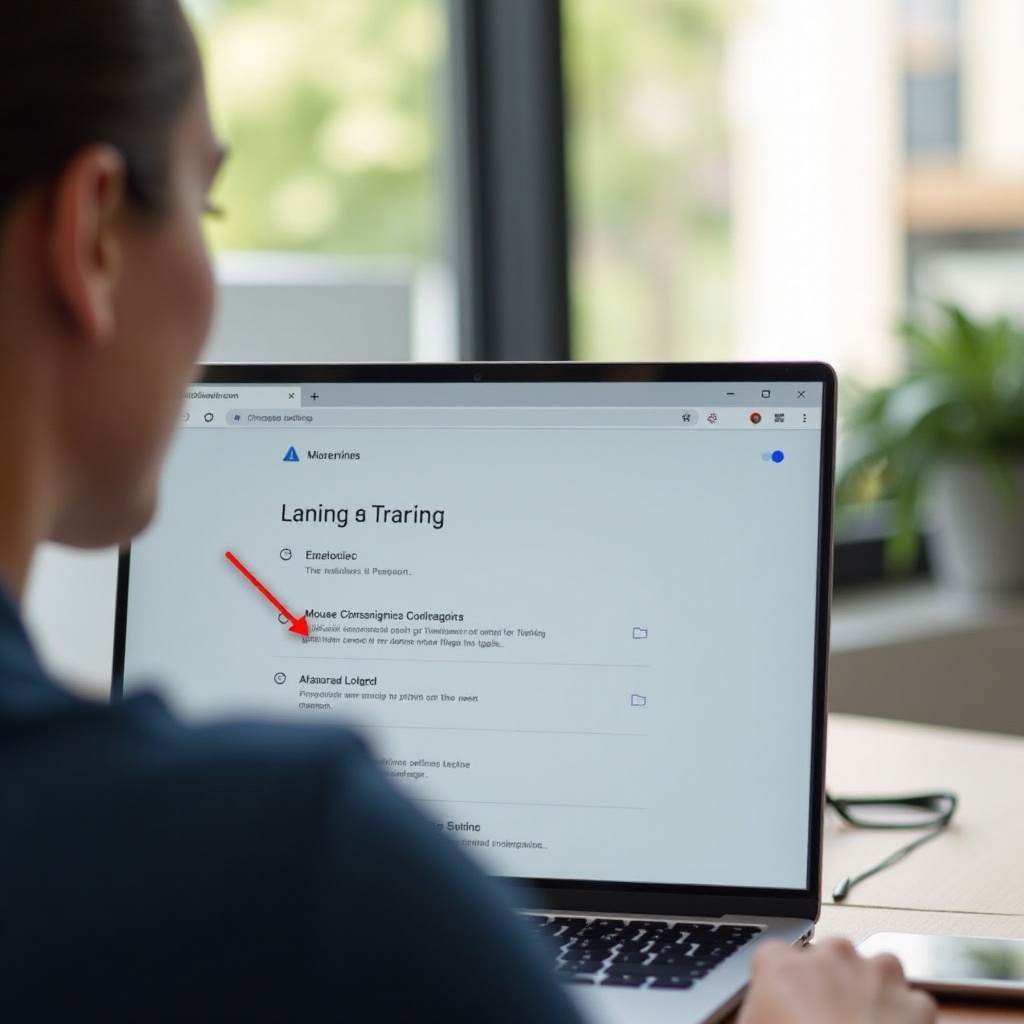
สรุป
ChromeOS มีทุกอย่างที่คุณต้องการเพื่อทำให้ตัวชี้ใหญ่ เด่น และติดตามได้ง่าย คุณสามารถเปิดเคอร์เซอร์ขนาดใหญ่ ตั้งค่าสีตัดกันสูง เพิ่มวงแหวนไฮไลต์ และปรับสเกลการแสดงผลหรือหน้าเว็บได้โดยไม่ต้องใช้เครื่องมือของบุคคลที่สาม หากคุณค้นหาวิธีทำให้เคอร์เซอร์ใหญ่ขึ้นบน Chromebook ตอนนี้คุณมีทั้งขั้นตอนด่วน เส้นทางเมนู พรีเซ็ตอัจฉริยะ และวิธีแก้ปัญหาสำหรับอุปกรณ์ที่ถูกจัดการแล้ว เริ่มจากวิธี 30 วินาที แล้วปรับแต่งสีและไฮไลต์จนดวงตาคุณหาตัวชี้เจอได้ทันที จำทางลัดบางอย่างไว้เพื่อให้การปรับใช้เวลาไม่กี่วินาที ไม่ใช่นาที ด้วยการตั้งค่าเหล่านี้ เคอร์เซอร์ของคุณจะมองเห็นได้ในทุกแอป บนทุกหน้าจอ และระหว่างการนำเสนอใด ๆ ช่วยให้คุณโฟกัสกับงานแทนการไล่หาตัวชี้
คำถามที่พบบ่อย
เหตุใดฉันจึงไม่พบตัวเลือก ‘แสดงเคอร์เซอร์เมาส์ขนาดใหญ่’ บน Chromebook ของฉัน?
หากสวิตช์ไม่มีหรือเป็นสีเทา อุปกรณ์อาจถูกจัดการโดยโรงเรียนหรือบริษัท ลองทดสอบการตั้งค่าในโหมดผู้เยือนหรือบัญชีส่วนตัว หากใช้งานได้ที่นั่น ให้ขอให้ฝ่ายไอทีอนุญาตนโยบายการช่วยสำหรับการเข้าถึงสำหรับขนาด สี และการไฮไลต์ของเคอร์เซอร์ อัปเดต ChromeOS รีสตาร์ท และปิดการใช้งานส่วนขยายที่เปลี่ยนแปลงตัวชี้ หากไม่มีอะไรช่วยได้และไม่ใช่การบล็อกโดยนโยบาย ให้สำรองไฟล์และพิจารณาทำ Powerwash เป็นทางเลือกสุดท้าย
การเปลี่ยนขนาดเคอร์เซอร์ส่งผลต่อความไวของเมาส์ภายนอกหรือความเร็วของทัชแพดหรือไม่?
ไม่ส่งผล ขนาดเคอร์เซอร์เปลี่ยนเฉพาะลักษณะที่เห็นเท่านั้น หากตัวชี้รู้สึกว่าเร็วหรือช้าเกินไป ให้ปรับ ‘ความเร็วของเมาส์’ หรือ ‘ความเร็วของทัชแพด’ ที่ การตั้งค่า > การช่วยสำหรับการเข้าถึง > ‘เคอร์เซอร์และทัชแพด’ หากคุณใช้เมาส์แบบ DPI สูง ให้ปรับ DPI ของมันและความเร็วใน ChromeOS ควบคู่กัน ปรับการเคลื่อนไหวให้เหมาะสมก่อนเพื่อความแม่นยำ จากนั้นตั้งค่าขนาดที่มองเห็นได้ชัดเจนโดยไม่บังไอคอน
ฉันจะคงการตั้งค่าเคอร์เซอร์ขนาดใหญ่ไว้เมื่อสลับบัญชีหรือเมื่อใช้อุปกรณ์ที่มีการจัดการได้อย่างไร?
ขนาด สี และการไฮไลต์ของเคอร์เซอร์จะถูกบันทึกตามโปรไฟล์ หากคุณสลับบัญชี ให้ตั้งค่าอีกครั้งสำหรับแต่ละโปรไฟล์ บน Chromebook ที่มีการจัดการ ผู้ดูแลระบบสามารถบังคับใช้หรือบล็อกตัวเลือกเหล่านี้ได้ ขอให้ฝ่ายไอทีกำหนดนโยบายการช่วยสำหรับการเข้าถึงกับกลุ่มผู้ใช้ของคุณ เพื่อให้เคอร์เซอร์ขนาดใหญ่และสีติดตามคุณข้ามอุปกรณ์ได้ บนอุปกรณ์ส่วนตัว ให้ลงชื่อเข้าใช้บัญชี Google เดียวกันและเปิดการซิงค์ เพื่อคงการตั้งค่าที่สอดคล้องกัน