
บทนำ
ระยะห่างจากหน้าจอมีประโยชน์ แต่ก็สร้างความรำคาญได้เร็วเมื่อมันบล็อกวิดีโอ เกม หรือข้อความที่คุณต้องอ่าน การแจ้งเตือนจะปรากฏขึ้นเมื่อโทรศัพท์ตรวจพบว่าคุณถือหน้าจอใกล้ดวงตาเกินไป หากต้องการหยุดป๊อปอัปเหล่านี้ คุณมีตัวเลือก คู่มือนี้จะแสดงวิธีปิดคำเตือนระยะห่างจากหน้าจอบน iPhone เพียงไม่กี่ครั้งแตะ นอกจากนี้ยังครอบคลุมวิธีปรับการตั้งค่าสำหรับเด็กผ่านการแชร์กันในครอบครัว และวิธีลองแก้ไขหากสวิตช์ไม่มีให้เลือกหรือเป็นสีเทา ผู้ใช้ Android จะพบเคล็ดลับเฉพาะแบรนด์สำหรับการเตือนระยะใกล้ที่คล้ายกัน คุณยังจะได้รู้ว่ามีอะไรเปลี่ยนไปเมื่อปิดคำเตือน และวิธีปกป้องดวงตาโดยไม่ต้องมีตัวช่วยเตือนเพิ่มเติม มาเริ่มด้วยการทำความเข้าใจอย่างรวดเร็วว่าคำเตือนนี้ทำอะไรและทำไมจึงปรากฏ เพื่อให้คุณตัดสินใจได้ถูกต้อง
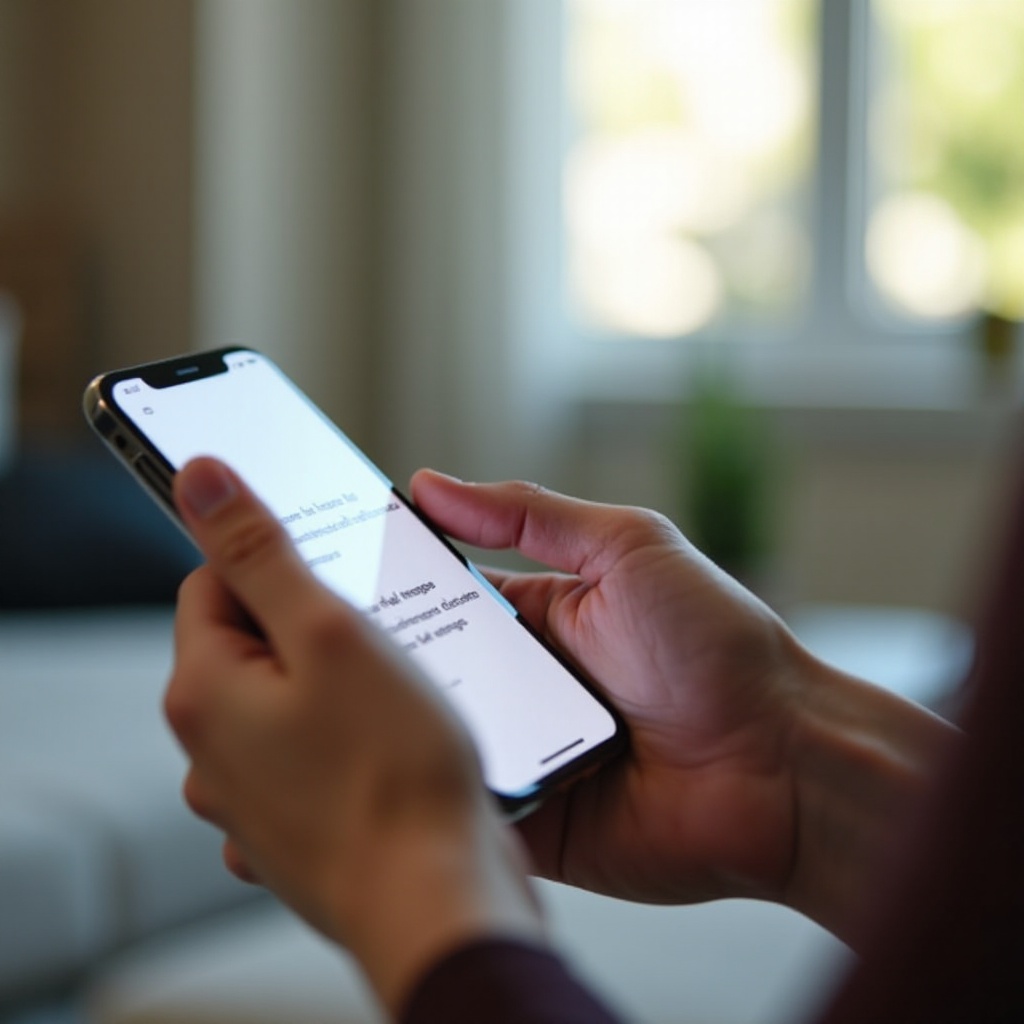
คำเตือนระยะห่างจากหน้าจอคืออะไรและทำไมจึงปรากฏ
บน iPhone และ iPad รุ่นที่มีกล้อง TrueDepth ด้านหน้า ระยะห่างจากหน้าจอจะใช้การตรวจจับความลึกเพื่อประเมินว่าใบหน้าคุณอยู่ใกล้หน้าจอแค่ไหน เมื่ออุปกรณ์ตรวจพบว่าคุณมองใกล้เป็นเวลานาน จะมีประกาศเต็มหน้าจอให้คุณถืออุปกรณ์ให้ห่างออกไป ฟีเจอร์นี้อยู่ใน เวลาหน้าจอ เพราะช่วยสนับสนุนพฤติกรรมการใช้งานที่ดีต่อสุขภาพ โดยเฉพาะสำหรับเด็ก ช่วยลดอาการล้าจากการโฟกัสใกล้ด้วยการกระตุ้นให้คุณรักษาระยะที่ปลอดภัยจากหน้าจอ
มีหลายปัจจัยที่ทำให้คำเตือนปรากฏบ่อยขึ้น แสงน้อยทำให้เราเผลอมองใกล้ขึ้น ตัวหนังสือเล็กทำให้ต้องเพ่งและถือใกล้ ระยะเวลาการใช้งานต่อเนื่องโดยไม่พักทำให้เกิดการแจ้งเตือนได้มากขึ้น สิ่งกีดขวางก็มีผลเช่นกัน หากคุณปิดบังกล้อง TrueDepth ด้วยขอบเคส เทป หรือปลายนิ้ว การตรวจจับอาจทำงานผิดปกติ ฟิล์มกันรอยส่วนใหญ่ไม่รบกวนการทำงาน แต่เลนส์ที่สกปรกอาจรบกวนได้ ควรทำความสะอาดบริเวณรอบกล้องหน้าสม่ำเสมอ
ไม่ใช่อุปกรณ์ Apple ทุกเครื่องจะแสดงการตั้งค่าระยะห่างจากหน้าจอ คุณต้องใช้อุปกรณ์ที่รองรับซึ่งมีกล้อง TrueDepth และรุ่น iOS หรือ iPadOS ที่ใหม่พอ หากคุณไม่เห็น ระยะห่างจากหน้าจอ ใน เวลาหน้าจอ อาจเป็นเพราะอุปกรณ์ไม่รองรับ ยังไม่ได้เปิด เวลาหน้าจอ หรือการตั้งค่าถูกจัดการโดยผู้ปกครอง โรงเรียน หรือโปรไฟล์ที่ทำงาน
เมื่อเข้าใจพื้นฐานแล้ว ขั้นตอนถัดไปคือการตัดสินใจว่าการปิดมันเหมาะกับคุณหรือครอบครัวหรือไม่
ควรปิดระยะห่างจากหน้าจอหรือไม่? ข้อดี ข้อเสีย และข้อควรระวัง
การปิด ระยะห่างจากหน้าจอ จะตัดการรบกวน คุณจะไม่เห็นหน้าจอเต็มที่หยุดกลางเกม กลางหนัง หรือระหว่างอ่าน คุณจะใช้งานได้ลื่นไหลไม่สะดุด นั่นคือประโยชน์หลัก สำหรับผู้ใช้บางคนเท่านี้ก็เพียงพอแล้วที่จะตัดสินใจเปลี่ยน
ข้อแลกเปลี่ยนก็ตรงไปตรงมา คุณจะสูญเสียตาข่ายความปลอดภัยเล็กๆ ที่ช่วยสร้างนิสัยที่ดี หากคุณหรือเด็กมักถือโทรศัพท์ห่างจากหน้าเพียงไม่กี่นิ้ว การแจ้งเตือนช่วยให้คุณถอยออกมา การปิดฟีเจอร์นี้ไม่กระทบความปลอดภัยของ Face ID และไม่เป็นอันตรายต่ออุปกรณ์ของคุณ แต่จะเอาสัญญาณเตือนที่ช่วยลดอาการล้าตาและท่าทางที่ไม่ดีในระยะยาวออกไป ทางเลือกที่ดีที่สุดขึ้นอยู่กับว่าใครใช้อุปกรณ์และใช้อย่างไร
หากคุณไม่ต้องการการรบกวน คุณสามารถปิดฟีเจอร์นี้แล้วปรับการแสดงผลให้สบายตาแทน ตัวอักษรที่ใหญ่ขึ้น แสงสว่างที่เหมาะสม และการพักสายตาง่ายๆ ช่วยได้มาก หากยังลังเล ลองทิ้ง ระยะห่างจากหน้าจอ ไว้สำหรับเด็กหรือช่วงอ่านตอนดึกๆ เมื่อเข้าใจแล้ว ต่อไปนี้คือวิธีที่เร็วที่สุดในการปิดบน iPhone
คำตอบแบบรวดเร็ว: วิธีปิดคำเตือนระยะห่างจากหน้าจอบน iPhone
ใช้ทางลัดนี้หากคุณทราบอยู่แล้วว่าอุปกรณ์รองรับ ระยะห่างจากหน้าจอ
- เปิด การตั้งค่า
- แตะ เวลาหน้าจอ
- แตะ ระยะห่างจากหน้าจอ
- สลับปิด ระยะห่างจากหน้าจอ
เพียงเท่านี้ก็พอสำหรับ iPhone หรือ iPad ที่รองรับและคุณเป็นผู้จัดการอุปกรณ์เอง หากคุณไม่เห็นตัวเลือก ระยะห่างจากหน้าจอ หรือสวิตช์เป็นสีเทา ไม่ต้องกังวล ในส่วนถัดไป คุณจะพบขั้นตอนตรวจสอบทีละข้อเพื่อให้แน่ใจว่าอุปกรณ์คุณเข้าเกณฑ์และไม่มีสิ่งใดบล็อกการตั้งค่าอยู่
ทีละขั้นตอน: ปิดการใช้งานระยะห่างจากหน้าจอใน การตั้งค่า (พร้อมเส้นทางเมนู)
หากทางลัดใช้ไม่ได้ผล หรือคุณต้องการรายละเอียดเพิ่มเติม ให้ทำตามขั้นตอนต่อไปนี้ตั้งแต่ต้นจนจบ
1) ยืนยันความเข้ากันได้และอัปเดต iOS หรือ iPadOS
– ตรวจสอบให้อุปกรณ์ของคุณมี Face ID และกล้อง TrueDepth รุ่นเก่าที่ไม่มีกล้อง TrueDepth จะไม่รองรับ ระยะห่างจากหน้าจอ
– อัปเดตซอฟต์แวร์ที่ การตั้งค่า > ทั่วไป > อัปเดตซอฟต์แวร์ ติดตั้งการอัปเดตที่มีให้ หลังอัปเดตแล้ว เปิด การตั้งค่า อีกครั้ง
2) เปิด เวลาหน้าจอ หากจำเป็น
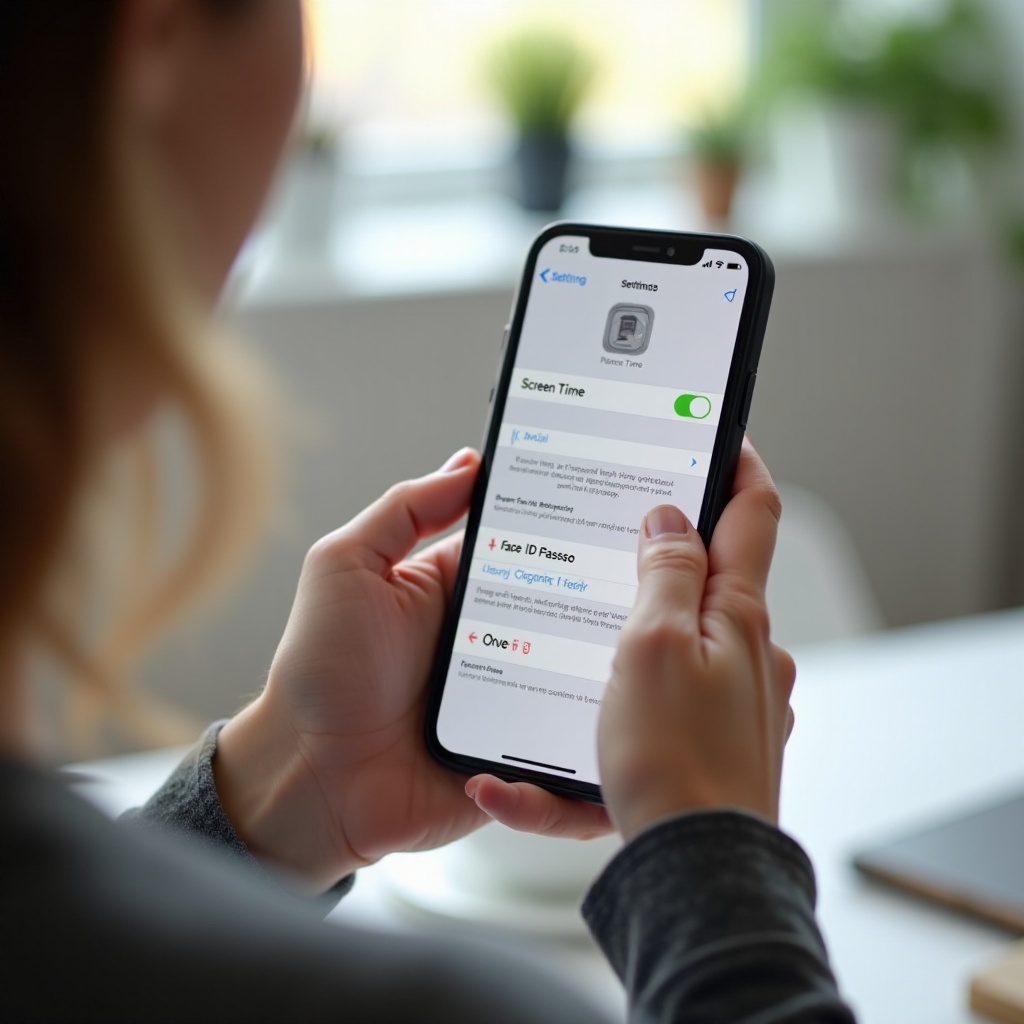
– ไปที่ การตั้งค่า > เวลาหน้าจอ
– หาก เวลาหน้าจอ ปิดอยู่ ให้แตะ เปิดเวลาหน้าจอ
– เลือก This is My iPhone สำหรับอุปกรณ์ของคุณเอง หรือ This is My Childs iPhone หากคุณกำลังตั้งค่าสำหรับเด็ก
3) ค้นหาและปิด ระยะห่างจากหน้าจอ
– ใน การตั้งค่า > เวลาหน้าจอ แตะ ระยะห่างจากหน้าจอ
– สลับปิด ระยะห่างจากหน้าจอ
4) ยืนยันว่าการเปลี่ยนแปลงมีผลแล้ว
– ล็อคและปลดล็อคโทรศัพท์ของคุณ
– ใช้อุปกรณ์ตามปกติ การแจ้งเตือน “ใกล้เกินไป” ไม่ควรปรากฏอีก
5) หากไม่มีตัวเลือกหรือถูกล็อกไว้
– ตรวจสอบว่าใครเป็นผู้จัดการ เวลาหน้าจอ ที่ การตั้งค่า > เวลาหน้าจอ มองหาข้อความที่แสดงว่ามีการจัดการผ่านการแชร์กันในครอบครัวหรือองค์กร
– หากเห็นข้อความการจัดการ คุณต้องเปลี่ยนการตั้งค่าจากบัญชีผู้จัดระเบียบ หรือ ติดต่อฝ่ายไอที
– หากคุณจัดการอุปกรณ์เอง ให้รีสตาร์ทอุปกรณ์แล้วกลับไปที่ เวลาหน้าจอ จากนั้นตรวจสอบ ระยะห่างจากหน้าจอ อีกครั้ง
ขั้นตอนเหล่านี้แก้ปัญหาทั่วไปได้มากที่สุด หากอุปกรณ์เป็นของบุตรหลาน บัญชีผู้ปกครองอาจต้องเป็นผู้เปลี่ยนการตั้งค่า ซึ่งครอบคลุมในหัวข้อถัดไป
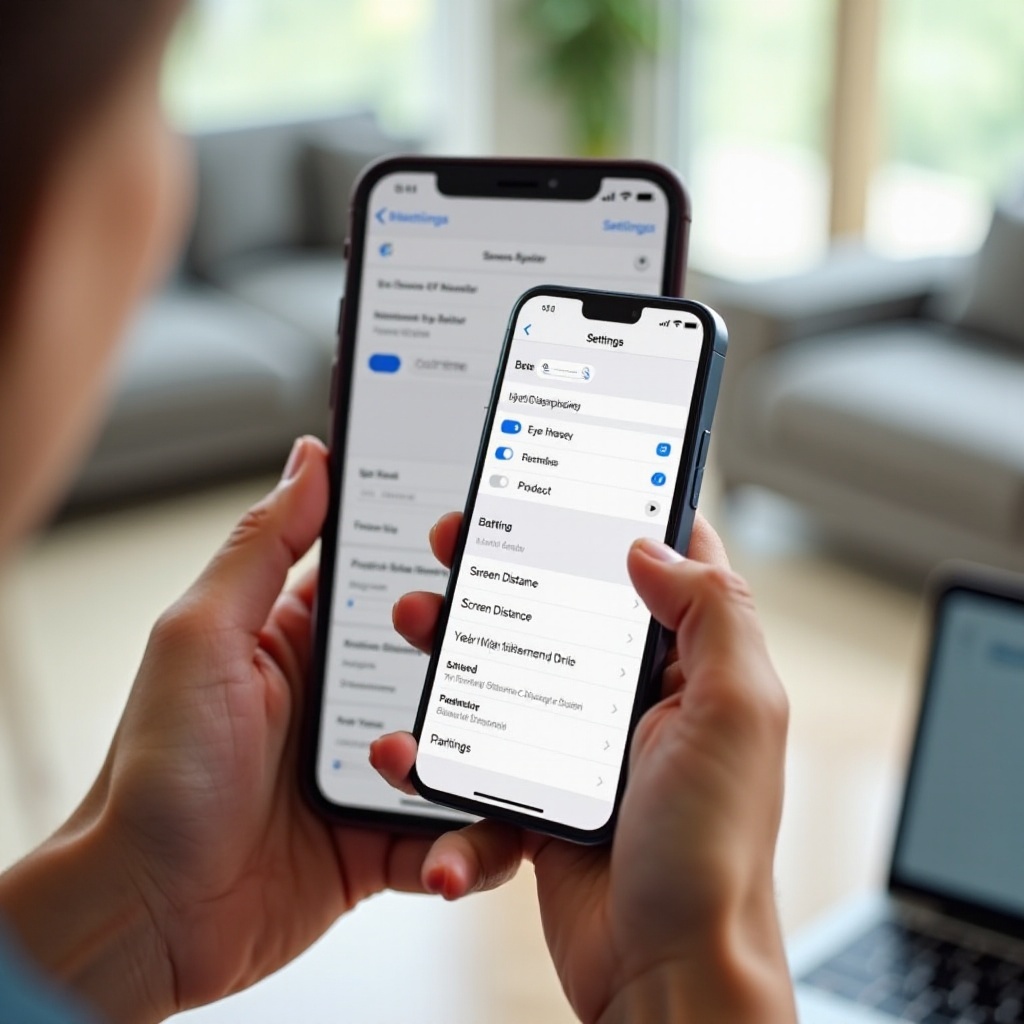
วิธีปิดระยะห่างจากหน้าจอสำหรับ iPhone ของบุตรหลาน (การแชร์กันในครอบครัว)
ด้วยการแชร์กันในครอบครัว คุณสามารถควบคุม ระยะห่างจากหน้าจอ สำหรับอุปกรณ์ของบุตรหลานจาก iPhone ของคุณ วิธีนี้มีประโยชน์เมื่อสวิตช์บนอุปกรณ์ของบุตรหลานถูกล็อกไว้หลังรหัสผ่าน เวลาหน้าจอ
จากอุปกรณ์ของผู้ปกครอง:
– เปิด การตั้งค่า และแตะ ครอบครัว
– เลือกบุตรหลานของคุณ
– แตะ เวลาหน้าจอ
– แตะ ระยะห่างจากหน้าจอ
– สลับปิด ระยะห่างจากหน้าจอ
บนอุปกรณ์ของบุตรหลาน:
– เปิด การตั้งค่า > เวลาหน้าจอ
– ป้อนรหัสผ่าน เวลาหน้าจอ หากมีการขอ รหัสนี้ถูกตั้งค่าโดยผู้ปกครอง
– แตะ ระยะห่างจากหน้าจอ และสลับปิด
หากคุณไม่เห็นรายการ ระยะห่างจากหน้าจอ ให้ตรวจสอบก่อนว่าอุปกรณ์ของบุตรหลานรองรับ TrueDepth และมีการอัปเดตซอฟต์แวร์ล่าสุดแล้ว นอกจากนี้ ยืนยันว่าบุตรหลานอยู่ในกลุ่มการแชร์กันในครอบครัวของคุณและคุณได้ตั้งค่า เวลาหน้าจอ สำหรับบัญชีของพวกเขาแล้ว หากต้องการทางสายกลาง คุณสามารถปล่อยให้ ระยะห่างจากหน้าจอ เปิดอยู่ แต่ทำให้อ่านง่ายขึ้นโดยเพิ่มขนาดตัวอักษรและใช้ การซูมหน้าจอ หากยังไม่สามารถปิดได้ ให้ไปยังส่วนการแก้ปัญหา
ปิดไม่ได้ใช่ไหม? แก้ปัญหาระยะห่างจากหน้าจอที่จางหรือหายไป
หาก ระยะห่างจากหน้าจอ หายไปหรือถูกล็อก ให้ทำตามวิธีแก้ไขเหล่านี้ตามลำดับ หลังทำแต่ละขั้นตอน ให้กลับไปตรวจสอบ การตั้งค่า > เวลาหน้าจอ อีกครั้ง
1) อัปเดต iOS หรือ iPadOS
– ไปที่ การตั้งค่า > ทั่วไป > อัปเดตซอฟต์แวร์
– ติดตั้งอัปเดตล่าสุด ฟีเจอร์และเมนูอาจปรากฏหลังอัปเดต
2) ตรวจสอบความเข้ากันได้ของอุปกรณ์
– เฉพาะอุปกรณ์ที่มีกล้อง TrueDepth ด้านหน้าเท่านั้นที่รองรับ ระยะห่างจากหน้าจอ
– หากรุ่นของคุณไม่มีกล้อง TrueDepth การตั้งค่าจะไม่ปรากฏ คุณไม่สามารถเพิ่มด้วยแอปหรือการตั้งค่าใดๆ
3) เปิด เวลาหน้าจอ บนอุปกรณ์นั้นโดยตรง
– การตั้งค่า > เวลาหน้าจอ > เปิดเวลาหน้าจอ
– เลือก This is My iPhone เพื่อจัดการการตั้งค่าของคุณเอง
– จากนั้นมองหา ระยะห่างจากหน้าจอ หากเห็นแล้ว ให้สลับปิด
4) ตรวจสอบการจัดการผ่านการแชร์กันในครอบครัว
– ใน การตั้งค่า > เวลาหน้าจอ ดูว่าอุปกรณ์เป็นส่วนหนึ่งของการแชร์กันในครอบครัวหรือไม่
– หากผู้ปกครองเป็นผู้จัดการ ออแกไนเซอร์ต้องเปลี่ยน ระยะห่างจากหน้าจอ จากโทรศัพท์ของตน
– ผู้ปกครองสามารถเปิด การตั้งค่า > ครอบครัว > [บุตรหลาน] > เวลาหน้าจอ > ระยะห่างจากหน้าจอ แล้วสลับปิด
5) ตรวจสอบ ข้อมูลเนื้อหาและความเป็นส่วนตัว
– บนอุปกรณ์ของเด็ก การจำกัดอย่างเข้มงวดอาจซ่อนหรือล็อกการตั้งค่า
– ผู้ปกครองสามารถผ่อนคลายข้อจำกัดได้ที่ การตั้งค่า > ครอบครัว > [บุตรหลาน] > เวลาหน้าจอ
6) มองห โปรไฟล์อุปกรณ์หรือ MDM
– ไปที่ การตั้งค่า > ทั่วไป > VPN และการจัดการอุปกรณ์
– โปรไฟล์ที่ทำงานหรือโรงเรียนอาจบังคับใช้การตั้งค่า เวลาหน้าจอ หากไม่จำเป็นต้องอยู่ภายใต้การจัดการแล้ว ให้ลบโปรไฟล์ออก โปรดทราบว่าการลบโปรไฟล์อาจลบแอปที่ทำงานและการเข้าถึงต่างๆ ด้วย
7) รีสตาร์ทหรือบังคับให้รีสตาร์ท
– การรีสตาร์ทง่ายๆ สามารถรีเฟรชบริการที่เกี่ยวกับ เวลาหน้าจอ และกล้องได้
– หลังรีสตาร์ท ให้ตรวจสอบสวิตช์ ระยะห่างจากหน้าจอ อีกครั้ง
8) รีเซ็ตรหัสผ่าน เวลาหน้าจอ หากคุณลืม
– ใน การตั้งค่า > เวลาหน้าจอ แตะ เปลี่ยนรหัสผ่านเวลาหน้าจอ
– ใช้ตัวเลือก ลืมรหัสผ่าน เพื่อตั้งค่าใหม่ด้วย Apple ID ของคุณ
9) รีเซ็ตการตั้งค่าทั้งหมดเป็นทางเลือกสุดท้าย
– การตั้งค่า > ทั่วไป > โอนหรือรีเซ็ต > รีเซ็ต > รีเซ็ตการตั้งค่าทั้งหมด
– วิธีนี้ไม่ลบเนื้อหาของคุณ แต่คุณจะต้องป้อนรหัสผ่าน Wi‑Fi ใหม่และปรับค่ากำหนดระบบอีกครั้ง
หากยังไม่เห็นสวิตช์ ให้ติดต่อฝ่ายสนับสนุนของ Apple พวกเขาสามารถตรวจสอบฮาร์ดแวร์อุปกรณ์ สถานะบัญชี และนโยบายการจัดการที่อาจซ่อนการตั้งค่าได้ เมื่อคุณเข้าถึงได้แล้ว ขั้นตอนต่อไปคือทำความเข้าใจกับการตั้งค่าใกล้เคียงที่อาจส่งผลต่อการทำงานของฟีเจอร์นี้
การตั้งค่า iPhone ที่เกี่ยวข้องซึ่งมีผลต่อระยะห่างจากหน้าจอ (เวลาหน้าจอ, Face ID, การรับรู้ความสนใจ)
ระยะห่างจากหน้าจอทำงานภายใน เวลาหน้าจอ และอาศัยกล้อง TrueDepth การตั้งค่าที่เกี่ยวข้องบางอย่างสามารถมีอิทธิพลต่อการแสดงหรือการทำงานของฟีเจอร์นี้ได้
- เวลาหน้าจอ: หากปิดอยู่ เมนู ระยะห่างจากหน้าจอ อาจไม่ปรากฏ เปิด เวลาหน้าจอ เพื่อให้เห็นและควบคุมได้
- การแชร์กันในครอบครัว: หากคุณตั้งค่า เวลาหน้าจอ สำหรับเด็ก ระยะห่างจากหน้าจอ อาจถูกล็อก ให้เปลี่ยนจากบัญชีผู้จัดระเบียบ
- Face ID & Passcode > Attention Aware Features: ฟีเจอร์เหล่านี้ใช้เซ็นเซอร์ด้านหน้าเดียวกันเพื่อตรวจจับความสนใจ การปิด Attention Aware ไม่ได้ปิด ระยะห่างจากหน้าจอ แต่หากกล้องถูกบังหรือเสียหาย ฟีเจอร์ทั้งสองอาจทำงานไม่เสถียร
- ขีดจำกัดแอปและเวลาพัก: แยกจาก ระยะห่างจากหน้าจอ หน้าจอที่แสดงขีดจำกัดอาจทำให้สับสนกับการเตือนระยะห่าง ตรวจสอบว่าเป็นฟีเจอร์ใดที่บล็อกก่อนเปลี่ยนการตั้งค่า
- การช่วยการเข้าถึงและโหมดโฟกัส: Guided Access คุณสมบัติการช่วยการเข้าถึงบางอย่าง และระบบอัตโนมัติของโฟกัส อาจทำให้การสลับการตั้งค่าระหว่างการใช้งานซับซ้อน ออกจาก Guided Access และหยุดโหมดโฟกัสชั่วคราวหากเมนูไม่ตอบสนอง
การเข้าใจความเชื่อมโยงเหล่านี้ช่วยหลีกเลี่ยงการแก้ปัญหาผิดจุด หากคุณยังเห็นการเตือนระยะใกล้บนโทรศัพท์ Android การควบคุมจะอยู่คนละที่ มาดูกันต่อไป
คู่มือ Android: ปิดการเตือนระยะห่าง/ความใกล้บน Pixel, Samsung และอื่นๆ
Android ไม่มีสวิตช์ ระยะห่างจากหน้าจอ ที่เป็นมาตรฐานเดียวกันสำหรับทุกรุ่น บางรุ่นมีตัวเตือนระยะห่างภายใน Digital Wellbeing รุ่นอื่นๆ รวมไว้ในฟีเจอร์ของแบรนด์หรือการควบคุมโดยผู้ปกครอง หากคุณเห็นการเตือนให้ถือไกลขึ้นบน Android ลองเส้นทางเหล่านี้
บน Google Pixel (หากมีในรุ่นของคุณ):
– การตั้งค่า > Digital Wellbeing & parental controls > Screen distance
– ปิดฟีเจอร์นี้
บน Samsung Galaxy (หากอุปกรณ์ของคุณมี):
– การตั้งค่า > Digital Wellbeing and parental controls
– มองหาการ์ด Screen distance หรือการเตือนเพื่อความสบายตาที่คล้ายกันแล้วปิดใช้งาน
– หากไม่เห็น ให้เปิด Samsung Kids หรือส่วนการควบคุมโดยผู้ปกครองและตรวจดูตัวเลือกด้านสุขภาวะ
บนโทรศัพท์ Android อื่นๆ:
– เปิด การตั้งค่า แล้วใช้แถบค้นหา ลองคำว่า distance, screen distance, eye comfort, digital wellbeing หรือ parental controls
– ตรวจสอบแอปของผู้ผลิตอุปกรณ์สำหรับฟีเจอร์ด้านสุขภาพหรือเด็ก แบรนด์มักเพิ่มเครื่องมือสุขภาพของตนเองที่อาจกระตุ้นการเตือน
หากไม่พบผลลัพธ์ โทรศัพท์ของคุณน่าจะไม่มีการเตือนระยะห่างแบบติดตั้งมาในตัว คุณยังสามารถเพิ่มความสบายด้วยการปรับขนาดตัวอักษร การสเกลการแสดงผล และการปรับพฤติกรรม ผลกระทบต่อความเป็นส่วนตัวและแบตเตอรี่ของฟีเจอร์เหล่านี้มีน้อย แต่เรามาดูกันว่ามีอะไรเปลี่ยนเมื่อคุณปิดมัน
ความเป็นส่วนตัว ประสิทธิภาพ และแบตเตอรี่: มีอะไรเปลี่ยนเมื่อคุณปิดระยะห่างจากหน้าจอ
บน iPhone ระยะห่างจากหน้าจอประมวลผลบนอุปกรณ์ด้วยเซ็นเซอร์ด้านหน้า เมื่อคุณปิด Face ID จะยังคงทำงาน และ Attention Aware จะอยู่ภายใต้สวิตช์ของมันเอง การปิด ระยะห่างจากหน้าจอ ไม่ได้ลดความปลอดภัยของ Face ID หรือเปิดเผยข้อมูลเพิ่มเติม ในการใช้งานปกติ คุณจะไม่เห็นความแตกต่างด้านประสิทธิภาพหรือแบตเตอรี่อย่างชัดเจนจากการปิดฟีเจอร์นี้ เพราะมันไม่ได้ทำงานเต็มกำลังตลอดเวลา และฟีเจอร์ตรวจจับความสนใจอื่นๆ อาจยังทำงานตามการตั้งค่าของคุณ
การเปลี่ยนแปลงหลักคือพฤติกรรม คุณจะไม่ถูกเตือนให้รักษาระยะที่ปลอดภัย หากคุณตัดสินใจปิด ระยะห่างจากหน้าจอ จงชดเชยด้วยการตั้งค่าการแสดงผลที่ดีกว่าและนิสัยการใช้งานที่ชาญฉลาด เพื่อปกป้องดวงตาโดยไม่ต้องมีป๊อปอัปตลอดเวลา
ทางเลือกที่ปลอดภัยกว่าการปิดระยะห่างจากหน้าจอ (เคล็ดลับเพื่อสุขภาพตา)
หากคุณต้องการประสบการณ์ที่ลื่นไหลขึ้น แต่ยังใส่ใจความสบาย ลองทำตามขั้นตอนง่ายๆ เหล่านี้ ใช้ได้ทั้ง iPhone และ Android และช่วยลดความอยากถือหน้าจอใกล้ๆ
- เพิ่มขนาดตัวอักษร: บน iPhone ไปที่ การตั้งค่า > จอแสดงผลและความสว่าง > ขนาดตัวอักษร บน Android ไปที่ การตั้งค่า > จอแสดงผล > ขนาดตัวอักษร ตัวอักษรที่ใหญ่ขึ้นช่วยลดการล้าในการโฟกัสใกล้
- ใช้การสเกลการแสดงผล: บน iPhone ลองใช้ การซูมหน้าจอ ที่ การตั้งค่า > จอแสดงผลและความสว่าง > การซูมหน้าจอ บน Android ใช้ Display size หรือ Screen zoom ที่ การตั้งค่า > จอแสดงผล
- ปรับความสว่างและสภาพแสง: ทำให้หน้าจอสว่างพอที่จะอ่านโดยไม่ต้องเพ่ง เพิ่มโคมไฟบนโต๊ะในห้องที่แสงน้อย หลีกเลี่ยงการอ่านในที่มืด
- ปฏิบัติตามกฎ 20-20-20: ทุกๆ 20 นาที มองสิ่งที่อยู่ห่างออกไป 20 ฟุต เป็นเวลา 20 วินาที ช่วยผ่อนคลายดวงตาและปรับท่าทาง
- เว้นระยะประมาณความยาวท่อนแขน: ตั้งเป้าให้มีระยะ 12 ถึง 18 นิ้วระหว่างดวงตากับหน้าจอ ใช้ขาตั้งหรือหมอนรองแขนหากจำเป็น
- เปิด True Tone, Night Shift หรือโหมดถนอมสายตา: ฟีเจอร์เหล่านี้ปรับอุณหภูมิสีและอาจช่วยลดอาการล้าในสภาพแสงบางแบบ
- ลดอินเทอร์เฟซที่เล็กเกินไป: เพิ่มการซูมเริ่มต้นในเบราว์เซอร์และแอป ใช้โหมดผู้อ่านสำหรับบทความเมื่อมีให้
- แนะนำเด็กๆ ให้มีนิสัยที่ดี: เป็นแบบอย่างในการพักสายตา ท่าทางที่ดี และการถืออุปกรณ์ห่างระดับความยาวแขน สนับสนุนการอ่านในพื้นที่ที่มีแสงเพียงพอ
คุณสามารถผสมผสานเทคนิคเหล่านี้ได้ทั้งในกรณีที่เปิดหรือปิด ระยะห่างจากหน้าจอ หากคุณปิดคำเตือน เคล็ดลับเหล่านี้จะช่วยคงความสบายและความปลอดภัยไว้
สรุป
ตอนนี้คุณมีวิธีที่ชัดเจนในการปิดคำเตือนระยะห่างจากหน้าจอบน iPhone พร้อมตัวเลือกในการจัดการสำหรับบุตรหลานผ่านการแชร์กันในครอบครัว คุณยังรู้วิธีแก้ปัญหาสวิตช์ที่หายไปหรือเป็นสีเทา และรู้ว่าจะมองหาฟีเจอร์ที่คล้ายกันบนโทรศัพท์ Android จาก Google, Samsung และแบรนด์อื่นๆ ที่ไหน การปิดฟีเจอร์จะลดการรบกวน แต่ก็เอาสัญญาณเตือนที่ช่วยส่งเสริมนิสัยการใช้งานที่ดีต่อสุขภาพออกไปด้วย ผลลัพธ์ที่ดีที่สุดคือการผสมผสานระหว่างความสะดวกในการใช้งานกับความสบาย หากคุณปิด ระยะห่างจากหน้าจอ จับคู่วิธีนั้นกับตัวอักษรที่ใหญ่ขึ้น แสงสว่างที่เหมาะสม และการพักสายตาเป็นระยะ เพื่อให้คุณใช้งานได้อย่างลื่นไหลไม่สะดุด พร้อมลดอาการล้าตาไปด้วย
คำถามที่พบบ่อย
เหตุใดปุ่มสลับ Screen Distance จึงหายไปหรือเป็นสีเทาบน iPhone ของฉัน?
อุปกรณ์ของคุณอาจไม่รองรับ TrueDepth อาจปิด Screen Time อยู่ หรือการตั้งค่าอาจถูกจัดการโดยผู้ปกครองหรือองค์กร ให้ลองอัปเดต iOS เปิดใช้งาน Screen Time ตรวจสอบ Family Sharing และตรวจทานโปรไฟล์อุปกรณ์
การปิด Screen Distance มีผลต่อ Face ID หรือคุณสมบัติ Attention Aware หรือไม่?
ไม่ Screen Distance แยกจาก Face ID และ Attention Aware การปิดใช้งานจะไม่ลดความปลอดภัยของ Face ID และจะไม่หยุดการตรวจสอบความสนใจที่คุณจัดการได้ใน Face ID & Passcode
โทรศัพท์ Android มีการเตือนระยะห่างหน้าจอหรือไม่ และจะปิดการแจ้งเตือนที่คล้ายกันได้อย่างไร?
โทรศัพท์ Pixel และ Samsung บางรุ่นมีตัวเตือนระยะห่างใน Digital Wellbeing หรือแอปดูแลสุขภาพดิจิทัลของแบรนด์ เปิดการตั้งค่าแล้วค้นหาคำว่า ระยะห่าง หรือ ความสบายตา หากไม่พบ แสดงว่าอุปกรณ์ของคุณน่าจะไม่รองรับ