
บทนำ
คุณต้องการให้โทรศัพท์ Android ของคุณเสียงดังขึ้นสำหรับเพลง วิดีโอ เกม การโทร และการแจ้งเตือน คุณยังต้องการเสียงที่ใสไม่มีเสียงแตกหรือทำให้หูระคายเคือง คู่มือนี้จะแสดงวิธีปฏิบัติจริงในการเพิ่มเสียงบน Android โดยคงความใสและความปลอดภัยไว้ คุณจะเริ่มจากวิธีเร็วๆ ที่แก้ความผิดพลาดที่พบได้บ่อย จากนั้นจะปรับจูนตัวเพิ่มคุณภาพเสียงในตัวและ EQ เพื่อได้ผลลัพธ์ที่ดีขึ้น ต่อไปคุณจะปรับให้เหมาะกับการฟังผ่านบลูทูธและแบบมีสาย เพิ่มความชัดของการโทร และตั้งเสียงเรียกเข้าและการแจ้งเตือนให้ดังขึ้น สุดท้าย คุณจะทำตามแผนแก้ไขปัญหาหากระดับเสียงยังรู้สึกเบา
แต่ละส่วนต่อยอดจากส่วนก่อนหน้าเพื่อไม่ให้คุณพลาดวิธีง่ายๆ ระหว่างที่เราดำเนินไป เราจะเชื่อมโยงขั้นตอนที่ส่งผลต่อฟีเจอร์ถัดไปที่คุณจะปรับ อันดับแรก เรียนรู้ว่า Android แยกระดับเสียงเป็นช่องต่างๆ อย่างไร ความรู้นี้ทำให้การปรับเปลี่ยนต่อๆ ไปเร็วและแม่นยำขึ้น
ทำความเข้าใจวิธีที่ Android จัดการระดับเสียง: สื่อ การโทร เสียงเรียกเข้า นาฬิกาปลุก ผู้ช่วย
Android แยกเสียงเป็นหลายช่องเพื่อให้คุณปรับแต่ละช่องได้โดยไม่กระทบกัน เสียงสื่อควบคุมเพลง วิดีโอ พอดแคสต์ และเกม ระดับเสียงการโทรกำหนดลำโพงหูสนทนาและสปีกเกอร์โฟน ระดับเสียงเรียกเข้ากำหนดความดังของสายเรียกเข้า ระดับเสียงการแจ้งเตือนสำหรับข้อความ การเตือน และการแจ้งเตือนแอป นาฬิกาปลุกมีตัวเลื่อนของตัวเองเพื่อให้คุณตื่นได้ตรงเวลาเสมอ ระดับเสียงผู้ช่วยกำหนดความดังที่ Google Assistant พูดตอบกลับ
กดปุ่มปรับเสียงเพื่อเปิดแผง แล้วแตะจุดสามจุดหรือไอคอนเฟืองเพื่อดูตัวเลื่อนทั้งหมด ปรับขณะที่เสียงเป้าหมายกำลังเล่นเพื่อให้ Android แสดงตัวเลื่อนที่ถูกต้อง โทรศัพท์หลายรุ่นจำความดังรายแอปได้ ดังนั้น Spotify อาจคงระดับต่ำกว่าในขณะที่ YouTube ดังขึ้น ภายในแอป คุณอาจพบปุ่มปรับระดับเสียงแยกต่างหากหรือการควบคุมเกนที่จำกัดระดับพีคเอาต์พุต
เมื่อรู้ว่าต้องเปลี่ยนตัวเลื่อนไหน วิธีแก้ด่วนช่วยแก้ปัญหาหลายอย่างได้ในไม่กี่วินาทีก่อนที่คุณจะเจาะลึกการตั้งค่าขั้นสูง ลองตรวจสอบง่ายๆ ที่มักคืนความดังได้ทันที
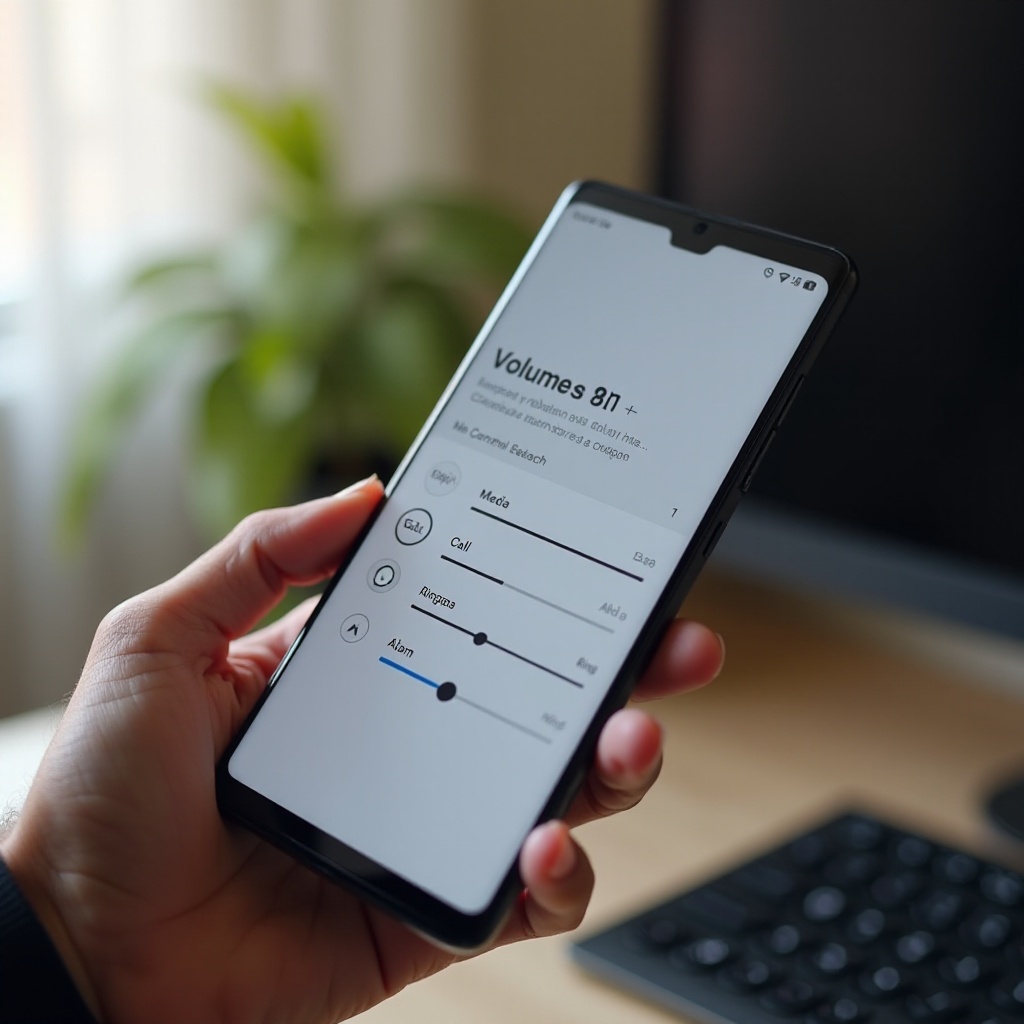
วิธีเพิ่มเสียงบน Android อย่างรวดเร็ว: ปุ่ม โหมดเสียง ห้ามรบกวน ระดับเสียงรายแอป
เริ่มด้วยขั้นตอนที่แทบไม่เสียเวลา:
1) ใช้ปุ่มปรับเสียงขณะเสียงกำลังเล่น เปิดแผงแบบเต็มเพื่อปรับตัวเลื่อนที่ถูกต้อง
2) สลับโหมดเสียงจาก เงียบ หรือ สั่น เป็น เสียงเรียกเข้า เพิ่มตัวเลื่อน เสียงเรียกเข้า และ การแจ้งเตือน เพื่อได้ยินสายและข้อความ
3) ปิดโหมดห้ามรบกวน หรือปรับข้อยกเว้นให้การแจ้งเตือนสำคัญผ่านได้
4) เพิ่มระดับเสียงในแอปหรือปิดตัวจำกัดเสียงในแอปอย่าง YouTube, Spotify หรือ Netflix
5) ตรวจสอบอุปกรณ์เอาต์พุต ใช้ตัวสลับเอาต์พุตสื่อเพื่อส่งเสียงไปยังลำโพงโทรศัพท์หรือหูฟังที่ต้องการ
6) ถอดเคสหรือฟิล์มกันรอยที่ปิดทับตะแกรงลำโพงหูสนทนาหรือลำโพง แม้แผ่นบางๆ ก็ทำให้เสียงเบาได้
7) รีสตาร์ทโทรศัพท์เพื่อรีเซ็ตเส้นทางเสียงและล้างความขัดข้องชั่วคราว
หากวิธีด่วนช่วยได้ ให้ทำต่อและยืนยันผลลัพธ์ให้ดีขึ้น หากเสียงยังตก อาจเป็นเพราะลำโพงหรือพอร์ตอุดตัน การทำความสะอาดอย่างระมัดระวังอาจคืนความดังที่หายไปก่อนคุณจะเปลี่ยนการตั้งค่าซอฟต์แวร์ใดๆ
ทำความสะอาดลำโพงและพอร์ตอย่างปลอดภัยเพื่อคืนความดังที่หายไป
ฝุ่น ขุยผ้า และความชื้นลดความดังและความใส ทำความสะอาดอย่างนุ่มนวลและหลีกเลี่ยงความเสียหาย:
– ปิดเครื่องเพื่อไม่ให้มีเสียงขณะทำความสะอาด
– ใช้แปรงนุ่มแห้งหรือแปรงสีฟันนุ่มใหม่ ปัดตะแกรงลำโพงและลำโพงหูสนทนา ปัดไปทางเดียวด้วยน้ำหนักเบา
– ใช้เทปกาวอ่อนยกขุยผ้า ห้ามใช้เครื่องมือโลหะเขี่ยเข้าไปในตะแกรง
– สำหรับพอร์ต USB‑C ใช้ไม้จิ้มฟันไม้แห้งค่อยๆ เขี่ยขุยผ้า ระวังอย่าขูดขั้วสัมผัส
– หากโทรศัพท์เปียก ให้ปล่อยให้แห้งสนิท ใส่ใจการแจ้งเตือนความชื้น ห้ามเป่าลมอัดแรง เพราะอาจดันเศษฝุ่นเข้าไปข้างใน
– โทรศัพท์บางรุ่นมีฟังก์ชันล้างลำโพงที่เล่นโทนเสียงเพื่อไล่น้ำหรือฝุ่น เปิดใช้งานหลายครั้ง
ทางเดินเสียงที่สะอาดช่วยให้ลำโพงทำงานได้เต็มประสิทธิภาพและดังตามสเปก เมื่อฮาร์ดแวร์โล่ง เครื่องมือเพิ่มคุณภาพเสียงในซอฟต์แวร์จึงทำงานได้จริงโดยไม่ต้องสู้กับการอุดตัน
ใช้ตัวเพิ่มคุณภาพเสียงในตัว: Dolby/Spatial, Sound Booster, Ultra Volume, Clear Speaker
โทรศัพท์รุ่นใหม่ส่วนมากมีโปรไฟล์เสียงที่เพิ่มความดังที่รับรู้และความใส:
– Dolby Atmos หรือ Spatial audio ขยายเวทีเสียงและยกย่านกลาง‑แหลมได้ ลองโหมด Dynamic, Music หรือ Movie เพื่อดูว่าโหมดใดคงความใสเมื่อเปิดดังขึ้น
– Sound Booster หรือ Adaptive Sound ช่วยยกเสียงเบาๆ และปรับเอาต์พุตให้เข้ากับการได้ยินและสภาพแวดล้อมของคุณ
– Ultra volume หรือฟีเจอร์คล้ายกันจากผู้ผลิตบางราย อาจเพิ่มขั้นระดับเสียงพิเศษ ใช้อย่างระมัดระวังเพื่อหลีกเลี่ยงความเพี้ยนกับลำโพงตัวเล็ก
– เครื่องมือ Clear speaker หากมี ช่วยไล่น้ำและฝุ่น และอาจคืนย่านแหลมที่หายไป
พบฟีเจอร์เหล่านี้ใน การตั้งค่า ภายใต้เสียงและเอฟเฟ็กต์ หรือในการตั้งค่าแบบด่วน เปิดใช้ฟีเจอร์ที่ให้เสียงดีที่สุดกับอุปกรณ์ของคุณ เมื่อกำหนดโปรไฟล์หลักแล้ว ใช้ EQ เพื่อขยับย่านความถี่ให้ได้ความดังที่ได้ยินชัดขึ้นโดยไม่เกิดเสียงกระด้าง
ปรับอีควอไลเซอร์สำหรับลำโพงและหูฟังโดยไม่ก่อให้เกิดความเพี้ยน
EQ ทำให้เสียงรู้สึกดังขึ้นโดยบูสต์ย่านความถี่ที่ฮาร์ดแวร์ถ่ายทอดได้ดี สำหรับลำโพงโทรศัพท์ เบสลึกต่ำกว่าประมาณ 120 Hz มักกลายเป็นเสียงสั่นกรอบ ควรตัดลงเล็กน้อย เพิ่มเล็กน้อยที่ย่านกลางประมาณ 1 ถึง 3 kHz เพื่อดันเสียงร้องและบทสนทนาให้เด่น เพิ่มนิดที่ 8 ถึง 10 kHz เพื่อเพิ่มอากาศเสียง แต่ควรพอดีเพื่อเลี่ยงเสียงซ่า
สำหรับหูฟัง เริ่มจากโทนค่อนข้างกลาง หากเสียงร้องถอยหลัง เติม 2 ถึง 3 dB ในย่านพรีเซนซ์ราว 1 ถึง 4 kHz หากเสียงบวม ให้ลดเบสแถว 120 ถึง 200 Hz แทนที่จะบูสต์แหลมมากเกินไป ปรับทีละน้อยและฟังดูว่าเกิดการคลิปหรือความกระด้างหรือไม่ หากใช้ EQ ทั้งของระบบและในแอป ให้คงอันใดอันหนึ่งเรียบง่ายเพื่อหลีกเลี่ยงการบูสต์ซ้อนกัน
การจูนเฉพาะจุดนี้ช่วยเพิ่มความใสและความดังที่รับรู้ได้ในทุกระดับ หากคุณต้องการให้เสียงพูดชัดเจนขึ้นและเสียงพื้นหลังนุ่มลง เครื่องมือการช่วยการเข้าถึงของ Android ช่วยได้
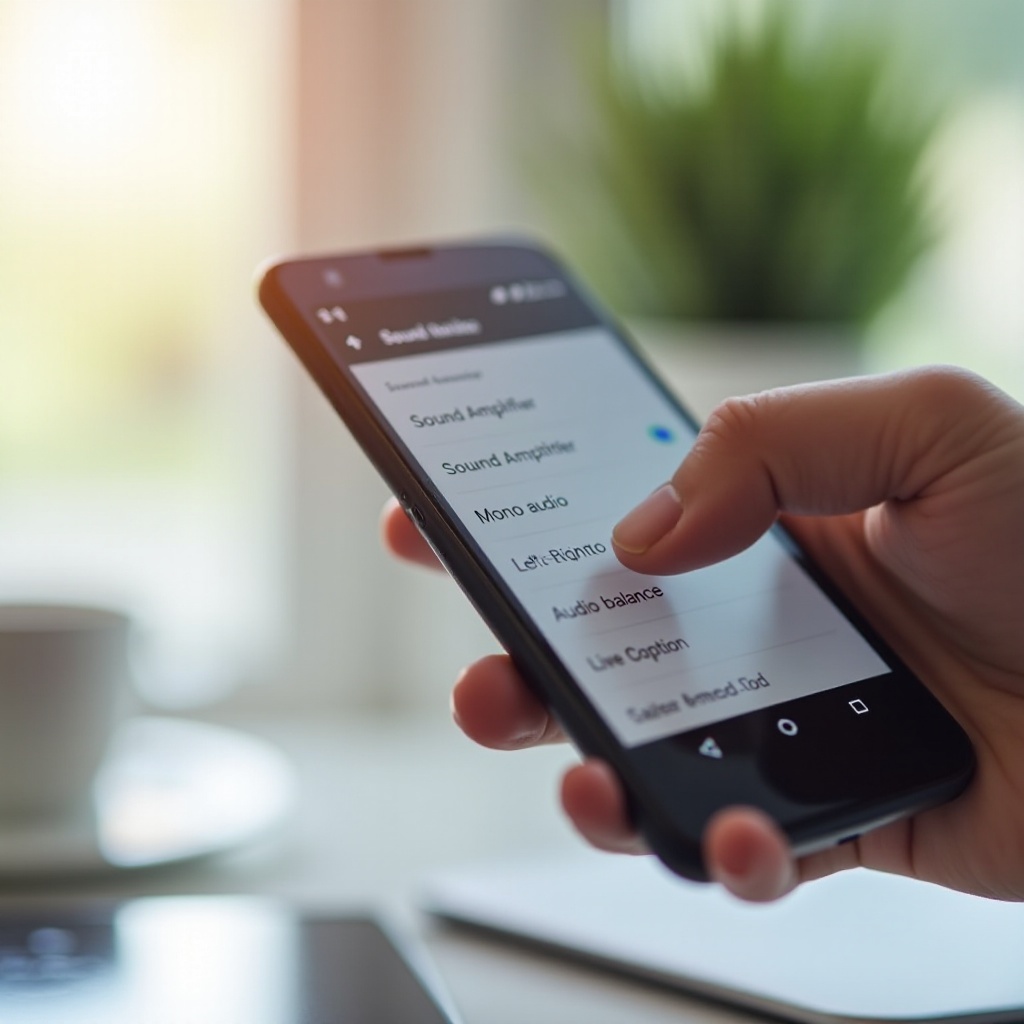
ตัวช่วยการเข้าถึงเพื่อเพิ่มความชัด: Sound Amplifier, เสียงโมโน, สมดุลซ้าย‑ขวา, คำบรรยายสด
ฟีเจอร์การเข้าถึงช่วยเพิ่มความเข้าใจได้โดยไม่ต้องเพิ่มกำลังเสียงดิบ:
– Sound Amplifier ช่วยขยายเสียงเบาและลดสัญญาณรบกวนสำหรับหูฟังแบบมีสายหรือบลูทูธ เหมาะสำหรับพอดแคสต์ บันทึกเสียง และบทสนทนาเบาๆ
– เสียงโมโนผสมช่องซ้ายและขวาให้ออกทั้งสองข้าง ช่วยได้เมื่อคอนเทนต์ที่แพนเสียงรู้สึกไม่สมดุล หรือถ้าคุณได้ยินข้างหนึ่งดีกว่า
– สมดุลซ้าย‑ขวาให้คุณเอนเอาต์พุตไปทางหูข้างที่ได้ยินดีกว่า เพิ่มความชัดโดยไม่ต้องเพิ่มเสียง
– คำบรรยายสดเพิ่มคำบรรยายบนหน้าจอให้สื่อที่ไม่มีซับไตเติล มีประโยชน์เมื่อคุณเพิ่มเสียงไม่ได้
ใช้เครื่องมือเหล่านี้เมื่อคำพูดสำคัญกว่าแรงเบส สำหรับการสนทนาแบบเรียลไทม์ การตั้งค่าเฉพาะการโทรบางอย่างช่วยเพิ่มความชัดได้อีก
ทำให้การโทรดังและชัดขึ้น: ลำโพงหูสนทนา การตัดเสียงรบกวน รองรับเครื่องช่วยฟัง
คุณภาพการโทรขึ้นอยู่กับฟีเจอร์เครือข่าย การตัดเสียงไมโครโฟน และการจัดแนวลำโพงหูสนทนา ระหว่างโทร เพิ่มระดับเสียงการโทรด้วยปุ่มด้านข้าง สลับเป็นสปีกเกอร์โฟนเมื่อคุณต้องการเสียงดังขึ้นและสถานการณ์เอื้ออำนวย เปิดการตัดหรือการลดเสียงรบกวนหากโทรศัพท์ของคุณมี เปิด VoLTE หรือ HD Voice และการโทรผ่าน Wi‑Fi เพื่อใช้ตัวแปลงสัญญาณเสียงที่ดีกว่าซึ่งเพิ่มความเข้าใจได้
หากใช้เครื่องช่วยฟัง ให้เปิดความเข้ากันได้กับเครื่องช่วยฟัง หรือเชื่อมต่อผ่าน Bluetooth LE Audio เมื่อรองรับ รักษาความสะอาดลำโพงหูสนทนาและจัดแนวหูของคุณให้ตรงกับตะแกรง การปรับมุมเพียงเล็กน้อยก็ช่วยให้ดังขึ้นได้
เมื่อการโทรชัดเจนแล้ว ผู้ใช้จำนวนมากจะเน้นเพลงและวิดีโอผ่านบลูทูธ การตั้งค่าไร้สายส่งผลอย่างมากต่อความดังจริงในการใช้งาน
เพิ่มความดังหูฟังบลูทูธ: Absolute Volume, ตัวแปลงสัญญาณ, แอปอุปกรณ์, การทำให้ระดับเสียงสม่ำเสมอ
บลูทูธมีสวิตช์หลายอย่างที่มีผลต่อความดังและคุณภาพ:
– สลับ Absolute Volume ในตัวเลือกสำหรับนักพัฒนา การปิดจะทำให้สเกลระดับเสียงของโทรศัพท์และหูฟังแยกจากกัน หูฟังบางรุ่นดังขึ้นด้วยวิธีนี้ ขณะที่บางรุ่นทำงานได้ดีที่สุดเมื่อสเกลเชื่อมกัน ทดสอบทั้งสองแบบ
– เลือกตัวแปลงสัญญาณที่ดีที่สุดที่หูฟังของคุณรองรับ AAC, aptX, LDAC และ LC3 มีพฤติกรรมต่างกันในแต่ละโทรศัพท์และหูฟัง LDAC ที่บิตเรตสูงมักให้เสียงใสและดังขึ้นเล็กน้อย แต่ความเสถียรอาจลดลงในพื้นที่แออัด หากตัวแปลงสัญญาณสะดุด ลองลดบิตเรตหรือเปลี่ยนเป็นตัวแปลงสัญญาณอื่นเพื่อเอาต์พุตที่สม่ำเสมอ
– อัปเดตและปรับแต่งในแอปคู่หู เช่น Sony, Samsung, Bose, Jabra, Beats หรือ Nothing แอปเหล่านี้อาจปลดเพดานเสียง ตั้งค่า EQ เปิด/ปิดตัวเพิ่มเกน และอัปเดตเฟิร์มแวร์
– ปรับการทำให้ระดับเสียงสม่ำเสมอในแอปเพลง การปิดอาจทำให้เพลงที่เงียบอยู่แล้วดังขึ้นเล็กน้อย แต่ระดับเสียงระหว่างเพลงจะต่างกันมากขึ้น การเปิดจะทำให้เพลงสม่ำเสมอขึ้น แต่คุณอาจต้องเพิ่มระดับเสียงหลัก
หลังปรับแต่งการเชื่อมต่อไร้สายแล้ว การฟังแบบมีสายให้ระดับเสียงที่เสถียรที่สุดและเฮดรูมดีที่สุดสำหรับหูฟังที่ขับยาก
เคล็ดลับการฟังแบบมีสาย: เอาต์พุตกำลังขยายสูง, DAC/แอมป์ USB‑C, การจับคู่ความต้านทาน
ฮาร์ดแวร์แบบมีสายให้กำลังขับคงที่และเส้นทางสัญญาณที่สะอาด ดองเกิล USB‑C คุณภาพที่มีแอมป์กำลังดีมักทำงานได้ดีกว่าอะแดปเตอร์แจ็กโทรศัพท์ DAC บางตัวมีโหมดกำลังขยายสูงที่ขับหูฟังเต็มขนาดได้ง่าย จับคู่อุปกรณ์ให้เหมาะ: หูฟังความต้านทานต่ำ‑ความไวสูงจะดังบนโทรศัพท์และดองเกิลส่วนใหญ่ ขณะที่หูฟังความต้านทานสูงต้องการ DAC หรือแอมป์ที่มีกำลังมากกว่า รักษาพอร์ต USB‑C ให้สะอาด และใช้สาย/อะแดปเตอร์ที่ผลิตดีเพื่อป้องกันอาการเสียงตกเป็นพักๆ
เมื่อการฟังส่วนตัวลงตัวแล้ว ตรวจให้แน่ใจว่าคุณได้ยินการแจ้งเตือนในที่พลุกพล่านโดยไม่เกิดการคลิปที่บาดหู
ทำให้เสียงเรียกเข้าและการแจ้งเตือนดังขึ้นโดยไม่คลิป
เสียงแจ้งเตือนควรทะลุเสียงรบกวนได้โดยไม่แหลมบาดหู เพิ่มตัวเลื่อน เสียงเรียกเข้า และ การแจ้งเตือน แยกกันใน การตั้งค่าเสียง เลือกโทนที่เด่นย่านกลางและมีทรานเชียนต์ชัดเจน เสียงเคาะจังหวะหรือกระดิ่งโทนสว่างจะทะลุห้องที่เสียงดังได้ดีกว่าไฟล์ที่มีเบสมาก ใช้เสียงเรียกเข้ารายรายชื่อสำหรับคนสำคัญเพื่อไม่พลาดสาย ในการตั้งค่าการแจ้งเตือนของ Android ปรับหมวดหมู่สำหรับแอปที่คุณพึ่งพามากที่สุด เปิดสั่นพร้อมเสียงเพื่อรับฟีดแบ็กทางกายภาพเมื่อเสียงลำโพงไม่พอ
หากคุณตัดต่อเสียงเรียกเข้าเอง อย่าขยายสัญญาณเกินไปในโปรแกรมแก้ไขไฟล์เสียง เสียงเรียกเข้าที่คลิปจะฟังบาดหูและอาจทำให้ลำโพงเล็กทำงานหนักเมื่อเปิดดังสุด เมื่อปรับเสียงแจ้งเตือนเรียบร้อยแล้ว รักษาการได้ยินและลำโพงให้แข็งแรงในระยะยาว
การฟังอย่างปลอดภัย: เลี่ยงความเพี้ยน ปกป้องการได้ยิน ตรวจจับการคลิปล่วงหน้า
เสียงดังจะมีประโยชน์ก็ต่อเมื่อยังคงใสและปลอดภัย ปฏิบัติตามหลัก 60/60: ฟังที่ประมาณ 60 เปอร์เซ็นต์ของระดับเสียงได้นานไม่เกิน 60 นาที แล้วพักสั้นๆ สังเกตสัญญาณการคลิป เช่น เสียงหึ่ง เสียงสั่นกรอบ หรือเสียงฉาบที่ซ่าเกิน หากได้ยิน ให้ลดระดับเสียงหรือหั่นเบสใน EQ ให้ความสำคัญกับคำเตือนระดับเสียงของ Android เพราะมีไว้เพื่อป้องกันความล้าและการสูญเสียการได้ยินระยะยาว
ให้ความสำคัญกับความใสมากกว่าการเร่งแรงดื้อๆ บูสต์ย่านกลางเบาๆ และตัดเบสส่วนเกินที่ทำให้ลำโพงตัวเล็กทำงานหนัก สำหรับเด็ก ให้ใช้การจำกัดระดับเสียงในแอปคู่หูหรือเครื่องมือของระบบ และเลือกหูฟังที่ออกแบบเพื่อการฟังอย่างปลอดภัย
หากทำตามขั้นตอนแล้วเสียงยังเบา ดำเนินการตามรายการแก้ปัญหาอย่างเป็นระบบเพื่อแยกหาสาเหตุ
แก้ปัญหาเมื่อเสียงยังเบา: อัปเดต โหมดปลอดภัย รีเซ็ต ตรวจฮาร์ดแวร์
จัดการกรณีดื้อๆ ด้วยลำดับขั้นที่ชัดเจน:
1) อัปเดตระบบ ส่วนประกอบเสียงของผู้ผลิต และแอปมีเดีย บั๊กเสียงมักถูกแก้ในอัปเดต
2) รีบูตและทดสอบในโหมดปลอดภัย ขั้นตอนนี้คัดออกว่าแอปของบุคคลที่สามแย่งโฟกัสเสียงหรือทำให้เกนลดลงหรือไม่
3) รีเซ็ตการตั้งค่าบลูทูธและเครือข่ายหากการกำหนดเส้นทางเสียงผิดปกติ ยกเลิกจับคู่และจับคู่หูฟังใหม่
4) ล้างแคชและข้อมูลของแอปมีเดียที่ได้รับผลกระทบ แล้วลงชื่อเข้าใช้อีกครั้ง การตั้งค่าที่เสียหายอาจจำกัดระดับเสียง
5) เรียกใช้เครื่องมือตรวจสอบในตัว หากโทรศัพท์มี ให้ทดสอบลำโพง ลำโพงหูสนทนา ไมโครโฟน และเซ็นเซอร์
6) สำรองข้อมูลและรีเซ็ตเป็นค่าเริ่มต้นจากโรงงานเป็นทางเลือกสุดท้าย ทดสอบเสียงก่อนกู้คืนแอปทั้งหมดเพื่อหาตัวการได้เร็ว
7) ติดต่อศูนย์ซ่อมมืออาชีพหากลำโพง ลำโพงหูสนทนา หรือพอร์ต USB‑C เสียหาย หรือมีการกัดกร่อนจากของเหลว
กระบวนการนี้แก้กรณีเสียงเบาส่วนใหญ่ได้โดยไม่ต้องเดาสุ่ม เมื่อแก้ปัญหาแล้ว คุณสามารถยึดนิสัยที่ทำให้เสียงแข็งแรงและปลอดภัย
บทสรุป
คุณสามารถเพิ่มเสียงบน Android ได้อย่างปลอดภัยด้วยการตั้งค่าที่ชาญฉลาดและการดูแลง่ายๆ เริ่มจากใช้ตัวเลื่อนระดับเสียงที่ถูกต้องและทำความสะอาดลำโพงกับพอร์ต เปิดตัวเพิ่มคุณภาพเสียงในตัวและปรับ EQ แบบนุ่มนวลที่เน้นความใส ปรับบลูทูธให้เหมาะด้วยตัวแปลงสัญญาณที่ถูกต้องและการควบคุมในแอปคู่หู หรือใช้สายกับ DAC USB‑C คุณภาพเพื่อเฮดรูมมากขึ้น เลือกเสียงเรียกเข้าที่เด่นและตั้งการแจ้งเตือนให้ทะลุห้องที่มีเสียงดังโดยไม่คลิป ปฏิบัติตามนิสัยการฟังอย่างปลอดภัยและเฝ้าระวังความเพี้ยน หากเสียงยังเบา กระบวนการแก้ปัญหาอย่างมีโครงสร้างจะทำให้พบสาเหตุ เมื่อทำตามขั้นตอนเหล่านี้ โทรศัพท์ของคุณจะให้เสียงที่ดังขึ้น ใสขึ้น และไว้ใจได้มากขึ้นในทุกสถานการณ์ที่คุณพบเจอในแต่ละวัน
คำถามที่พบบ่อย
ทำไมเสียงโทรศัพท์ Android ของฉันจึงเบามากแม้ตั้งไว้ 100% และจะแก้ไขอย่างไร?
สาเหตุทั่วไปได้แก่ ตะแกรงลำโพงอุดตัน เคสปิดทับพอร์ต ปรับแถบระดับเสียงผิดประเภท การจำกัดระดับเสียงรายแอป การกำหนดเส้นทางเสียงผ่าน Bluetooth หรือการปรับ EQ และการปรับระดับเสียงให้สม่ำเสมอที่แรงเกินไป ทำความสะอาดลำโพงและพอร์ต ตรวจสอบแถบระดับเสียงทุกตัว ปิดโหมดห้ามรบกวน และยืนยันอุปกรณ์เอาต์พุต ลองใช้ตัวเพิ่มคุณภาพเสียงที่มีมาให้ ปรับลดเบสและยกย่านกลางเล็กน้อยด้วย EQ สลับการตั้งค่า Absolute Volume ทดสอบโค้เดคต่างๆ และอัปเดตโทรศัพท์และแอป หากปัญหายังคงอยู่ ให้ทดสอบในโหมดปลอดภัย รันการวินิจฉัย หรือส่งซ่อม
ฉันควรปิด Bluetooth Absolute Volume เพื่อเพิ่มความดังในหูฟัง Android หรือไม่?
บางครั้ง เมื่อเปิด Absolute Volume โทรศัพท์และหูฟังจะใช้สเกลเดียวกัน ซึ่งอาจจำกัดความดังในบางรุ่น การปิดจะทำให้การควบคุมแยกจากกัน คุณจึงปรับระดับเสียงของหูฟังได้อิสระ ผู้ใช้จำนวนมากได้ความดังมากขึ้นด้วยวิธีนี้ ขณะที่บางคนชอบเปิดไว้เพื่อให้ปรับได้ละเอียดและเกิดความเพี้ยนต่ำกว่า ลองทั้งสองแบบ ตรวจสอบแอปคู่หูของหูฟังว่ามีการจำกัดระดับเสียงและ EQ หรือไม่ และลองใช้โค้เดคต่างๆ เช่น AAC, LDAC, LC3 หรือ aptX
แอปเพิ่มเสียงของบุคคลที่สามปลอดภัยหรือไม่ และทำให้โทรศัพท์ดังขึ้นจริงหรือเปล่า?
แอปเพิ่มเสียงส่วนใหญ่ใช้การขยายสัญญาณด้วยซอฟต์แวร์ ซึ่งอาจเพิ่มความเพี้ยน ลดไดนามิกเรนจ์ และเสี่ยงต่อการทำลายการได้ยิน และบางแอปขอสิทธิ์มากเกินความจำเป็น ควรใช้เครื่องมือในระบบ เช่น โหมด Dolby หรือ Spatial, Sound Booster, EQ และคุณสมบัติการช่วยการเข้าถึง หากยังต้องการลอง ใช้แอปที่เชื่อถือได้ เพิ่มระดับเสียงอย่างพอเหมาะ และหยุดทันทีหากได้ยินอาการผิดเพี้ยน วิธีที่สะอาดที่สุดในการให้ได้ความดังมากขึ้นคือการปรับ EQ ให้เหมาะสม ใช้โค้เดค Bluetooth ที่ถูกต้อง หูฟังคุณภาพดี และใช้ DAC หรือแอมป์แบบ USB‑C ที่มีความสามารถเมื่อจำเป็น