
บทนำ
สงสัยไหมว่าโหมดประหยัดข้อมูลบนโทรศัพท์ของคุณทำอะไร? ฟีเจอร์นี้ช่วยลดการใช้ดาต้ามือถือโดยจำกัดกิจกรรมเบื้องหลังและลดงานหนักอย่างการซิงค์อัตโนมัติ การพรีเฟตช์ และการเล่นอัตโนมัติ บน Android เรียกว่า Data Saver ส่วนบน iPhone เรียกว่า Low Data Mode ทั้งสองโหมดช่วยลดการใช้ข้อมูลโดยไม่ต้องคอยเฝ้าควบคุมทุกแอป
คุณยังต้องการให้ข้อความเข้าถึงคุณ แผนที่โหลด และสายโทรศัพท์เชื่อมต่อได้ และคุณก็อยากหลีกเลี่ยงค่าใช้จ่ายเกินคาดด้วย คุณทำได้ทั้งสองอย่างด้วยการตั้งค่าที่ชาญฉลาดและการปรับแต่งแอปเล็กน้อย คู่มือนี้อธิบายว่าโหมดเหล่านี้เปลี่ยนแปลงอะไรบ้าง วิธีตั้งค่า และช่วงเวลาที่ควรปิด นอกจากนี้ยังมีขั้นตอนแก้ปัญหาและเช็กลิสต์เริ่มต้นแบบรวดเร็วให้คุณพร้อมใช้งาน
เริ่มต้น เรามาทำความเข้าใจว่าแต่ละแพลตฟอร์มทำอะไรและเหตุใดจึงสำคัญ
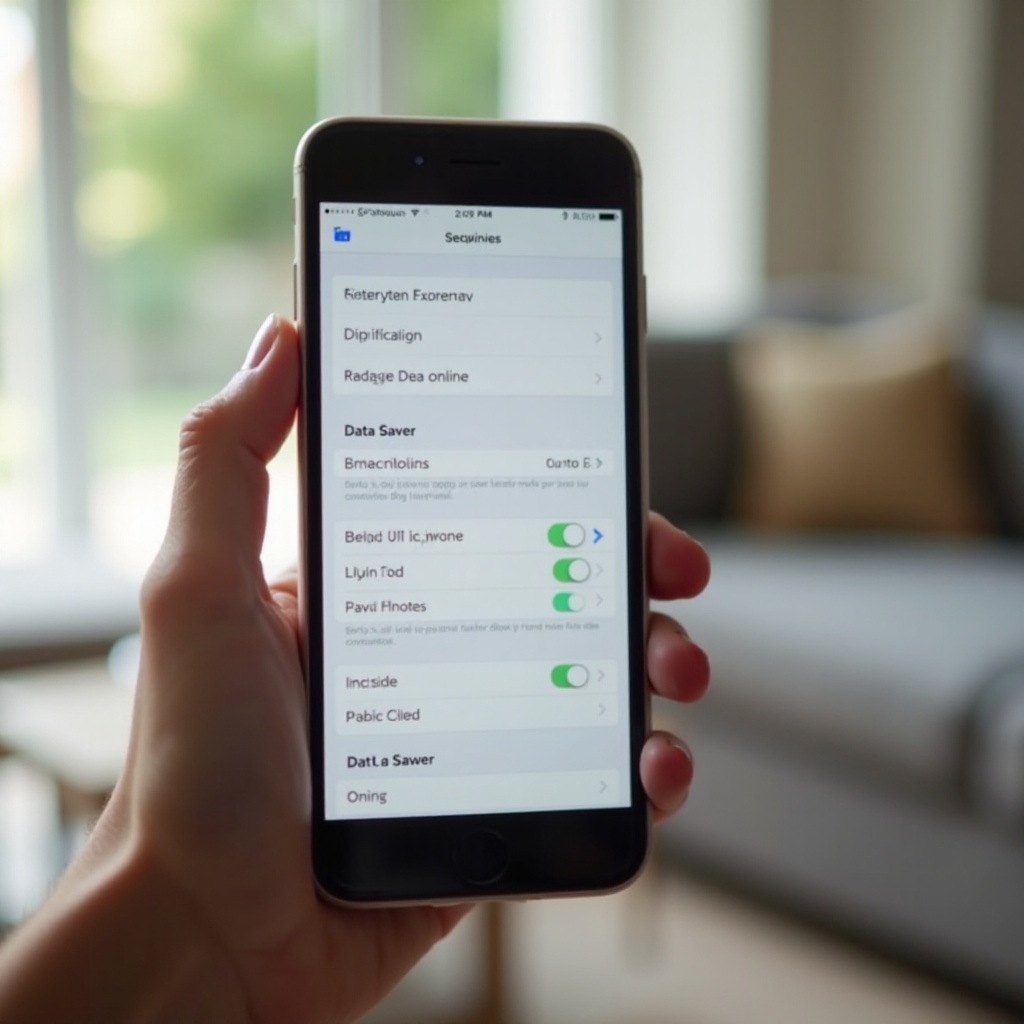
Data Saver และ Low Data Mode คืออะไร?
Data Saver บน Android จะจำกัดข้อมูลเบื้องหลังเพื่อควบคุมทราฟฟิกที่ทำงานเงียบๆ ระบบจะแจ้งให้แอปทราบว่าเครือข่ายถูกจำกัด ทำให้หลายแอปหยุดพักการซิงค์และลดคุณภาพสื่อ คุณสามารถตั้งข้อยกเว้นให้แอปสำคัญที่ต้องทำงานเบื้องหลังได้ Low Data Mode บน iPhone ทำงานในลักษณะคล้ายกัน คุณจะเปิดเป็นรายการเชื่อมต่อสำหรับเซลลูลาร์หรือ Wi‑Fi และ iOS จะเลื่อนงานที่ไม่เร่งด่วนออกไป
ทั้งสองโหมดมุ่งลดสิ่งที่กินดาต้ามากที่สุด: การซิงค์เบื้องหลังและสื่อที่บิตเรตสูง โหมดเหล่านี้ไม่ได้ปิดอินเทอร์เน็ต แต่คงฟังก์ชันสำคัญไว้ขณะตัดสิ่งเสริมออก การเข้าใจพฤติกรรมเบื้องหลังของโหมดเหล่านี้ช่วยให้คุณปรับแต่งได้ตรงตามความต้องการ
Data Saver ทำงานอย่างไรเบื้องหลัง
ข้อมูลเบื้องหลัง vs. ข้อมูลขณะใช้งาน: อะไรถูกจำกัดบ้าง
เมื่อแอปทำงานอยู่ด้านหน้า ทั้ง Android และ iOS จะอนุญาตให้ใช้งานข้อมูลได้ตามปกติ ข้อจำกัดจะมีผลเมื่อแอปไม่ปรากฏบนหน้าจอ Android ส่งสัญญาณว่าเครือข่ายถูกจำกัดและบล็อกข้อมูลเบื้องหลังส่วนใหญ่ เว้นแต่คุณจะให้ข้อยกเว้น บน iPhone Low Data Mode กระตุ้นให้แอปเลื่อนการถ่ายโอนข้อมูลขนาดใหญ่จนกว่าจะเชื่อมต่อ Wi‑Fi หรือจนกว่าคุณจะเปิดแอป ซึ่งช่วยลดการใช้ข้อมูลที่เกิดขึ้นเงียบๆ ได้อย่างมาก
ช่วงเวลาการซิงค์ พุชแจ้งเตือน และพฤติกรรมพรีเฟตช์
หลายแอปซิงค์ตามช่วงเวลา เมื่อเปิดโหมดประหยัดข้อมูล ระบบจะยืดช่วงเวลานั้นให้ห่างขึ้น การแจ้งเตือนแบบพุชที่มีความสำคัญสูงยังคงมาถึง แต่การอัปเดตที่ไม่เร่งด่วนมักจะรอรวมกันจนกว่าคุณจะเปิดแอป เบราว์เซอร์และแอปข่าวพรีเฟตช์น้อยลง ฟีดรีเฟรชน้อยครั้งขึ้น บางแอปลดอัตราการโหลดเนื้อหาระหว่างที่คุณเลื่อนดูเพื่อหลีกเลี่ยงการดึงรูปภาพขนาดใหญ่ เว้นแต่คุณจะร้องขอ เป้าหมายง่ายๆ คือให้คุณรับรู้ข้อมูลโดยไม่ต้องมีการเรียกเครือข่ายบ่อยและมองไม่เห็น
คุณภาพสื่อ การเล่นอัตโนมัติ และการชะลอการดาวน์โหลด
วิดีโอและเพลงใช้ข้อมูลส่วนใหญ่บนโทรศัพท์ ภายใต้โหมดประหยัดข้อมูล หลายแอปจะตั้งค่าเริ่มต้นเป็นความละเอียดหรือบิตเรตที่ต่ำลง การเล่นอัตโนมัติอาจปิด หรือทำงานเฉพาะบน Wi‑Fi แอปสำรองข้อมูลเลื่อนการอัปโหลดรูปและวิดีโอ เกมลอนเชอร์และสโตร์มักพักการอัปเดตขนาดใหญ่ พอดแคสต์และเพลงอาจรอโหลดเมื่อมี Wi‑Fi ระบบยังคงรักษาการส่งข้อความและการนำทางไว้ ขณะที่งานหนักที่ไม่เร่งด่วนจะลดระดับลง
เมื่อเข้าใจกลไกแล้ว มาดูผลกระทบกับแอปยอดนิยมที่หลายคนใช้ทุกวันกัน
Data Saver เปลี่ยนอะไรในแอปยอดนิยมบ้าง
แอปโซเชียลและวิดีโอ (YouTube, TikTok, Instagram, Facebook)
แอปโซเชียลและวิดีโอจะปรับคุณภาพและลดการพรีโหลด YouTube อาจเริ่มที่ 360p หรือ 480p บนเครือข่ายเซลลูลาร์ TikTok จำกัดจำนวนคลิปที่พรีโหลด Instagram ลดการพรีเฟตช์ในหน้า Explore และอาจเลื่อนการอัปโหลดแบบ HD สำหรับ Stories และ Reels Facebook รีเฟรชฟีดน้อยลงในเบื้องหลังและพรีโหลดวิดีโอน้อยลง คุณยังสามารถขอคุณภาพที่สูงขึ้นได้ แต่มักต้องแตะเพื่อโหลด ช่วยให้คุณควบคุมปริมาณข้อมูลที่ใช้ในแต่ละเซสชันได้
ข้อความ อีเมล สำรองคลาวด์ และการอัปโหลดรูปภาพ
แอปส่งข้อความยังคงส่งการแจ้งเตือนที่มีความสำคัญสูงได้ แนบสื่ออาจอัปโหลดช้าลงหรือรอ Wi‑Fi หากแอปรองรับพฤติกรรมนั้น ไคลเอนต์อีเมลหลายตัวเปลี่ยนเป็นดึงเมื่อเปิดหรือ ลดการตรวจเช็กเบื้องหลัง ไดรฟ์คลาวด์หยุดพักการอัปโหลดขนาดใหญ่ ไลบรารีรูปภาพอย่าง Google Photos และ iCloud Photos เลื่อนการซิงค์รูปและวิดีโอความละเอียดเต็มจนกว่าจะมี Wi‑Fi คุณยังคงติดต่อได้ แต่ งานหนักจะรอก่อน
แผนที่ บริการเรียกรถ และบริการระบุพิกัดแบบเรียลไทม์
การนำทางเมื่อเปิดแอปอยู่ด้านหน้ายังคงทำงานได้ โหมดประหยัดข้อมูลอาจลดรายละเอียดของแผนที่และพรีเฟตช์เฉพาะช่วงเส้นทางที่สั้นลง แอปเรียกรถจะอัปเดตข้อมูลสำคัญในหน้าจอจอง แต่ อาจโหลดโปรโมชั่นหรือโฆษณาน้อยลง การแชร์ตำแหน่งแบบสดอาจลดความถี่การอัปเดตเมื่อแอปไม่ได้ใช้งาน หากคุณพึ่งพาแผนที่บ่อย ให้ดาวน์โหลดแผนที่ออฟไลน์ผ่าน Wi‑Fi เพื่อลดการดาวน์โหลดขนาดใหญ่บนสัญญาณมือถือ
เมื่อเข้าใจพฤติกรรมของแอปแล้ว ต่อไปมาดูการตั้งค่า Android เพื่อประหยัดโดยไม่เสียสิ่งจำเป็น
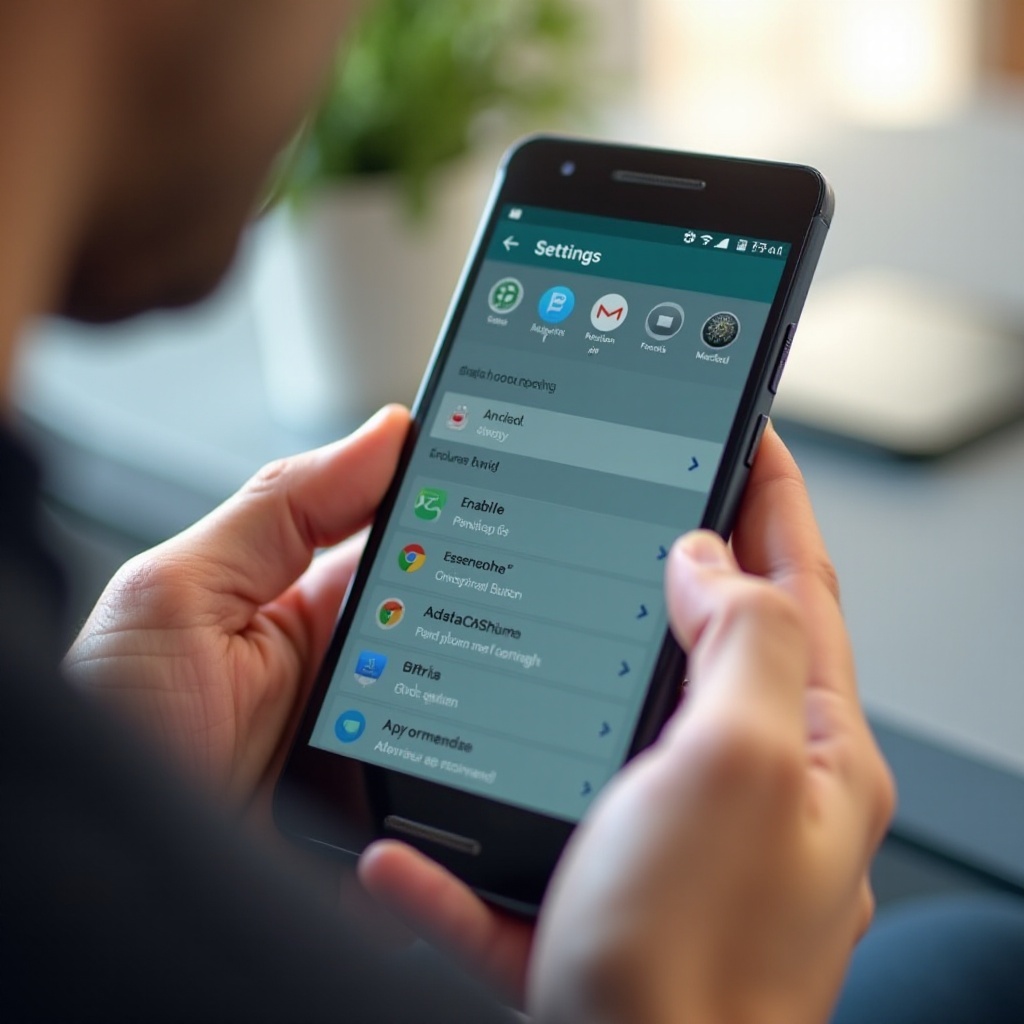
Android: เปิดใช้งาน ตั้งค่า และอนุญาตแอปสำคัญ
เปิด Data Saver ผ่านการตั้งค่าและการตั้งค่าด่วน
คุณสามารถเปิด Data Saver ได้ภายในไม่กี่วินาที:
1) เปิด การตั้งค่า > เครือข่ายและอินเทอร์เน็ต > Data Saver แล้วสลับให้เปิด
2) เพิ่มไทล์ Data Saver ในการตั้งค่าด่วนเพื่อเข้าถึงอย่างรวดเร็ว แล้วแตะเมื่อจำเป็น
3) ตรวจสอบว่าไอคอนปรากฏในแถบสถานะเมื่อใช้งานอยู่
เมื่อคุณต้องการความเร็วเต็มที่อีกครั้ง ให้แตะไทล์เพื่อปิด Android จะใช้ข้อจำกัดกับข้อมูลมือถือโดยค่าเริ่มต้น เว้นแต่คุณจะทำเครื่องหมาย Wi‑Fi ว่าเป็นเครือข่ายแบบคิดค่าบริการ
อนุญาต ‘ข้อมูลไม่จำกัด’ สำหรับแอปที่สำคัญ
บางแอปจำเป็นต้องทำงานเบื้องหลัง เช่น ข้อความ เครื่องมือยืนยันตัวตน ธนาคาร และเรียกรถ ในการให้ข้อยกเว้น:
1) ไปที่ การตั้งค่า > เครือข่ายและอินเทอร์เน็ต > Data Saver > ข้อมูลที่ไม่จำกัด
2) สลับเปิดสำหรับแอปที่คุณยอมไม่ได้ให้ล่าช้า
3) รักษารายการนี้ให้สั้นเพื่อไม่ให้สูญเสียประสิทธิภาพการประหยัด
ทดสอบการแจ้งเตือนหลังเพิ่มข้อยกเว้น หากการแจ้งเตือนยังล่าช้า ให้ตรวจสอบช่องทางการแจ้งเตือนของแอปและการตั้งค่าข้อมูลภายในแอปที่อาจเข้มงวดกว่า
Wi‑Fi แบบคิดค่าบริการ การใช้ข้อมูลรายแอป และขีดจำกัดเบื้องหลัง
หากฮอตสปอตหรือแพ็กเกจอินเทอร์เน็ตบ้านของคุณมีลิมิต ให้ทำเครื่องหมาย Wi‑Fi นั้นว่าเป็นเครือข่ายแบบคิดค่าบริการ:
1) เปิด Wi‑Fi > แตะเครือข่ายของคุณ > การใช้งานเครือข่าย > ปฏิบัติต่อเป็นเครือข่ายแบบคิดค่าบริการ
จากนั้นตรวจสอบการใช้ข้อมูลรายแอปที่ การตั้งค่า > เครือข่ายและอินเทอร์เน็ต > การใช้ข้อมูล คุณสามารถจำกัดข้อมูลเบื้องหลังของแอปที่ใช้หนักเป็นรายแอปได้ การผสาน Data Saver กับขีดจำกัดรายแอปและ Wi‑Fi แบบคิดค่าบริการช่วยให้ประหยัดได้สม่ำเสมอทุกเครือข่าย
หลังตั้งค่า Android แล้ว ให้นำแนวคิดเดียวกันไปใช้บน iPhone เพื่อควบคุมข้อมูลตามการเชื่อมต่อ
iPhone: Low Data Mode บนเซลลูลาร์และ Wi‑Fi
เปิด Low Data Mode ต่อการเชื่อมต่อในแอปการตั้งค่า
คุณสามารถเปิด Low Data Mode สำหรับเครือข่ายเซลลูลาร์และสำหรับเครือข่าย Wi‑Fi เฉพาะ:
1) เซลลูลาร์: การตั้งค่า > เซลลูลาร์ > ตัวเลือกข้อมูลเซลลูลาร์ > Low Data Mode
2) Wi‑Fi: การตั้งค่า > Wi‑Fi > แตะ ‘i’ ข้างชื่อเครือข่ายของคุณ > Low Data Mode
ใช้สำหรับฮอตสปอตและแพ็กเกจบ้านที่มีเพดานข้อมูล ปล่อยให้ปิดสำหรับ Wi‑Fi ที่บ้านแบบไม่จำกัด
บริการระบบที่ได้รับผลกระทบ: iCloud, รูปภาพ, และการอัปเดต
iOS จะชะลอหรือเลื่อนงานหนักเมื่อเปิด Low Data Mode iCloud Drive และ iCloud Photos พักการอัปโหลดขนาดใหญ่และการปรับเหมาะสม App Store ลดความถี่ของการอัปเดตอัตโนมัติและการรีเฟรชแอปเบื้องหลังหรือรอจนกว่าจะมี Wi‑Fi FaceTime ปรับวิดีโอเพื่อลดการใช้ข้อมูลเมื่อทำได้ คุณยังคงได้รับการแจ้งเตือนสำคัญและบริการจำเป็น ขณะที่งานขนาดใหญ่รอไปก่อน
การควบคุมข้อมูลระดับแอปที่ใช้ร่วมกับ Low Data Mode
จับคู่โหมดระบบกับการตั้งค่าในแอปเพื่อเพิ่มการประหยัด:
– ตั้งค่าคุณภาพสตรีมมิงให้ต่ำลงใน YouTube, Netflix และ Spotify
– ปิดการเล่นอัตโนมัติใน Instagram, Facebook และ TikTok
– ปิดการสำรองข้อมูลผ่านเซลลูลาร์สำหรับแอปรูปภาพและไดรฟ์คลาวด์
– เปิดใช้ตัวเลือกประหยัดข้อมูลที่มีให้ภายในแอป
ขั้นตอนเหล่านี้ทำให้พฤติกรรมสอดคล้องกันทั่วทั้งแอป เมื่อกำหนดค่าแพลตฟอร์มแล้ว เรามาอธิบายความต่างระหว่างโหมดนี้กับโหมดประหยัดแบตที่อาจดูคล้ายกันในตอนแรก
Data Saver vs. Battery Saver vs. โหมดประหยัดพลังงาน
Data Saver และ Low Data Mode มุ่งเป้าที่การใช้งานเครือข่าย ส่วน Battery Saver และโหมดประหยัดพลังงานอื่นๆ มุ่งเป้าที่การใช้พลังงาน โดยลดความเร็ว CPU ความสว่าง อัตรารีเฟรช และจำกัดกิจกรรมเบื้องหลังอย่างกว้างๆ เพื่อยืดอายุแบตเตอรี่ แม้จะซ้อนทับกันอยู่บ้าง แต่เป้าหมายต่างกัน โหมดประหยัดแบตอาจช่วยลดข้อมูลเบื้องหลังทางอ้อม แต่เน้นเรื่องพลังงาน ไม่ใช่ลดข้อมูล คุณสามารถเปิดทั้งสองโหมดพร้อมกันได้ หากแอปรู้สึกช้าหรือดีเลย์ ให้ทดสอบแต่ละโหมดแยกกัน การรู้ความแตกต่างช่วยให้คุณเลือกเครื่องมือที่ถูกต้องเมื่อแก้ปัญหาแอปช้าหรือใช้ข้อมูลสูง
เมื่อเข้าใจบทบาทแล้ว คุณคงอยากรู้ว่าจริงๆ แล้วจะประหยัดข้อมูลได้แค่ไหน
คุณจะประหยัดข้อมูลได้แค่ไหนจริงๆ?
ช่วงการประหยัดโดยทั่วไปสำหรับการใช้งานประจำวัน
ปริมาณที่ประหยัดได้ขึ้นอยู่กับพฤติกรรมการใช้งาน ผู้ใช้เบามักประหยัดได้ราว 10–20% โดยแทบไม่รู้สึกถึงความเปลี่ยนแปลง หากคุณเลื่อนดูฟีดวิดีโอในโซเชียลหรือสตรีมบ่อย อาจประหยัดได้ 20–50% ผู้ที่ดูแบบ HD หรือ 4K บนเครือข่ายมือถือสามารถประหยัดได้มากกว่านั้นด้วยการลดความละเอียด การป้องกันการเล่นอัตโนมัติและการตัดการซิงค์เบื้องหลังให้เหลือน้อยคือปัจจัยที่ช่วยได้มากที่สุด
คันโยกสำคัญ: ความละเอียดวิดีโอ การซิงค์อัตโนมัติ และการสำรองข้อมูล
โฟกัสที่ 3 อย่างง่ายๆ นี้:
1) ล็อกแอปวิดีโอให้ไม่เกิน 480p หรือใช้โปรไฟล์ประหยัดข้อมูลเมื่ออยู่บนเครือข่ายมือถือ
2) ปิดการเล่นอัตโนมัติในฟีดโซเชียลและแอปวิดีโอ
3) พักการสำรองรูปภาพและคลาวด์บนเครือข่ายมือถือ และอนุญาตเมื่อมี Wi‑Fi
ขั้นตอนเหล่านี้หยุดการดาวน์โหลดที่ซ่อนอยู่และลดการถ่ายโอนขนาดใหญ่ที่ทำให้โควตาหมดเร็ว
5G การเชื่อมต่อแบบปรับอัตโนมัติ และสภาพเครือข่ายที่แปรผัน
เครือข่ายที่เร็วขึ้นมักยั่วให้แอปร้องขอคุณภาพที่สูงขึ้น Data Saver ยังทำงานบน 5G ได้ แต่คุณต้องตั้งขีดจำกัดให้ชัดเจนในแต่ละแอป อุปกรณ์บางรุ่นจัดการวิทยุเพื่อประหยัดพลังงานด้วยการเชื่อมต่อแบบปรับอัตโนมัติ แต่นั่นไม่ใช่ตัวแทนของการควบคุมข้อมูลเครือข่าย หากแพ็กเกจของคุณมีเพดานข้อมูล ให้ล็อกคุณภาพสตรีมบนเครือข่ายมือถือ ด้วยภาพรวมการประหยัดไว้ในใจ ต่อไปมาดูว่าเมื่อใดควรเปิดโหมดเหล่านี้และเมื่อใดควรปิด
เมื่อใดควรใช้ Data Saver — และเมื่อใดควรปิด
โรมมิง การเดินทาง และแพ็กเกจข้อมูลจำกัด
เปิดโหมดประหยัดข้อมูลก่อนการเดินทาง โดยเฉพาะเมื่อโรมมิง การอัปเดตเบื้องหลังสามารถกินดาต้าแพงๆ ได้อย่างรวดเร็ว ดาวน์โหลดแผนที่ออฟไลน์ เพลย์ลิสต์ และเอกสารผ่าน Wi‑Fi ก่อนออกเดินทาง จำกัดข้อยกเว้นให้น้อยที่สุดและติดตามการใช้งานระหว่างทริป
ฮอตสปอต/เทเทอริง และการเชื่อมต่อที่แชร์
เมื่อคุณแชร์การเชื่อมต่อ ให้เปิด Data Saver และทำเครื่องหมาย Wi‑Fi ว่าเป็นเครือข่ายแบบคิดค่าบริการบนอุปกรณ์ที่รับสัญญาณถ้าเป็นไปได้ แล็ปท็อปและคอนโซลสามารถดาวน์โหลดอัปเดตขนาดใหญ่โดยไม่รู้ตัว ธงเครือข่ายแบบคิดค่าบริการจะยับยั้งการถ่ายโอนขนาดใหญ่และบอกแอปให้ลดการพรีเฟตช์
แอปเรียลไทม์: โทรศัพท์ เกมมิง และเครื่องมือสำคัญสำหรับงาน
แอปเรียลไทม์ต้องการแบนด์วิดท์สม่ำเสมอและความหน่วงต่ำ หากคุณใช้คลาวด์เกมมิง วิดีโอคอล หรือรีโมตเดสก์ท็อป พิจารณาปิดโหมดประหยัดข้อมูลระหว่างใช้งาน หากจำเป็นต้องเปิดไว้ ให้เพิ่มแอปนั้นเป็นข้อยกเว้นและลดคุณภาพภายในแอป เมื่อเสร็จแล้วให้เปิดโหมดกลับเพื่อกลับมาประหยัด
เมื่อรู้ว่าเมื่อใดควรใช้โหมดเหล่านี้ คุณจะสามารถแก้ปัญหาได้เร็วหากบางอย่างทำงานไม่เป็นไปตามคาด
การแก้ปัญหา: Data Saver ใช้งานไม่ได้
ตรวจสอบสวิตช์ระบบและสิทธิ์เบื้องหลังรายแอป
เริ่มจากพื้นฐานก่อน:
1) ยืนยันว่าได้เปิดสวิตช์ Data Saver หรือ Low Data Mode แล้ว
2) ตรวจทานการตั้งค่าข้อมูลเบื้องหลังรายแอปหรือการรีเฟรชแอปเบื้องหลัง
3) ตรวจสอบว่าไม่ได้อนุญาตการเข้าถึงแบบไม่จำกัดให้กับแอปสำคัญโดยไม่ได้ตั้งใจ
หากการใช้งานยังสูงอยู่ ดูว่าแอปใดใช้ข้อมูลมากที่สุดในสถิติการใช้งานของระบบ บ่อยครั้งมีแอปตัวเดียวที่มีพฤติกรรมผิดปกติทำให้ตัวเลขพุ่ง
การทำงานร่วมกับ VPN, Private DNS และโปรไฟล์งาน
VPN อาจคงการเชื่อมต่อถาวรไว้ ซึ่งทราฟฟิกนั้นอาจข้ามข้อจำกัดบางอย่างเพราะ VPN ต้องทำงานต่อเนื่อง Private DNS มักไม่ทำให้โหมดประหยัดข้อมูลเสีย แต่ตัวกรอง DNS ขององค์กรอาจแทนที่พฤติกรรมของแอป บนโปรไฟล์งานของ Android ผู้ดูแลอาจบังคับใช้นโยบายที่อนุญาตหรือบล็อกข้อยกเว้น ลองทดสอบโดยปิด VPN ชั่วคราว หากข้อมูลลดลง ให้ปรับการตั้งค่า VPN ลองเปิดการบีบอัด หรือใช้สปลิตทันเนลลิงสำหรับวิดีโอและการดาวน์โหลด
รีเซ็ตการตั้งค่าเครือข่ายและตรวจสอบฟีเจอร์จากผู้ให้บริการ
หากปัญหายังอยู่ ลองรีเซ็ตแบบรวดเร็ว:
1) เปิดแล้วปิดโหมดเครื่องบินเพื่อรีเฟรชการเชื่อมต่อ
2) รีเซ็ตการตั้งค่าเครือข่ายหากจำเป็น แล้วเข้าร่วมเครือข่าย Wi‑Fi ใหม่อีกครั้ง
3) ตรวจสอบบัญชีผู้ให้บริการของคุณสำหรับตัวเลือกประหยัดข้อมูลระดับเครือข่ายหรือการจำกัดความเร็ว
ผู้ให้บริการบางรายบีบอัดข้อมูลหรือจำกัดคุณภาพสตรีมโดยค่าเริ่มต้น ติดต่อฝ่ายสนับสนุนหากสงสัยว่ามีการจำกัดจากเครือข่าย หลังจากกลับสู่การทำงานปกติแล้ว ให้คำนึงถึงความเป็นส่วนตัวและนโยบายองค์กรที่อาจส่งผลต่อการควบคุมข้อมูล
ข้อควรคำนึงด้านความเป็นส่วนตัว ความปลอดภัย และองค์กร
อัตราการส่งผ่านของ VPN การบีบอัด และสปลิตทันเนลลิง
VPN อาจลดหรือเพิ่มการใช้ข้อมูลได้ บางตัวบีบอัดทราฟฟิกและช่วยประหยัดแบนด์วิดท์ ขณะที่บางตัวเพิ่มส่วนเกินและใช้การคงการเชื่อมต่อที่ทำให้ปริมาณข้อมูลสูงขึ้น หากความเป็นส่วนตัวเป็นสิ่งสำคัญแต่ก็อยากประหยัดข้อมูล ให้เปิดสปลิตทันเนลลิงเพื่อยกเว้นแอปที่ใช้แบนด์วิดธ์สูงอย่างสตรีมมิง ทดสอบทั้งสองแบบและติดตามการใช้งานในสถิติระบบสักสองสามวัน
โปรไฟล์งาน นโยบาย MDM และข้อยกเว้นของแอป
บนอุปกรณ์ที่มีการจัดการ ผู้ดูแลอาจบังคับใช้ Data Saver กฎการรีเฟรชเบื้องหลัง หรือข้อยกเว้นรายแอป หากอีเมลงานหรือแชตล่าช้า ให้คุยกับฝ่ายไอทีเกี่ยวกับข้อยกเว้นที่จำเป็นและช่วงเวลาการซิงค์ ปรับการตั้งค่าส่วนบุคคลของคุณให้สอดคล้องกับนโยบายผู้ดูแลเพื่อหลีกเลี่ยงความขัดแย้ง คุณอาจไม่เห็นสวิตช์ทุกตัวหากอุปกรณ์อยู่ภายใต้การกำกับดูแล
การยกเว้นคิดค่าข้อมูล การปรับแต่งเครือข่ายโดยผู้ให้บริการ และประเด็นความเป็นธรรม
ผู้ให้บริการบางรายไม่นับข้อมูลของแอปบางตัวกับโควตาของคุณ Data Saver จะไม่บล็อกทราฟฟิกที่ได้รับการยกเว้นดังกล่าว อย่างไรก็ตาม การพึ่งพาแอปที่ไม่นับข้อมูลอาจทำให้รูปแบบการใช้งานของคุณบิดเบี้ยว อีกทั้งผู้ให้บริการอาจบีบอัดสื่อเพื่อประหยัดข้อมูลซึ่งแลกกับคุณภาพ หากวิดีโอดูไม่คมชัด ให้ตรวจสอบการตั้งค่าคุณภาพในแอปและในบัญชีผู้ให้บริการของคุณสำหรับการปรับแต่งต่างๆ ตัดสินใจว่าคุณภาพหรือการประหยัดสำคัญกว่าสำหรับกรณีใช้งานของคุณ
เมื่อกำหนดแนวทางที่ดีที่สุดแล้ว ใช้เช็กลิสต์นี้เพื่อตั้งค่าโทรศัพท์ใหม่หรือปรับแต่งเครื่องปัจจุบันในไม่กี่นาที
เช็กลิสต์ตั้งค่าอย่างรวดเร็วสำหรับโทรศัพท์ใหม่
- เปิด Data Saver บน Android หรือ Low Data Mode บน iPhone สำหรับเซลลูลาร์
- เพิ่มไทล์ Data Saver ในการตั้งค่าด่วนบน Android เพื่อควบคุมได้รวดเร็ว
- ทำเครื่องหมายฮอตสปอตและ Wi‑Fi ที่บ้านซึ่งมีเพดานข้อมูลว่าเป็นเครือข่ายแบบคิดค่าบริการ
- อนุญาตเป็นข้อยกเว้นเฉพาะแอปจำเป็น: ข้อความ ตัวตรวจสอบสิทธิ์ ธนาคาร และเรียกรถ
- ตั้งค่าแอปสตรีมมิงเป็น 480p หรือเป็นโปรไฟล์ประหยัดข้อมูลเมื่อใช้เครือข่ายมือถือ
- ปิดการเล่นอัตโนมัติในฟีดโซเชียลและแอปวิดีโอ
- พักการสำรองรูปภาพและคลาวด์บนเครือข่ายมือถือ; อนุญาตเมื่อมี Wi‑Fi
- ดาวน์โหลดแผนที่ เพลย์ลิสต์ และพอดแคสต์แบบออฟไลน์ผ่าน Wi‑Fi
- ตรวจสอบการใช้ข้อมูลรายแอปรายสัปดาห์และปรับข้อยกเว้น
การดำเนินการเหล่านี้ให้การประหยัดอย่างมากโดยแลกมาด้วยสิ่งที่เสียสละน้อย ใช้เป็นจุดตั้งต้นแล้วปรับละเอียดตามรูปแบบการใช้งานจริงของคุณ
สรุป
Data Saver และ Low Data Mode แก้โจทย์หลักที่อยู่เบื้องหลังคำถามว่า โหมดประหยัดข้อมูลช่วยให้คุณประหยัดโดยไม่ทำให้แอปที่ใช้งานทุกวันพังได้อย่างไร โหมดเหล่านี้ลดการใช้ข้อมูลเบื้องหลัง ชะลองานหนัก และลดคุณภาพสื่อเมื่อใช้เครือข่ายมือถือ คุณยังคงเชื่อมต่อได้ขณะควบคุมค่าใช้จ่าย ใช้ข้อยกเว้นสำหรับแอปสำคัญ ตั้งขีดจำกัดภายในแอปสตรีมมิงและโซเชียล และปิดโหมดเมื่อใช้งานเรียลไทม์ ด้วยนิสัยเหล่านี้ คุณจะได้ประสบการณ์ใช้งานโทรศัพท์ที่ลื่นไหลและบิลค่าข้อมูลที่ต่ำลงในทุกๆ เดือน
คำถามที่พบบ่อย
โหมดประหยัดข้อมูลมีผลกับ Wi‑Fi ด้วยหรือเฉพาะข้อมูลมือถือ?
โดยค่าเริ่มต้น โหมดประหยัดข้อมูลของ Android จะมีผลกับข้อมูลมือถือ คุณสามารถกำหนดให้ Wi‑Fi เป็นเครือข่ายแบบคิดตามปริมาณการใช้งาน (metered) เพื่อให้ข้อจำกัดถูกนำไปใช้ด้วย โหมดข้อมูลน้อย (Low Data Mode) ของ iPhone ทำงานเป็นรายการเชื่อมต่อ ดังนั้นคุณจึงสามารถเปิดใช้สำหรับเครือข่ายเซลลูลาร์หรือเครือข่าย Wi‑Fi เฉพาะได้
เมื่อเปิดโหมดประหยัดข้อมูล ฉันยังจะได้รับการแจ้งเตือนแบบพุชอยู่หรือไม่?
ใช่ การแจ้งเตือนที่มีความสำคัญสูงยังคงมาถึง แอพบางตัวอาจรวมงานซิงค์ลำดับความสำคัญต่ำเป็นช่วงๆ หรือชะลอไฟล์แนบ หากการแจ้งเตือนล่าช้า ให้เพิ่มแอพไว้ในรายการอนุญาตและตรวจสอบการตั้งค่าการแจ้งเตือนและการรีเฟรชเบื้องหลังของแอพ
โหมดประหยัดข้อมูลยังมีประโยชน์หรือไม่ หากฉันมีแพ็กเกจข้อมูลไม่จำกัด?
อาจมี โหมดประหยัดข้อมูลช่วยลดกิจกรรมเบื้องหลังที่ไม่จำเป็น ช่วยยืดอายุแบตเตอรี่ และหลีกเลี่ยงความช้าจากความแออัดของเครือข่าย หากคุณไม่เคยถึงขีดจำกัดและต้องการคุณภาพสูงสุด ให้ปิดไว้และใช้การควบคุมรายแอพตามต้องการ