
บทนำ
คุณหยิบโทรศัพท์เครื่องสำรองขึ้นมา ตรวจสอบถาดซิมแล้วพบว่ามันว่างเปล่า แถบสถานะแสดง ‘No Service’ และคุณสงสัยว่า โทรศัพท์จะใช้งานได้ไหมถ้าไม่มีซิมการ์ด หรือเครื่องจะกลายเป็นของไร้ประโยชน์? ข่าวดี: โทรศัพท์ที่ไม่มีซิมยังทำอะไรได้อีกมากผ่าน Wi‑Fi คุณยังท่องเว็บ ส่งข้อความผ่านแอป สตรีมมิง วิดีโอคอล นำทางด้วยแผนที่ออฟไลน์ และทำงานประจำวันส่วนใหญ่ได้ สิ่งที่คุณจะเสียไปคือการโทรผ่านเครือข่ายผู้ให้บริการ, SMS/MMS และฟีเจอร์เสริมที่ต้องอาศัยแพ็กเกจมือถือ
คู่มือนี้ให้คำตอบที่ชัดเจนพร้อมแผนเป็นขั้นตอน อันดับแรกคุณจะเห็นว่าอะไรใช้ได้และใช้ไม่ได้เมื่อไม่มีซิม จากนั้นเราจะอธิบายบทบาทของ SIM และ eSIM, ความแตกต่างของ iPhone และ Android และตัวเลือกที่ดีที่สุดสำหรับการโทรและส่งข้อความผ่าน Wi‑Fi เรายังอธิบายข้อจำกัดของการโทรฉุกเฉิน การนำทางแบบออฟไลน์ ขั้นตอนการตั้งค่า และความปลอดภัย หากบางครั้งคุณต้องการสัญญาณเซลลูลาร์ เราจะจบด้วยคู่มือย่อสำหรับ eSIM กรณีใช้งานจริง และวิธีแก้ปัญหาทั่วไปของการใช้โดยไม่มีซิม มาเริ่มด้วยสรุปแบบรวดเร็ว

คำตอบด่วน: อะไรใช้ได้และใช้ไม่ได้เมื่อไม่มีซิม
โทรศัพท์ที่ไม่มีซิมไม่สามารถเชื่อมต่อเครือข่ายเซลลูลาร์ได้ นั่นหมายความว่าไม่มีการโทรผ่านเครือข่ายผู้ให้บริการ ไม่มี SMS/MMS และไม่มีดาต้ามือถือ ทุกอย่างที่ทำงานผ่าน Wi‑Fi หรือทำงานภายในเครื่องยังใช้งานได้ดี มองเครื่องนี้เหมือนแท็บเล็ตขนาดเล็กแล้วคุณจะใช้งานความสามารถส่วนใหญ่ของมันได้
สิ่งที่ยังทำงานผ่าน Wi‑Fi:
– การท่องเว็บ อีเมล ที่เก็บข้อมูลบนคลาวด์ และแอปทำงาน/เพิ่มประสิทธิภาพ
– การโทรด้วยเสียงและวิดีโอผ่านแอปอินเทอร์เน็ต (FaceTime, Zoom, Skype, Teams, Viber, Discord)
– การส่งข้อความผ่านแอปอินเทอร์เน็ต (Signal, Telegram, WhatsApp หลังยืนยันตัวตน, Messenger)
– สตรีมมิงและดาวน์โหลดเพลง พอดแคสต์ และวิดีโอ
– กล้อง การตัดต่อ เกมออฟไลน์ และมีเดียภายในเครื่อง
สิ่งที่ใช้ไม่ได้เมื่อไม่มีไลน์ที่ใช้งานอยู่:
– การโทรผ่านเครือข่ายไปยังหมายเลขปกติ (ยกเว้นคุณใช้หมายเลข VoIP)
– SMS และ MMS ผ่านผู้ให้บริการของคุณ
– ฟีเจอร์เครือข่ายอย่าง Visual Voicemail, Wi‑Fi Calling ที่ต้องมีแพ็กเกจที่ใช้งานอยู่ และรหัสสั้น (short code)
กรณีเฉพาะและข้อควรระวัง:
– บางอุปกรณ์อนุญาตให้โทรฉุกเฉินได้โดยไม่มีซิม แต่ความสำเร็จขึ้นอยู่กับภูมิภาคและเครือข่าย
– โทรศัพท์บางรุ่นต้องใช้ Wi‑Fi เพื่อเปิดใช้งานครั้งแรก และอาจแสดงการแจ้งเตือน ‘No SIM’ ซ้ำๆ
ความแตกต่างนี้ทำให้เกิดคำถามตามมา: ทำไมการ์ดเล็กๆ หรือโปรไฟล์หนึ่งใบจึงควบคุมได้มากขนาดนี้? ส่วนถัดไปจะอธิบายบทบาทของ SIM และ eSIM เพื่อให้คุณเห็นว่าข้อจำกัดมาจากไหน
SIM และ eSIM ทำอะไรจริงๆ (อธิบายแบบเข้าใจง่าย)
SIM คือชิปขนาดเล็กที่ยืนยันตัวตนของคุณต่อผู้ให้บริการ เฉพาะซิมจะเก็บข้อมูลรับรองที่ทำให้เครือข่ายยืนยันความถูกต้องของอุปกรณ์ กำหนดหมายเลขของคุณ และส่งผ่านการโทร ข้อความ และข้อมูลได้ eSIM คือแนวคิดเดียวกันแต่ไม่มีแผ่นพลาสติก เป็นโปรไฟล์ที่ดาวน์โหลดได้และเก็บไว้ในตัวเครื่อง เปิดใช้งานด้วยรหัส QR หรือแอปของผู้ให้บริการ
SIM และ eSIM ทั้งคู่:
– เชื่อมโยงอุปกรณ์ของคุณกับแพ็กเกจและหมายเลขโทรศัพท์
– จัดการการยืนยันตัวตนสำหรับการโทร, SMS/MMS และดาต้ามือถือ
– เปิดใช้ฟีเจอร์เครือข่าย เช่น Wi‑Fi Calling, Visual Voicemail และ RCS (ในที่ที่รองรับ)
เมื่อถอดซิมออกหรือไม่เปิดใช้ eSIM โทรศัพท์ก็จะขาดเส้นทางไปยังผู้ให้บริการ นั่นคือเหตุผลที่การโทรและข้อความผ่านเครือข่ายหยุดทำงาน แม้ว่า Wi‑Fi และแอปจะยังใช้งานได้ อุปกรณ์ยังมี Wi‑Fi, Bluetooth, GPS, ที่เก็บข้อมูล และกล้อง ดังนั้นคุณยังทำงานส่วนใหญ่ที่ต้องการได้
ด้วยพื้นฐานนี้ เราจะมาดูว่าทั้งสองแพลตฟอร์มหลักทำงานอย่างไรเมื่อไม่มีซิม และควรคาดหวังความแตกต่างอะไรบ้าง
iPhone เทียบกับ Android เมื่อไม่มีซิม: การเปิดใช้งาน บัญชี และบริการ
ทั้ง iPhone และ Android ใช้งานบน Wi‑Fi ได้ดี หน้าจอตั้งค่าและตัวเลือกการส่งข้อความมีความแตกต่างกัน จึงควรวางแผนล่วงหน้า
การเปิดใช้งานและบัญชี:
– iPhone: สามารถเปิดใช้งานผ่าน Wi‑Fi ได้ ลงชื่อเข้าใช้ด้วย Apple ID เพื่อเปิดใช้ App Store, iCloud, FaceTime และ iMessage การล็อกเครือข่ายอาจป้องกันไม่ให้เพิ่ม eSIM ของผู้ให้บริการรายอื่น แต่จะไม่บล็อกฟีเจอร์ที่ทำงานผ่าน Wi‑Fi
– Android: อุปกรณ์ส่วนใหญ่เปิดใช้งานผ่าน Wi‑Fi ได้เช่นกัน ลงชื่อเข้าใช้ด้วยบัญชี Google เพื่อใช้ Play Store การสำรองข้อมูล และการซิงค์ Android บางเวอร์ชันจะให้โหมดจำกัดหากข้ามการลงชื่อเข้าใช้ แต่การใช้ฟีเจอร์เต็มจำเป็นต้องมีบัญชี
การส่งข้อความและบริการ:
– iPhone: iMessage ใช้งานได้โดยไม่ต้องมีหมายเลข โดยส่งจากอีเมล Apple ID ของคุณ FaceTime แบบเสียงและวิดีโอทำงานผ่าน Wi‑Fi หากต้องการผูก iMessage กับหมายเลข คุณต้องมีไลน์ที่ใช้งานอยู่
– Android: Google Messages ที่ใช้ RCS มักต้องการหมายเลขโทรศัพท์และการรองรับจากผู้ให้บริการ หากไม่มีซิมจะใช้ RCS ที่อิงหมายเลขไม่ได้ ให้ใช้แอปของบุคคลที่สามอย่าง Signal, Telegram, Discord หรือ WhatsApp (หลังยืนยันตัวตน) แทน
ฟีเจอร์ของเครือข่าย:
– Visual Voicemail, Wi‑Fi Calling และฟีเจอร์เครือข่ายอื่นๆ ต้องมีไลน์ที่เปิดใช้งานและได้รับการกำหนดค่า หากไม่มี SIM หรือ eSIM คาดว่าฟีเจอร์เหล่านี้จะไม่พร้อมใช้งาน
ความแตกต่างเหล่านี้ส่งผลต่อการเลือกเครื่องมือโทรและส่งข้อความของคุณ มาดูตัวเลือกที่อิงอินเทอร์เน็ตที่เชื่อถือได้ซึ่งใช้งานได้ดีโดยไม่ต้องพึ่งผู้ให้บริการ
การโทรและส่งข้อความโดยไม่ใช้เครือข่ายมือถือ: Wi‑Fi Calling เทียบกับแบบใช้แอป
Wi‑Fi Calling ของผู้ให้บริการมักใช้ไม่ได้บนโทรศัพท์ที่ไม่มีซิม เพราะเครือข่ายไม่พบไลน์ที่ใช้งานอยู่ ให้ย้ายการสื่อสารไปที่แอปอินเทอร์เน็ตแทน การเลือกผสมที่เหมาะสมจะให้เสียงคมชัดและการส่งข้อความที่ยืดหยุ่น
การโทรผ่านแอป (ไม่ต้องใช้หมายเลขโทรศัพท์):
– FaceTime Audio ใช้งานได้ดีภายในระบบนิเวศของ Apple
– Zoom, Skype, Teams, Viber และ Discord ให้บริการโทรด้วยเสียงและวิดีโอ
– เครื่องมือเหล่านี้ใช้บัญชีหรืออีเมล โดยมักต้องให้ทั้งสองฝ่ายใช้แอปเดียวกัน
ตัวเลือกแบบมีหมายเลข (OTT):
– Google Voice, Skype Number และ TextNow สามารถให้หมายเลขโทรศัพท์จริงกับคุณได้
– สายที่โทรเข้าจะดังภายในแอปผ่าน Wi‑Fi; สายที่โทรออกจะแสดงหมายเลขที่ได้รับมอบหมายของคุณ
– บริการจำนวนมากรองรับการส่ง SMS ภายในแอป ซึ่งทดแทน SMS ของผู้ให้บริการได้
การส่งข้อความโดยไม่มีเครือข่ายมือถือ:
– Signal, Telegram, WhatsApp, Messenger และ Discord ใช้งานผ่าน Wi‑Fi
– ส่วนใหญ่มักขอหมายเลขโทรศัพท์เพื่อยืนยันครั้งแรก ให้ใช้หมายเลขหลักของคุณหรือหมายเลข VoIP ที่รับ SMS ได้ แล้วจึงใช้งานต่อบนโทรศัพท์ที่ไม่มีซิม
เคล็ดลับการยืนยันตัวตนและความปลอดภัย:
– ให้ความสำคัญกับการลงชื่อเข้าใช้ด้วยอีเมลเมื่อมีตัวเลือก
– ใช้แอปยืนยันตัวตนแทนรหัสผ่าน SMS สำหรับการยืนยันตัวตนสองขั้นตอน
– เก็บหมายเลขที่ใช้งานได้เสมอไว้สำหรับการกู้คืนบัญชีและบริการที่ยังต้องการ SMS
เมื่อการตั้งค่าการโทรและการส่งข้อความของคุณนิ่งแล้ว ควรคำนึงถึงกรณีฉุกเฉิน ซึ่งเป็นส่วนที่กฎและความน่าเชื่อถือแตกต่างกันมากที่สุด
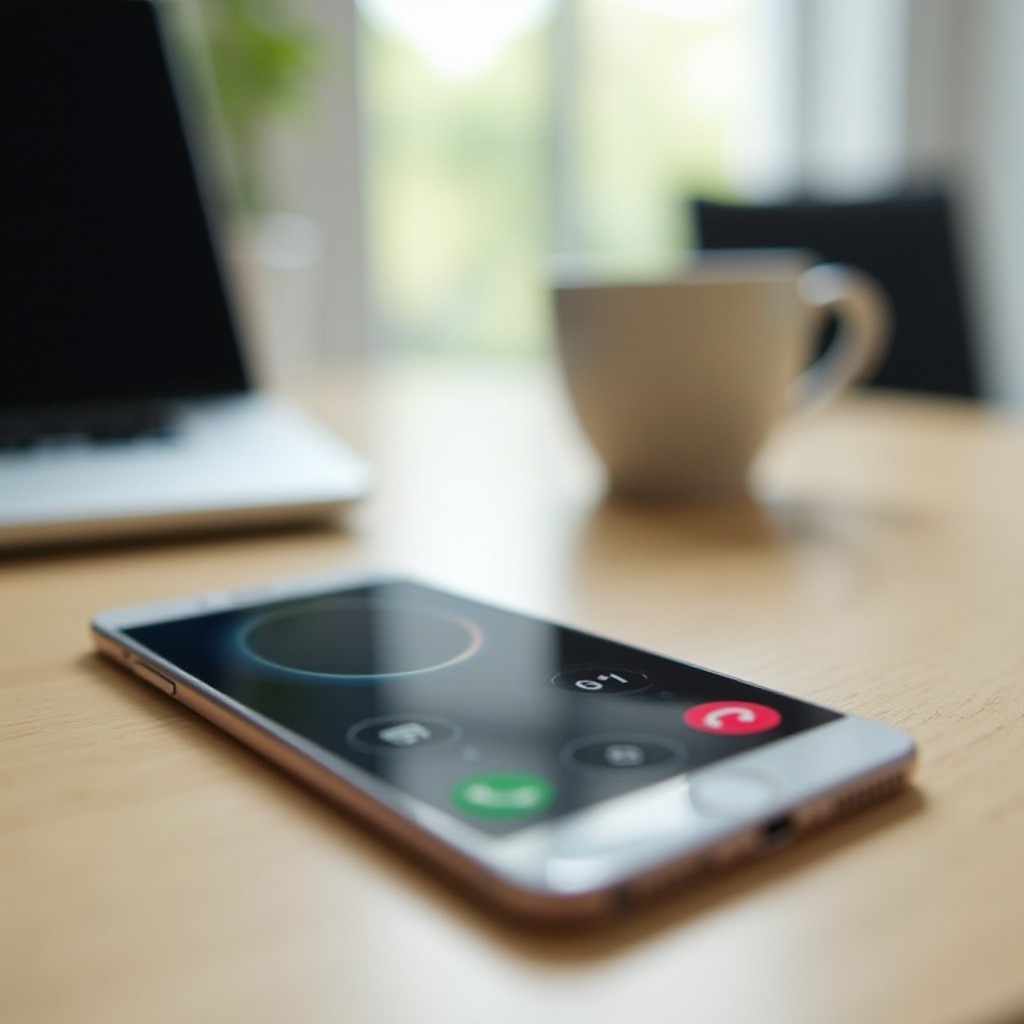
การโทรฉุกเฉินบนโทรศัพท์ไร้ซิม: ข้อจำกัดและข้อควรระวัง
โทรศัพท์จำนวนมากให้คุณโทรหมายเลขฉุกเฉินอย่าง 911 หรือ 112 ได้โดยไม่มีซิม อุปกรณ์จะพยายามใช้เครือข่ายที่เข้ากันได้ใดๆ เพื่อเชื่อมสาย ฟังดูง่าย แต่ผลลัพธ์แตกต่างกันไป
โปรดคำนึงถึงข้อจำกัดเหล่านี้:
– การโทรฉุกเฉินโดยไม่มีซิมอาจใช้ได้ แต่ไม่ได้รับประกันในทุกภูมิภาค
– เครือข่ายหรืออุปกรณ์บางส่วนจำกัดการโทรฉุกเฉินจากโทรศัพท์ที่ไม่ได้เปิดใช้งานเนื่องจากการใช้งานในทางที่ผิด
– ข้อมูลตำแหน่งอาจถูกส่งถึงเจ้าหน้าที่ผ่าน GPS หรือการระบุตำแหน่งด้วย Wi‑Fi แต่ความแม่นยำและการโทรกลับอาจแตกต่างกันเมื่อไม่มีไลน์ที่ลงทะเบียน
อย่าทดลองโทรหมายเลขฉุกเฉินเว้นแต่หน่วยงานท้องถิ่นจะอนุญาต หากการโทรฉุกเฉินสำคัญสำหรับคุณ ให้พิจารณาใช้ eSIM ราคาประหยัดหรือเก็บโทรศัพท์หลักให้พร้อมใช้งานเพื่อการเข้าถึงที่เชื่อถือได้ เมื่อเรื่องความปลอดภัยครอบคลุมแล้ว คุณสามารถหันไปใช้การนำทางและเครื่องมือออฟไลน์ที่ทำให้โทรศัพท์ไร้ซิมโดดเด่น
ตำแหน่งและการใช้งานออฟไลน์: GPS แผนที่ มีเดีย และเครื่องมือ
GPS ใช้งานได้โดยไม่มีซิม ชิปจะอ่านสัญญาณจากดาวเทียมและคำนวณตำแหน่งของคุณ การช่วยเหลือจากเครือข่ายเซลลูลาร์และ Wi‑Fi จะทำให้การจับตำแหน่งครั้งแรกเร็วขึ้น แต่คุณยังสามารถนำทางได้หากเตรียมอุปกรณ์ไว้
ทำให้การนำทางเชื่อถือได้:
– ดาวน์โหลดแผนที่ออฟไลน์ใน Google Maps, Apple Maps (หากรองรับ) หรือ HERE WeGo
– บันทึกพื้นที่เล็กสำหรับย่านที่อยู่ และพื้นที่กว้างสำหรับการเดินทาง
– อัปเดตแผนที่ผ่าน Wi‑Fi ก่อนออกเดินทาง
เครื่องมือเดินทางและข้อมูล:
– ดาวน์โหลดแพ็กภาษาออฟไลน์ในแอปแปลภาษา
– เก็บตั๋ว, ไฟล์ PDF และบัตรผ่านไว้ในแอปไฟล์ที่ปลอดภัยหรือวอลเล็ต
– ปักหมุดหน้าสำคัญสำหรับอ่านออฟไลน์ในเบราว์เซอร์
มีเดียและการอ่าน:
– แคชเพลย์ลิสต์และพอดแคสต์ไว้สำหรับเดินทางหรือขึ้นเครื่อง
– ดาวน์โหลดวิดีโอสำหรับพื้นที่ที่ Wi‑Fi ไม่เสถียร
– เก็บอีบุ๊กและเอกสารไว้ในแอปอ่านที่มีคลังออฟไลน์
ด้วยการดาวน์โหลดที่เหมาะสม โทรศัพท์ของคุณจะทำหน้าที่เป็นผู้ช่วยออฟไลน์ที่ฉลาด จากนั้นตั้งค่าอุปกรณ์ให้ทำงานเร็ว ประหยัดแบตเตอรี่ และปลอดภัยแม้ไม่มีซิม
การตั้งค่าโทรศัพท์โดยไม่มีซิม: ทีละขั้นตอน
ไม่กี่ขั้นตอนแบบเน้นๆ ก็ทำให้โทรศัพท์สำรองกลายเป็นอุปกรณ์ Wi‑Fi ที่ใช้งานได้อย่างเชื่อถือ ทำตามแผนนี้ตั้งแต่เปิดเครื่องจนถึงใช้งานประจำวัน
1) เตรียมอุปกรณ์
– ชาร์จให้ถึงอย่างน้อย 50% และเชื่อมต่อ Wi‑Fi ที่เชื่อถือได้
– สำรองข้อมูลโทรศัพท์หากคุณตั้งใจจะลบและเริ่มใหม่
2) เปิดใช้งานและลงชื่อเข้าใช้
– iPhone: ทำขั้นตอนเปิดใช้งานบน Wi‑Fi ลงชื่อเข้าใช้ด้วย Apple ID เปิดใช้ iCloud, Find My และ FaceTime หรือ iMessage (แบบใช้อีเมลเท่านั้นหากไม่มีหมายเลข)
– Android: ทำขั้นตอนตั้งค่าบน Wi‑Fi ลงชื่อเข้าใช้ด้วย Google เปิดใช้การสำรองข้อมูลและ Find My Device
3) อัปเดตและติดตั้ง
– ติดตั้งอัปเดตระบบและอัปเดตแอปทั้งหมดในครั้งเดียว
– ติดตั้งแอปโทร แอปข้อความ แผนที่ ที่เก็บข้อมูลบนคลาวด์ แอปยืนยันตัวตน และแอปสื่อที่คุณชื่นชอบ
4) ปรับแต่งการเชื่อมต่อ
– ปิด Cellular Data บน iPhone หรือ Mobile data บน Android
– หากเห็นว่าโมเด็มกินแบต ให้เปิดโหมดเครื่องบิน แล้วเปิด Wi‑Fi และ Bluetooth อีกครั้ง
– ปิดใช้งานฟีเจอร์เฉพาะเครือข่ายที่คอยค้นหาเครือข่ายที่คุณไม่ได้ใช้
5) เสริมความปลอดภัย
– ตั้งรหัสผ่านให้รัดกุมและเปิดใช้การปลดล็อกด้วยไบโอเมตริกซ์
– เปิดใช้ฟีเจอร์ค้นหาอุปกรณ์และทดสอบว่าคุณสามารถค้นหาโทรศัพท์ได้
– ใช้แอปยืนยันตัวตนหรือพาสคีย์สำหรับการเข้าสู่ระบบ; หลีกเลี่ยงรหัสผ่านทาง SMS เมื่อเป็นไปได้
เมื่อตั้งค่าเสร็จ คุณก็พร้อมปกป้องบัญชีและเตรียมการสำหรับการลงชื่อเข้าที่ยังต้องการหมายเลขโทรศัพท์

ความเป็นส่วนตัว ความปลอดภัย และการยืนยันตัวตนสองขั้น (2FA) เมื่อคุณไม่มีหมายเลข
การไม่มีรหัส SMS จะเปลี่ยนขั้นตอนความปลอดภัยของคุณ ซึ่งอาจเป็นข้อดี เพราะ SMS ถูกดักจับได้ง่าย สิ่งที่ต้องทำคือเตรียมทางเลือกที่ปลอดภัยแทน
แนวปฏิบัติที่ได้ผลดี:
– ใช้พาสคีย์หรือแอปยืนยันตัวตนสำหรับการยืนยันตัวตนสองขั้นตอน
– สร้างรหัสสำรองสำหรับบัญชีสำคัญและเก็บไว้ในตัวจัดการรหัสผ่าน; พิมพ์สำเนากระดาษไว้ใช้ยามฉุกเฉิน
– ตั้งค่าให้กู้คืนผ่านอีเมลเป็นอันดับแรกและยืนยันว่าคุณเข้าถึงกล่องจดหมายได้
– สำหรับบริการที่ยืนยันด้วย SMS เท่านั้น ให้ผูกหมายเลขที่คุณควบคุมได้ เช่น ไลน์หลักของคุณหรือหมายเลข VoIP ที่รับ SMS และโดยดีควรรองรับรหัสสั้นด้วย
ครอบครัวสามารถทำให้อุปกรณ์ไร้ซิมปลอดภัยด้วยเครื่องมือในตัว:
– iPhone มี Screen Time ที่จำกัดแอป เนื้อหา และการซื้อ พร้อม Ask to Buy
– Android มี Family Link สำหรับการอนุมัติ กรองเนื้อหา และกำหนดเวลาการใช้งาน
หากบางครั้งต้องการสัญญาณเซลลูลาร์เล็กน้อยเพื่อความปลอดภัยหรือใช้ดาต้าเวลาเดินทาง ลองเพิ่ม eSIM แทนการสลับการ์ดพลาสติก
เมื่อ eSIM ดีกว่าการไม่มีซิม: ข้อดี ข้อเสีย และวิธีเพิ่ม
eSIM ให้คุณมีสัญญาณเซลลูลาร์ได้ตามต้องการ เปิดใช้สำหรับทริป โครงการ หรือเป็นตาข่ายความปลอดภัย คุณไม่ต้องสลับการ์ด และมักเปิดใช้งานได้ในไม่กี่นาที
ข้อดี:
– เปิดใช้งานรวดเร็วด้วยรหัส QR หรือแอปของผู้ให้บริการ
– แพ็กเกจแบบดาต้าเท่านั้นสำหรับการเดินทาง ฮอตสปอต และแผนที่
– ความยืดหยุ่นแบบ Dual SIM บนโทรศัพท์หลายรุ่น; คุณคงการใช้งานผ่าน Wi‑Fi และเติมดาต้าเมื่อจำเป็น
ข้อเสีย:
– ไม่ใช่ทุกผู้ให้บริการจะรองรับทุกอุปกรณ์; ตรวจสอบความเข้ากันได้ก่อน
– การโอนแพ็กเกจระหว่างเครื่องอาจไม่สะดวกหรือมีข้อจำกัด
– แพ็กเกจเติมเงินบางแบบจำกัดฟีเจอร์อย่าง Wi‑Fi Calling หรือ Visual Voicemail
วิธีเพิ่ม eSIM:
1) ยืนยันการรองรับ eSIM ในการตั้งค่าอุปกรณ์และตรวจนโยบายของผู้ให้บริการ
2) ซื้อแพ็กเกจในแอปของผู้ให้บริการหรือจากผู้ให้บริการ eSIM สำหรับการเดินทางที่น่าเชื่อถือ
3) สแกนรหัส QR หรือทำตามคำแนะนำในแอปเพื่อดาวน์โหลดโปรไฟล์
4) ตั้งชื่อไลน์ กำหนดไลน์ดาต้าหลัก และปรับกฎโรมมิ่ง
หากคุณอยู่กับ Wi‑Fi เป็นหลักและต้องการความเรียบง่าย คุณอาจอยู่แบบไม่มีซิมต่อไป หากต้องการการโทรฉุกเฉินที่เชื่อถือได้ขึ้นหรือแผนที่ระหว่างเดินทาง eSIM ราคาย่อมเยาสามารถอุดช่องว่างนี้ได้ ต่อไปคือการตั้งค่าที่พิสูจน์แล้วสำหรับผู้ใช้และเป้าหมายต่างๆ
กรณีใช้งานและแนวปฏิบัติที่ดี: เด็ก เครื่องสำรอง เดินทาง มินิมอล
อุปกรณ์หนึ่งเครื่อง ทำได้หลายบทบาท เลือกการตั้งค่าที่ตรงกับความต้องการและทำให้เรียบง่าย
เด็กใช้เฉพาะ Wi‑Fi:
– ล็อกเครื่องด้วย Screen Time หรือ Family Link
– อนุมัติแอปและรายชื่อผู้ติดต่อ; จำกัดการซื้อและโซเชียลมีเดีย
– ใช้ FaceTime หรือ Zoom กับครอบครัว และเพิ่มปฏิทินร่วมกัน
เครื่องสำรองหรือสื่อสารในบ้าน:
– เพิ่มหมายเลข VoIP ผ่าน Google Voice, Skype Number หรือ TextNow
– ตั้งโทรศัพท์บนขาตั้งในห้องครัวสำหรับวิดีโอคอลและตัวเตือน
– แคชแผนที่ เพลย์ลิสต์ และอีบุ๊กไว้สำหรับไฟดับหรือการเดินทาง
คู่หูการเดินทางและการทำงาน:
– ใช้ Wi‑Fi ของโรงแรมและคาเฟ่ร่วมกับ VPN ที่น่าเชื่อถือ
– เพิ่ม eSIM ดาต้าระยะสั้นสำหรับแผนที่และเรียกรถเมื่อ Wi‑Fi ใช้ไม่ได้
– เตรียมแพ็กแปลภาษาและแผนที่ขนส่งสาธารณะออฟไลน์ไว้ให้พร้อม
สายมินิมอลหรือเน้นความเป็นส่วนตัว:
– ข้ามการใช้หมายเลขโทรศัพท์; ใช้อีเมลและไอดีแอปสำหรับการสื่อสาร
– เลือกแอปแชทยึดความเป็นส่วนตัวและจำกัดสิทธิ์การเข้าถึง
– เก็บเฉพาะข้อมูลจำเป็นแบบออฟไลน์ด้วยการเข้ารหัสที่รัดกุม
ไม่ว่ากรณีใช้งานใด คุณอาจเจออาการแปลกๆ บ้างเมื่อไม่มีไลน์ผู้ให้บริการ ส่วนถัดไปมีวิธีแก้แบบรวดเร็วเพื่อให้การใช้งานแบบไร้ซิมลื่นไหล
การแก้ปัญหาทั่วไปเมื่อไม่มีซิม (เวลา การยืนยันแอป แบตเตอรี่)
การไม่มีซิมอาจทำให้เกิดการแจ้งเตือนแปลกๆ หรือแอปล้มเหลว ขั้นตอนเหล่านี้ช่วยแก้ปัญหาที่พบบ่อยที่สุด
การเปิดใช้งานหรือข้อความ ‘No Service’:
– อัปเดตโทรศัพท์เป็นซอฟต์แวร์ล่าสุด
– บน iPhone ไปที่ Settings > Cellular แล้วปิด Cellular Data
– บน Android ปิด Mobile data และหากมี ให้ตั้งค่า Preferred network type ไปที่ตัวเลือกกลางๆ
ข้อผิดพลาดเวลา/วันที่และ SSL:
– เปิดใช้วันที่และเวลาอัตโนมัติจากอินเทอร์เน็ต
– เปิดปิดโหมดเครื่องบิน แล้วเปิด Wi‑Fi อีกครั้งเพื่อบังคับให้ซิงค์เวลา
– หากเราเตอร์บล็อก NTP หรือมี captive portal รบกวน ให้เชื่อมต่อ Wi‑Fi อื่นหรือใช้ฮอตสปอตจากอุปกรณ์อีกเครื่อง
การยืนยันแอปโดยไม่มี SMS:
– เลือกการลงชื่อเข้าใช้ด้วยอีเมลหรือแอปยืนยันตัวตนเมื่อมีให้เลือก
– ใช้หมายเลขที่เสถียรบนโทรศัพท์อีกเครื่องเพื่อรับ SMS ยืนยันครั้งเดียว แล้วโอนเซสชันแอปมายังโทรศัพท์ที่ไม่มีซิม
– หากใช้หมายเลข VoIP ให้ยืนยันว่าบริการรองรับการรับรหัสและรหัสสั้น
แบตเตอรี่หมดไวและเครื่องร้อน:
– เปิดโหมดเครื่องบิน แล้วเปิด Wi‑Fi และ Bluetooth เอง
– ปิดการเข้าถึงตำแหน่งเบื้องหลังสำหรับแอปที่ไม่จำเป็น; ใช้สิทธิ์แบบ ‘ขณะใช้แอป’
– ลบแอปที่คอยค้นหาเครือข่ายเซลลูลาร์หรือส่งสัญญาณตลอดเวลา; ตรวจสอบกราฟการใช้แบตเตอรี่
ด้วยเครื่องมือที่เหมาะสมและการปรับไม่กี่อย่าง อุปกรณ์ที่ไม่มีซิมจะทำงานได้รวดเร็ว ปลอดภัย และดูแลง่าย ส่วนสุดท้ายจะสรุปประเด็นสำคัญเพื่อให้คุณเลือกการตั้งค่าที่เหมาะกับตัวเอง
สรุป
โทรศัพท์ที่ไม่มี SIM หรือ eSIM ยังคงเป็นอุปกรณ์สมัยใหม่ที่มีความสามารถสูง ผ่าน Wi‑Fi คุณสามารถท่องเว็บ สตรีมมิง วิดีโอแชต ส่งข้อความผ่านแอป นำทางด้วยแผนที่ออฟไลน์ และจัดการงานครอบครัวและงานได้ คุณจะเสียเฉพาะการโทรผ่านเครือข่ายและ SMS/MMS รวมถึงฟีเจอร์เสริมที่ต้องอาศัยไลน์ที่เปิดใช้งาน การโทรฉุกเฉินอาจใช้งานได้แต่ไม่น่าเชื่อถือเท่ากับโทรศัพท์ที่เปิดใช้เต็มรูปแบบ
หากคุณต้องการอุปกรณ์เริ่มต้นที่ปลอดภัยสำหรับเด็ก เครื่องสื่อสารภายในบ้าน หรือโทรศัพท์ใช้งานประจำวันแบบลดสิ่งรบกวน การไม่มีซิมก็ใช้ได้ดี หากบางครั้งต้องการความคล่องตัวหรือความปลอดภัยที่มากขึ้น ให้เพิ่ม eSIM ราคาย่อมเยาเมื่อจำเป็น ด้วยขั้นตอนและตัวเลือกในคู่มือนี้ คำตอบสำหรับคำถาม ‘will cell phone work without sim card’ คือ ใช่ ได้สำหรับงานประจำวันส่วนใหญ่ ตราบใดที่คุณใช้แอปที่เหมาะสมและเตรียมพร้อมสำหรับช่วงออฟไลน์
คำถามที่พบบ่อย
ฉันสามารถใช้ WhatsApp หรือ Telegram โดยไม่มีซิมการ์ดหรือหมายเลขโทรศัพท์ได้หรือไม่?
WhatsApp ต้องใช้หมายเลขโทรศัพท์ที่ใช้งานได้สำหรับการลงทะเบียนครั้งแรก หลังจากยืนยันด้วยหมายเลขใดก็ตามที่คุณควบคุมได้ คุณสามารถใช้งานแอปต่อผ่าน Wi‑Fi ได้โดยไม่ต้องมีซิม Telegram และ Signal ก็ต้องใช้หมายเลขในการสมัครเช่นกัน; เมื่อยืนยันแล้ว จะใช้งานผ่าน Wi‑Fi ได้ตามปกติ บางบริการยอมรับหมายเลข VoIP สำหรับรับรหัส แต่ไม่ใช่ทุกบริการ ดังนั้นควรทดสอบก่อนที่จะพึ่งพาวิธีนี้
ฉันสามารถโทร 911 หรือ 112 ได้โดยไม่มีซิมการ์ดหรือไม่ และพวกเขาจะเห็นตำแหน่งที่ตั้งของฉันหรือไม่?
โทรศัพท์หลายรุ่นสามารถโทรฉุกเฉินได้โดยไม่ต้องใช้ซิม โดยเชื่อมต่อกับเครือข่ายที่รองรับใดๆ แต่ไม่ได้รับประกันว่าจะทำได้ทุกที่ บางภูมิภาคหรืออุปกรณ์มีข้อจำกัดในการโทรลักษณะนี้ เจ้าหน้าที่รับเหตุฉุกเฉินอาจได้รับตำแหน่งจาก GPS หรือ Wi‑Fi แต่ความแม่นยำและการรองรับการโทรกลับอาจแตกต่างกันไปเมื่อไม่มีหมายเลขที่ลงทะเบียน หากการโทรฉุกเฉินเป็นเรื่องสำคัญ ควรรักษาเบอร์ที่ใช้งานอยู่หรือ eSIM ราคาประหยัดไว้
GPS ทำงานได้โดยไม่มีซิมการ์ดหรือข้อมูลมือถือหรือไม่?
ใช่ ชิป GPS ไม่จำเป็นต้องมีซิมจึงจะทำงาน มันสามารถคำนวณตำแหน่งจากสัญญาณดาวเทียมเพียงอย่างเดียวได้ ข้อมูลช่วยเหลือจากเครือข่ายมือถือและ Wi‑Fi ช่วยให้การระบุตำแหน่งครั้งแรกเร็วขึ้น แต่คุณสามารถนำทางแบบออฟไลน์ได้ หากดาวน์โหลดแผนที่ไว้ล่วงหน้าและอัปเดตให้เป็นปัจจุบัน