
บทนำ
คุณต้องการลุคเนกาทีฟที่คมชัดสำหรับงานออกแบบ โพสต์โซเชียล หรือการรีมิกซ์เชิงสร้างสรรค์ นั่นนำไปสู่คำถามง่ายๆ ข้อเดียว: คุณสามารถกลับสีรูปบน iPhone ได้โดยไม่ต้องใช้อุปกรณ์เสริมหรือ Mac ไหม ได้ และมีหลายวิธีที่เชื่อถือได้ บางวิธีเร็วแค่แตะครั้งเดียว บางวิธีให้คุณควบคุมโทนและสีได้อย่างแม่นยำ และบางวิธีใช้งานได้ในทุกเบราว์เซอร์เมื่อคุณติดตั้งแอปไม่ได้
คู่มือนี้มี 4 วิธีปฏิบัติที่ครอบคลุมความต้องการส่วนใหญ่ คุณจะได้เรียนรู้วิธีด้วยคำสั่งลัดเพื่อความเร็ว เวิร์กโฟลว์ในแอปเพื่อคุณภาพ สวิตช์การช่วยการเข้าถึงเพื่อการดูอย่างรวดเร็ว และเครื่องมือบนเว็บสำหรับการแก้ไขแบบไม่ต้องติดตั้ง นอกจากนี้คุณจะเห็นวิธีรักษาความเที่ยงตรงของสี ประมวลผลงานเป็นชุด และแก้ปัญหาสีเป็นแถบหรือโทนแปลก เราจะเริ่มจากคำตอบสั้นๆ แล้วค่อยเดินผ่านแต่ละวิธีแบบทีละขั้นตอน
คำตอบแบบเร็ว: ได้—นี่คือวิธีที่ดีที่สุดในการกลับสีรูปบน iPhone
คุณสามารถกลับสีรูปบน iPhone ได้หลายทาง ทางที่เร็วที่สุดคือใช้คำสั่งลัด (Shortcuts) แบบกำหนดเองที่กลับสีและบันทึกสำเนาไว้ในคลังรูปภาพ หลังตั้งค่าเพียงครั้งเดียว ก็เรียกใช้ได้ในไม่กี่วินาทีจากแผ่นงานการแชร์หรือ Siri ถ้าต้องการควบคุมมากขึ้น ให้ใช้แอปแก้ไขฟรีอย่าง Snapseed หรือ Pixelmator เพื่อกลับสีด้วย Curves แล้วปรับคอนทราสต์และความอิ่มสีให้พอดี ถ้าคุณแค่ต้องการดูหน้าจอแบบกลับสีเพื่ออ่าน ให้เปิด Smart Invert หรือ Classic Invert ในการช่วยการเข้าถึง แต่โปรดทราบว่าสวิตช์เหล่านี้ไม่เปลี่ยนไฟล์ภาพ หากคุณติดตั้งแอปไม่ได้ ให้ใช้เครื่องมือแก้ไขผ่านเบราว์เซอร์แล้วดาวน์โหลดไฟล์ที่กลับสี
ให้ความสำคัญกับความเร็วก่อน จากนั้นค่อยควบคุม แล้วจึงกรณีพิเศษ ด้วยแนวคิดนี้ เรามาสร้างคำสั่งลัดที่คุณรันได้จากทุกที่บนโทรศัพท์ เมื่อมีแล้ว คุณค่อยตัดสินใจว่าเวิร์กโฟลว์ผ่านแอปจะให้โทนที่เหมาะกับสไตล์คุณกว่าไหม
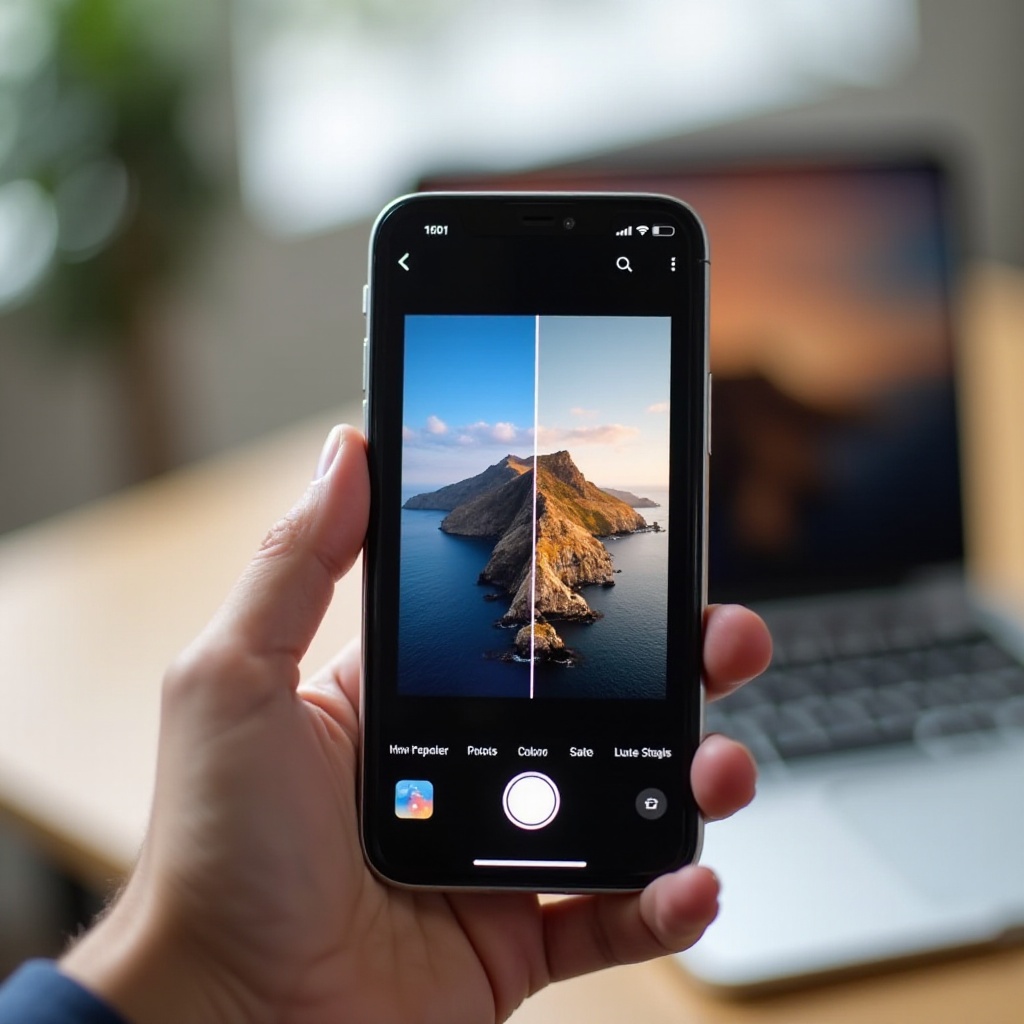
วิธีที่ 1: ใช้คำสั่งลัดบน iPhone แตะครั้งเดียวเพื่อกลับสีรูปภาพใดๆ
วิธีคำสั่งลัดให้สมดุลระหว่างความเร็ว ความเป็นส่วนตัว และความสะดวก ทำงานบนอุปกรณ์และเก็บรูปของคุณไว้ในเครื่อง คุณเรียกใช้ได้จากแผ่นงานการแชร์ของแอปรูปภาพ ไอคอนบนหน้าจอโฮม แตะด้านหลัง (Back Tap) หรือ Siri จึงเหมาะกับการทำงานเป็นชุดอย่างรวดเร็วและการแก้ไขแบบสบายๆ
วิธีนี้ทำอะไรได้บ้างและควรใช้เมื่อใด
- ให้คุณเลือกหนึ่งหรือหลายรูปจากคลังรูปภาพ
- ใช้ขั้นตอนกลับสีกับทุกรูป
- บันทึกสำเนาไปยังอัลบั้มที่คุณเลือก เพื่อให้ไฟล์ต้นฉบับไม่ถูกแตะต้อง
ใช้วิธีนี้เมื่อคุณต้องการผลลัพธ์เร็วๆ ด้วยการแตะน้อยที่สุด เหมาะกับมีม กราฟิกเรียบง่าย และลุคเนกาทีฟแบบไวๆ ข้ามวิธีนี้เมื่อคุณต้องการกลับสีเฉพาะบางส่วนของภาพหรืออยากเกรดสีแบบละเอียด ในกรณีนั้นให้ใช้แอปแก้ไขภาพ
สร้างคำสั่งลัดกลับสีรูปทีละขั้นตอน
1) เปิดแอปคำสั่งลัด (Shortcuts) แล้วแตะไอคอนบวกเพื่อสร้างคำสั่งใหม่ ตั้งชื่อว่า Invert Photo
2) เพิ่มการกระทำ Select Photos เปิด Select Multiple หากคุณตั้งใจจะประมวลผลเป็นชุด
3) เพิ่มขั้นตอนตัวกรองภาพ ค้นหา Adjust Image, Apply Image Filter หรือการกระทำที่คล้ายกันตามเวอร์ชัน iOS ของคุณ เลือกตัวเลือก invert หรือ CIColorInvert หากมี
4) เพิ่ม Save to Photo Album แล้วเลือกหรือสร้างอัลบั้มชื่อ Inverted เพื่อจัดระเบียบสำเนา
5) ตัวเลือกเสริม: แทรก Convert Image หากต้องการฟอร์แมตเฉพาะ เช่น JPEG หรือ PNG แทน HEIC
6) ทดสอบอย่างไวกับรูปสองรูป ตรวจสอบว่าผลลัพธ์ถูกต้องและไปอยู่ในอัลบั้มที่ตั้งไว้
หากไม่เห็นตัวเลือกกลับสีในรายการการกระทำของคุณ คุณสามารถติดตั้งคำสั่งลัดสำเร็จรูปที่น่าเชื่อถือซึ่งใช้ตัวกรองกลับสีของ Core Image ก่อนอื่นทดสอบกับรูปที่ไม่เป็นข้อมูลสำคัญ
เพิ่มไปยังแผ่นงานการแชร์ หน้าจอโฮม แตะด้านหลัง และ Siri
- แผ่นงานการแชร์: ในการตั้งค่าคำสั่งลัด เปิดใช้งาน Show in Share Sheet และตั้ง Accepts เป็น Images ตอนนี้เปิดรูปใดก็ได้ในแอปรูปภาพ แตะ แชร์ แล้วเลือกคำสั่งลัด Invert Photo ของคุณ
- หน้าจอโฮม: ในการตั้งค่าคำสั่งลัด แตะ Add to Home Screen เพื่อสร้างไอคอนแตะครั้งเดียว
- แตะด้านหลัง (Back Tap): ไปที่ การตั้งค่า > การช่วยการเข้าถึง > สัมผัส > แตะด้านหลัง กำหนดคำสั่งลัดให้ดับเบิลแตะหรือทริปเปิลแตะเพื่อเรียกใช้งานทันที
- Siri: ในการตั้งค่าคำสั่งลัด แตะ Add to Siri แล้วบันทึกวลี เช่น “กลับสีรูปนี้”
ข้อดี ข้อเสีย และข้อผิดพลาดที่พบบ่อย
ข้อดี
– เร็วมากเมื่อเซ็ตอัพเสร็จแล้ว
– ทำงานออฟไลน์และคงความเป็นส่วนตัว
– ทำงานเป็นชุดได้ง่าย
ข้อเสีย
– มักจะแปลง Live Photos เป็นภาพนิ่ง
– ไม่มีการมาสก์ขั้นสูงหรือการแก้ไขเฉพาะจุด
หลีกเลี่ยงข้อผิดพลาดเหล่านี้
– ลืมเปิด Select Multiple เมื่ออยากประมวลผลเป็นชุด
– ไม่จำกัดอินพุตของแผ่นงานการแชร์ให้เป็นภาพ ซึ่งอาจทำให้เกิดข้อผิดพลาด
– เขียนทับหรือปนไฟล์ต้นฉบับกับผลลัพธ์ในอัลบั้มเดียวกัน ควรแยกอัลบั้มผลลัพธ์เพื่อความชัดเจน
คำสั่งลัดเหมาะกับความเร็ว แต่คุณอาจต้องการการควบคุมโทนที่ลึกขึ้นหรือการแก้ไขเฉพาะจุด วิธีถัดไปใช้แอปแก้ไขเต็มรูปแบบเพื่อผลลัพธ์คุณภาพสูงกว่า
วิธีที่ 2: กลับสีรูปด้วยแอปแก้ไขฟรี (Snapseed, Photoshop Express, Pixelmator)
คำสั่งลัดให้ผลลัพธ์เร็ว แอปแก้ไขให้ความประณีต การกลับสีด้วย Curves มักดูสะอาดกว่าฟิลเตอร์ทั่วไป คุณจะปรับคอนทราสต์ ปกป้องโทนกลาง และลดสีเรืองที่บางครั้งเกิดหลังการกลับสีได้ ต่อไปนี้คือเวิร์กโฟลว์เร็วๆ ในแอปยอดนิยมที่ฟรีหรือราคาย่อมเยา
Snapseed Curves: เนกาทีฟรวดเร็วพร้อมควบคุมสี
- เปิด Snapseed แล้วโหลดรูปของคุณ
- แตะ เครื่องมือ (Tools) จากนั้น Curves เพื่อกลับสี ให้ลากจุดมุมซ้ายล่างของกราฟขึ้นไปมุมซ้ายบน และลากจุดมุมขวาบนลงไปมุมขวาล่าง ตอนนี้เส้นทแยงจะพาดจากซ้ายบนไปขวาล่าง
- ปรับโทนกลาง เพิ่มส่วนโค้งเล็กน้อยบริเวณกลางกราฟเพื่อกู้โทนผิวหรือโทนสินค้า
- เปิด Tune Image ปรับ Ambiance, Highlights และ Shadows เพื่อคืนมิติและหลีกเลี่ยงดำทึบ
- ส่งออกและบันทึกสำเนา Snapseed จะเขียนไฟล์ใหม่และรักษาต้นฉบับไว้
Snapseed ให้การควบคุมอย่างรวดเร็วด้วยการแตะขั้นต่ำ ใช้ได้ดีกับภาพบุคคล ภาพสินค้า และกราฟิก หากต้องการควบคุมมากขึ้นหรือเลเยอร์แบบไม่ทำลาย ลองใช้ Pixelmator ต่อไป
Photoshop Express และ Pixelmator: เอฟเฟ็กต์และการปรับแต่ง
- Adobe Photoshop Express: โหลดรูปของคุณ เปิด Adjustments หรือพรีเซ็ต Look หากไม่เห็นเอฟเฟ็กต์กลับสีโดยตรง ให้ใช้ Curves พลิกเส้นทแยง จากนั้นปรับ Vibrance, Whites, Blacks และ Clarity เพื่อเพิ่มเท็กซ์เจอร์
- Pixelmator หรือ Pixelmator Photo: ใช้ Effects หรือ Color Adjustments เพื่อกลับสี จากนั้นใช้ Curves และ Levels คุมช่วงโทน Pixelmator ยังรองรับการแก้ไขเฉพาะจุดและมาสก์ เพื่อกลับสีเฉพาะตัวแบบหรือฉากหลัง
- ทั้งสองแอปให้บันทึกสำเนาและมักคงข้อมูลเมตา โดยทั่วไปจะส่งออกเป็น HEIC หรือ JPEG และมี PNG สำหรับงานกราฟิก
เปรียบเทียบคุณภาพ ฟอร์แมตไฟล์ และการส่งออก
คุณภาพดีขึ้นเมื่อคุณจัดการโทนหลังการกลับสี Curves ช่วยปกป้องไฮไลต์และคงโทนกลางให้เป็นธรรมชาติ คุณจะหลีกเลี่ยงเงาดำทึบและแถบสีได้
– ฟอร์แมตไฟล์: ใช้ HEIC เพื่อประหยัดพื้นที่ในคลัง ใช้ JPEG เพื่อความเข้ากันได้กว้าง และใช้ PNG สำหรับกราฟิกหรือข้อความ
– เคล็ดลับการส่งออก: บันทึกเป็นสำเนาแทนการเขียนทับ จัดวางทั้งสองเวอร์ชันไว้ในอัลบั้มคู่กันเพื่อเปรียบเทียบง่าย หากปลายทางการแชร์ของคุณลบโปรไฟล์สี ให้ส่งออกเป็น sRGB เพื่อให้สีคงที่
แอปแก้ไขให้ความแม่นยำ แต่บางครั้งคุณแค่อยากดูหน้าจอแบบกลับสีเพื่ออ่านหรือสาธิต ตรงนี้สวิตช์การกลับสีในการช่วยการเข้าถึงช่วยได้
วิธีที่ 3: การกลับสีผ่านการช่วยการเข้าถึง (Smart vs Classic) และเวิร์กโฟลว์สกรีนช็อตแบบสะอาด
การกลับสีผ่านการช่วยการเข้าถึงจะพลิกสีบนจอเพื่อให้คุณอ่านหรือใช้งานได้สบายตา ไม่ได้เปลี่ยนไฟล์รูปภาพ โดยทั่วไป Smart Invert จะคงภาพให้อยู่ตามเดิม ขณะที่ Classic Invert จะกลับสีทุกอย่างรวมถึงรูปและวิดีโอ
Smart Invert กับ Classic Invert: อะไรเปลี่ยนจริงบ้าง
- Smart Invert: กลับสีของ UI และระบบ พร้อมพยายามคงสื่อต่างๆ เช่น รูปภาพ วิดีโอ และไอคอนแอปให้ดูเหมือนเดิม เหมาะสำหรับการอ่านและท่องเว็บ
- Classic Invert: กลับสีทุกอย่างบนหน้าจอ รวมถึงรูปและวิดีโอ ให้เอฟเฟ็กต์เนกาทีฟครบสำหรับการดู ไม่ใช่การบันทึก
- ทั้งสองสวิตช์ไม่เขียนไฟล์ใหม่ลงแอปรูปภาพ เพียงเปลี่ยนสิ่งที่คุณเห็นเท่านั้น
วิธีสลับ กดสามครั้ง และทำให้อัตโนมัติ
- ตำแหน่งสวิตช์: ไปที่ การตั้งค่า > การช่วยการเข้าถึง > จอแสดงผลและขนาดข้อความ แล้วเปิด Smart Invert หรือ Classic Invert
- การเข้าถึงด่วน: กำหนด “กลับสี” ให้กับ “ทางลัดการช่วยการเข้าถึง” เพื่อให้กดปุ่มข้างสามครั้งเพื่อสลับได้
- ศูนย์ควบคุม: เพิ่ม Accessibility Shortcuts ไปยังศูนย์ควบคุมเพื่อสลับเร็วระหว่างการอ่านหรือสาธิต
เวิร์กโฟลว์การจับภาพหน้าจอหรือบันทึกหน้าจอและข้อจำกัด
หากคุณต้องการแชร์สิ่งที่เห็น คุณสามารถจับภาพหน้าจอขณะที่เปิด Classic Invert ภาพนั้นจะแสดงผลแบบกลับสี คุณยังบันทึกหน้าจอเพื่อการสาธิตได้ด้วย อย่างไรก็ตาม วิธีนี้มีข้อจำกัด ภาพหน้าจออาจติดแถบสถานะหรือส่วน UI เกะกะหากไม่ครอบตัด อาจถูกบีบอัดมากกว่าการส่งออกจากแอปแก้ไข และอาจลบหรือเปลี่ยนข้อมูลเมตาบางส่วน สำหรับการกลับสีที่คมชัดคุณภาพสูงเพื่อพิมพ์หรือโพสต์ ให้ใช้คำสั่งลัดหรือแอปแก้ไขแทน
การช่วยการเข้าถึงเหมาะกับการดูอย่างรวดเร็ว หากคุณยังติดตั้งแอปไม่ได้แต่ต้องการไฟล์ที่บันทึกไว้ เครื่องมือบนเว็บคือทางออก
วิธีที่ 4: กลับสีด้วยเครื่องมือตัดต่อออนไลน์อย่างปลอดภัยบน iPhone
เครื่องมือตัดต่อผ่านเบราว์เซอร์เหมาะกับอุปกรณ์ที่ใช้งานร่วมกันหรือถูกจัดการ และช่วยได้เมื่อพื้นที่จัดเก็บเหลือน้อย เพียงระวังเรื่องความเป็นส่วนตัวก่อนอัปโหลด
ตรวจความเป็นส่วนตัวและความปลอดภัยก่อนอัปโหลด
- อย่าอัปโหลดรูปที่อ่อนไหว
- เลือกเว็บไซต์ที่ใช้ HTTPS และระบุชัดว่าไม่เก็บไฟล์ไว้บนเซิร์ฟเวอร์
- ล้างแคช Safari หลังแก้ไขเพื่อความระมัดระวังเป็นพิเศษ โดยเฉพาะบนอุปกรณ์ที่ใช้ร่วมกัน
ไซต์ที่เหมาะกับมือถือแนะนำ
- Photopea: เปิดไซต์ โหลดรูปของคุณ แล้วใช้เมนูเพื่อกลับสี Photopea รองรับเลเยอร์ มาสก์ และ Curves หากต้องการควบคุมเพิ่ม
- LunaPic หรือ Fotor: มีเครื่องมือกลับสีอย่างง่ายที่ทำได้ใน 1–2 แตะ รวดเร็วสำหรับงานพื้นฐาน
- เพิ่มเว็บไซต์ไปยังหน้าจอโฮมจาก Safari เพื่อเข้าถึงอย่างรวดเร็วในภายหลัง
การส่งออกโดยไม่เสียคุณภาพ
- สำหรับภาพถ่าย ให้ส่งออกเป็น JPEG คุณภาพสูงหรือ HEIC หากมี สำหรับกราฟิกหรือภาพหน้าจอ ใช้ PNG เพื่อคงขอบคม
- ยืนยันความละเอียดในแอปรูปภาพ เปิดภาพ แตะ ข้อมูล แล้วตรวจสอบว่ามิติเท่ากับอินพุต
- หากสีเพี้ยน ให้ส่งออกใหม่เป็น sRGB บางไซต์มีตัวสลับโปรไฟล์สีในพาเนลส่งออก
เมื่อคุณกลับสีได้หลายวิธีแล้ว คุณสามารถยกระดับผลลัพธ์ด้วยเคล็ดลับระดับโปรเล็กๆ น้อยๆ การปรับเพียงนิดสร้างความต่างได้มาก
เคล็ดลับขั้นสูง: รักษาความแม่นของสีและความคมของรายละเอียด
การกลับสีพลิกแผนที่โทน ขาวกลายเป็นดำและกลับกัน การเปลี่ยนนี้อาจขยายอาการสีเพี้ยนหรือทำให้รายละเอียดหาย การปรับต่อไปนี้ช่วยให้ผลลัพธ์สะอาดและพร้อมพิมพ์
ไวต์บาลานซ์ เคิร์ฟ และคอนทราสต์หลังการกลับสี
- ปรับสมดุลแสงขาวก่อน หากผิวดูเขียวหรือม่วง ให้ขยับอุณหภูมิและทินต์ไปทางกลาง
- ใช้ Curves ทำ S-curve อ่อนๆ ยกเงาขึ้นเล็กน้อยและตรึงไฮไลต์เพื่อหลีกเลี่ยงขาวชอล์ก
- ลด Saturation หรือ Vibrance หากสีดูนีออน การลดเล็กน้อยมักเอาอยู่
- สำหรับข้อความบนฉากหลังมีสี เพิ่มคอนทราสต์เฉพาะจุดหรือ Clarity เพื่อให้ขอบคม
HEIC vs JPEG vs PNG: ตัวเลือกที่เหมาะกับเวิร์กโฟลว์ของคุณ
- HEIC: ประหยัดและเนทีฟกับแอปรูปภาพ เหมาะกับการเก็บทั่วไปและแชร์เร็วในระบบของ Apple
- JPEG: เข้ากันได้กว้างสุดสำหรับเว็บไซต์และแชท เลือกคุณภาพสูงเพื่อลดแถบสี
- PNG: ไม่สูญเสียคุณภาพและขอบคม เหมาะกับภาพหน้าจอ กราฟิก UI และภาพสีเรียบ
เลือกฟอร์แมตให้เหมาะกับการใช้งานปลายทาง หากคุณจะโพสต์บนแพลตฟอร์มที่บีบอัดหนัก ให้เริ่มจากการส่งออกคุณภาพสูงเพื่อปกป้องเกรเดียนต์
Live Photos โหมดภาพถ่ายบุคคล และข้อควรคำนึงเกี่ยวกับ RAW หรือ ProRAW
- Live Photos: เครื่องมือหลายตัวจะส่งออกเฉพาะภาพนิ่ง หากความเคลื่อนไหวสำคัญ ให้ทำซ้ำ Live Photo และเก็บต้นฉบับไว้
- โหมดภาพถ่ายบุคคล: ความลึกและมาสก์อาจแบนลงหลังกลับสี ตรวจสอบขอบหาออร่าและปรับเฟเธอร์ของมาสก์
- RAW หรือ ProRAW: ใช้แอประดับโปรที่รองรับการปรับ RAW ก่อน แล้วค่อยกลับสี คาดว่าจะได้ไฟล์ใหญ่ขึ้นแต่มีเฮดรูมของนอยส์และสีมากกว่า
พื้นฐานที่แข็งแรงช่วยได้ แต่ประสิทธิภาพจริงมาจากระบบอัตโนมัติและการจัดการไฟล์ที่ชาญฉลาด ส่วนถัดไปจะแสดงวิธีทำเป็นชุดและจัดระเบียบรูปที่กลับสี
การประมวลผลเป็นชุด ระบบอัตโนมัติ และการจัดการไฟล์
เวิร์กโฟลว์ที่เป็นระเบียบช่วยให้คลังรูปสะอาดและเร่งงานประจำ คำสั่งลัดสามารถกลับสีทั้งอัลบั้มพร้อมคงไฟล์ต้นฉบับไว้ การตั้งชื่ออย่างชาญฉลาดและใช้อัลบั้มช่วยให้ค้นหาในภายหลังได้ง่าย
กลับสีอัลบั้มทั้งชุดโดยคงไฟล์ต้นฉบับไว้
- ในคำสั่งลัด เริ่มจาก Find Photos แล้วชี้ไปที่อัลบั้มเฉพาะ
- เพิ่ม Repeat with Each ภายในลูปให้ใช้ฟิลเตอร์กลับสี จากนั้น Save to Photo Album และเลือกอัลบั้มผลลัพธ์ชื่อ Inverted
- ตัวเลือกเสริม: เพิ่ม Convert Image เพื่อบังคับเป็น JPEG หรือ PNG ให้สม่ำเสมอ
- บันทึกเป็นสำเนาเสมอแทนการเขียนทับ เก็บต้นฉบับไว้ในอัลบั้มแยก
เคล็ดลับเกี่ยวกับรูป iCloud และพื้นที่จัดเก็บในเครื่อง
- หากพื้นที่จำกัด ให้ iCloud จัดการต้นฉบับ ส่งออกสำเนาที่กลับสีเมื่อจำเป็น จากนั้นลบไฟล์ซ้ำในเครื่อง
- หากทำงานออฟไลน์ ให้ปล่อยให้ iCloud ซิงค์การเปลี่ยนแปลงภายหลังเพื่อหลีกเลี่ยงความขัดแย้งหรือไฟล์ซ้ำ
- ตรวจทานอัลบั้ม Inverted เป็นระยะและลบไฟล์ทดสอบเพื่อคืนพื้นที่
การตั้งชื่อ เมตาดาตา และตัวแปรในคำสั่งลัด
- ใช้ Set Name ในคำสั่งลัดพร้อมตัวแปรอย่าง Original Name + “ Inverted” เพื่อระบุชัดเจน
- คง EXIF พื้นฐานไว้เมื่อทำได้โดยหลีกเลี่ยงเวิร์กโฟลว์แบบภาพหน้าจอ
- เพิ่มแท็กในช่องคำอธิบาย เช่น แฮชแท็ก inverted เพื่อให้ค้นหาในแอปรูปภาพได้ง่าย
ตอนนี้คุณมีขั้นตอนที่มั่นคงทั้งด้านความเร็วและการขยายขนาด หากยังเห็นสีแปลกหรืออาร์ติแฟกต์ ส่วนถัดไปคือปัญหาทั่วไปและวิธีแก้แบบรวดเร็ว
การแก้ปัญหา: ทำไมรูปที่กลับสีถึงดูแปลก
การกลับสีอาจกดดันโทนและโปรไฟล์สี ปัญหามักมาในรูปของสีเพี้ยน แถบสี (banding) เงาดำคลิป หรือไฮไลต์หลุด คุณแก้ได้ส่วนใหญ่ด้วยไม่กี่ขั้นตอนเฉพาะจุด
แก้สีเพี้ยน แถบสี (Banding) และอิ่มสีเกิน
- สีเพี้ยน: ปรับอุณหภูมิและทินต์ให้สมดุลก่อน จากนั้นใช้ HSL แบบเลือกสีเพื่อลดเฉดที่มีปัญหา
- แถบสี: ส่งออกที่คุณภาพสูงขึ้นหรือสลับเป็น PNG เติมนอยส์เล็กน้อยเพื่อทำให้เกรเดียนต์เนียนขึ้นหากจำเป็น
- อิ่มสีเกิน: ลด Vibrance ก่อน Saturation เพื่อคงโทนกลางให้เป็นธรรมชาติ ลดคอนทราสต์เล็กน้อยเพื่อหลีกเลี่ยงเอฟเฟ็กต์สีเป็นขั้น
รับมือการบีบอัด นอยส์ และอาร์ติแฟกต์
- เริ่มจากแหล่งที่มีคุณภาพสูงสุดที่คุณมี แต่ละการบีบอัดจะทำให้อาร์ติแฟกต์แย่ลง
- หากนอยส์เพิ่มหลังกลับสี ให้ใช้การลดนอยส์แบบอ่อน จากนั้นเพิ่มความคมเล็กน้อยเพื่อกู้รายละเอียด
- หลีกเลี่ยงการบันทึก JPEG ซ้ำหลายครั้ง เก็บไฟล์กลางเป็น PNG หรือ HEIC ระหว่างการแก้ไขหนัก
การย้อนการเปลี่ยนแปลงและประวัติเวอร์ชันในแอปรูปภาพ
- แอปส่วนใหญ่อนุญาตให้ย้อนกลับไปยังต้นฉบับ ใช้ตัวเลือก Revert หากคุณแก้ไขแบบไม่ทำลาย
- หากคุณบันทึกเป็นสำเนา ให้ลบเฉพาะเวอร์ชันที่กลับสี เก็บต้นฉบับไว้ในอัลบั้มแยกเพื่อความปลอดภัย
- ก่อนแก้ไขหนักๆ ให้ทำซ้ำรูปภาพเพื่อให้มีจุดตั้งต้นที่สะอาดเสมอ
สรุป
ตอนนี้คุณมีคำตอบที่ชัดเจนและรวดเร็วสำหรับคำถามที่ว่า “กลับสีรูปบน iPhone ได้ไหม” ใช้คำสั่งลัดเมื่อคุณต้องการความเร็วแตะครั้งเดียวและผลลัพธ์ที่ทำซ้ำได้ เลือก Snapseed, Photoshop Express หรือ Pixelmator เมื่อคุณต้องการควบคุมโทน Curves และมาสก์เฉพาะจุด เปิดการกลับสีในการช่วยการเข้าถึงสำหรับการดูบนหน้าจอเท่านั้น หรือจับภาพหน้าจออย่างรวดเร็วหากจำเป็นต้องแชร์สิ่งที่คุณเห็น ใช้เครื่องมือบนเว็บเมื่อคุณติดตั้งแอปไม่ได้ แต่ตรวจสอบความเป็นส่วนตัวก่อนอัปโหลด รักษาสีให้เที่ยงด้วยไวต์บาลานซ์และ Curves ส่งออกด้วยฟอร์แมตที่เหมาะกับเป้าหมาย และจัดสำเนาไว้ในอัลบั้มเฉพาะ ด้วยวิธีและเคล็ดลับเหล่านี้ คุณสามารถเปลี่ยนภาพใดๆ ให้เป็นเนกาทีฟที่สะอาดและแม่นยำได้ในไม่กี่วินาที พร้อมคงคลังรูปให้เป็นระเบียบสำหรับโปรเจ็กต์ถัดไป
คำถามที่พบบ่อย
ฉันสามารถกลับสีรูปภาพได้โดยตรงในตัวแก้ไข Apple Photos ได้หรือไม่
Apple Photos ไม่มีเครื่องมือกลับสีโดยเฉพาะ ใช้คำสั่งลัด แอปฟรีอย่าง Snapseed หรือ Pixelmator หรือโปรแกรมแก้ไขในเบราว์เซอร์เพื่อสร้างและบันทึกสำเนาที่กลับสีจริง
Smart Invert เปลี่ยนรูปภาพที่บันทึกไว้ในคลังของฉันหรือไม่
ไม่ ฟีเจอร์ Smart Invert และ Classic Invert มีผลต่อการแสดงผลเท่านั้น โดยจะเปลี่ยนลักษณะที่หน้าจอขณะคุณดูรูปภาพ แต่จะไม่แก้ไขหรือบันทึกไฟล์ใหม่
ฉันจะกลับสีเฉพาะบางส่วนของรูปภาพบน iPhone ได้อย่างไร
ใช้ตัวแก้ไขที่มีมาสก์ ใน Snapseed ให้ใช้ Curves ร่วมกับเครื่องมือ Brush หรือ Selective ใน Pixelmator ให้เพิ่มมาสก์และกลับสีเลเยอร์ จากนั้นระบายมาสก์เพื่อจำกัดเอฟเฟ็กต์