
Panimula
Pinulot mo ang isang ekstrang telepono, sinilip ang tray, at nakita mong walang laman. Kumikislap sa status bar ang ‘No Service’ at nagtataka ka: gagana ba ang cellphone nang walang SIM card, o magiging patay na bigat lang ang device? Magandang balita: marami pa ring magagawa ang teleponong walang SIM sa Wi‑Fi. Maaari kang mag‑browse, mag‑message sa pamamagitan ng apps, mag‑stream, gumawa ng video calls, mag‑navigate gamit ang offline na mapa, at gawin ang karamihan sa pang‑araw‑araw na gawain. Mawawala ang tawag ng carrier, SMS/MMS, at mga ekstra na umaasa sa mobile plan.
Ang gabay na ito ay nagbibigay ng malinaw na sagot at isang hakbang‑hakbang na plano. Una, makikita mo kung ano ang gumagana at ano ang hindi kapag walang SIM. Pagkatapos ay ipapaliwanag namin kung ano ang ginagawa ng SIM at eSIM, paano kumikilos ang iPhone at Android, at ang pinakamahusay na mga opsyon para sa pagtawag at pagte‑text sa Wi‑Fi. Ipinaliliwanag din namin ang mga limitasyon sa emergency calling, offline na nabigasyon, mga hakbang sa setup, at seguridad. Kung minsan ay kailangan mo ng cellular, magtatapos kami sa isang mabilis na gabay sa eSIM, mga totoong use case, at mga ayos para sa karaniwang isyu kapag walang SIM. Magsimula tayo sa mabilisang buod.
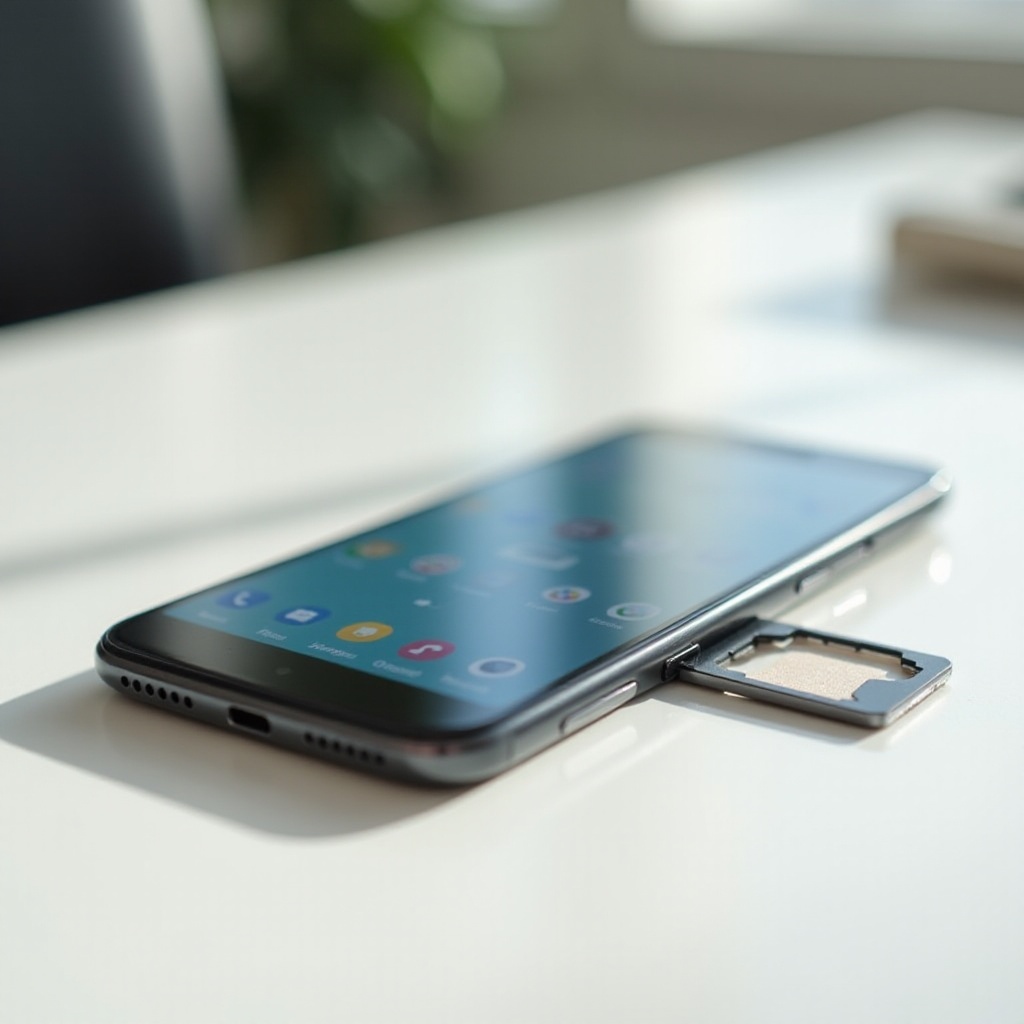
Mabilis na Sagot: Ano ang Gumagana at Ano ang Hindi Kapag Walang SIM
Hindi makakakonekta ang teleponong walang SIM sa cellular network. Ibig sabihin, walang tawag ng carrier, walang SMS/MMS, at walang mobile data. Lahat ng tumatakbo sa Wi‑Fi o lokal ay gumagana pa rin nang maayos. Ituring ang telepono na parang maliit na tablet at mae-enjoy mo ang karamihan ng kapangyarihan nito.
Ang gumagana pa rin sa Wi‑Fi:
– Pagba-browse, email, cloud storage, at mga productivity app
– Mga video at voice call sa pamamagitan ng internet apps (FaceTime, Zoom, Skype, Teams, Viber, Discord)
– Pagmemensahe sa pamamagitan ng internet apps (Signal, Telegram, WhatsApp matapos ang pagpapatunay, Messenger)
– Pag-stream at pag-download para sa musika, podcast, at video
– Camera, pag-edit, offline na laro, at lokal na media
Ang hindi gumagana nang walang aktibong linya:
– Mga tawag ng carrier sa karaniwang numero (maliban kung gumagamit ka ng VoIP na numero)
– SMS at MMS sa pamamagitan ng iyong carrier
– Mga tampok ng carrier tulad ng Visual Voicemail, Wi‑Fi Calling na nangangailangan ng aktibong plan, at mga short code
Mga espesyal na kaso at paalala:
– May ilang device na pumapayag ng emergency calls kahit walang SIM, ngunit nag-iiba ang tagumpay ayon sa rehiyon at network.
– May ilang telepono na nangangailangan ng Wi‑Fi para sa paunang activation at maaaring paulit-ulit na magpakita ng ‘No SIM’ na abiso.
Itong pagkakahating ito ay nagbubunsod ng tanong: bakit napakaliit na card o profile ang kumokontrol ng napakarami? Ipinaliliwanag sa susunod na seksyon ang papel ng SIM at eSIM para makita mo kung saan nanggagaling ang mga limitasyon.
Ano Talaga ang Ginagawa ng SIM at eSIM (Paliwanag sa Payak na Paraan)
Ang SIM ay isang maliit na chip na nagpapatunay ng iyong pagkakakilanlan sa carrier. Nagtataglay ito ng mga kredensyal na nagpapahintulot sa network na i‑authenticate ang iyong device, italaga ang iyong numero, at ihatid ang mga tawag, text, at data. Ang eSIM ay kaparehong konsepto na walang plastik. Isa itong naida-download na profile na nakaimbak sa loob ng telepono, ina-activate gamit ang QR code o app ng carrier.
Parehong nagagawa ng SIM at eSIM:
– Ikokonekta ang iyong device sa isang bayad na plan at numero ng telepono
– Pangasiwaan ang authentication para sa voice, SMS/MMS, at mobile data
– Paganahin ang mga tampok ng network tulad ng Wi‑Fi Calling, Visual Voicemail, at RCS (kung suportado)
Kapag inalis ang SIM o hindi in-activate ang eSIM, nawawala sa telepono ang daan patungo sa carrier. Iyon ang dahilan kung bakit humihinto ang tawag at text ng carrier, kahit patuloy na gumagana ang Wi‑Fi at mga app. Mayroon pa rin ang device ng Wi‑Fi, Bluetooth, GPS, storage, at camera, kaya magagawa mo pa rin ang karamihan sa mga gawain na mahalaga sa iyo.
Sa pundasyong iyan, maaari na nating tingnan kung paano umaasal ang dalawang pangunahing platform kapag walang SIM, at anu‑anong pagkakaiba ang dapat asahan.
iPhone vs Android Kapag Walang SIM: Activation, Account, Serbisyo
Parehong mahusay ang iPhone at Android sa pamumuhay sa Wi‑Fi. Magkaiba ang mga setup screen at opsyon sa pagmemensahe, kaya mainam na magplano nang maaga.
Activation at mga account:
– iPhone: Maaari kang mag-activate sa Wi‑Fi. Mag‑sign in gamit ang Apple ID upang paganahin ang App Store, iCloud, FaceTime, at iMessage. Maaaring pigilan ka ng carrier lock na magdagdag ng eSIM ng ibang carrier, ngunit hindi nito haharangin ang mga tampok na nasa Wi‑Fi.
– Android: Karamihan ng device ay nag-a-activate din sa Wi‑Fi. Mag‑sign in gamit ang Google account para sa Play Store, backup, at sync. May ilang bersyon ng Android na nag-aalok ng limitadong mode kung laktawan mo ang sign‑in, ngunit kailangan ng account para sa buong tampok.
Pagmemensahe at mga serbisyo:
– iPhone: Maaaring gumana ang iMessage nang walang numero sa pamamagitan ng pagpapadala mula sa iyong Apple ID email. Gumagana ang FaceTime audio at video sa Wi‑Fi. Kung gusto mong naka‑ugnay ang iMessage sa isang numero, kailangan mo ng aktibong linya.
– Android: Karaniwang kailangan ng Google Messages na may RCS ang isang numero ng telepono at suporta ng carrier. Kung walang SIM, hindi mo magagamit ang number‑based na RCS. Sa halip, umasa sa third‑party na app tulad ng Signal, Telegram, Discord, o WhatsApp (kapag napatunayan na).
Mga tampok ng carrier:
– Ang Visual Voicemail, Wi‑Fi Calling, at iba pang dagdag na tampok ng network ay nangangailangan ng aktibo at naka‑provision na linya. Kung walang SIM o eSIM, asahang hindi magagamit ang mga iyon.
Itong mga pagkakaiba ang gumagabay sa pagpili mo ng mga tool sa pagtawag at pagte‑text. I‑map natin ang iyong mga opsyon sa maaasahang, internet‑based na serbisyo na mahusay gumana kahit walang carrier.
Pagtawag at Pagmemensahe Nang Walang Cellular Service: Wi‑Fi Calling kumpara sa App‑Based
Karaniwang hindi gumagana ang Wi‑Fi Calling ng carrier sa teleponong walang SIM dahil hindi nakikilala ng network ang aktibong linya. Sa halip, ilipat ang iyong komunikasyon sa mga internet app. Ang tamang kombinasyon ay magbibigay sa iyo ng malinaw na mga tawag at flexible na pagmemensahe.
App‑based na pagtawag (hindi kailangan ng numero ng telepono):
– Mahusay gumana ang FaceTime Audio sa loob ng Apple ecosystem
– Nag-aalok ang Zoom, Skype, Teams, Viber, at Discord ng voice at video calls
– Gumagamit ang mga tool na ito ng account o email; kadalasan kailangan ng parehong app ng dalawang panig
Mga opsyon na OTT na nakabatay sa numero:
– Maaaring magbigay sa iyo ang Google Voice, Skype Number, at TextNow ng tunay na numero ng telepono
– Tumatawag ang mga papasok na tawag sa loob ng app sa Wi‑Fi; ipinapakita ng mga palabas na tawag ang nakatalagang numero mo
– Marami ring serbisyo ang sumusuporta sa SMS sa loob ng app, na pumapalit sa SMS ng carrier
Pagmemensahe nang walang cellular:
– Tumatakbo sa Wi‑Fi ang Signal, Telegram, WhatsApp, Messenger, at Discord
– Karamihan ay humihingi ng numero ng telepono para sa paunang pagpapatunay; gamitin ang iyong pangunahing numero o isang VoIP na numerong tumatanggap ng SMS, saka ipagpatuloy sa teleponong walang SIM
Mga tip sa pagpapatunay at seguridad:
– Piliin ang pag‑sign in gamit ang email kapag iniaalok
– Gumamit ng authenticator app sa halip na SMS code para sa two‑factor logins
– Panatilihin ang isang matatag na numero para sa account recovery at sa mga serbisyong bihirang humingi ng SMS
Kapag matatag na ang setup mo sa pagtawag at pagte‑text, isipin naman ang mga emerhensiya. Diyan pinakaiba ang mga patakaran at pagiging maaasahan.
Emergency Calling sa Teleponong Walang SIM: Mga Limitasyon at Paalala
Pinapayagan ng maraming telepono na tumawag sa mga numerong pang‑emerhensiya tulad ng 911 o 112 kahit walang SIM. Susubukan ng device ang anumang katugmang network para i‑route ang tawag. Mukhang simple ito, ngunit nag-iiba ang resulta.
Isaisip ang mga limitasyong ito:
– Maaaring gumana ang emergency call nang walang SIM, ngunit hindi ito garantisado sa lahat ng rehiyon
– May ilang network o device na nililimitahan ang emergency calls mula sa hindi na‑activate na mga telepono dahil sa maling paggamit
– Maaaring makarating sa mga responder ang lokasyon sa pamamagitan ng GPS o Wi‑Fi positioning, ngunit maaaring mag-iba ang katumpakan at suporta sa pag-callback kapag walang rehistradong linya
Huwag subukan ang mga numerong pang‑emerhensiya maliban kung iniuutos ng lokal na awtoridad. Kung mahalaga sa iyo ang emergency calling, mag‑isip tungkol sa murang eSIM o panatilihing naka‑charge ang iyong pangunahing telepono para sa maaasahang access. Kapag saklaw na ang kaligtasan, maaari ka nang tumuon sa nabigasyon at mga offline na tool na nagpapakinang sa teleponong walang SIM.
Lokasyon at Offline na Paggamit: GPS, Mapa, Media, at mga Tool
Gumagana ang GPS kahit walang SIM. Binabasa ng chip ang mga signal ng satellite at kinakalkula ang iyong posisyon. Pinabibilis ng tulong mula sa cellular at Wi‑Fi ang unang fix, ngunit makakapag‑navigate ka pa rin kung ihahanda mo ang device.
Gawing maaasahan ang nabigasyon:
– Mag‑download ng offline maps sa Google Maps, Apple Maps kung suportado, o HERE WeGo
– I-save ang maliit na tile para sa iyong home area at mas malaking rehiyon para sa mga biyahe
– Panatilihing updated ang mga mapa sa Wi‑Fi bago umalis
Mga tool para sa paglalakbay at impormasyon:
– Mag‑download ng offline language packs sa iyong translator app
– I‑save ang mga ticket, PDF, at pass sa isang secure na files app o wallet
– I‑pin ang mahahalagang pahina para sa offline na pagbabasa sa iyong browser
Media at pagbabasa:
– I‑cache ang mga playlist at podcast para sa biyahe sa eroplano at pagko‑commute
– Mag‑download ng mga video para sa mga lugar na mahina ang Wi‑Fi
– Mag‑imbak ng ebooks at dokumento sa isang reader na may offline na library
Sa tamang mga download, kikilos ang iyong telepono na parang matalinong offline na assistant. Ngayon, i‑set up ang mismong device upang tumakbo nang mabilis, makatipid ng baterya, at manatiling ligtas kahit walang SIM.
Pagse‑set up ng Telepono nang Walang SIM: Hakbang‑hakbang
Ilang nakatutok na hakbang ang magpapagawang maaasahang Wi‑Fi device ang isang ekstrang telepono. Sundin ang planong ito mula power on hanggang sa pang‑araw‑araw na paggamit.
1) Ihanda ang device
– Icharge hanggang di‑bababa sa 50 porsiyento at kumonekta sa pinagkakatiwalaang Wi‑Fi
– I‑backup ang telepono kung balak mong i‑erase at magsimula nang bago
2) I‑activate at mag‑sign in
– iPhone: Kumpletuhin ang activation sa Wi‑Fi; mag‑sign in gamit ang Apple ID; paganahin ang iCloud, Find My, at FaceTime o iMessage (email lang kung wala kang numero)
– Android: Kumpletuhin ang setup sa Wi‑Fi; mag‑sign in gamit ang Google; paganahin ang backups at ang Find My Device
3) Mag‑update at mag‑install
– I‑apply ang mga system update at i‑update ang lahat ng app sa iisang session
– Mag‑install ng calling app, messaging app, mga mapa, cloud storage, isang authenticator, at ang paborito mong media apps
4) I‑optimize ang koneksyon
– I‑off ang Cellular Data sa iPhone o Mobile data sa Android
– Kung may nakikita kang modem drain, i‑enable ang Airplane Mode, saka i‑re‑enable ang Wi‑Fi at Bluetooth
– I‑disable ang mga feature ng carrier na paulit‑ulit naghahanap ng network na hindi mo naman ginagamit
5) Patatagin ang seguridad
– Magtakda ng malakas na passcode at i‑enable ang biometric unlock
– I‑on ang mga feature na pang‑hanap ng device at tiyaking matutunton mo ang telepono
– Gumamit ng authenticator app o passkeys para sa logins; iwasan ang SMS codes kung maaari
Kapag tapos na ang setup, handa ka nang protektahan ang iyong mga account at magplano para sa mga sign‑in na humihingi pa rin ng numero ng telepono.
Privacy, Seguridad, at 2FA Kapag Wala Kang Numero
Nagbabago ang daloy ng seguridad kapag wala kang SMS code. Maaari pa nga itong maging benepisyo, dahil madaling masabat ang SMS. Kailangan mo lang ng malinis na alternatibo.
Mga pinakamainam na gawi na epektibo:
– Gumamit ng passkeys o authenticator app para sa two‑factor authentication
– Gumawa ng backup codes para sa mahahalagang account at itago ang mga ito sa password manager; mag‑print ng papel na kopya para sa emerhensiya
– Itakda ang email bilang pangunahing recovery at tiyaking may access ka sa inbox
– Para sa mga serbisyong nangangailangan ng SMS, ilakip ang isang matatag na numerong kontrolado mo, gaya ng iyong pangunahing linya o isang VoIP na numerong tumatanggap ng SMS at, mas mainam, mga short code
Maaaring panatilihing ligtas ng mga pamilya ang mga device na walang SIM gamit ang built‑in na mga tool:
– Nililimitahan ng iPhone Screen Time ang mga app, nilalaman, at pagbili sa pamamagitan ng Ask to Buy
– Pinapagana ng Android Family Link ang mga approval, filter, at time limit
Kung nais mo ng kaunting cellular coverage para sa emerhensiya o travel data, isaalang‑alang ang pagdaragdag ng eSIM sa halip na magpalit‑palit ng plastic card.
Kapag Mas Mabuti ang eSIM kaysa Walang SIM: Mga Bentahe, Dehado, at Kung Paano Magdagdag
Nagbibigay ang eSIM ng on‑demand na cellular. Maaari mo itong i‑on para sa isang biyahe, proyekto, o bilang safety net. Iiwas ka sa pagpapalit ng card at madalas ay maa-activate sa loob ng ilang minuto.
Mga benepisyo:
– Mabilis na activation gamit ang QR code o app ng carrier
– Data‑only na mga plan para sa paglalakbay, tethering, at mapa
– Dual SIM na flexibility sa maraming telepono; maaari mong panatilihin ang mga workflow sa Wi‑Fi at magdagdag ng data kapag kailangan
Mga dehado:
– Hindi lahat ng carrier ay sumusuporta sa bawat device; i‑check muna ang compatibility
– Maaaring pahirapan o limitado ang paglilipat ng plan sa pagitan ng mga telepono
– May ilang prepaid plan na nililimitahan ang mga tampok tulad ng Wi‑Fi Calling o Visual Voicemail
Paano magdagdag ng eSIM:
1) Tiyakin ang suporta sa eSIM sa settings ng device at suriin ang patakaran ng iyong carrier
2) Bumili ng plan sa app ng carrier o mula sa kagalang‑galang na travel eSIM provider
3) I‑scan ang QR code o sundin ang mga prompt sa app upang i‑download ang profile
4) Lagyan ng label ang linya, itakda ang default data, at ayusin ang mga patakaran sa roaming
Kung nakadepende ka sa Wi‑Fi at pinahahalagahan ang pagiging simple, maaari kang manatiling walang SIM. Kung nais mo ng mas maayos na suporta sa emerhensiya o mapa habang gumagalaw, maaaring punan ng murang eSIM ang agwat. Sunod, tingnan ang napatunayang mga setup para sa iba’t ibang user at layunin.
Mga Use Case at Pinakamainam na Gawi: Mga Bata, Backup, Paglalakbay, Minimalist
Isang device, maraming papel. Pumili ng konfigurasyon na tugma sa iyong pangangailangan at panatilihing simple.
Mga bata na Wi‑Fi lang:
– I‑lock ang device gamit ang Screen Time o Family Link
– Aprubahan ang mga app at contact; limitahan ang mga pagbili at social media
– Gumamit ng FaceTime o Zoom kasama ang pamilya at magdagdag ng shared na kalendaryo
Backup o pang‑bahay na pang‑komunikasyon:
– Magdagdag ng VoIP na numero sa pamamagitan ng Google Voice, Skype Number, o TextNow
– I‑mount ang telepono sa isang stand sa kusina para sa video calls at paalala
– I‑cache ang mga mapa, playlist, at ebook para sa mga outage o paglalakbay
Kasama sa paglalakbay at trabaho:
– Gumamit ng Wi‑Fi ng hotel at cafe kasama ang isang kagalang‑galang na VPN
– Magdagdag ng panandaliang data eSIM para sa mapa at ride‑hailing kapag pumalpak ang Wi‑Fi
– Panatilihing handa ang offline na translation packs at transit maps
Minimalist o nakatuon sa privacy:
– Laktawan ang numero ng telepono; gumamit ng email at app ID para sa komunikasyon
– Pumili ng mga messenger na pangunang isinasaalang‑alang ang privacy at higpitan ang mga permiso
– Mag‑imbak lamang ng mahahalagang data offline na may matibay na encryption
Anuman ang use case, maaari kang makaranas ng ilang kakaibang kilos kapag walang linya ng carrier. Ang susunod na seksyon ay nag-aalok ng mabilisang mga ayos upang manatiling mahinahon ang iyong setup na walang SIM.

Pag‑troubleshoot sa Karaniwang Isyu Kapag Walang SIM (Time Sync, App Verification, Baterya)
Maaaring magdulot ang nawawalang SIM ng kakaibang prompt o pagkabigo ng app. Ang mga hakbang na ito ang lumulutas sa pinakakaraniwang problema.
Mga prompt sa Activation o ‘No Service’:
– I‑update ang telepono sa pinakabagong software
– Sa iPhone, buksan ang Settings > Cellular at i‑off ang Cellular Data
– Sa Android, i‑disable ang Mobile data at, kung mayroon, itakda ang Preferred network type sa isang neutral na opsyon
Mga error sa oras/petsa at SSL:
– I‑enable ang automatic date and time mula sa internet
– I‑toggle ang Airplane Mode, saka i‑re‑enable ang Wi‑Fi upang pilitin ang time sync
– Kung hinaharang ng router mo ang NTP o nakikialam ang captive portal, kumonekta sa ibang Wi‑Fi o gumamit ng mobile hotspot mula sa ibang device
Pagpapatunay ng app nang walang SMS:
– Pumili ng batay sa email o authenticator na sign‑in kung available
– Gumamit ng matatag na numero sa ibang telepono para sa isang beses na SMS verification, saka ilipat ang session ng app sa teleponong walang SIM
– Kung umaasa ka sa VoIP na numero, tiyaking tinatanggap ito ng serbisyo para sa mga code at short code
Pagkadrain ng baterya at init:
– I‑on ang Airplane Mode at mano‑manong i‑re‑enable ang Wi‑Fi at Bluetooth
– I‑disable ang background location para sa mga app na hindi ito kailangan; gamitin ang permiso na ‘While using the app’
– Alisin ang mga app na paulit‑ulit na naghahanap ng cellular service o laging nagpapa‑ping; suriin ang mga chart ng paggamit ng baterya
Sa tamang mga tool at ilang tweak, mabilis, ligtas, at mababang‑alagang gamitan ang isang device na walang SIM. Ang huling seksyon ay pinagbubuo ang mahahalagang punto upang makapili ka ng pinakamainam na setup para sa iyong pangangailangan.
Konklusyon
Ang teleponong walang SIM o eSIM ay nananatiling makapangyarihan at moderno. Sa Wi‑Fi, maaari kang mag‑browse, mag‑stream, mag‑video chat, mag‑message sa pamamagitan ng apps, mag‑navigate gamit ang offline na mapa, at pamahalaan ang mga gawain sa trabaho at pamilya. Mawawala ang tawag ng carrier at SMS/MMS, at isinusuko mo ang mga ekstra na umaasa sa naka‑provision na linya. Maaaring gumana ang emergency calling ngunit mas hindi ito maaasahan kaysa sa ganap na na‑activate na telepono.
Kung gusto mo ng ligtas na panimulang device para sa mga bata, pang‑bahay na pang‑komunikasyon, o mas kaunting distraksiyong daily driver, mahusay ang pagpunta sa walang SIM. Kung paminsan‑minsan ay kailangan mo ng mobility o mas matibay na safety net, magdagdag ng murang eSIM kapag kailangan. Sa mga hakbang at opsyon sa gabay na ito, ang sagot sa tanong na ‘gagana ba ang cellphone nang walang SIM card’ ay kumpiyansang oo para sa karamihan ng pang‑araw‑araw na gawain, basta’t ginagamit mo ang tamang mga app at naghahanda para sa mga sandaling offline.
Mga Madalas Itanong
Maaari ko bang gamitin ang WhatsApp o Telegram nang walang SIM card o numero ng telepono?
Nangangailangan ang WhatsApp ng wastong numero ng telepono para sa unang pagpaparehistro. Pagkatapos mong ma-verify gamit ang anumang numerong kontrolado mo, maaari mong ipagpatuloy ang paggamit ng app sa Wi‑Fi kahit walang SIM. Humihingi rin ang Telegram at Signal ng numero para magparehistro; kapag na-verify na, maayos silang gumagana sa Wi‑Fi. May ilang serbisyo na tumatanggap ng mga numerong VoIP para sa mga code, ngunit hindi lahat, kaya subukan muna bago ka umasa sa paraang iyon.
Maaari ba akong tumawag sa 911 o 112 nang walang SIM card, at makikita ba nila ang aking lokasyon?
Maraming telepono ang makakatawag sa emerhensiya kahit walang SIM sa pamamagitan ng pagkonekta sa anumang katugmang network, ngunit hindi ito garantisado sa lahat ng lugar. May mga rehiyon o device na naglilimita sa ganitong mga tawag. Maaaring makatanggap ang mga responder ng lokasyong batay sa GPS o Wi‑Fi, ngunit maaaring mag-iba ang katumpakan at ang kakayahang matawagan pabalik kapag walang rehistradong linya. Kung mahalaga ang pagtawag sa emerhensiya, panatilihin ang isang aktibong linya o isang murang eSIM.
Gumagana ba ang GPS nang walang SIM card o mobile data?
Oo. Hindi kailangan ng SIM ng GPS chip para gumana. Maaari nitong tukuyin ang lokasyon mula lamang sa mga satellite. Ang mga datos na pantulong mula sa selular at Wi‑Fi ay nagpapabilis ng unang pagkuha ng lokasyon, ngunit maaari kang mag-navigate nang offline kung ida-download mo ang mga mapa nang maaga at panatilihin silang naka-update.