
Panimula
Tumutulong ang pagbabahagi ng lokasyon sa iPhone sa mga kaibigan at pamilya na mag‑coordinate at manatiling ligtas, ngunit maaari rin itong magdulot ng mga alanganing sandali. Ang pangunahing tanong ng marami ay simple: kung ititigil mo ang pagbabahagi ng lokasyon sa iPhone, inaabisuhan ba ang kabilang tao? Gusto mo ng pribasiya na walang drama, at gusto mo ng malinaw at maaasahang mga hakbang.
Ang gabay na ito ay nagbibigay ng tuwirang sagot at praktikal na payo. Matututuhan mo kung paano gumagana ang pagbabahagi sa Find My at Messages, kung ano talaga ang nakikita ng iba kapag tumigil ka, at kung kailan nagpa‑push ng alerto ang Apple at kung kailan hindi. Makikita mo rin kung paano umaasal ang mga sikat na third‑party app dahil bawat app ay may sariling patakaran.
Bago ka magbago ng mga setting, isaalang‑alang ang pahintulot at kaligtasan. Kung umaasa ang isang tao sa iyong lokasyon para sa pag‑aalaga, seguridad, o oras ng pagsundo, mag‑usap muna. Kung may panganib sa iyong kaligtasan, protektahan ang sarili at humingi ng tulong.
Magsisimula tayo sa mabilisang sagot para sa karaniwang mga sitwasyon. Pagkatapos ay tatalakayin natin kung nasaan ang bawat setting, ano ang nakikita ng iba, mga paraang mababa ang drama para i‑pause ang pagbabahagi, mga hakbang sa pag‑test, mga espesyal na kaso tulad ng Family Sharing, at mga troubleshooting tip. Kapag malinaw na ang batayan, ihahatid ng susunod na seksyon ang maikling sagot na hinahanap mo.
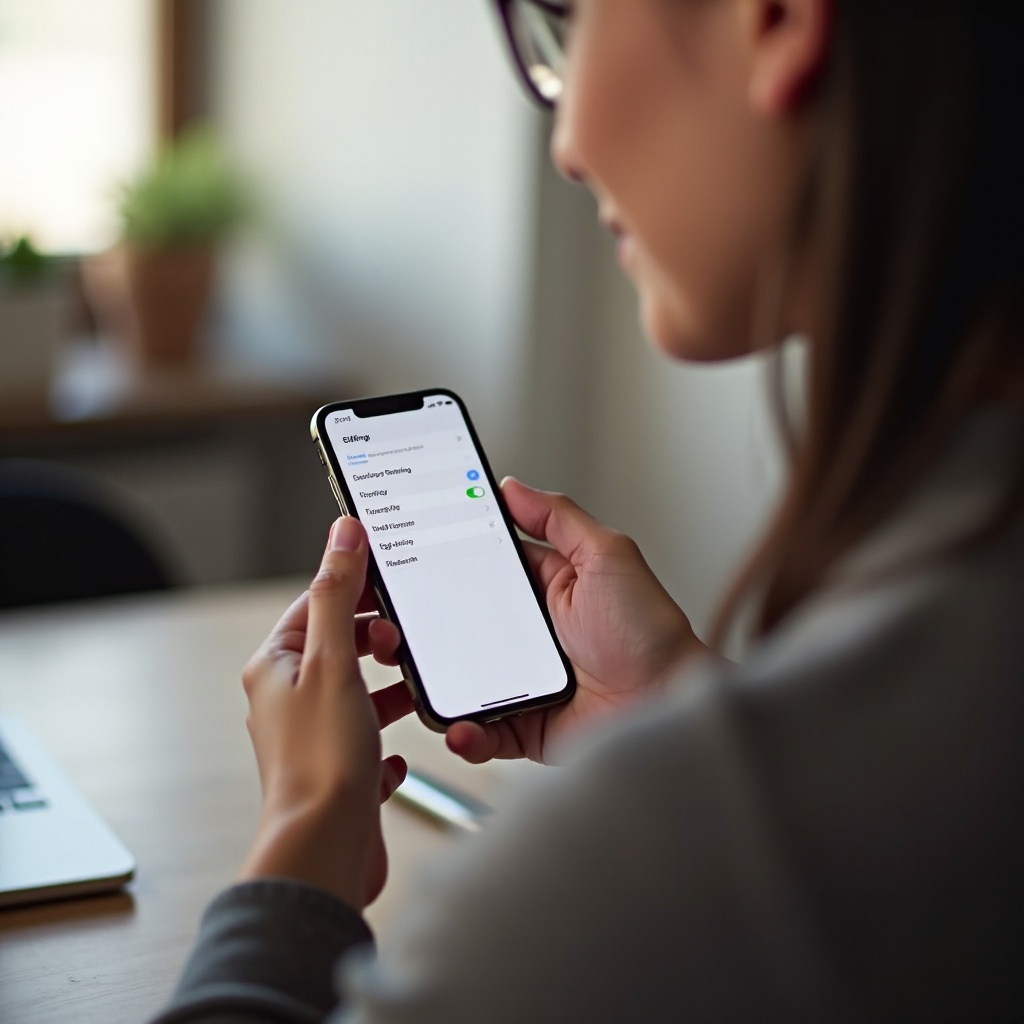
Mabilis na Sagot: Kailan Nagbibigay at Hindi Nagbibigay ng Abiso ang iPhone sa Iba
Kadalasan, hindi nagpapadala ang iPhone ng push notification kapag itinigil mo ang pagbabahagi ng iyong lokasyon sa pamamagitan ng mga feature ng Apple. Makikita lamang ng kabilang tao ang pagbabago ng status kapag binuksan nila ang Find My o ang isang thread sa Messages.
- Find My: Kung itinigil mo ang pagbabahagi sa isang tao, mawawala ang iyong live na lokasyon sa kanilang People tab. Hindi nagpa‑push ang Apple ng alertong tumigil sa pagbabahagi. Maaari nilang makita ang iyong card na walang mga update, may label na No Location Found o Not Available, o maaari ka nang hindi makita kung inalis mo sila.
- Messages: Kung nagbahagi ka mula sa isang pag‑uusap at pagkatapos ay tumigil, hihinto sa pag‑update o mawawala ang location card. Walang push alert sa thread.
- Family Sharing: Ang pag‑off ng Share My Location ay nagtatago sa iyo mula sa family group nang walang push alert. Maaaring kontrolin pa rin ng mga magulang ang ilang setting kung may mga restriction.
- Third‑party apps: Nag‑iiba ang asal. Ang ilang app, tulad ng Life360, ay maaaring magpakita ng paused badge o magpadala ng alerto. Ang iba, tulad ng Snapchat Ghost Mode, ay hindi nagpa‑push ngunit inaalis ka sa mapa.
Sinasaklaw ng buod na ito ang pinakakaraniwang sitwasyon. Para magamit ang tamang aksyon sa iyong kaso, kailangan mong malaman kung saan matatagpuan ang bawat control sa iOS.
Saan Matatagpuan ang Pagbabahagi ng Lokasyon sa iOS (Find My, Messages, Family Sharing, Apps)
Maaari kang magsimula o tumigil sa pagbabahagi mula sa ilang lugar sa iOS. Ang pipiliin mong lugar ay nakaaapekto sa saklaw ng pagbabago at sa nakikita ng iba.
- Find My app: Buksan ang Find My at i‑tap ang People tab. Doon maaari mong piliin ang Share My Location, itigil ang pagbabahagi sa isang tao, o alisin ang isang kaibigan. Ito ang system hub para sa pagbabahagi ng lokasyon ng Apple.
- Messages: Buksan ang isang pag‑uusap, i‑tap ang pangalan ng contact sa itaas, at piliin ang Share My Location. Pumili ng tagal: for one hour, until end of day, o indefinitely. Maaari mo ring itigil ang pagbabahagi mula sa parehong screen.
- Settings path: Pumunta sa Settings > Apple ID > Find My > Share My Location. Ito ang global switch para sa iyong mga device. Kapag in‑off mo ito, natatago ang iyong lokasyon mula sa lahat ng tao at sa family group mo.
- Third‑party apps: Ang mga app tulad ng Life360, Snapchat, at Google Maps ay may sariling pamamahala sa pagbabahagi at mga notipikasyon. Kontrolin ang bawat app sa mga setting nito at sa Settings > Privacy & Security > Location Services.
Ang pag‑alam sa menu ay kalahati lang ng kuwento. Ang nakikita ng iba pagkatapos mong magbago ng setting ang nagdidikta kung gaano kapansin‑pansin ang pagbabagong iyon. Ipinakikita ng susunod na seksyon ang perspektiba ng tumitingin.
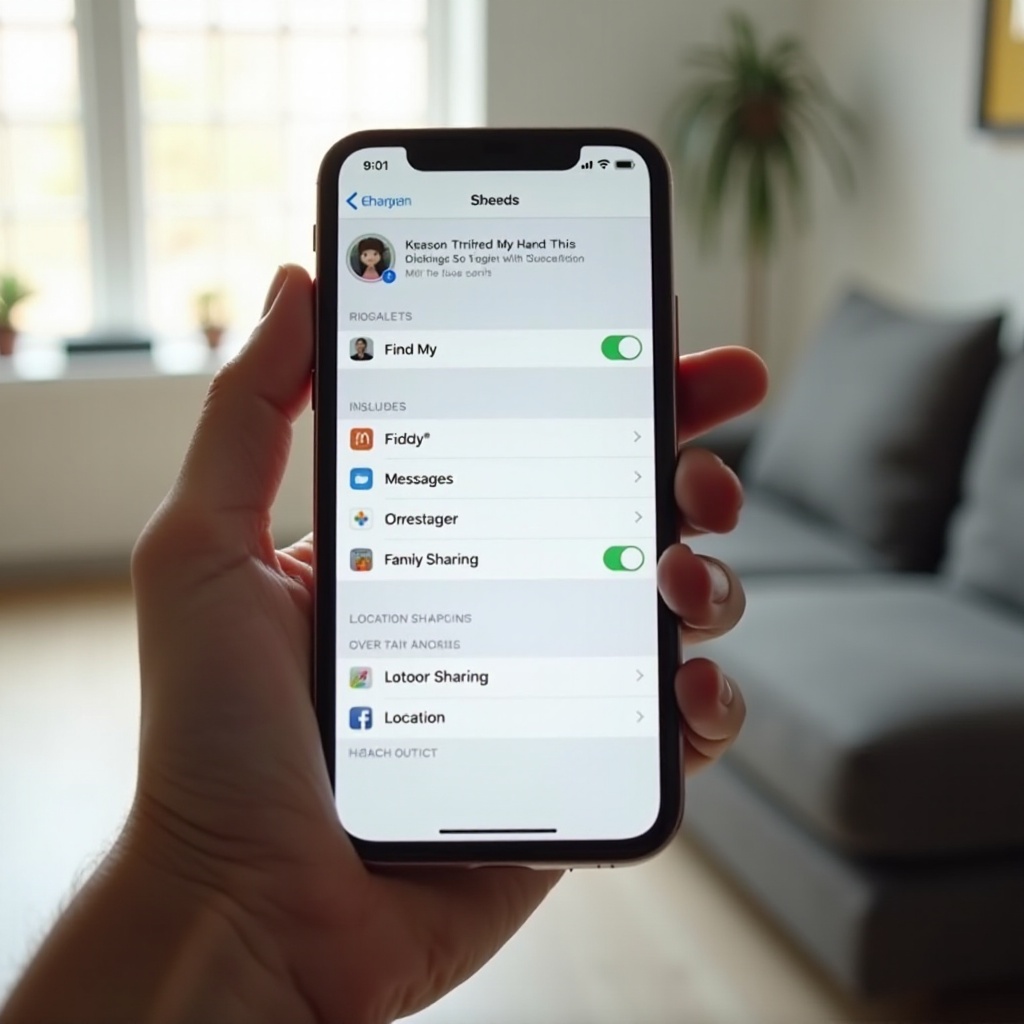
Ano ang Nakikita ng Kabilang Tao sa Find My kumpara sa Messages
Ang linaw tungkol sa karanasan ng tumitingin ay tutulong sa iyo pumili ng hindi nakakaabala na opsyon. Magkaiba ang mga label at biswal sa Find My at Messages.
- Find My status tiles at mga label: Kung itinigil mo ang pagbabahagi sa isang tao, mawawala ang iyong live na pin para sa taong iyon. Maaari nilang makita ang iyong card na nananatili ngunit walang mga update, isang status na No Location Found, o wala na kung inalis mo sila. Kung i‑off mo ang Share My Location nang buo, makikita pa rin ng tao ang iyong entry sa People ngunit wala nang bagong location data.
- Mga indicator sa thread ng Messages at mga location card: Kung nagbahagi ka mula sa isang pag‑uusap, nag‑uupdate ang mini‑map card habang aktibo ang pagbabahagi. Kapag tumigil ka o nag‑expire ang timer, titigil ang mga update at hihinto ang card sa pag‑salamin ng iyong live na lokasyon. Walang chat alert na nagsasabing tumigil ka.
- Bakit maaaring magkaiba ang view sa iba’t ibang device at Apple ID: Kung gumagamit ang tumitingin ng maraming device o magkaibang Apple ID, ang cached data at pagkaantala sa network ay maaaring magpakita pansamantala ng lumang pin. Mahinang signal, Low Power Mode, o naka‑off na device ay maaaring magpakita ng Not Available o No Location Found kahit hindi mo binago ang mga setting.
Ang pag‑unawa kung paano nagbabago ang display ay naghahanda sa susunod na punto: timing. Maaaring gawin ng mga pagpipiliang tagal na matapos ang pagbabahagi sa natural na paraan na hindi gaanong kapansin‑pansin.
Magbahagi sa Loob ng Isang Oras, Hanggang Wakas ng Araw, Walang Hanggan: Paano Nagtatapos ang Bawat Isa
Tumutulong ang pagbabahagi batay sa tagal para magtakda ng inaasahan at bawasan ang sorpresa.
- Mga kusang pag‑expire: Kapag nagbahagi ka for one hour o until end of day sa Messages, awtomatikong tinatapos ng iOS ang pagbabahagi sa takdang oras. Walang push alert ang kabilang tao. Hihinto lang silang makakita ng mga update.
- Manu‑manong pagtigil kumpara sa natural na pag‑expire: Magkapareho ang hitsura nito sa tumitingin. Walang push notification sa alinmang kaso. Mas inaasahan ang pag‑expire, kaya mas kaunti ang tanong.
- Pag‑extend o pag‑restart ng pagbabahagi: Maaari mong i‑extend ang time‑limited na pagbabahagi o magsimula muli anumang oras mula sa Messages o Find My. Makikita ng tumitingin na muling nag‑resume ang iyong live na lokasyon nang walang espesyal na alerto.
Kung gusto mo ng higit na kontrol, maaari mong itigil ang pagbabahagi sa isang tao, alisin ang kaibigan nang tuluyan, o i‑flip ang global switch. Bawat opsyon ay may iba’t ibang epekto, na tatalakayin natin sa susunod.
Ihinto ang Pagbabahagi kumpara sa Alisin ang Kaibigan kumpara sa Share My Location Toggle
Piliin ang pinakamaliit na pagbabagong akma sa iyong layunin. Karaniwan, mas kaunting atensyon ang nakukuha ng ganitong pagpili.
- Ihinto ang pagbabahagi sa isang tao: Sa Find My, i‑tap ang People, piliin ang tao, at tukuyin ang Stop Sharing My Location. Itinatago ka nito mula sa iisang tao. Mananatili sila sa listahan mo kung sila ay nagbabahagi pa rin sa iyo. Walang push alert.
- Alisin ang kaibigan para sa magkabilang pagbabago sa visibility: Ang pag‑alis ng kaibigan ay nagtatapos sa relasyon sa Find My. Mawawala kayo sa People tab ng isa’t isa. Walang push alert, ngunit kapansin‑pansin ang pagkawala kapag nag‑check ang alinman.
- Global na Share My Location switch: Sa Settings > Apple ID > Find My > Share My Location, maaari mong i‑off ang pagbabahagi para sa lahat nang sabay. Apektado nito ang mga kaibigan at pamilya. Maaaring sabay‑sabay na mapansin ng maraming tao kapag nag‑check sila.
- Aling pagpipilian ang pinakakaunti ang atensyon: Para sa pinakamalabong pagbabago, itigil ang pagbabahagi sa iisang tao o gumamit ng time‑limited sharing upang natural itong mag‑expire. Higit na kapansin‑pansin ang pagtanggal ng kaibigan o pag‑disable ng global switch.
Isinasaalang‑alang ng ilang user ang pag‑off ng Location Services o ang pag‑disable ng Find My nang buo. Itinatago ng mga iyon ang iyong lokasyon, ngunit may mga kapalit na dapat mong timbangin muna.
Pag‑off ng Location Services o Find My: Mga Epekto at Panganib
Ang mga system‑level na toggle ay nakaaapekto sa higit pa sa pagbabahagi at maaaring magpahina sa proteksyon ng device.
- Location Services off: Sa Settings > Privacy & Security > Location Services, maaari mong i‑disable ang lokasyon para sa lahat ng app. Itinatago nito ang iyong lokasyon ngunit sisirain ang navigation, panahon (weather), at mga app na umaasa sa lokasyon. Maaari rin itong magmukhang kahina‑hinala kung makikita ng isang tao ang Location Services Off sa kanilang viewer.
- Pag‑disable ng Find My para sa isang device: Kung i‑off mo ang Find My o tatanggihan ang lokasyon para sa Find My app, pinahihina mo ang mga feature sa paghanap ng nawawalang device at ang mga safeguard ng Activation Lock. Mas mahirap ang pag‑recover kapag nawala ang iyong device.
- Baterya, network, at accuracy: Madalas na pag‑on at pag‑off ay nagpapapaaninag ng GPS at mga network, na maaaring makaubos ng baterya. Low Power Mode, walang signal, o Airplane Mode ay maaaring magpakita ng No Location Found kahit walang binagong setting.
Dahil may kapalit ang mga system‑level switch, karamihan ng tao ay dapat umasa sa per person na controls. Para makapili nang tama, makatutulong na malaman kung kailan nagpapadala ang Apple ng alerto kumpara sa tahimik na pagbabago ng status.
Mga Notipikasyon at Alerto: Ano ang Ipinapadala ng Apple (at Ano ang Hindi)
Minamaliit ng Apple ang social friction sa pamamagitan ng pananatiling tahimik ng karamihan sa mga aksyon sa pagtigil ng pagbabahagi. Gayunpaman, may ilang feature na maaaring mag‑trigger ng alerto.
- Kailan nagpapadala ang Apple ng alerto: Maaari kang makakita ng alerto kapag may nagsimulang magbahagi sa iyo o kapag may mga location‑based notification na nakatakda, gaya ng notify when left o notify me when they arrive. Naiiba ang mga iyon sa pangkalahatang aksyon na stop sharing.
- Mga alamat tungkol sa email o SMS: Hindi nagpapadala ang Apple ng email o text na nagsasabing tumigil ang isang tao sa pagbabahagi sa iyo sa Find My o Messages. Kung makakita ka ng ganitong mensahe, malamang galing ito sa third‑party app.
- Bakit napapansin ng mga tao kahit walang alerto: Kadalasang napapansin ng mga tumitingin dahil nag‑check sila sa app at walang nakikitang update. Maaaring tumigil din ang mga automation na naka‑tali sa iyong lokasyon, na senyales din ng pagbabago.
Dahil sa kakulangan ng alerto, mas malaki ang bigat ng mga status label. Ang pag‑unawa sa mga label ay tutulong sa iyong ipaliwanag ang normal na mga puwang laban sa sadyang pagbabago para sa pribasiya.
Paliwanag sa Mga Status Message: Live, Now, Not Available, No Location Found
Gumagamit ang Find My at Messages ng maiikling label upang ipaliwanag kung ano ang nangyayari sa live na lokasyon.
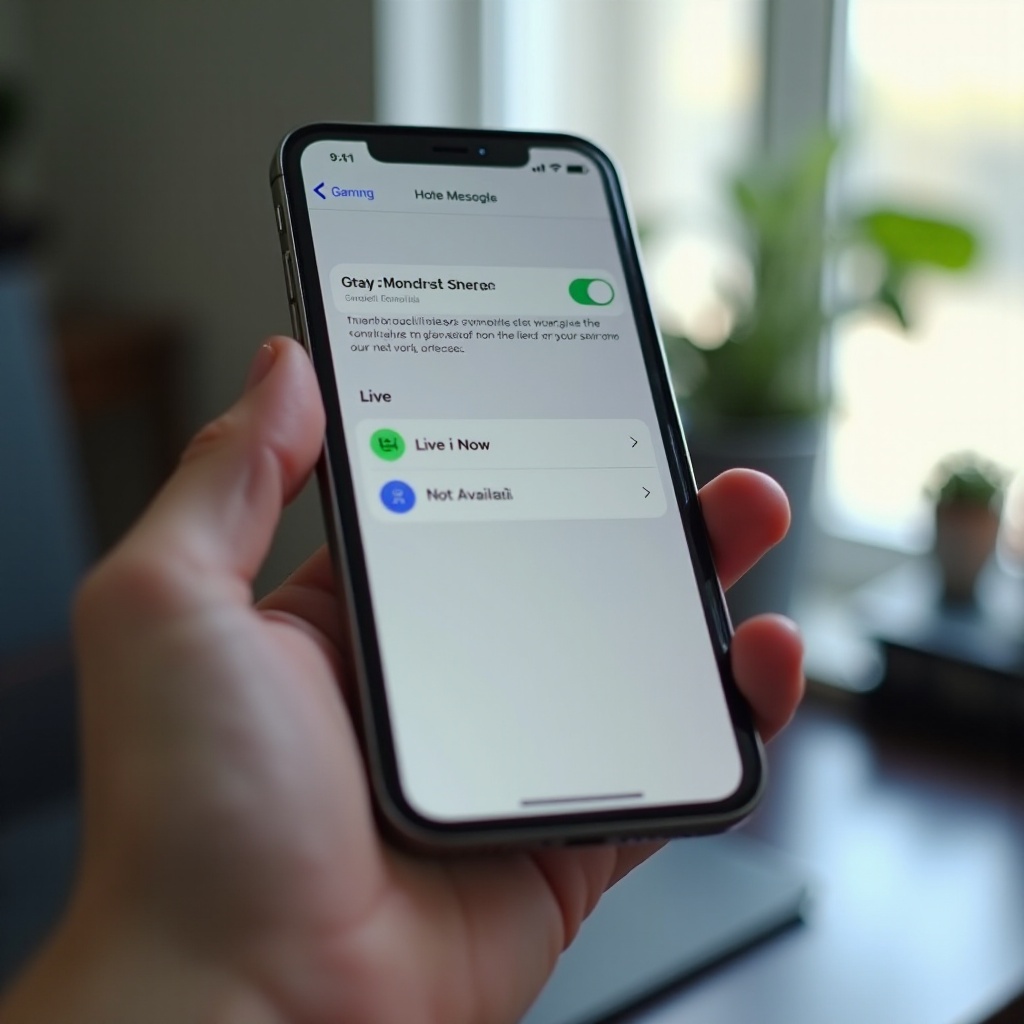
- Kahulugan ng bawat label: Live o Now ay nangangahulugang real‑time na nag‑uupdate ang lokasyon. Not Available o No Location Found ay nangangahulugang offline ang device o hindi makapagbigay ng lokasyon. Location Services Off ay nangangahulugang naka‑disable ang lokasyon sa device.
- Karaniwang sanhi ng No Location Found: Airplane mode, walang cellular o Wi‑Fi data, naka‑off na device, ubos na baterya, o binawing permiso ang puwedeng magdulot ng label na ito. Hindi nito pinatutunayang tumigil ang isang tao sa pagbabahagi.
- Mga lumang pin at pagkaantala: Kung huling nag‑ulat ng lokasyon ang device at pagkatapos ay nag‑offline, maaaring ipakita ng app ang huling lokasyong iyon sa loob ng ilang panahon. Ang congestion sa network, Low Power Mode, at mga restriction sa app ay maaaring magpabagal ng refresh.
Kapag naunawaan mo ang mga label, makakapag‑plano ka ng banayad na paraan para i‑pause ang pagbabahagi at ipagpatuloy ito mamaya na may mas kaunting kalituhan. Doon tayo tutungo sa susunod.
Mga Paraang Mababa ang Drama para I‑pause ang Pagbabahagi at Ipagpatuloy Paglaon
Ang maingat na timing at mga built‑in na tagal ay nagpaparamdam na normal at inaasahan ang mga pahinga.
- Pansamantalang itigil ang pagbabahagi sa Messages o Find My: Lumipat sa time‑limited na pagbabahagi kapag nagsisimula. Natatapos ito nang natural nang hindi kailangang manu‑manong ihinto. O itigil ang pagbabahagi sa iisang tao, pagkatapos ay mag‑set ng paalala para i‑on ulit ito sa lalong madaling panahon.
- Gumamit ng pagbabahagi batay sa tagal: Para sa maiikling pahinga, piliin ang for one hour. Para sa mga gabi o event, piliin ang until end of day. Pareho nitong binabawasan ang sorpresa dahil nakapaloob sa plano ang oras ng pagtatapos.
- Mag‑set ng mga paalala para sa maayos na pagbabalik: Gumawa ng paalala o utusan si Siri na i‑enable muli ang pagbabahagi sa isang takdang oras. Mas mabilis na pag‑restore ay nangangahulugang mas kaunting tanong at mas maliliit na puwang.
Kung gusto mo ng patunay kung ano ang nakikita ng mga tumitingin, magsagawa ng ligtas na test kasama ang isang pinagkakatiwalaang tao. Ang maikling trial ay nagbibigay ng kumpiyansa bago ka magbago ng anumang mahalaga.
Paano Mag‑test nang Ligtas sa Isang Pinagkakatiwalaang Contact
Ang mabilis at kontroladong test ay nag‑aalis ng pangamba at ipinapakita ang eksaktong karanasan ng tumitingin.
1) Magtakda ng inaasahan at pumili ng test partner: Hilingin ang tulong ng kaibigan o kapamilya. Ipaliwanag ang mga aksyong gagawin mo at kung ano ang dapat nilang tingnan sa Find My at Messages.
2) I‑capture ang nakikita ng kabilang tao: Pagkatapos ng bawat pagbabago, hilingin sa kanila na tandaan ang label o kumuha ng screenshot. I‑test ang stop sharing with a person, remove friend, at i‑toggle ang global switch.
3) Ibalik ang mga setting at mag‑kumpirma: I‑on muli ang pagbabahagi mula sa parehong lugar kung saan mo ito in‑off. Kumpirmahin na muli nilang nakikita ang iyong live na lokasyon.
Ipinakikita ng mga test na ito kung paano hinahandle ng Apple ang mga pagbabago. Gayunpaman, ang mga third‑party app ay may sarili nilang patakaran, kaya dapat mo ring alamin kung paano umaasal ang pinakamadalas gamitin.
Mga Third‑Party App: Pag‑uugali ng Life360, Snapchat, Google Maps
Pinipili ng mga developer ng app kung paano magpakita ng status at kung magpapadala ba ng mga alerto. Dapat mong tingnan ang bawat app para sa kasalukuyang asal.
- Mga alerto at paused badge ng Life360: Madalas magpakita ang Life360 ng Location Paused, GPS Off, o mga katulad na banner kapag nag‑disable ang isang miyembro ng pagbabahagi o ng Location Services. Maaaring makakita ng push notification ang mga miyembro ng circle. Sa ilang plan, makikita ang mga puwang sa history, na maaaring magdulot ng mga tanong.
- Snapchat Snap Map at Ghost Mode: Ang pag‑on ng Ghost Mode ay nag‑aalis ng iyong Bitmoji sa mapa nang walang push alert. Maaari pa ring mapansin ng mga kaibigan kung titingnan nila, ngunit tahimik ang pagbabago. Maaari kang magtakda ng Ghost Mode timer o iwan ito nang walang hanggan.
- Google Maps Location Sharing: Nagpapakita ang Google Maps ng mga in‑app notice kapag tumigil ang isang tao sa pagbabahagi. Depende sa notification settings, maaari itong magpadala ng push alert sa tumitingin. Nakikita ng viewer na natapos ang pagbabahagi sa halip na simpleng pagkawala ng mga update.
Kung nagbabahagi ka ng lokasyon sa mga miyembro ng pamilya, kailangan mo ring maunawaan kung paano binabago ng Family Sharing at parental controls ang maaaring makita at mabago ng mga tao.
Family Sharing at Parental Controls: Mga Espesyal na Kaso
Nagdaragdag ang Family Sharing ng mga kapaki‑pakinabang na tool ngunit maaari ring maglimita ng mga pagbabago para sa mga bata at tinedyer.
- View ng organizer sa mga miyembro ng pamilya: Maaaring makita ng mga miyembro ng pamilya ang isa’t isa sa Find My kung naka‑enable ang Share My Location. Ang pag‑off ng global switch ay nagtatago sa iyo mula sa buong pamilya. Hindi nagpa‑push ang Apple ng alertong tumigil sa pagbabahagi sa grupo.
- Screen Time restrictions at managed Apple ID: Maaaring pigilan ng parental controls ang pagbabago ng Find My o Location Services nang walang passcode. Maaaring hindi matigil ng isang bata ang pagbabahagi mula sa Messages kung aktibo ang mga restriction.
- Ano ang makikita ng mga bata at guardian: Sa maraming pamilya, nakikita pa rin ng mga guardian ang device ng bata sa Find My maliban na lamang kung i‑off nila ang pagbabahagi sa antas ng account kasama ang kaalaman ng organizer. Dapat makipag‑ugnayan ang mga guardian sa mga pagbabago sa plano upang maiwasan ang pag‑aalala.
Binibigyang‑diin ng mga panuntunan sa pamilya ang mas malawak na punto: magkasabay ang pribasiya at tiwala. Kaunting komunikasyon ay nakaiiwas sa kalituhan at nagpapanatili ng matatag na relasyon kapag nagbabago ka ng mga setting.
Mga Tip sa Pribasiya, Pahintulot, at Kagandahang‑asal
Hindi kailangang magdulot ng sigalot ang pribasiya. Ang malinaw na inaasahan at mga alternatibo ay nakatutulong mapanatili ang tiwala.
- Ikomunika ang mga pagbabago na may plano: Sabihin kung ano ang babaguhin mo at kailan mo ito ibabalik. Halimbawa, “Ipa‑pause ko ang lokasyon ngayong gabi at ibabalik sa 10 p.m.” Ang detalye ay nagpapababa ng pangamba.
- Mas ligtas na alternatibo sa palagiang pagbabahagi: Gumamit ng time‑limited sharing para sa meetups. Magkasundo sa oras ng pag‑check‑in o gumamit ng shared calendar sa halip na tuloy‑tuloy na lokasyon.
- I‑audit kung sino ang makakakita ng iyong lokasyon: Sa Find My > People, alisin ang sinumang ayaw mo nang pagbabahagian. Sa Settings > Privacy & Security > Location Services, suriin ang access ng mga app at i‑off ang mga app na hindi mo pinagkakatiwalaan.
Kung may mukhang kakaiba pa rin matapos mong baguhin ang settings, ilang mabilis na check ang makakalutas ng nakastuck na pin at nakalilitong label.
Pag‑troubleshoot sa Mga Kakaibang Status Message at Nakatigil na Mga Lokasyon
Karamihan sa mga glitch sa lokasyon ay may simpleng lunas. Sundin ang mga hakbang na ito bago isipin na may mali.
- I‑refresh ang lokasyon at suriin ang network: Hilinging buksan ng tumitingin ang Find My at mag pull‑down para mag‑refresh. Kumpirmahin na pareho kayong may data service. I‑toggle ang Airplane Mode off at on upang i‑reset ang mga radio.
- Kumpirmahin ang tamang sharing device: Sa Find My > Me, itakda ang Share My Location From sa device na dala mo. Kung marami kang device, maaaring manggaling ang iyong lokasyon sa ibang iPhone o iPad.
- Panatilihing naka‑sign in at may power ang device: Mag sign in sa iyong Apple ID sa device na dala mo. Panatilihin itong may charge. Ang patay na baterya at naka‑off na device ay karaniwang nagdudulot ng No Location Found.
- I‑reset ang mga permiso kung kailangan: Sa Settings > Privacy & Security > Location Services, tiyaking may access sa lokasyon ang Find My at Messages. Para sa isyu sa app, i‑toggle off at on ang mga permiso, pagkatapos i‑restart ang app. Kung nagpapatuloy ang problema sa third‑party app, i‑reinstall ito.
Sa pamamagitan ng mga hakbang na ito, maaari mong baguhin ang iyong pagbabahagi ng lokasyon nang may kumpiyansa. Alam mo na ngayon kung paano hinahandle ng Apple ang stop sharing na mga aksyon, kung paano maaaring magkaiba ang mga third‑party app, at kung paano piliin ang hindi nakakaabala na daan.
Konklusyon
Kung ititigil mo ang pagbabahagi ng lokasyon sa iPhone, inaabisuhan ba ang iba? Sa mga built‑in na tool ng Apple, ang sagot ay halos palaging hindi. Tahimik na binabago ng iOS ang iyong status, at napapansin lamang ng mga tao kapag tumingin sila. Maaaring iba ang asal ng mga third‑party app, kaya suriin ang kanilang mga setting at help page bago ka magbago.
Piliin ang pinakamagaan na aksyon na angkop sa iyong layunin. Gumamit ng time‑limited share para sa pangkaraniwang plano. Itigil ang pagbabahagi sa iisang tao sa halip na i‑disable ang global switch kung gusto mo ng banayad na pagbabago. Iwasang i‑off ang Location Services o Find My maliban kung kailangan, dahil inaalis ng mga ito ang kapaki‑pakinabang na feature at nagpapababa ng seguridad ng device.
Mag‑test kasama ang isang pinagkakatiwalaang contact para makita ang karanasan ng tumitingin, makipag‑ugnayan kung nararapat, at panatilihing maayos ang iyong privacy settings. Sa malinaw na plano, mapangangalagaan mo ang iyong pribasiya at ang iyong mga relasyon nang sabay.
Mga Madalas Itanong
Magpapadala ba ang Find My ng abiso kapag itinigil ang pagbabahagi ng lokasyon?
Hindi nagpapadala ang Apple ng push na abiso kapag itinigil mo ang pagbabahagi ng iyong lokasyon sa isang tao sa Find My. Nawawala ang iyong live pin o titigil sa pag-update ang iyong card para sa taong iyon. Maaari silang makakita ng label na tulad ng No Location Found o Not Available, o maaaring hindi na lumitaw ang iyong card kung inalis mo sila. Karaniwan ay mapapansin lamang nila ito kapag binuksan nila ang app at tumingin.
Maaari ba akong tumigil sa pagbabahagi sa isang tao nang hindi pinapatay ang Share My Location?
Oo. Buksan ang Find My, i-tap ang People, piliin ang tao, at i-tap ang Stop Sharing My Location. Ito ay nakakaapekto lamang sa taong iyon at hindi magpapadala ng push na alerto. Maaari ka ring tumigil sa pagbabahagi mula sa isang pag-uusap sa Messages kasama ang contact na iyon. Para sa mas hindi biglaang pagtatapos, pumili ng tagal tulad ng isang oras o hanggang sa pagtatapos ng araw kapag nagsisimula kang magbahagi.
Paano pinangangasiwaan ng mga third‑party na app ang mga abiso kapag tumigil ako sa pagbabahagi?
Nag-iiba-iba depende sa app. Madalas na nagpapakita ang Life360 ng Location Paused o katulad nito at maaaring magpadala ng push sa iyong circle. Hindi inaalerto ng Snapchat ang mga kaibigan kapag pinagana mo ang Ghost Mode; kusang nawawala ang iyong Bitmoji sa Snap Map. Nagpapakita ang Google Maps ng mga in‑app na abiso na may taong tumigil sa pagbabahagi at maaaring magpadala ng push depende sa mga setting. Suriin ang help center ng bawat app para sa kasalukuyang mga patakaran.