
บทนำ
การพบปัญหาส่วนตัวที่เชื่อมต่ออินเทอร์เน็ตอาจน่าหงุดหงิด โดยเฉพาะเมื่อคุณต้องพึ่งพามันในการเชื่อมต่อในขณะเดินทาง จุดเชื่อมต่อที่ทำงานบกพร่องอาจส่งผลต่อประสิทธิภาพการทำงานของคุณและทำให้คุณไม่มีการเชื่อมต่อในช่วงเวลาที่สำคัญ การทำความเข้าใจสาเหตุของปัญหาเหล่านี้และการรู้วิธีการแก้ไขปัญหาเป็นเรื่องสำคัญเพื่อให้การเชื่อมต่อเป็นไปอย่างราบรื่น คู่มือนี้จะแนะนำคุณผ่านขั้นตอนการแก้ไขปัญหาต่าง ๆ ตั้งแต่การตรวจสอบขั้นพื้นฐานไปจนถึงการแก้ไขปัญหาขั้นสูงเพื่อให้จุดเชื่อมต่อส่วนตัวของคุณกลับมาทำงานได้อีกครั้ง

การตรวจสอบและตั้งค่าพื้นฐาน
ก่อนที่จะลงลึกไปยังการตั้งค่าเฉพาะอุปกรณ์และการแก้ไขปัญหาขั้นสูง เริ่มต้นด้วยการตรวจสอบขั้นพื้นฐานบางอย่าง ขั้นตอนง่ายๆ เหล่านี้มักจะแก้ปัญหาได้
ตรวจสอบข้อมูลมือถือ
สิ่งแรกที่ต้องทำแน่ใจคือเปิดการใช้งานข้อมูลมือถือของคุณ หากไม่มีข้อมูลมือถือ จุดเชื่อมต่อของคุณจะไม่ทำงาน ในการทำเช่นนี้:
1. ไปที่เมนู ‘การตั้งค่า’ ในสมาร์ทโฟนของคุณ
2. แตะ ‘ข้อมูลมือถือ’ หรือ ‘ข้อมูลเส้นใยเซลลูลาร์’
3. ยืนยันว่าสวิตช์เปิดอยู่
ตรวจสอบให้แน่ใจว่าจุดเชื่อมต่อเปิดอยู่
หลังจากตรวจสอบข้อมูลมือถือแล้ว ยืนยันว่าฟีเจอร์จุดเชื่อมต่อส่วนตัวเปิดอยู่:
1. ไปที่ ‘การตั้งค่า’
2. เลือก ‘จุดเชื่อมต่อส่วนตัว’ หรือ ‘การเชื่อมต่อสาย’
3. ตรวจสอบให้แน่ใจว่าสวิตช์เปิดอยู่
อัปเดตอุปกรณ์ของคุณ
ซอฟต์แวร์ที่ล้าสมัยอาจทำให้เกิดปัญหาการเชื่อมต่อได้แน่ใจว่าอุปกรณ์ของคุณเป็นซอฟต์แวร์เวอร์ชันล่าสุด:
1. เปิด ‘การตั้งค่า’
2. เลื่อนลงไปที่ ‘อัปเดตซอฟต์แวร์’
3. ปฏิบัติตามคำแนะนำเพื่อติดตั้งการอัปเดตที่มีอยู่
การตรวจสอบขั้นพื้นฐานเหล่านี้มักจะแก้ปัญหาขั้นเล็กของจุดเชื่อมต่อส่วนตัวของคุณได้ หากจุดเชื่อมต่อของคุณยังไม่แสดงขึ้นไปที่การตั้งค่าเฉพาะโทรศัพท์
การตั้งค่าเฉพาะโทรศัพท์
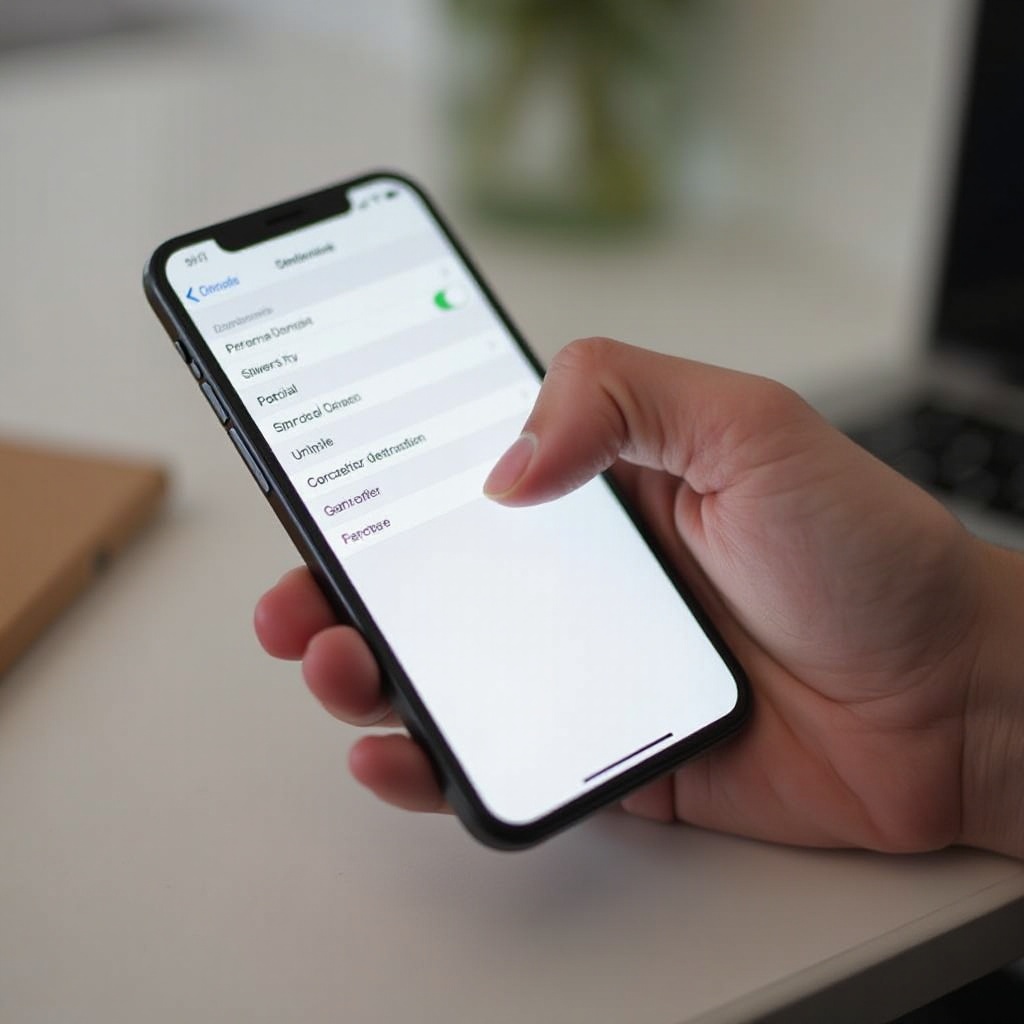
สมาร์ทโฟนต่างๆ มีการตั้งค่าเฉพาะที่ต้องมีการปรับให้เหมาะสมสำหรับการใช้งานจุดเชื่อมต่อ นี่คือวิธีการแก้ไขปัญหาจุดเชื่อมต่อบน iPhones และ Android phones
การแก้ไขปัญหาจุดเชื่อมต่อ iPhone
สำหรับผู้ใช้ iPhone มีการตั้งค่าเพิ่มเติมบางอย่างที่ต้องตรวจสอบ:
1. ตรวจสอบแผนการใช้งานของคุณ: ตรวจสอบให้แน่ใจว่าแผนการใช้งานมือถือของคุณรวมถึงฟังก์ชันจุดเชื่อมต่อ
2. รีเซ็ตการตั้งค่าเครือข่าย:
– ไปที่ ‘การตั้งค่า’
– แตะ ‘ทั่วไป’, จากนั้น ‘รีเซ็ต’
– เลือก ‘รีเซ็ตการตั้งค่าเครือข่าย’
3. เปิดใช้งาน ‘เพิ่มความสามารถในการเชื่อมต่อสูงสุด’: หากคุณมีปัญหาในการเชื่อมต่ออุปกรณ์บางประเภท ลองเปลี่ยนเปิด ‘เพิ่มความสามารถในการเชื่อมต่อสูงสุด’ ภายใต้การตั้งค่าจุดเชื่อมต่อส่วนตัว
การแก้ไขปัญหาจุดเชื่อมต่อ Android
อุปกรณ์ Android มีชุดตัวเลือกของตนเองสำหรับการแก้ไขปัญหา:
1. ตรวจสอบการตั้งค่าการเชื่อมต่อสาย:
– ไปที่ ‘การตั้งค่า’
– เลือก ‘เครือข่ายและอินเทอร์เน็ต’, จากนั้น ‘จุดเชื่อมต่อและการเชื่อมต่อสาย’
– ยืนยันว่าสวิทช์จุดเชื่อมต่อ Wi-Fi เปิดอยู่
2. เปลี่ยนแถบ AP:
– ภายใต้ ‘จุดเชื่อมต่อและการเชื่อมต่อสาย’, แตะ ‘จุดเชื่อมต่อ Wi-Fi’
– เปลี่ยน ‘แถบ AP’ จาก 5GHz เป็น 2.4GHz หากมี; อุปกรณ์บางชนิดที่เก่าไม่รองรับ 5GHz
3. ล้างข้อมูล: ล้างแคชและข้อมูลสำหรับแอปการตั้งค่า:
– ไปที่ ‘การตั้งค่า’ > ‘แอป’
– ค้นหาและเลือก ‘การตั้งค่า’
– แตะ ‘พื้นที่จัดเก็บ’ และเลือก ‘ลบข้อมูล’
หากการตั้งค่าเฉพาะโทรศัพท์ยังไม่แก้ปัญหา ไปยังการแก้ไขปัญหาขั้นสูง
การแก้ไขปัญหาขั้นสูง
หากขั้นตอนก่อนหน้านี้ยังไม่แก้ปัญหา เทคนิคการแก้ไขปัญหาขั้นสูงเหล่านี้อาจช่วยได้
การรีเซ็ตการตั้งค่าเครือข่าย
บางครั้งการรีเซ็ตการตั้งค่าเครือข่ายของคุณสามารถแก้ปัญหาการเชื่อมต่อลึกๆ ได้:
1. บน iPhone: ‘การตั้งค่า’ > ‘ทั่วไป’ > ‘รีเซ็ต’ > ‘รีเซ็ตการตั้งค่าเครือข่าย’
2. บน Android: ‘การตั้งค่า’ > ‘ระบบ’ > ‘ตัวเลือกรีเซ็ต’ > ‘รีเซ็ต Wi-Fi, มือถือ และ Bluetooth’>
การรีบูตอุปกรณ์
การรีสตาร์ทแบบง่ายๆ สามารถแก้ไขปัญหาทางเทคนิคหลายอย่างได้:
1. สำหรับสมาร์ทโฟนของคุณ:
– กดปุ่มพาวเวอร์ค้างจนกว่าจะเห็นตัวเลือกในการรีสตาร์ท
2. สำหรับอุปกรณ์ที่เชื่อมต่อ:
– รีสตาร์ทอุปกรณ์ที่พยายามเชื่อมต่อกับจุดเชื่อมต่อของคุณ
อัปเดตการตั้งค่าผู้ให้บริการ
การตั้งค่าผู้ให้บริการของคุณอาจต้องการการอัปเดตเพื่อสนับสนุนจุดเชื่อมต่อฟังก์ชัน สิ่งเหล่านี้สามารถช่วยได้:
1. ติดต่อผู้ให้บริการของคุณ สำหรับการตั้งค่าและการอัปเดตเฉพาะ
2. ผู้ให้บริการส่วนใหญ่จะส่งการอัปเดตโดยอัตโนมัติหากจำเป็น
เมื่อทุกอย่างล้มเหลว บางครั้งการเริ่มต้นใหม่ด้วยการอัปเดตซอฟต์แวร์หรือตั้งค่าอุปกรณ์ใหม่สามารถช่วยได้
ปัญหาซอฟต์แวร์และเฟิร์มแวร์
หากไม่มีขั้นตอนใดเหนือทำงาน ปัญหาอาจอยู่ที่ระบบปฏิบัติการหรือเฟิร์มแวร์
ตรวจสอบการอัปเดตซอฟต์แวร์
ตรวจสอบให้แน่ใจว่าสมาร์ทโฟนของคุณกำลังใช้งาน OS เวอร์ชันล่าสุด การอัปเดตประจำสามารถแก้ไขบั๊กและปรับปรุงการเชื่อมต่อได้
– บน iPhone: ไปที่ ‘การตั้งค่า’ > ‘ทั่วไป’ > ‘อัปเดตซอฟต์แวร์’
– บน Android: ไปที่ ‘การตั้งค่า’ > ‘ระบบ’ > ‘อัปเดตซอฟต์แวร์’
คืนค่าอุปกรณ์ไปสู่การตั้งค่าโรงงาน
เป็นทางเลือกสุดท้าย:
– สำรองข้อมูลของคุณ: ตรวจสอบให้แน่ใจว่าสำรองข้อมูลสำคัญของคุณ
– การรีเซ็ตโรงงาน: ดำเนินการรีเซ็ตโรงงาน:
– บน iPhone: ‘การตั้งค่า’ > ‘ทั่วไป’ > ‘รีเซ็ต’ > ‘ลบเนื้อหาทั้งหมดและการตั้งค่า’
– บน Android: ‘การตั้งค่า’ > ‘ระบบ’ > ‘ตัวเลือกรีเซ็ต’ > ‘ลบข้อมูลทั้งหมด (รีเซ็ตโรงงาน)’
วิธีสุดขั้วนี้จะสามารถแก้ไขปัญหาที่ต่อเนื่องได้โดยการลบข้อมูลที่เสียหายทั้งหมด
สรุป
การแก้ไขปัญหาว่าทำไมจุดเชื่อมต่อส่วนตัวของคุณไม่แสดงขึ้นอาจเป็นกระบวนการหลายขั้นตอน แต่เป็นสิ่งสำคัญสำหรับการรักษาการเชื่อมต่อที่น่าเชื่อถือ เริ่มต้นด้วยการตรวจสอบขั้นพื้นฐาน เช่นการเปิดใช้งานข้อมูลมือถือและการเปิดจุดเชื่อมต่อ ย้ายไปยังการตั้งค่าเฉพาะอุปกรณ์และการแก้ไขปัญหาขั้นสูง รวมถึงการรีเซ็ตเครือข่ายและการรีเซ็ตการตั้งค่าผู้ให้บริการ หากปัญหายังอยู่ การอัปเดตซอฟต์แวร์หรือการรีเซ็ตโรงงานอาจจำเป็น โดยทำตามขั้นตอนเหล่านี้ คุณจะสามารถแก้ไขปัญหาจุดเชื่อมต่อส่วนตัวได้อย่างมีประสิทธิภาพและคงการเชื่อมต่ออยู่ที่ไหนก็ได้
คำถามที่พบบ่อย
ทำไมฮอตสปอตส่วนตัวของฉันถึงไม่สามารถตรวจจับได้นอกจากอุปกรณ์อื่น ๆ?
ฮอตสปอตของอุปกรณ์คุณอาจไม่สามารถตรวจจับได้เนื่องจากการตั้งค่าเครือข่าย แบนด์ที่ไม่เข้ากัน (เช่น 5GHz) หรือความจำเป็นในการอัปเดตการตั้งค่าผู้ให้บริการ
ฉันจะทำให้ฮอตสปอตส่วนตัวของฉันมีความเสถียรได้อย่างไร?
คอยอัปเดตซอฟต์แวร์ของอุปกรณ์ของคุณให้ทันสมัยอยู่เสมอ ตรวจสอบให้แน่ใจว่าคุณมีสัญญาณเครือข่ายที่แข็งแรง และใช้แบนด์ที่เข้ากับอุปกรณ์ที่เชื่อมต่อ (เช่น 2.4GHz สำหรับอุปกรณ์เก่า)
เมื่อไหร่ฉันควรติดต่อฝ่ายสนับสนุนด้านเทคนิคเกี่ยวกับปัญหาฮอตสปอต?
หากขั้นตอนการแก้ไขปัญหาเบื้องต้นไม่สำเร็จ ควรติดต่อฝ่ายสนับสนุนด้านเทคนิค ปัญหาที่เกิดขึ้นตลอดเวลาอาจต้องการความช่วยเหลือจากผู้เชี่ยวชาญหรือการตรวจสอบการตั้งค่าอุปกรณ์และเครือข่ายของคุณให้ละเอียดขึ้น