
はじめに
iPhoneの位置情報共有は、友人や家族の連携や安全に役立ちますが、気まずい場面を生むこともあります。多くの人が抱く核心の疑問はシンプルです。iPhoneで位置情報の共有を停止すると、相手に通知されるのか。ドラマなくプライバシーを保ちたい、そして明確で信頼できる手順が知りたい、ということです。
このガイドは、率直な答えと実践的なアドバイスを提供します。「探す」や「メッセージ」での共有の仕組み、共有を止めたときに相手に実際どう見えるのか、Appleが通知を送る場合と送らない場合について学べます。さらに、各アプリが独自のルールを持つため、人気のサードパーティ製アプリの挙動も紹介します。
設定を変える前に、同意と安全を考慮してください。介護や安全、迎えのタイミングなどで、誰かがあなたの位置情報に依存している場合は、先に話し合いましょう。安全上のリスクがある場合は、自分を守り、支援を求めてください。
まずはよくあるシナリオへのクイックな答えから始めます。その後、各設定の場所、相手にどう見えるか、波風を立てずに一時停止する方法、テスト手順、ファミリー共有のような特例、トラブルシューティングのヒントを順に解説します。基本を押さえたうえで、次のセクションであなたが求める短い答えをお届けします。
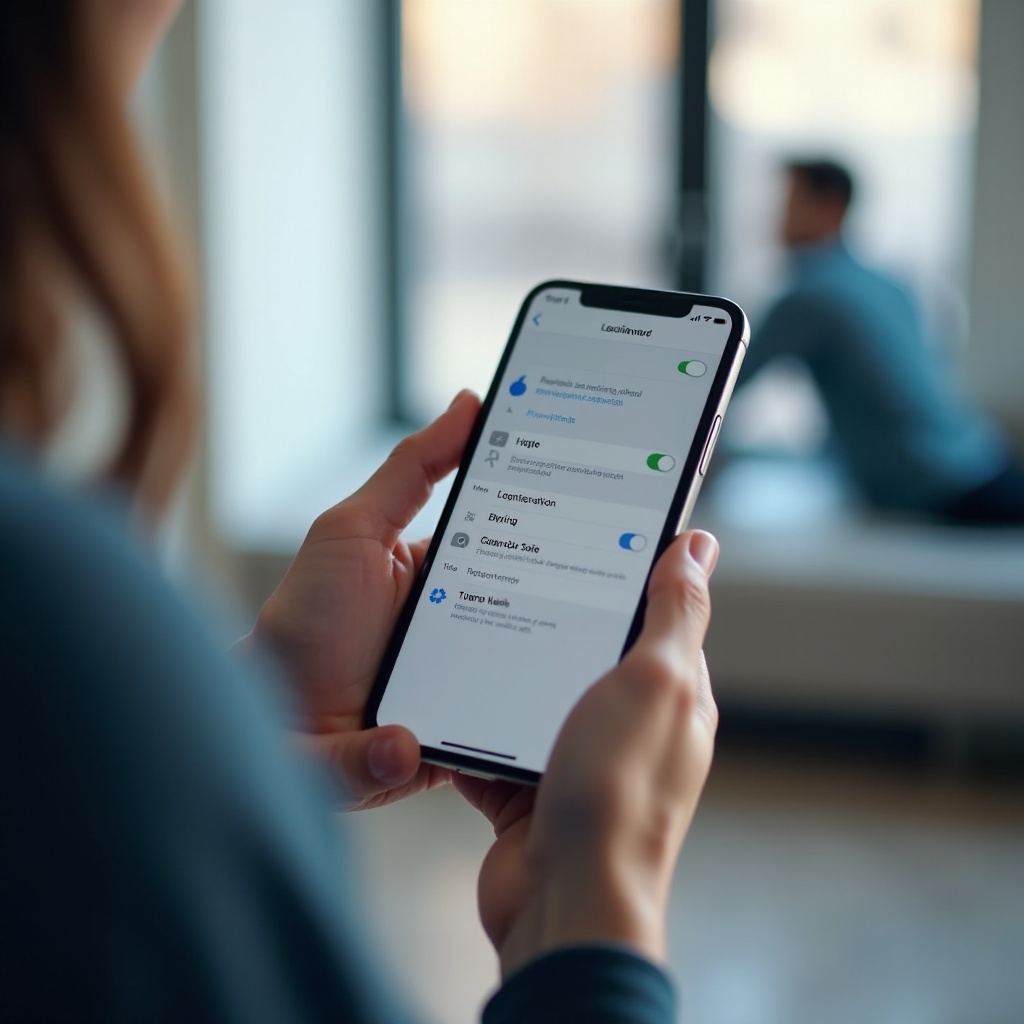
クイックアンサー:iPhoneが相手に通知する場合としない場合
ほとんどの場合、Appleの機能で位置情報の共有を停止しても、iPhoneはプッシュ通知を送りません。相手は「探す」や「メッセージ」を開いたときに、ステータスの変化として分かるだけです。
- 探す:特定の相手との共有を停止すると、その人の「人を探す」タブからあなたのライブ位置情報は消えます。Appleが「共有を停止しました」というプッシュ通知を送ることはありません。あなたのカードが更新されなくなったり、「位置情報が見つかりません」や「利用できません」といった表示が出たり、削除した場合は相手からあなたが見えなくなることもあります。
- メッセージ:会話から共有を始めて停止した場合、位置情報カードの更新が止まるかカードが消えます。スレッドにプッシュ通知は表示されません。
- ファミリー共有:「現在地を共有」をオフにすると、プッシュ通知なしでファミリーグループからあなたが非表示になります。制限がある場合、保護者が一部設定を管理できることがあります。
- サードパーティ製アプリ:挙動はさまざまです。Life360のようなアプリは「一時停止」バッジを表示したり、アラートを送ることがあります。Snapchatのゴーストモードのように、プッシュを送らず地図からあなたが消えるだけのものもあります。
これが最も一般的な状況の概要です。自分のケースに合った対処をするには、iOS内の各コントロールの場所を知る必要があります。
iOSでの位置情報共有の場所(探す、メッセージ、ファミリー共有、アプリ)
iOSでは複数の場所から共有の開始・停止ができます。選ぶ場所によって、変更の範囲や相手からの見え方が変わります。
- 「探す」App:「探す」を開き、「人を探す」タブをタップします。ここから「現在地を共有」や特定の相手との共有停止、友達の削除ができます。Appleの位置情報共有の中枢です。
- メッセージ:会話を開き、上部の連絡先名をタップして「現在地を共有」を選びます。共有期間は「1時間」、「今日の終わりまで」、「無期限」から選べます。同じ画面で共有停止もできます。
- 設定の経路:設定 > Apple ID > 探す > 現在地を共有。これはデバイス全体のスイッチです。オフにすると、すべての人とファミリーからあなたの位置が非表示になります。
- サードパーティ製アプリ:Life360、Snapchat、Google マップなどは独自に共有や通知を管理します。各アプリ内の設定と、設定 > プライバシーとセキュリティ > 位置情報サービスで制御してください。
メニューを知るだけでは半分です。変更後に相手が何を見るかが、どれだけ目立つ変化になるかを左右します。次のセクションでは閲覧側の視点を示します。
相手にどう見えるか:「探す」と「メッセージ」の違い
閲覧側の体験を把握すると、最も波風の立たない選択がしやすくなります。表示や見た目は「探す」と「メッセージ」で異なります。
- 探すのステータスタイルと表示:誰かとの共有を停止すると、その相手にはあなたのライブのピンが表示されなくなります。カードは残るが更新が止まる、または「位置情報が見つかりません」「利用できません」などの表示が出る、削除した場合は何も表示されない、といった状態になります。全体の「現在地を共有」をオフにした場合でも、相手の「人を探す」にあなたの項目は残るものの、新しい位置情報は届きません。
- メッセージのスレッド表示と位置情報カード:会話から共有した場合、共有中はミニマップカードが更新されます。停止するかタイマーが切れると、更新が止まり、ライブ位置は反映されなくなります。共有停止を知らせるチャット内のアラートはありません。
- デバイスやApple IDによって表示が異なる理由:閲覧者が複数デバイスや別のApple IDを使っていると、キャッシュやネットワーク遅延で一時的に古いピンが表示されることがあります。電波が弱い、低電力モード、電源オフなどでも「利用できません」や「位置情報が見つかりません」が表示され、設定を変えていなくてもそう見えることがあります。
表示の変化を理解すると、次に重要なのがタイミングです。期間の選択によって、自然な形で共有を終え、目立ちにくくできます。
「1時間」「今日の終わりまで」「無期限」:それぞれの終わり方
期間に基づく共有は、期待値を整え、驚きを減らすのに役立ちます。
- 自動的な期限切れ:メッセージで「1時間」や「今日の終わりまで」を選ぶと、iOSが予定どおりに共有を終了します。相手にプッシュ通知は届きません。相手からは更新が止まるだけです。
- 手動停止と自然な期限切れの違い:どちらも閲覧側の見え方はほぼ同じで、プッシュ通知はありません。期限切れの方が想定内に感じられ、質問を減らせます。
- 共有の延長や再開:時間限定の共有は延長でき、メッセージや「探す」からいつでも再開できます。閲覧者には特別なアラートなく、ライブ位置の更新が再開して見えます。
より細かく制御したい場合は、個別の相手との共有停止、友達の削除、全体スイッチの切り替えが選べます。それぞれ影響範囲が異なるため、次で説明します。
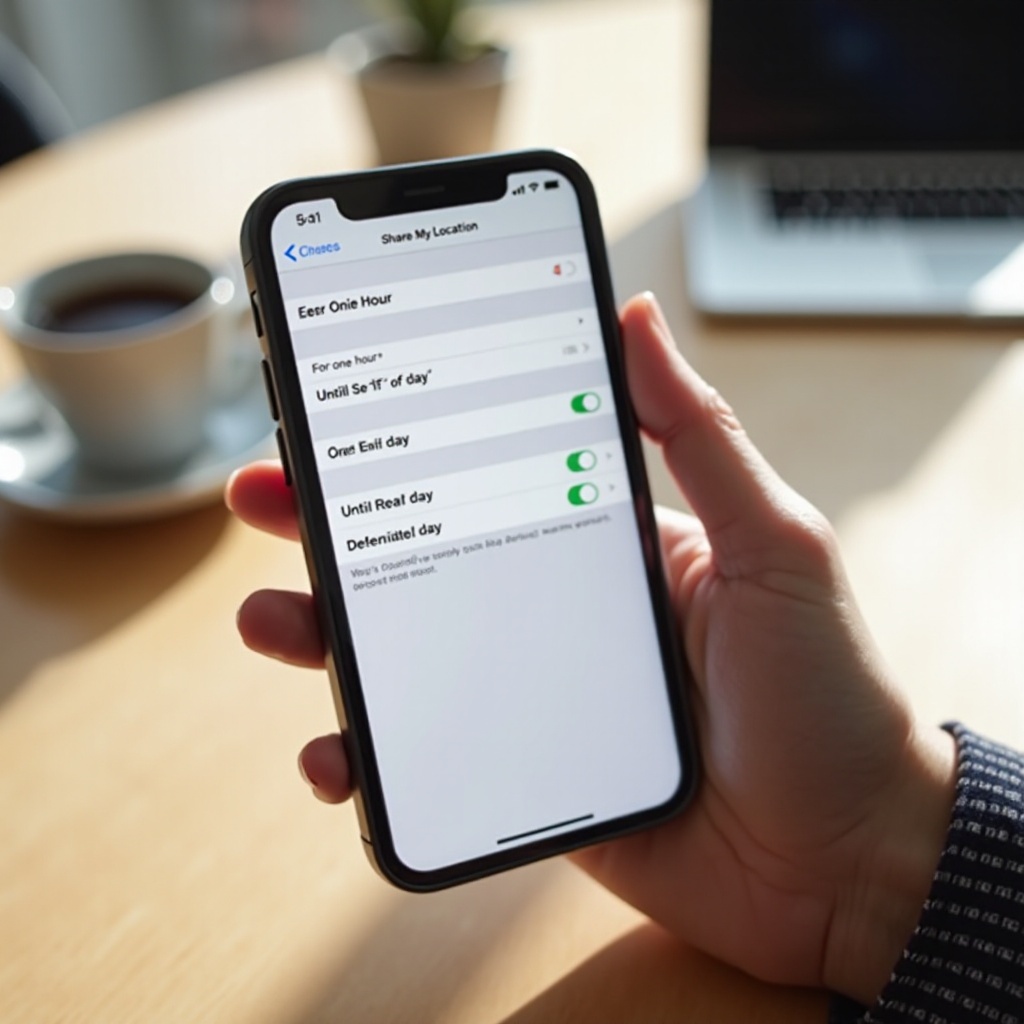
共有停止 vs 友達を削除 vs 「現在地を共有」トグル
目的に合う最小限の変更を選びましょう。通常それが最も目立ちません。
- 特定の相手との共有を停止:「探す」で「人を探す」から相手を選び、「自分の位置情報の共有を停止」をタップします。その相手からのみあなたが見えなくなります。相手があなたと共有している場合は、相手はリストに残ります。プッシュ通知は送られません。
- 友達を削除して相互表示を終了:友達を削除すると、「探す」での関係が終了し、双方が互いの「人を探す」から消えます。プッシュ通知はありませんが、どちらかが確認すれば変化は明らかです。
- 全体の「現在地を共有」スイッチ:設定 > Apple ID > 探す > 現在地を共有 で、全員に対する共有を一括でオフにできます。友達とファミリーに影響し、複数の人が同時に気づく可能性があります。
- 最も目立たない選択:目立たせたくない場合は、特定の相手との共有停止か、時間限定共有を使って自然に期限切れにするのが無難です。友達の削除や全体スイッチのオフは目立ちやすい選択です。
中には位置情報サービスをオフにしたり、「探す」自体を無効にすることを検討する人もいます。これらは位置情報を隠せますが、考慮すべきトレードオフがあります。
位置情報サービスや「探す」をオフにする場合の副作用とリスク
システムレベルの切り替えは共有以外にも影響し、デバイス保護を弱めることがあります。
- 位置情報サービスをオフ:設定 > プライバシーとセキュリティ > 位置情報サービス で、すべてのアプリの位置情報を無効化できます。位置は隠せますが、ナビや天気、位置情報を使うアプリが使えなくなります。閲覧側に「位置情報サービスがオフ」と表示され、かえって不自然に見えることもあります。
- デバイスで「探す」を無効化:「探す」をオフにしたり、「探す」Appへの位置情報提供を拒否すると、紛失時の機能やアクティベーションロックによる保護が弱まります。紛失・盗難時の復旧が難しくなります。
- バッテリー、通信、精度:頻繁なオン・オフでGPSやネットワークの再取得が増え、電池消費が悪化することがあります。低電力モード、圏外、機内モードでも、設定を変えなくても「位置情報が見つかりません」と表示される場合があります。
システムレベルのスイッチにはコストがあるため、ほとんどの人は相手ごとのコントロールを使うのがよいでしょう。適切に選ぶには、Appleが通知を送る場合と、静かにステータスだけ変える場合を正確に知ることが役立ちます。
通知とアラート:Appleが送るもの(送らないもの)
Appleは社会的な摩擦を減らすため、共有停止の多くをサイレントにしています。ただし、いくつかの機能はアラートを発生させることがあります。
- Appleがアラートを送る場合:誰かがあなたと共有を開始したときや、「出発時に通知」「到着時に通知」など位置連動の通知が設定されたときにアラートが出ることがあります。これらは一般的な共有停止とは別のものです。
- メールやSMSに関する誤解:Appleが「共有を停止しました」という内容のメールやテキストを「探す」や「メッセージ」経由で送ることはありません。そのようなメッセージが来た場合、サードパーティ製アプリからの可能性が高いです。
- 通知がなくても気づかれる理由:閲覧者がアプリを確認し、更新が止まっていることで気づく場合が多いです。あなたの位置に連動したオートメーションが動かなくなることも、変化のサインになります。
アラートがない分、ステータス表示の意味が重要になります。表示の意味を理解すると、通常の空白と意図的なプライバシー変更を説明しやすくなります。
ステータス表示の意味:Live、Now、利用できません、位置情報が見つかりません
「探す」と「メッセージ」は、ライブ位置の状況を短い表示で説明します。
- 各表示の意味:Live や Now は、位置がリアルタイムで更新されていることを示します。「利用できません」や「位置情報が見つかりません」は、デバイスがオフラインか、測位できない状態です。「位置情報サービスがオフ」は、デバイス側で位置情報を無効にしていることを示します。
- 「位置情報が見つかりません」の一般的な原因:機内モード、モバイルデータやWi‑Fiの圏外、電源オフ、バッテリー切れ、権限の取り消しなどでこの表示になります。これは必ずしも共有を停止した証拠ではありません。
- 古いピンと遅延:最後に報告された位置の後にオフラインになった場合、アプリは一定時間その最後の位置を表示することがあります。ネットワーク混雑、低電力モード、アプリの制限も更新を遅らせます。
表示の意味を理解すれば、違和感の少ない方法で一時停止し、後でスムーズに再開できます。次でその方法を解説します。
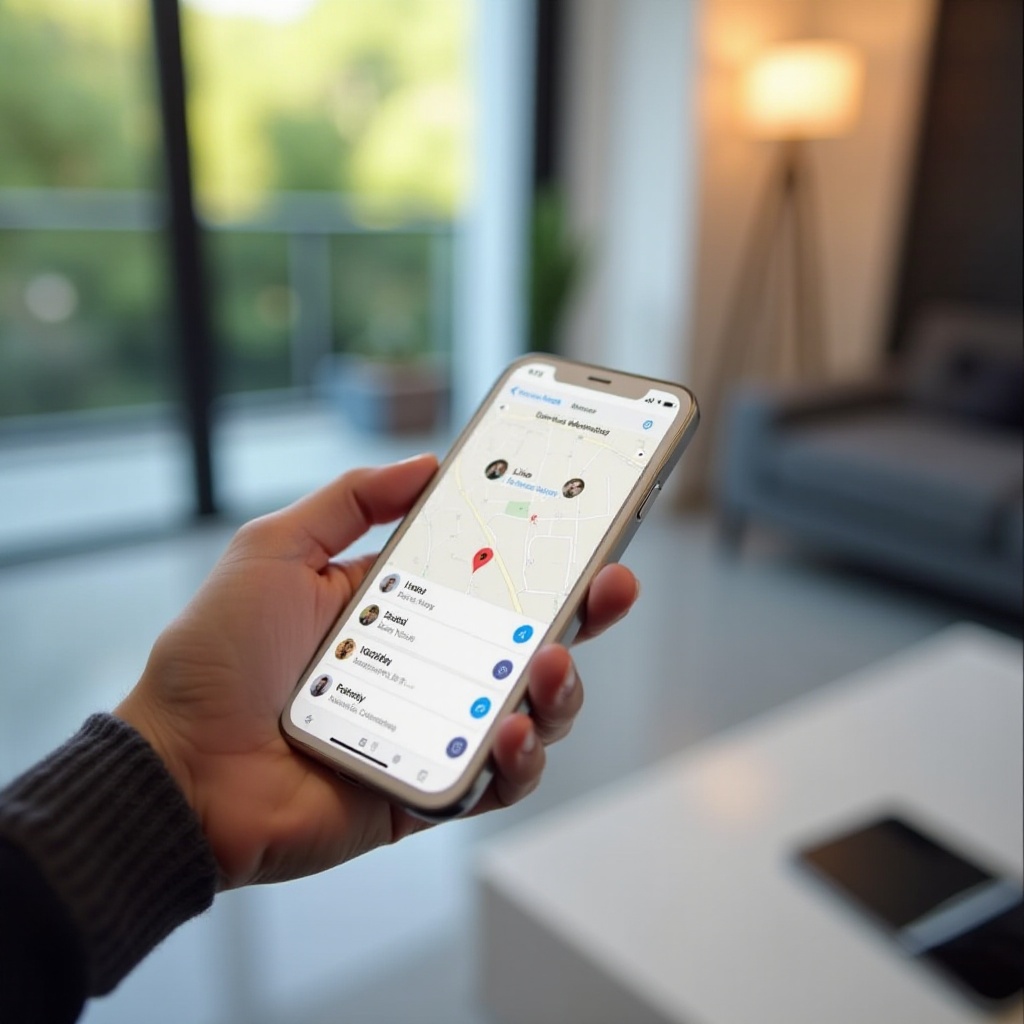
波風の立たない一時停止と再開のコツ
気配りしたタイミングと内蔵の期間設定で、自然で想定内の一時停止にできます。
- メッセージや「探す」で一時的に止める:最初から時間限定の共有にしておけば、自然に終了します。あるいは特定の相手との共有を止め、すぐに戻すリマインダーを設定しましょう。
- 期間ベースの共有を活用:短時間の外出なら「1時間」、夜やイベントなら「今日の終わりまで」を選びます。終了時刻が前提に組み込まれているため、驚きが減ります。
- スムーズに戻すためのリマインダー:リマインダーを作成するか、Siriに特定の時刻に共有を再有効化するよう頼みましょう。早く戻せるほど、質問も減り、空白も小さくなります。
相手からどう見えるか確証が欲しい場合は、信頼できる人と安全なテストを行いましょう。短い試行で、重要な変更の前に自信が持てます。
信頼できる相手と安全にテストする方法
短時間で制御されたテストを行えば、不確実性がなくなり、閲覧側の体験が正確に分かります。
1) 期待を共有し、テスト相手を選ぶ:家族や友人に協力を依頼します。「探す」と「メッセージ」で、あなたが行う操作と、相手が確認すべき点を説明します。
2) 相手の画面を記録する:操作のたびに、表示をメモしてもらうかスクリーンショットを撮ってもらいます。特定相手の共有停止、友達の削除、全体スイッチの切り替えを試します。
3) 元に戻して確認:停止した場所と同じ場所から共有を再開します。相手側でライブ位置が再び見えることを確認します。
これらのテストで、Appleが変更をどう扱うかが分かります。ただし、サードパーティ製アプリは独自のルールで動くため、よく使われるアプリの挙動も理解しておきましょう。
サードパーティ製アプリ:Life360、Snapchat、Google マップの挙動
各アプリはステータスの表示や通知の有無を独自に決めています。最新の挙動はアプリごとに確認してください。
- Life360のアラートと一時停止バッジ:Life360では、メンバーが共有や位置情報サービスを無効にした場合に「位置情報が一時停止」「GPSがオフ」などのバナーが表示されることが多いです。サークルメンバーにプッシュ通知が届く場合があります。プランによっては履歴の空白が表示され、質問につながることがあります。
- Snapchatのスナップマップとゴーストモード:ゴーストモードをオンにすると、プッシュ通知なしで地図からあなたのBitmojiが消えます。相手が見れば変化に気づく可能性はありますが、変更自体はサイレントです。ゴーストモードはタイマー設定や無期限が選べます。
- Google マップの位置情報共有:Google マップでは、誰かが共有を停止するとアプリ内で通知が表示されます。通知設定によっては、閲覧者にプッシュ通知が届くこともあります。閲覧者には、更新が途切れるのではなく「共有が終了した」と分かる表示になります。
ファミリーメンバーと位置情報を共有している場合は、ファミリー共有やペアレンタルコントロールによって、見える範囲や変更可能な範囲がどう変わるかも理解しておく必要があります。
ファミリー共有とペアレンタルコントロール:特別なケース
ファミリー共有は便利なツールを提供しますが、子どもやティーンには制限がかかることもあります。
- 管理者からの家族メンバーの見え方:「現在地を共有」が有効なら、家族同士は「探す」で互いを確認できます。全体のスイッチをオフにすると、プッシュ通知なしで家族全員から非表示になります。
- スクリーンタイムの制限と管理対象Apple ID:ペアレンタルコントロールにより、パスコードなしで「探す」や位置情報サービスの設定変更ができない場合があります。制限が有効だと、子どもはメッセージから共有を停止できないことがあります。
- 子どもと保護者に見えるもの:多くの家庭では、アカウントレベルで共有をオフにし保護者が把握していない限り、保護者は子どものデバイスを「探す」で引き続き確認できます。計画変更は心配を避けるため、保護者が伝えるのが望ましいです。
これらの家族ルールは、より広い視点を示しています。プライバシーと信頼はセットです。少しのコミュニケーションで、設定変更による混乱を防ぎ、関係性を安定させられます。
プライバシー、同意、エチケットのヒント
プライバシーは対立を招く必要はありません。明確な期待値と代替手段が、信頼の維持に役立ちます。
- 計画とともに変更を伝える:何を変え、いつ戻すのかを伝えましょう。例:「今夜は位置情報を一時停止し、午後10時に再開します」。具体的に伝えると不安が減ります。
- 常時共有の安全な代替:集合のために時間限定の共有を使う。定期的な連絡や共有カレンダーを使い、常時の位置共有の代わりにする。
- 誰が自分の位置を見られるかを棚卸し:「探す」>「人を探す」で、共有したくない相手を削除します。設定 > プライバシーとセキュリティ > 位置情報サービスで、アプリのアクセスを見直し、信頼しないアプリはオフにします。
設定を変えた後に何かおかしく見える場合は、固定されたピンや紛らわしい表示を解消するため、いくつかの簡単な確認を行いましょう。
紛らわしい表示や固定された位置のトラブルシューティング
位置情報の不調は、簡単な対処で直ることがほとんどです。問題だと決めつける前に、次の手順を試してください。
- 位置を更新し、通信状況を確認:閲覧者に「探す」を開いて下方向にスワイプして更新してもらいます。双方でデータ通信ができているか確認します。機内モードをオフにしてオンに戻し、無線をリセットします。
- 共有元のデバイスを確認:「探す」>「自分」で、「現在地を共有するデバイス」を、普段持ち歩くデバイスに設定します。複数デバイスを所有している場合、別のiPhoneやiPadから位置が共有されている可能性があります。
- サインインと電源を維持:持ち歩くデバイスでApple IDにサインインし、充電しておきましょう。バッテリー切れや電源オフは、日常的に「位置情報が見つかりません」の原因になります。
- 必要に応じて権限をリセット:設定 > プライバシーとセキュリティ > 位置情報サービスで、「探す」と「メッセージ」に位置情報アクセスがあるか確認します。アプリの問題は、権限を一度オフ/オンし、アプリを再起動します。サードパーティ製アプリで問題が続く場合は再インストールします。
これらの手順で、自信を持って位置情報共有を変更できます。Appleが共有停止をどう扱うか、サードパーティ製アプリの違い、そして最も目立たない選択の仕方が分かったはずです。
結論
iPhoneで位置情報の共有を停止すると、相手に通知されるのか。Appleの内蔵ツールでは、答えはほぼ「いいえ」です。iOSは静かにステータスを変更し、人々は確認したときにだけ気づきます。サードパーティ製アプリは異なる挙動をすることがあるため、変更前に各アプリの設定やヘルプページを確認してください。
目的に合った最小限の操作を選びましょう。日常的な予定には時間限定の共有を。さりげなく変えたい場合は、全体スイッチを無効にするのではなく、特定の相手との共有停止を選びます。位置情報サービスや「探す」をやむを得ない場合を除いてオフにするのは避けましょう。便利な機能が失われ、デバイスのセキュリティも下がるためです。
信頼できる相手とテストして閲覧体験を把握し、必要に応じてコミュニケーションを取り、プライバシー設定を整えておきましょう。明確な計画があれば、プライバシーと人間関係の両方を守ることができます。
よくある質問
「探す」で位置情報の共有を停止すると通知は送られますか?
Apple は、「探す」で誰かとの位置情報の共有を停止してもプッシュ通知を送信しません。相手の画面ではあなたの現在地のピンが消えるか、あなたのカードの更新が止まります。「位置情報が見つかりません」や「利用できません」といった表示が出ることがあり、相手を削除した場合はあなたのカードが表示されなくなることもあります。相手がアプリを開いて確認しない限り、気づかれないことがほとんどです。
「位置情報を共有」をオフにせず、特定の相手との共有だけを停止できますか?
はい。「探す」を開き、「人を探す」をタップして相手を選び、「位置情報の共有を停止」をタップします。これはその相手にのみ影響し、プッシュ通知は送られません。該当相手とのメッセージ(Messages)の会話から共有を停止することもできます。より唐突に見えないようにしたい場合は、共有を開始する際に「1時間」や「今日の終わりまで」などの期間を選択してください。
サードパーティ製アプリでは、共有を停止したときの通知はどうなりますか?
アプリによって異なります。Life360 では「位置情報が一時停止」などと表示され、サークルにプッシュ通知が送られる場合があります。Snapchat はゴーストモードを有効にしても友だちに通知せず、Snap Map 上のあなたの Bitmoji が消えるだけです。Google マップでは、誰かが共有を停止したことを示すアプリ内の表示が出て、設定によってはプッシュ通知が送られる場合があります。最新の仕様については各アプリのヘルプセンターを確認してください。