
はじめに
「画面からの距離」は役に立つ一方で、動画やゲーム、読む必要のあるメッセージを遮るとすぐに煩わしく感じることがあります。これは、画面を目に近づけすぎて持っているとiPhoneが検知したときに表示される警告です。こうしたポップアップを止めたい場合はいくつか方法があります。本ガイドでは、iPhoneで「画面からの距離」の警告を数回のタップでオフにする方法を紹介します。ファミリー共有を使って子供の設定を調整する方法、スイッチが見当たらない・グレーアウトしている場合の対処も扱います。Androidユーザー向けには、同様の距離アラートに関するメーカー別のヒントも掲載しています。警告をオフにすると何が変わるのか、そしてその「ひと押し」がなくても目を守る方法も学べます。最適な判断ができるよう、まずは警告の役割と表示される理由を簡単に見ていきましょう。
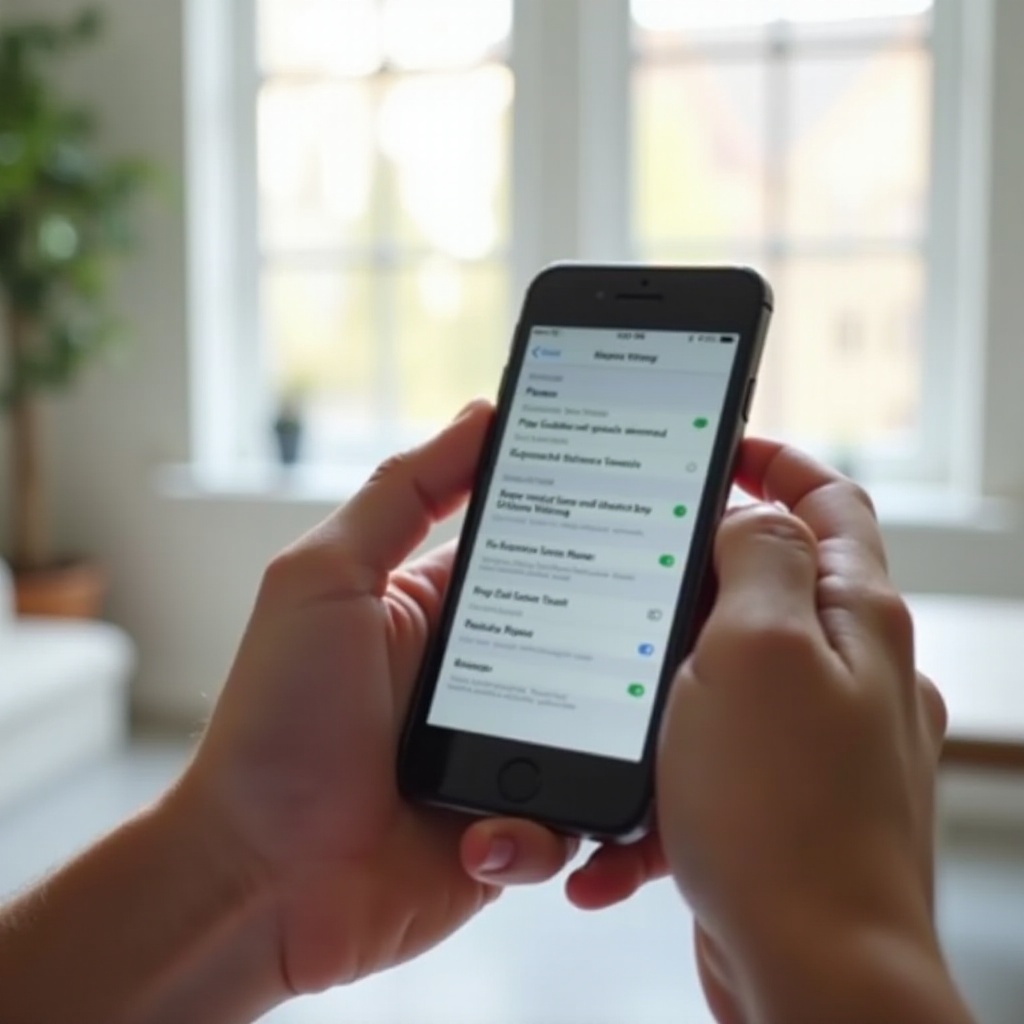
「画面からの距離」警告とは? なぜ表示されるのか
TrueDepthフロントカメラを搭載したiPhoneやiPadでは、「画面からの距離」が深度認識を使って顔と画面の距離を推定します。端末が近距離での長時間視聴を検知すると、端末を遠ざけるよう促す全画面の通知を表示します。この機能は、特に子供の健全な視聴習慣を支援する目的から「スクリーンタイム」に含まれています。画面を安全な距離に保つよう促すことで、近距離でのピント合わせによる負担を軽減できます。
警告が出やすくなる要因はいくつかあります。暗い環境では画面を近づけがちです。小さすぎる文字は目を細める原因となり、端末を短い距離で持つことにつながります。休憩なしの長時間利用でもアラートは出やすくなります。また、検出を妨げるものにも注意が必要です。ケースの縁やテープ、指でTrueDepthカメラを覆うと検出が不安定になることがあります。多くの保護ガラスは問題ありませんが、レンズの汚れは影響します。フロントカメラ周辺は清潔に保ちましょう。
すべてのAppleデバイスに「画面からの距離」の設定が表示されるわけではありません。TrueDepthカメラを搭載し、最新のiOSまたはiPadOSである必要があります。「スクリーンタイム」に「画面からの距離」が見当たらない場合、端末が非対応であるか、スクリーンタイムがオフになっているか、または親・学校・職場のプロファイルで設定が管理されている可能性があります。
基本がわかったら、自分や家族にとってオフにするのが適切かどうかを判断しましょう。
「画面からの距離」をオフにすべき? 利点・欠点・安全面の注意
「画面からの距離」をオフにすると中断がなくなります。ゲームや映画、読書の最中に全画面の一時停止が入ることはありません。途切れないスムーズな利用が戻ります。これが主な利点で、これだけで変更する価値があるというユーザーもいます。
代償はシンプルです。よりよい習慣を促すささやかな安全網を失います。もしあなたや子供が端末を顔のすぐ近くで持ちやすいなら、警告は距離をとる助けになります。機能を無効にしてもFace IDのセキュリティに影響はありませんし、端末に害もありません。しかし、長期的には眼精疲労や悪い姿勢を和らげる合図がなくなるということです。最適な選択は、端末の利用者と使い方に依存します。
中断を避けたいなら、機能をオフにしてから表示を見やすく調整するとよいでしょう。文字を大きくする、照明を整える、こまめに休憩する——これだけでも大きく改善します。迷っているなら、子供や夜間の読書時だけは「画面からの距離」をオンのままにするのも手です。では、iPhoneで素早くオフにする最短手順を見ていきましょう。
クイック回答:iPhoneで「画面からの距離」警告をオフにする方法
お使いの端末が「画面からの距離」に対応しているのがわかっている場合は、この最短手順をどうぞ。
- 設定を開く。
- スクリーンタイムをタップ。
- 画面からの距離をタップ。
- 画面からの距離をオフに切り替える。
対応するiPhoneやiPadで自分自身が管理している場合は、これで完了です。「画面からの距離」が表示されない、またはスイッチがグレーアウトしている場合でも心配はいりません。次のセクションで、端末が条件を満たしているか、設定を妨げているものがないかを確認する手順を詳しく説明します。
手順で解説:設定から「画面からの距離」を無効化(経路付き)
最短手順でうまくいかなかった場合や、詳しい説明が必要な場合は、以下の手順を最初から最後まで実行してください。
1) 互換性の確認とiOS/iPadOSのアップデート
– 端末がFace IDとTrueDepthカメラを搭載していることを確認します。TrueDepth非搭載の古いモデルは「画面からの距離」に非対応です。
– 設定 > 一般 > ソフトウェア・アップデートでソフトウェアを更新します。利用可能なアップデートをインストールし、更新後に再度「設定」を開きます。
2) 必要に応じてスクリーンタイムをオンにする
– 設定 > スクリーンタイム に移動。
– スクリーンタイムがオフの場合は「スクリーンタイムをオンにする」をタップ。
– 自分の端末なら「これは自分用のiPhoneです」、子供の設定なら「これは子供用のiPhoneです」を選択します。
3) 「画面からの距離」を探して無効化
– 設定 > スクリーンタイム で「画面からの距離」をタップ。
– 「画面からの距離」をオフに切り替えます。
4) 変更が反映されたか確認
– 端末をロックしてから再度ロック解除します。
– いつも通り使用します。「近づきすぎ」の通知は表示されなくなるはずです。
5) 項目が見当たらない・ロックされている場合
– スクリーンタイムの管理者を確認します。設定 > スクリーンタイム で、ファミリー共有や所属組織によって管理されている旨のメッセージがないか確認します。
– 管理メッセージがある場合は、オーガナイザー側で設定変更するか、IT管理者に連絡してください。
– 自分で管理している端末なら、再起動してからスクリーンタイムに戻り、「画面からの距離」を再確認します。
これらの手順で多くの障害は解消できます。お子様が端末を使っている場合、親アカウントでの操作が必要なことがあります。次で説明します。
子供のiPhoneで「画面からの距離」をオフにする方法(ファミリー共有)
ファミリー共有を使うと、親のiPhoneから子供の端末の「画面からの距離」を管理できます。子供の端末側でスイッチがスクリーンタイムのパスコードでロックされているときに便利です。
親の端末から:
– 設定を開き、「ファミリー」をタップ。
– 子供を選択。
– スクリーンタイムをタップ。
– 画面からの距離をタップ。
– 「画面からの距離」をオフに切り替え。
子供の端末で:
– 設定 > スクリーンタイム を開く。
– 求められたらスクリーンタイムのパスコードを入力(このパスコードは親が設定)。
– 「画面からの距離」をタップしてオフに切り替え。
「画面からの距離」が表示されない場合は、まず子供の端末がTrueDepthに対応し、最新ソフトウェアに更新されていることを確認します。さらに、子供があなたのファミリー共有グループに参加しており、そのアカウントでスクリーンタイムを設定していることも確認してください。中間策として、「画面からの距離」はオンのままにしつつ、文字サイズの拡大や「表示の拡大」を使って読みやすくするのも有効です。どうしてもオフにできない場合は、次のトラブルシューティングに進みましょう。
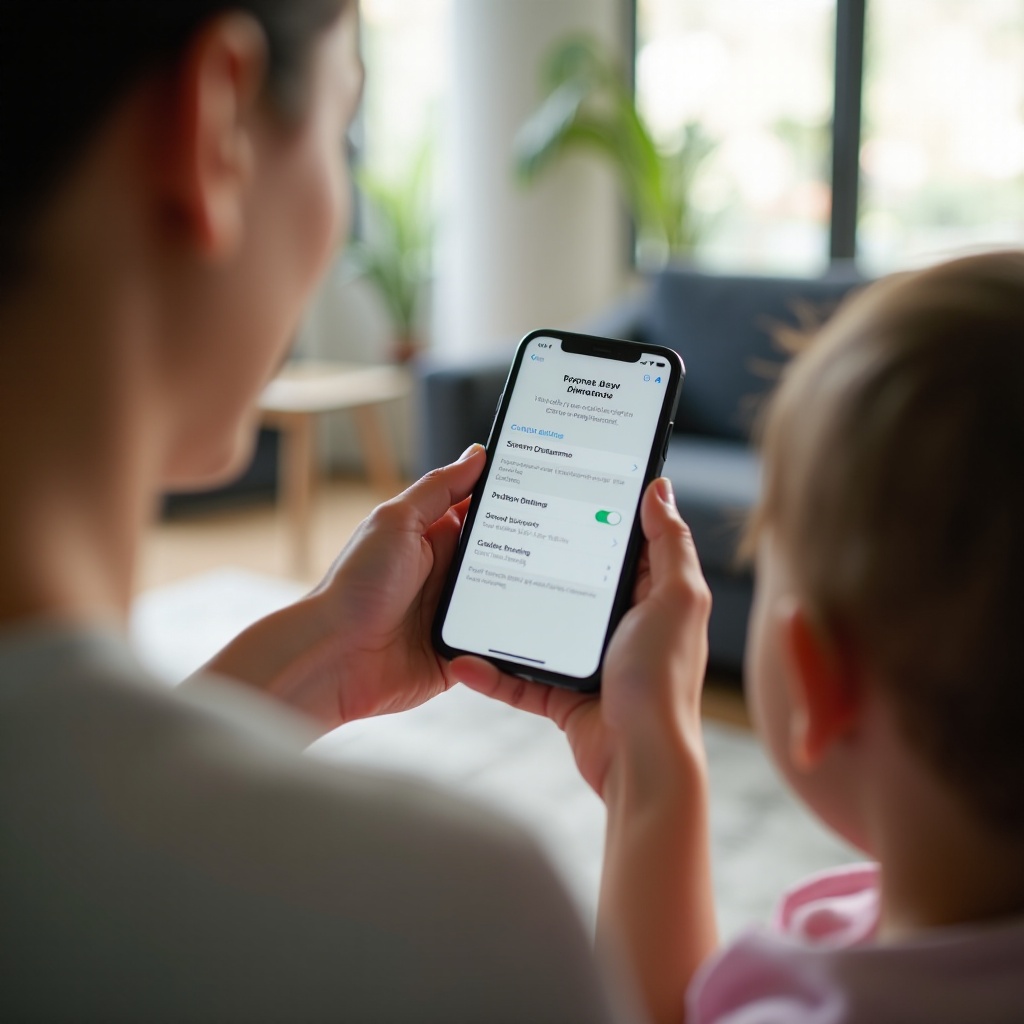
オフにできない? グレーアウトや見当たらない「画面からの距離」を修正
「画面からの距離」が見当たらない・ロックされている場合は、以下を順に実行します。各ステップのあとに 設定 > スクリーンタイム を再確認してください。
1) iOS/iPadOSをアップデート
– 設定 > 一般 > ソフトウェア・アップデート へ。
– 最新のアップデートをインストール。アップデート後に機能やメニューが表示されることがあります。
2) 端末の互換性を確認
– フロントのTrueDepthカメラ搭載端末のみが「画面からの距離」に対応します。
– TrueDepth非搭載モデルでは設定は表示されません。アプリや設定で追加することはできません。
3) 端末側でスクリーンタイムをオンにする
– 設定 > スクリーンタイム > スクリーンタイムをオンにする。
– 自分の設定を管理するには「これは自分用のiPhoneです」を選択。
– その後「画面からの距離」を探し、表示されたらオフにします。
4) ファミリー共有での管理を確認
– 設定 > スクリーンタイム で、端末がファミリー共有の管理下かどうか確認。
– 親が管理している場合、オーガナイザーが自分の端末から「画面からの距離」を変更する必要があります。
– 親は 設定 > ファミリー > [子供] > スクリーンタイム > 画面からの距離 からオフにできます。
5) コンテンツとプライバシーの制限を見直す
– 子供の端末では、厳しい制限により設定が非表示・ロックされることがあります。
– 親は 設定 > ファミリー > [子供] > スクリーンタイム から制限を緩められます。
6) デバイスプロファイルやMDMを確認
– 設定 > 一般 > VPNとデバイス管理 へ。
– 仕事・学校のプロファイルがスクリーンタイム設定を強制している場合があります。管理が不要になったらプロファイルを削除できます。なお、プロファイルを削除すると仕事用アプリやアクセスも削除される場合があります。
7) 再起動または強制再起動
– 単純な再起動でスクリーンタイムやカメラ関連サービスがリフレッシュされることがあります。
– 再起動後に再度「画面からの距離」のスイッチを確認します。
8) スクリーンタイムのパスコードを忘れた場合はリセット
– 設定 > スクリーンタイム で「スクリーンタイム・パスコードを変更」。
– 「パスコードをお忘れですか?」からApple IDでリセットします。
9) 最終手段としてすべての設定をリセット
– 設定 > 一般 > 転送またはリセット > リセット > すべての設定をリセット。
– コンテンツは消去されませんが、Wi‑Fiパスワードの再入力や各種設定のやり直しが必要になります。
それでもスイッチが見当たらない場合は、Appleサポートに問い合わせてください。設定が非表示になる原因となる端末ハードウェア、アカウント状態、管理ポリシーなどを確認してくれます。アクセスできるようになったら、機能の表示や動作に影響する関連設定も把握しておきましょう。
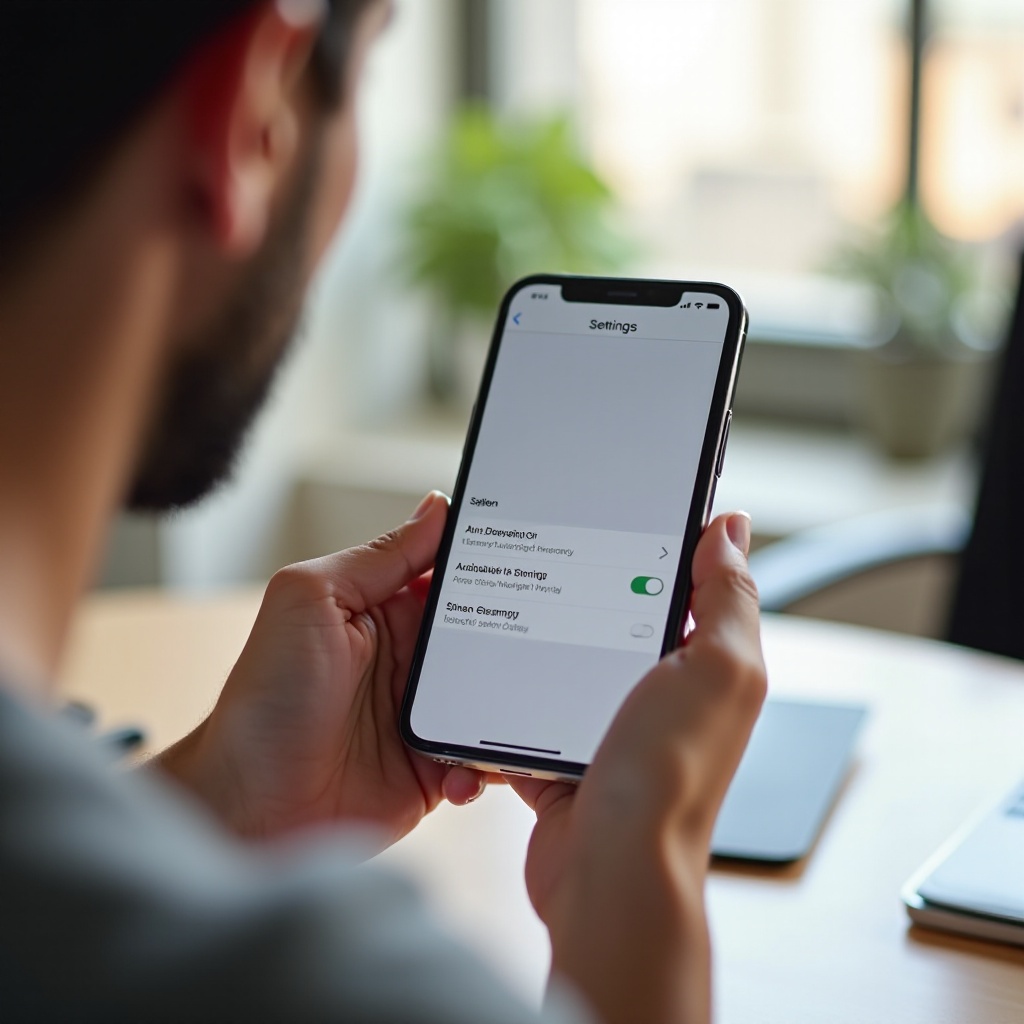
「画面からの距離」に影響する関連iPhone設定(スクリーンタイム、Face ID、注視)
「画面からの距離」はスクリーンタイム内で動作し、TrueDepthカメラに依存します。いくつかの関連設定が、表示状況や動作に影響する場合があります。
- スクリーンタイム:スクリーンタイムがオフだと「画面からの距離」メニューが表示されないことがあります。スクリーンタイムをオンにして管理します。
- ファミリー共有:子供向けにスクリーンタイムを設定している場合、「画面からの距離」がロックされることがあります。オーガナイザーのアカウントから変更してください。
- Face IDとパスコード > 注視認識機能:これらは同じフロントセンサーで注視を検出します。注視認識をオフにしても「画面からの距離」は無効になりませんが、カメラが遮られていたり損傷していると、両機能とも不安定になることがあります。
- Appの制限と休止時間:これらは「画面からの距離」とは別機能です。制限の画面を「画面からの距離」の警告と誤認しがちです。どの機能がブロックを発生させたかを確認してから設定を変更しましょう。
- アクセシビリティと集中モード:アクセスガイド、特定のアクセシビリティ機能、集中モードの自動化は、使用中の設定切り替えを複雑にすることがあります。メニューが反応しない場合は、アクセスガイドを終了し、集中モードを一時停止してください。
これらの関係を理解しておくと、的外れな対処を避けられます。Androidで距離警告が出る場合は、設定場所が異なるため次を確認しましょう。
Androidガイド:Pixel、Samsungなどで距離/近接アラートをオフにする
Androidには、すべての端末で共通する「画面からの距離」のトグルはありません。モデルによってはDigital Wellbeing内に距離リマインダーがあり、他ではメーカー独自機能やペアレンタルコントロールに含まれています。Androidで「端末を離して持ってください」といった警告が表示される場合は、以下の経路を試してください。
Google Pixel(モデルによっては搭載):
– 設定 > Digital Wellbeing と保護者による使用制限 > 画面との距離。
– 機能をオフにします。
Samsung Galaxy(対応機種):
– 設定 > Digital Wellbeing と保護者による使用制限。
– 「画面との距離」カードまたは類似の「目の保護」リマインダーを探して無効にします。
– 見当たらない場合は、Samsung Kidsや保護者による使用制限のセクションを開いてウェルネス関連のオプションを確認します。
その他のAndroid端末:
– 設定を開き、検索バーで「距離」「画面の距離」「目の保護」「Digital Wellbeing」「保護者による使用制限」などの語句を検索します。
– メーカー提供のウェルネスやキッズ機能のアプリを確認します。メーカー独自のヘルスツールがリマインダーを出している場合があります。
何も見つからない場合は、端末に内蔵の距離警告がない可能性が高いです。文字サイズや表示スケール、習慣の見直しで快適性は十分向上します。これらの機能によるプライバシーやバッテリーへの影響は最小限ですが、オフにしたときに何が変わるかも確認しておきましょう。
プライバシー・性能・バッテリー:「画面からの距離」を無効化すると何が変わる?
iPhoneでは、「画面からの距離」はフロントセンサーを使ったデバイス上での処理です。これをオフにしてもFace IDは引き続き機能し、「注視認識機能」などはそれぞれ独立したスイッチで管理されます。「画面からの距離」を無効にしてもFace IDのセキュリティが弱まったり、追加のデータが露出することはありません。通常の使用では、無効化による性能やバッテリーの体感差はほとんどありません。常時フル稼働する機能ではなく、ほかの注視関連機能は設定に応じて動作し続けます。
主な変化は行動面です。安全な視距離を保つための注意喚起がなくなります。もし「画面からの距離」をオフにするなら、表示設定の最適化や賢い習慣づくりとセットでバランスをとりましょう。そうすることで、ポップアップに頼らず目を守れます。
「画面からの距離」を無効にする代わりの安全策(目の健康のためのヒント)
よりスムーズな体験を求めつつ快適さも重視するなら、次の簡単なステップを試してください。iPhoneとAndroidのどちらでも有効で、画面を近づけたくなる衝動を抑えるのに役立ちます。
- 文字サイズを上げる:iPhoneは 設定 > 画面表示と明るさ > 文字サイズ。Androidは 設定 > 画面設定 > フォントサイズ。文字を大きくすると近距離でのピント負担が減ります。
- 表示スケールを使う:iPhoneは 設定 > 画面表示と明るさ > 表示(拡大表示)。Androidは 設定 > 画面設定 で「表示サイズ」や「画面ズーム」を利用。
- 明るさと照明を調整:目を細めずに読める明るさを保ちます。暗い部屋ではデスクライトを追加し、真っ暗な環境での読書は避けましょう。
- 20-20-20ルールを守る:20分ごとに20フィート(約6メートル)先を20秒見ます。目の緊張がほぐれ、姿勢もリセットされます。
- 前腕の長さを保つ:目と画面の距離は約12〜18インチ(30〜45cm)を目安に。必要ならスタンドやクッションで腕を支えましょう。
- True Tone、Night Shift、目の保護モードを使う:色温度を調整し、環境によっては負担軽減につながります。
- 小さすぎるUIを減らす:ブラウザやアプリの既定ズームを上げる。記事はリーダー表示があれば活用。
- 子供に良い習慣を促す:休憩、姿勢、腕一本分の距離を大人が見本に。明るい環境で読むよう促しましょう。
これらの工夫は、「画面からの距離」のオン・オフに関わらず組み合わせて使えます。警告をオフにする場合でも、快適さと安全性を両立できます。
結論
これで、iPhoneで「画面からの距離」警告をオフにする明確な手順に加え、ファミリー共有を使った子供向けの管理方法もわかりました。スイッチが見当たらない・グレーアウトしている場合の解決策や、GoogleやSamsungなど他社のAndroid端末での類似機能の探し方も把握できたはずです。機能をオフにすれば中断はなくなりますが、より健全な視聴のための有益な合図も失います。最適な着地点は、使い勝手と快適さの両立です。「画面からの距離」を無効にするなら、文字を大きくする、照明を整える、定期的に休憩する——こうした工夫とセットにしましょう。そうすれば、目の負担を抑えつつ、スムーズで途切れない体験を楽しめます。
よくある質問
iPhoneで「画面との距離」の切り替えが見当たらない、または灰色表示になるのはなぜですか?
お使いのデバイスがTrueDepthに対応していない、スクリーンタイムがオフになっている、または設定が保護者や組織によって管理されている可能性があります。iOSを最新に更新し、スクリーンタイムを有効にし、ファミリー共有を確認し、構成プロファイルを見直してください。
「画面との距離」をオフにすると、Face IDや注視認識機能に影響しますか?
いいえ。「画面との距離」はFace IDや注視認識機能とは別です。これを無効にしても、Face IDのセキュリティが低下したり、「Face IDとパスコード」で管理している注視チェックが停止したりすることはありません。
Androidスマートフォンには「画面との距離」の警告がありますか?また、同様の通知を無効にするにはどうすればよいですか?
PixelやSamsungの一部モデルには、Digital Wellbeingや各社のウェルネス系アプリに距離リマインダーが含まれています。設定を開き、「距離」や「目の保護」などで検索してください。何も表示されない場合は、お使いのデバイスでは非対応の可能性が高いです。