
はじめに
音楽、動画、ゲーム、通話、通知で、Androidスマートフォンの音をもっと大きくしたい。さらに、バリバリと歪んだり耳を痛めたりしないクリーンな音も求めている。本ガイドでは、明瞭さと安全性を保ちながらAndroidの音量と聞こえ方を高める実践的な方法を紹介する。まずは、よくあるミスを直して即効性のある成果を得る。次に、内蔵の音質向上機能やEQを調整して結果をさらに良くする。その後、Bluetoothと有線のリスニングを最適化し、通話の明瞭さを高め、より強い着信音と通知音を設定する。最後に、まだ音量が小さく感じる場合に備えてトラブルシューティングの手順を辿る。
各セクションは前の内容を土台にしているため、簡単に直せるポイントを見逃さない。先に進むにつれて、次に調整する機能に影響するステップをつなげていく。まず、Androidが音量をどのようなチャンネルに分けているかを理解しよう。その知識が、この後の変更を素早く正確にしてくれる。
Androidの音量の仕組みを理解する:メディア、通話、着信音、アラーム、アシスタント
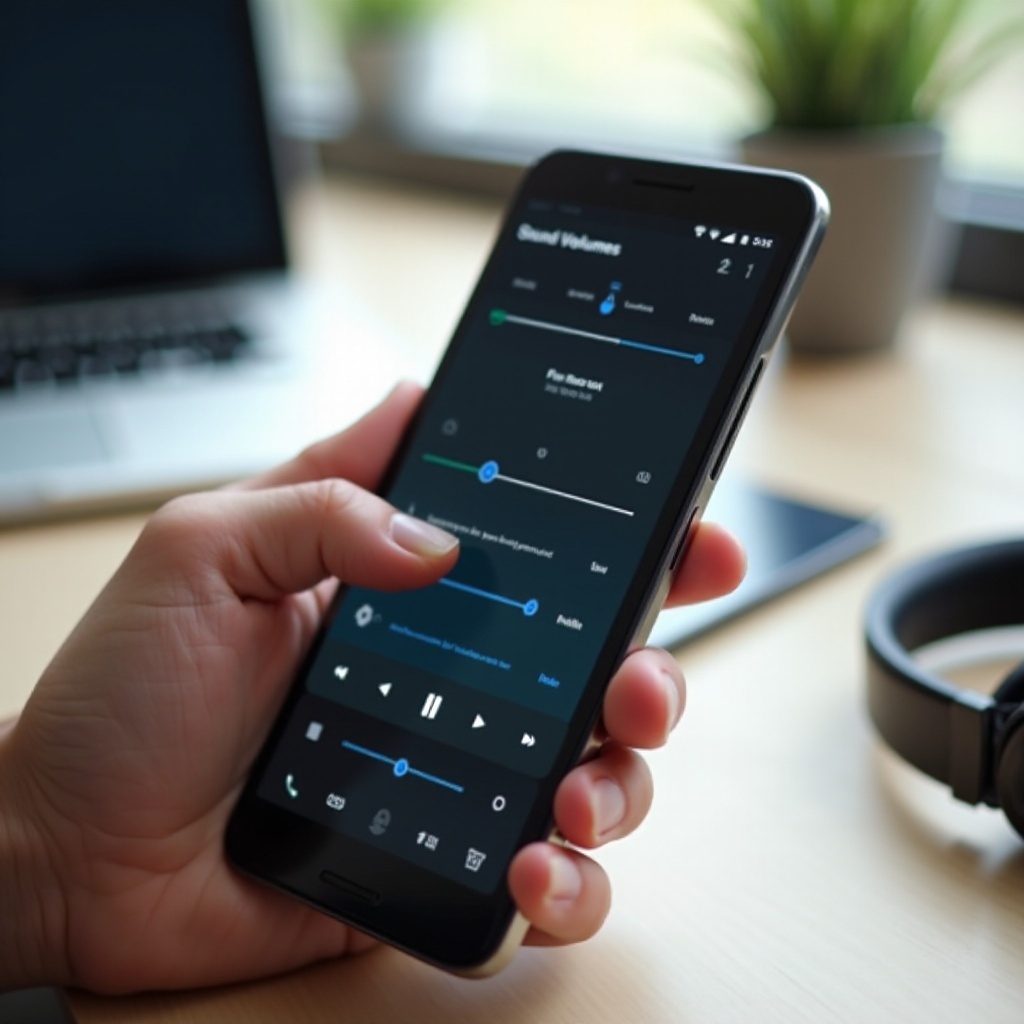
Androidは音をチャンネルに分け、互いに干渉せず個別に調整できるようにしている。メディアは音楽、動画、ポッドキャスト、ゲームを制御する。通話音量は受話口とスピーカーフォンに適用される。着信音量は着信の大きさを決める。通知音量はメッセージ、リマインダー、アプリの通知を扱う。アラームは常に時間どおり起きられるよう独立のスライダーを持つ。アシスタント音量はGoogle アシスタントの応答の大きさを設定する。
音量ボタンを押してパネルを開き、三点メニューまたは歯車をタップして全スライダーを表示する。対象の音を再生しながら調整すると、Androidが該当スライダーを表示してくれる。多くの端末はアプリごとの音量を記憶するため、Spotifyは低め、YouTubeは高めといった設定が可能だ。アプリ内に独自の音量ノブや、ピーク出力を制限するゲイン設定がある場合もある。
どのスライダーを変えるべきか分かれば、クイックな対処で数秒のうちに多くの問題が解決する。高度な設定をいじる前に、音量低下を即座に改善することの多い簡単なチェックから試そう。
Androidの音を素早く大きくする方法:ボタン、サウンドモード、DND、アプリ別音量
ほとんど時間のかからない手順から始める:
1) 音を再生中に本体の音量ボタンを使う。パネルを全表示して該当スライダーを調整する。
2) サウンドモードをサイレント/バイブから着信音に切り替える。着信音と通知のスライダーを上げて通話やメッセージを聞こえるようにする。
3) おやすみ時間(Do Not Disturb)をオフにするか、重要な通知が通るように例外を調整する。
4) YouTube、Spotify、Netflixなどのアプリ内音量を上げるか、音量制限を無効にする。
5) 出力先を確認する。メディア出力の切り替えで、端末スピーカーまたは意図したヘッドホンに音を送る。
6) 受話口やスピーカーメッシュを覆っているケースや保護フィルムを外す。薄いフラップでも音量を著しく下げることがある。
7) 端末を再起動して、オーディオの経路をリセットし、一時的な不具合を解消する。
これらのクイック修正で改善したら、そのまま進めてより良い結果を定着させよう。まだ音が小さいなら、スピーカーやポートが詰まっている可能性がある。ソフトの設定を変える前に、丁寧な清掃で失われた音量を取り戻せることがある。
失われた音量を取り戻すために、スピーカーとポートを安全に清掃する
ホコリ、糸くず、湿気は音量と明瞭さを損なう。優しく清掃し、損傷を避けよう:
– 清掃中に音を出さないよう、端末の電源を切る。
– 柔らかく乾いたブラシや未使用のやわらかい歯ブラシで、スピーカーメッシュや受話口グリルを掃き出す。軽いストロークで一方向に払う。
– 低粘着のテープで糸くずを持ち上げる。金属工具をメッシュに差し込まない。
– USB‑Cポートは、乾いた木製つまようじでポケットの綿ぼこりをそっと掻き出す。接点をこすらない。
– 端末が濡れた場合は完全に乾かす。湿気検知の警告に従う。エアダスターを強く吹き付けない。内部にゴミを押し込む恐れがある。
– 機種によっては、音を鳴らして水や埃を排出するクリアスピーカー機能がある。数回実行する。
通り道がきれいだと、スピーカーは本来の音量で鳴らせる。ハードがクリアになれば、ソフトの音質向上機能も詰まりと戦うことなく効果を発揮する。
内蔵の音質向上機能を活用する:Dolby/Spatial、Sound Booster、Ultra Volume、Clear Speaker
多くの最新スマホには、聞こえ方と明瞭さを高めるオーディオプロファイルが用意されている:
– Dolby AtmosやSpatial audioは音場を広げ、中高域を持ち上げられる。Dynamic、Music、Movieなどのモードを試し、高音量でも歪みが少ないものを選ぶ。
– Sound BoosterやAdaptive Soundは小さな音の細部を引き上げたり、聞こえ方や環境に合わせて出力を調整する。
– Ultra volumeなどメーカー独自機能は、音量ステップを追加してさらに大きくできる場合がある。小型スピーカーでは歪みに注意して使う。
– クリアスピーカー機能がある場合は、水分や埃を排出し、失われた高域を取り戻せることがある。
これらは設定の「サウンド」や「効果」、あるいはクイック設定にある。端末で最も良く聞こえるものを有効にしよう。コアのプロファイルを決めたら、EQで周波数を少しだけ整え、不要な副作用なしに可聴音量をさらに上げる。
歪みを招かずに、スピーカー用とヘッドホン用のイコライザーを調整する
EQは、そのハードが得意な帯域を持ち上げることで、体感の音量を高められる。スマホのスピーカーでは、約120Hzより下の重低音は振動やビビりになりがちだ。少しカットする。1〜3kHz付近の中域を穏やかに持ち上げるとボーカルや台詞が前に出る。8〜10kHz付近を少しだけ上げると空気感が出るが、ヒスノイズを避けるため控えめに。
ヘッドホンでは、まずニュートラルに近い状態から始める。ボーカルが引っ込み気味なら、1〜4kHzのプレゼンス帯域を2〜3dB加える。音がブーミーなら、高域を上げすぎるのではなく120〜200Hzの低域を少し削る。調整は小刻みに行い、クリッピングや耳障りな硬さが出ないかを確認する。システムのEQとアプリのEQを併用する場合は、どちらかをシンプルに保ち、ブーストの重ねがけを避ける。
こうした狙いを定めた調整は、どの音量でも明瞭さと体感の音量を引き上げてくれる。さらに、言葉をより聞き取りやすくし、背景を穏やかにしたい場合は、Androidのアクセシビリティ機能が役立つ。
明瞭さを高めるアクセシビリティ機能:Sound Amplifier、モノラル音声、バランス、Live Caption
アクセシビリティ機能は、単純な増幅に頼らずに聞き取りやすさを高める:
– Sound Amplifierは有線やBluetoothヘッドホンで小さな音を持ち上げ、ノイズを低減する。ポッドキャストやボイスメモ、弱いセリフに最適。
– モノラル音声は左右のチャンネルを両耳に混ぜる。定位の偏りが気になるときや、片耳の聴力が強い場合に役立つ。
– 左右バランスで、聴こえの良い耳側に出力を寄せられる。音量を上げずに明瞭さが向上する。
– Live Captionは字幕のないメディアに画面上の字幕を付ける。音量を上げられない場面で便利。
低音の迫力より言葉の明瞭さが大事なときに、これらのツールを使おう。リアルタイムの会話では、通話専用のいくつかの設定でさらに明瞭さを高められる。
通話をより大きく、よりクリアにする:受話口、ノイズ抑制、補聴器対応
通話品質は、ネットワーク機能、マイクのノイズ抑制、受話口の位置合わせに左右される。通話中に側面ボタンで通話音量を上げる。必要に応じてスピーカーフォンに切り替え、周囲に配慮できる状況で音量を確保する。端末にその機能がある場合はノイズ抑制/低減を有効にする。VoLTEまたはHD Voice、Wi‑Fi通話を有効にして、明瞭さの高い音声コーデックを使おう。
補聴器を使っているなら、補聴器対応を有効にするか、対応していればBluetooth LE Audioで接続する。受話口を清潔に保ち、耳とグリルの位置を正しく合わせる。わずかな角度の違いでも音の大きさが改善することがある。
通話がクリアになったら、多くの人はBluetoothでの音楽や動画再生に目を向ける。ワイヤレスの設定次第で、実際の音量は大きく変わる。
Bluetoothヘッドホンの音量を底上げする:Absolute Volume、コーデック、専用アプリ、ノーマライズ
Bluetoothには音量と品質に影響するいくつかのスイッチがある:
– 開発者向けオプションのAbsolute Volumeを切り替える。無効にすると、スマホとヘッドセットの音量スケールが分離する。このほうが大きく鳴る機種もあれば、連動のほうが良い機種もある。両方試す。
– ヘッドセットが対応する最適なコーデックを選ぶ。AAC、aptX、LDAC、LC3は、スマホやヘッドホンによって挙動が異なる。LDACは高ビットレート時によりクリーンでわずかに大きく聞こえることがあるが、混雑環境では安定性が落ちる場合がある。途切れるときはビットレートを下げるか、別のコーデックに切り替えて安定した出力を確保する。
– Sony、Samsung、Bose、Jabra、Beats、Nothingなどのコンパニオンアプリで更新と調整を行う。これらのアプリで音量上限の解除、EQ設定、ゲイン拡張の切り替え、ファームウェア更新ができる。
– 音楽アプリのラウドネスノーマライズを調整する。オフにするともともと小さい曲が少し大きく再生されることがあるが、曲間の音量差は大きくなる。オンにすると曲間の音量は揃うが、メイン音量を上げる必要があるかもしれない。
ワイヤレス出力を最適化したら、有線再生は最も安定した音量と、駆動の難しいヘッドホンに対する十分な余裕を提供してくれる。
有線リスニングのコツ:ハイゲイン出力、USB‑C DAC/アンプ、インピーダンスの相性
有線機器は、安定した駆動力とクリーンな信号経路をもたらす。強力なアンプを備えた高品質なUSB‑Cドングルは、一般的な変換アダプターより優れていることが多い。高ゲインモードを備え、フルサイズヘッドホンも余裕で駆動できるDACもある。機材の相性を合わせよう。低インピーダンスで高感度なイヤホンは、ほとんどのスマホやドングルで十分に鳴るが、高インピーダンスのヘッドホンは、より能力の高いDACやアンプが必要だ。USB‑Cポートを清潔に保ち、良質なケーブルやアダプターを使って、断続的な音量低下を防ぐ。
個人のリスニング環境が整ったら、クリッピングせずに騒がしい場所でも聞き取れる通知を確保しよう。
クリップさせずに着信音と通知音を大きくする
通知音は、耳障りにならずに騒音を突き抜ける必要がある。設定のサウンドで着信音と通知音のスライダーを個別に上げる。中域が前に出て、立ち上がりが明瞭な音を選ぶ。パーカッシブな音や明るいチャイムは、低音が強いファイルより騒がしい場所で抜けが良い。重要な相手には連絡先ごとに着信音を設定し、重要な電話を逃さないようにする。Androidの通知設定で、よく使うアプリのカテゴリを調整する。スピーカーが苦しい環境では、音と同時にバイブを有効にして物理的なフィードバックを得る。
着信音を自作編集する場合は、波形編集で過度に増幅しない。クリッピングした着信音は耳障りで、小型スピーカーをピーク時に酷使してしまう。通知を整えたら、長期的に耳とスピーカーを守ろう。
安全なリスニング:歪みを避け、聴力を守り、クリッピングを早期に見分ける
大きな音も、クリーンで安全に保ててこそ価値がある。60/60ルールに従おう:音量60%程度で最長60分聴いたら、短い休憩をとる。ブーンという唸り、ビリつき、シンバルのジリジリといったクリッピングの兆候に注意する。感じたら音量を下げるか、EQで低音を控えめにする。Androidの大音量警告を尊重する。疲労や長期的な聴力低下を防ぐためのものだ。
力任せではなく明瞭さを優先する。中域を軽く持ち上げ、過度な低音を削って、小型スピーカーへの負担を減らす。子どもにはコンパニオンアプリやシステムの音量制限を使い、安全設計のヘッドホンを選ぼう。
ここまでの手順を踏んでもまだ音が小さいなら、原因を切り分けるために体系的なトラブルシューティングを進めよう。
まだ音量が小さいときのトラブルシューティング:アップデート、セーフモード、リセット、ハードウェア確認
しつこい問題には次の順序で取り組む:
1) システム、メーカーのサウンド関連コンポーネント、メディアアプリを更新する。オーディオの不具合はアップデートで修正されることがある。
2) 再起動し、セーフモードで検証する。サードパーティ製アプリがオーディオフォーカスを奪ったり、ゲインを下げたりしていないかを切り分けられる。
3) ルーティングに問題がある場合は、Bluetoothとネットワーク設定をリセットする。ヘッドホンのペアリングを解除し、再ペアリングする。
4) 該当メディアアプリのキャッシュとデータを消去し、再サインインする。破損した設定が音量を上限で抑えていることがある。
5) 端末に内蔵診断があれば実行する。スピーカー、受話口、マイク、センサーをテストする。
6) 最後の手段としてバックアップの上、初期化(工場出荷時リセット)を行う。すべてのアプリを復元する前に音をテストし、早期に原因を特定する。
7) スピーカー、受話口、USB‑Cポートの損傷や、液体侵入による腐食が見られる場合は、専門の修理を依頼する。
このプロセスに従えば、当て推量に頼らずにほとんどの小音量問題を解決できる。原因を取り除いたら、音を強く安全に保つ習慣を定着させよう。
まとめ
適切な設定と簡単な手入れを組み合わせれば、Androidの音を安全に大きくできる。まず、正しい音量スライダーを使い、スピーカーとポートを清掃する。内蔵の音質向上機能を有効にし、明瞭さを重視した穏やかなEQに調整する。Bluetoothは最適なコーデックとコンパニオンアプリの設定で整え、より大きなヘッドルームが必要なら高品質なUSB‑C DACで有線にする。抜けの良い着信音を選び、クリッピングせずに騒がしい場所でも通る通知を設定する。安全なリスニング習慣を守り、歪みの兆候に気づいたら対処する。なお音量が低いままなら、体系的なトラブルシューティングで原因が見えてくる。これらの手順を実践すれば、毎日のあらゆる場面で、スマートフォンはより大きく、よりクリアで、より信頼できる音を届けてくれる。
よくある質問
Androidスマートフォンの音量が100%でも小さいのはなぜですか? どう対処すればよいですか?
一般的な原因には、スピーカーグリルの詰まり、ケースがポートを覆っている、音量スライダーの取り違え、アプリごとの制限、Bluetoothのルーティング、過度なEQやノーマライズなどがあります。スピーカーやポートを清掃し、すべてのスライダーを確認し、おやすみモード(Do Not Disturb)を無効にし、出力デバイスを確認してください。内蔵の音質強化機能を試し、EQで低音を少し削って中音域をわずかに持ち上げ、Absolute Volume(絶対音量)を切り替えてみて、異なるコーデックを試し、スマートフォン本体とアプリを更新しましょう。解決しない場合は、セーフモードでテストし、診断を実行するか、修理を検討してください。
Androidのヘッドホンの音量を上げるために、BluetoothのAbsolute Volumeを無効にすべきですか?
場合によります。Absolute Volumeを有効にすると、スマホとヘッドセットが同じ音量スケールを共有し、機種によっては最大音量が頭打ちになることがあります。無効にするとコントロールが分離され、ヘッドセット側の音量を独立して上げられます。これで音が大きくなるユーザーも多い一方、細かなステップで調整できて歪みが少ないとして有効のままを好む人もいます。両方の設定を試し、専用アプリで音量上限やEQを確認し、AAC、LDAC、LC3、aptXなど異なるコーデックも試してみてください。
サードパーティ製の音量ブースターアプリは安全ですか? 実際にスマホをより大きな音にできますか?
ほとんどのブースターはソフトウェア的なゲインをかけるため、歪みが増え、ダイナミックレンジが狭まり、聴覚障害のリスクもあります。過剰な権限を要求するものもあります。Dolbyや空間モード、サウンドブースター、EQ、アクセシビリティ機能など、まずはシステムのツールを優先しましょう。それでもブースターを試す場合は、信頼できるアプリを選び、ブーストは控えめにし、ノイズや不自然な音が聞こえたら中止してください。音量をより大きくする最もクリーンな方法は、適切なEQ、適したBluetoothコーデック、高品質なヘッドホン、そして必要に応じて能力のあるUSB‑C DACやアンプを使うことです。