
はじめに
Life360 は、位置情報の追跡、場所アラートの送信、走行の検出を行うため、安定したバックグラウンドアクセスが必要です。iPhone がこれらのバックグラウンド処理を制限すると、アプリの更新が遅れたり、開いたときにしか更新されなくなります。Life360 を妨げるバッテリー最適化の挙動をオフにすれば解決できます。このガイドでは、Life360 のために iPhone のバッテリー最適化を実質的に無効化する具体的な方法、適切な権限の有効化、そして家族の位置情報を当て推量なしに正確に保つ方法を解説します。1分でできるチェックリスト、詳細な手順、ピンポイントのトラブルシューティングを用意しました。さらに、バッテリーを守りつつ Life360 の信頼性を保つためのフォーカス、データ設定、スマートオートメーションも取り上げます。手順に沿って各ステップにチェックを入れてください。更新がより速くなり、必要なときにアラートが発火するのを実感できるはずです。
信頼できる構成を作るには、まず Life360 がバックグラウンドアクセスを必要とする理由と、iOS 上でバッテリー最適化と同等に働く設定を理解しましょう。その後、すぐに効く対処と詳細設定へ進みます。
Life360 が信頼性高く動作するためにバックグラウンドアクセスが必要な理由
Life360 は複数の機能を同時に動かしており、それぞれが iOS が管理する一貫したバックグラウンド動作と権限状態に依存しています。これらのコントロールがバックグラウンド処理を制限すると、精度が落ち、通知が遅れ、走行が記録されないことがあります。
リアルタイム位置情報とジオフェンスアラート
Life360 は位置を確認し、保存された「場所」(自宅や学校など)と比較します。到着・出発アラートを適切なタイミングで発火させるにはバックグラウンドアクセスが必要です。iOS がアプリを一時停止すると、それらのアラートは遅延または不発になり、アプリの中核目的が損なわれます。
走行検出と衝突検出のシグナル
運転時には、Life360 はモーションデータと位置情報を用いて走行とその速度プロファイルを検出します。許可が必要なモーションセンサーに依存する場合もあります。バックグラウンド処理が制限されると、Life360 は走行を記録できなかったり、潜在的な衝突イベントをタイムリーに検出できません。不完全な走行ログや安全機能の見逃しにつながります。
iOS がバックグラウンド処理を制限するとどうなるか
iOS は特定の条件でバックグラウンド活動を減らします。低電力モード、Appのバックグラウンド更新の無効化、または「常に」位置情報の許可がない場合などです。この状態では、Life360 はあなたが iPhone をロック解除したりアプリを開いたときにしか更新しません。マップに空白ができ、通知が遅れます。解決策は簡単です。特定の権限を有効にし、アプリを抑制しているスロットルを外します。
重要性が分かったところで、iPhone における「バッテリー最適化」とは何かを定義し、適切なスイッチを調整できるようにしましょう。
iPhone における「バッテリー最適化」とは
iOS には単一の「バッテリー最適化」スイッチはありません。代わりに、いくつかの機能が省電力のためにバックグラウンド活動を抑えます。画面オフでも Life360 が動作できるよう、それらを調整する必要があります。
低電力モードと、そのスロットルがバックグラウンド活動に与える影響
低電力モードはバックグラウンド更新やネットワーク処理を減速させ、視覚効果も一部停止します。Life360 のようなアプリでは、これが位置チェックやアラートの遅延につながります。これをオフにするか、通学・通勤などの重要時間帯には自動で無効化するオートメーションを使いましょう。
Appのバックグラウンド更新:全体設定とアプリ別
Appのバックグラウンド更新は、アプリが非アクティブ時にコンテンツを更新できるようにします。全体設定と Life360 の両方で有効にする必要があります。全体のスイッチがオフだと、アプリ別のスイッチは機能しません。Wi‑Fi とモバイルデータの両方でオンにして、どのネットワークでも Life360 がウェイクアップできるようにしましょう。
位置情報サービス:「常に許可」+「正確な位置情報」
Life360 には「常に」位置情報アクセスと「正確な位置情報」が必要です。「使用中のみ」では、画面オフや他のアプリ使用中の更新に対応できません。「正確」をオンにするとフェンス精度が向上し、誤通知が減ります。
走行検出のための「モーションとフィットネス」権限
走行検出はモーションデータに依存します。「モーションとフィットネス」を許可すると、移動の開始/停止を把握し、走行の精度が向上します。これがないと走行ログが不安定になることがあります。
フォーカス、 おやすみモード、通知の要約(スケジュール)
フォーカスと「通知の要約」は通知を保持・消音することがあります。絞り込みが厳しすぎると、Life360 の時刻に敏感な通知を逃します。すべてのフォーカスで Life360 を許可アプリに追加し、「通知の要約」からは外して遅延を防ぎましょう。
モバイルデータ、省データモード、その他のデータ制限
モバイルデータをブロックしたり、Wi‑Fi またはモバイルで省データモードを有効にすると、iOS がバックグラウンド通信を遅延させる場合があります。Life360 が更新の送受信を行えるよう、データを利用可能に保ってください。デュアルSIMの場合は、データ回線の設定が正しいことを確認します。
VPN、iCloudプライベートリレー、ファイアウォールのプロファイル
プライバシーツールはバックグラウンド接続を制限することがあります。厳格な VPN やファイアウォールプロファイルは Life360 のエンドポイントをブロックする可能性があります。更新が止まる場合は、それらを使わずにテストして原因を切り分け、Life360 を許可リストに入れるか、制限の緩いプロファイルを選びましょう。
ここまでの概念が理解できたら、1分で主要なブロッカーを取り除くクイック対処に進みましょう。
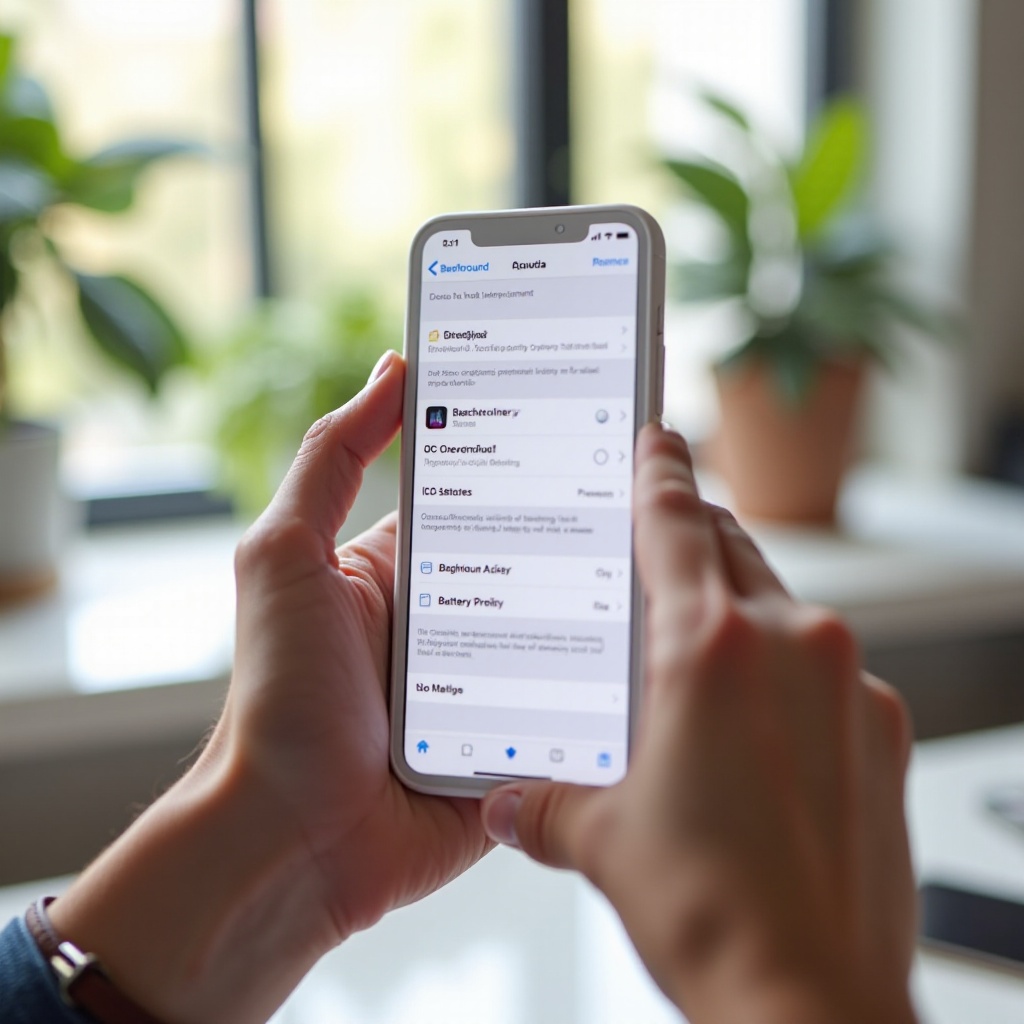
1分クイックスタートチェックリスト
今すぐ最大のブロッカーを取り除くための迅速なチェックリストです。次に進む前に各項目を完了してください。
- 低電力モードをオフ: 設定 > バッテリー > 低電力モード オフ
- 位置情報サービス: 設定 > プライバシーとセキュリティ > 位置情報サービス > Life360 > 「常に」+「正確な位置情報」
- Appのバックグラウンド更新: 設定 > 一般 > Appのバックグラウンド更新 > Wi‑Fi とモバイルデータでオン、さらに Life360 も有効化
- モーションとフィットネス: 設定 > プライバシーとセキュリティ > モーションとフィットネス > オン、表示される場合は Life360 も有効化
- モバイルデータ: 設定 > モバイル通信 > Life360 をオン;使用中の回線と Wi‑Fi で省データモードをオフ
- フォーカスと要約: フォーカスで Life360 を許可;「通知の要約」から除外
- アプリ内: Life360 内のバッテリーセーバーまたは位置情報の一時停止をオフ
- iOS と Life360 を最新バージョンに更新
これで改善しない場合は次へ。次のセクションで、完全な解決のために各コントロールを段階的に案内します。
手順:Life360 のために iPhone のバッテリー最適化を解除する設定
以下の設定を順番に確認してください。これで Life360 がバックグラウンドでスムーズに動作します。電源関連から接続、そしてアプリをアクティブに保つ習慣へと進みます。
1) 低電力モードをオフにする
– 設定 > バッテリー を開く。
– 低電力モードをオフにする。
– 低電力モードを常用している場合は、後でショートカットの「個人用オートメーション」を作成し、通学・通勤時は自動で無効化するように設定。
2) Appのバックグラウンド更新を全体と Life360 で有効化
– 設定 > 一般 > Appのバックグラウンド更新 へ。
– Appのバックグラウンド更新をオンにし、「Wi‑Fi とモバイルデータ」を選択。
– アプリ一覧に戻り、Life360 を探して、その Appのバックグラウンド更新がオンであることを確認。
3) 位置情報を「常に」にし、「正確な位置情報」を有効化
– 設定 > プライバシーとセキュリティ > 位置情報サービス を開く。
– Life360 を見つけてタップし、「常に」を選択。
– 「正確な位置情報」をオンにする。
– 画面上部で 位置情報サービス 全体が有効になっていることも確認。
4) Life360 に「モーションとフィットネス」を許可
– 設定 > プライバシーとセキュリティ > モーションとフィットネス へ。
– フィットネストラッキングをオンにする。
– アプリ一覧に Life360 が表示される場合は有効にする。
5) モバイルデータとバックグラウンドでのデータ使用を許可
– 設定 > モバイル通信 を開く。
– モバイルデータ通信がオンであることを確認。
– 下へスクロールして、Life360 がモバイルデータを使用できるよう許可されているか確認。
– デュアルSIM端末では、正しい回線がデフォルトのデータ回線に設定されていることを確認。
6) 現在利用中のネットワークで省データモードを無効化
– モバイル通信: 設定 > モバイル通信 > モバイルデータ通信のオプション > データモード。「標準」または「5Gでデータを多く許可」を選択し、「省データモード」は避ける。
– Wi‑Fi: 設定 > Wi‑Fi > 使用中のネットワーク横の i をタップ > 「省データモード」をオフ。
7) Life360 にサインインしたままにし、強制終了は避ける
– フリーズ時を除き、Appスイッチャーで Life360 を上へスワイプして終了しない。
– サインインした状態を保つことで、iOS がバックグラウンドイベントでアプリを起動できます。
iOS 側の調整が済んだら、Life360 アプリ自体も確認しましょう。アプリ内の設定がシステム設定を正しくしていても更新を制限することがあります。
Life360 アプリ内の設定を最適化して信頼性を最大化
iOS の抑制は外しました。次に、アプリ内の自己制限を避け、期待どおりにアラートが作動するよう設定します。
アプリ内のバッテリーセーバーと位置情報の一時停止を無効化
Life360 を開き、設定またはプロフィールでバッテリーセーバーや位置情報の一時停止が有効になっていないか確認し、オフにします。これらは省電力のためにバックグラウンド更新を減らし、タイムリーなアラートを阻害します。
走行検出と主要な安全機能をオンにする
走行検出がオンになっているか確認し、走行が自動登録されるようにします。衝突検出機能を利用している場合はそれも有効化。これらの設定ではモーションや位置情報の許可を求められることがあるため、精度維持のために必ず許可してください。
サークルと場所アラートが有効か確認
サークルを開き、場所を確認します。対象者に対して入退場アラートが有効か確認してください。アラートが不安定な場合は、場所の半径を調整して保存。小さな調整で信頼性が向上することがあります。
Life360 の通知が許可されていることを確認
iPhone の 設定 > 通知 > Life360 へ。「通知を許可」をオンにし、「ロック画面」「通知センター」「バナー」を有効にします。必要に応じてサウンドとバッジもオンにしてください。
iOS とアプリ内の設定が整いました。次に、フォーカスと通知ツールが緊急のアクティビティを遅延させないようにします。
フォーカスと通知設定で Life360 を制限しないようにする
フォーカスや通知ツールの設定が厳しすぎるとアラートが遅れることがあります。他のアプリを沈黙させる場合でも、Life360 は見える化しておきましょう。これにより、重要なタイムセンシティブの通知が必要なときに届きます。
フォーカスとおやすみモードのフィルターで Life360 を許可
設定 > フォーカス を開き、「運転中」「睡眠」「仕事」など使用する各フォーカスを編集します。「通知を許可するApp」で Life360 を追加し、重要な通知が突破できるようにします。
可能なら Life360 の「時刻に敏感な通知」を有効化
設定 > 通知 > Life360 で「時刻に敏感な通知」をオンにします。これにより、一部のフォーカスを一定時間バイパスできます。
「通知の要約」から Life360 を除外
設定 > 通知 > 通知の要約 を開き、一覧に Life360 がある場合は削除します。要約は通知を予定時刻まで保持するため、リアルタイム性が損なわれます。
ロック画面とバナーの通知を有効化
引き続き Life360 の通知設定で、「ロック画面」と「バナー」をオンにします。通知を見逃しやすい場合は、バナーのスタイルを「持続的」にするのが有効です。重要な通知を前面に表示できます。
通知の流れが確保できたら、次はネットワーク面です。安定した接続はバックグラウンド更新の要です。
Life360 に影響する接続性とデータ設定
Life360 はバックグラウンドでデータを滞りなく送受信できる必要があります。更新が滞る一般的なボトルネックを解消し、移動中にテストして改善を確認しましょう。
移動中は安定したモバイルデータを優先
移動時は、Wi‑Fi を渡り歩くよりモバイルデータの方が安定します。公共 Wi‑Fi で更新が遅れる場合はモバイルデータに切り替えてください。通勤中は Wi‑Fi をオフにしてハンドオフを減らすのも有効です。
省データモードと Wi‑Fi アシストの競合を避ける
省データモードはバックグラウンド通信を遅延させることがあります。利用中のネットワークではオフにしましょう。Wi‑Fi が弱いと Wi‑Fi アシストがモバイルと行き来します。挙動が不安定な場合は、設定 > モバイル通信 で Wi‑Fi アシストをオフにしてテストしてください。
制限の厳しい VPN・プライベートリレー・ファイアウォールを回避
厳格な VPN や DNS ファイアウォールは Life360 の接続をブロックする可能性があります。VPN と iCloud プライベートリレーを一日オフにして様子を見てください。改善するなら、Life360 のドメインをホワイトリストに追加するか、制限の緩いプロファイルに変更します。ルーターやネットワーク管理者が必要なポートをブロックしていないかも確認しましょう。
キャプティブポータルや公衆 Wi‑Fi のサインインに対応
一部のホットスポットでは Web サインインが必要です。規約に同意するまでアプリはインターネットへ接続できません。接続後は Safari を開いてサインインを完了し、Life360 の更新を再開できるようにしましょう。
接続が安定したら、長期的に動作を保つためのオートメーションとポリシーチェックを追加します。
上級ヒントと便利なオートメーション
オートメーションは設定の戻し忘れを防ぎます。ポリシーチェックは管理対象デバイスが Life360 と両立することを保証します。
重要時間帯に低電力モードを自動で無効化するショートカット
ショートカット App を使い、「個人用オートメーション」を作成。時刻や「自宅」「学校」などの到着をトリガにし、「低電力モードをオフにする」アクションを追加します。通勤時間帯のバックグラウンド性能を確保できます。
Appのバックグラウンド更新がオフになっていたら再有効化を促す自動化
定期的なリマインダーのオートメーションを作成し、Appのバックグラウンド更新がオンかを確認するよう促します。学校や仕事前の毎日リマインダーなど、トラブル対応後の消し忘れを防げます。
自宅/学校ジオフェンスでネットワークとフォーカスのルールを自動化
外出時に厳格なフォーカスをオフ、重い VPN を無効化し、帰宅時に元へ戻すオートメーションを設定します。移動中は Life360 のブロックを避け、在宅時はプライバシープロファイルを復帰できます。
管理対象デバイス向けのスクリーンタイムと MDM の確認
iPhone が学校や職場により管理されている場合は、管理者に「常に」位置情報、Appのバックグラウンド更新、フィットネストラッキングを許可するよう依頼してください。家族のデバイスでは、スクリーンタイムのルールが位置情報サービスの変更や Life360 の通知を妨げていないか確認します。デバイスポリシーをアプリの要件と整合させましょう。
これでも問題が残る場合は、原因を迅速に特定するための集中的なトラブルシューティングを実施します。
トラブルシューティング:Life360 が開いているときしか更新されない?
セットアップ後も更新が止まる場合は、以下のプレイブックで迅速に原因を突き止めましょう。各手順を実行したら、アプリの挙動が改善したかテストしてください。
権限を再確認:「常に」と「正確な位置情報」を確実に
設定 > プライバシーとセキュリティ > 位置情報サービス > Life360 で、「常に」と「正確な位置情報」がオンか確認。次に 設定 > 一般 > Appのバックグラウンド更新 で Life360 が有効か確認。「モーションとフィットネス」の フィットネストラッキング も確認します。
プロンプトを拒否した場合は「位置情報とプライバシー」をリセット
以前に「許可しない」を選んだ場合は、 設定 > 一般 > iPhoneを転送またはリセット > リセット > 位置情報とプライバシーをリセット。その後 Life360 を開いて、すべての権限プロンプトを許可します。これで過去の拒否がクリアされます。
Life360 を削除して再インストールし、すべてのプロンプトに正しく応答
アプリを長押しして「Appを削除」で削除。iPhone を再起動。App Store から Life360 を再インストール。サインインし、必要ならサークルに再参加し、特に「常に」の位置情報とモーションへのアクセスを含め、すべての許可を与えます。
接続が不安定な場合はネットワーク設定をリセット
設定 > 一般 > iPhoneを転送またはリセット > リセット > ネットワーク設定をリセット。これにより、通信を妨げる可能性のある Wi‑Fi・モバイル・VPN の設定がクリアされます。信頼できるネットワークに再接続して Life360 を再テストしてください。
スクリーンタイムやペアレンタルコントロールが位置情報を妨げていないか確認
設定 > スクリーンタイム を開き、コンテンツとプライバシーの制限 を確認。位置情報サービスの変更を許可し、バックグラウンド活動を許可、さらに Life360 に App利用時間制限や通知制限がかかっていないことを確認します。
サークルの退出と再参加、サインアウト/サインインでトークンを更新
Life360 内でサインアウトしてからサインインし直します。必要に応じてサークルを一度退出して再参加します。これは、ネットワーク変更では解消しない一部の同期問題を解決します。
VPN とプライベートリレーを使わずにテスト;1日モバイルデータのみで試す
VPN と iCloud プライベートリレーをオフにします。通勤時は Wi‑Fi を無効化してモバイルデータに固定します。それで更新が機能するなら、問題はネットワークやプライバシープロファイルに関連している可能性が高いので、調整または変更します。
急性の問題を解決したら、バックグラウンド更新を滑らかに保ちながら電池を守る習慣を身につけましょう。
バッテリー寿命とリアルタイム精度の両立方法
Life360 の信頼性を保ちながら、バッテリーも守れます。バックグラウンド更新に最も影響する設定に注力し、その他で省電力化しましょう。
- 通学・通勤中は低電力モードをオフに維持。時刻や場所に基づいて切り替えるショートカットのオートメーションを使う。
- Life360 では Appのバックグラウンド更新と「常に」の位置情報を常に許可。バッテリー消費はわずかでも、信頼性は大きく向上。
- 予測可能な時間に充電:車内、デスク、就寝中など。バックグラウンド処理が厳しくなる 10%未満を避ける。
- iOS と Life360 を定期的に更新。バグ修正や最適化によりバックグラウンド処理が改善。
- どうしても節電したい場合は、まず画面の明るさを下げ、他アプリのバックグラウンド更新を停止し、Life360 は維持。
最後に、バックグラウンド活動を妨げる習慣を避けるというポイントとともに、要点をまとめます。
結論
これで、Life360 のために iPhone のバッテリー最適化を実質的に解除し、バックグラウンド更新に影響するすべての設定を構成する方法が分かりました。Appのバックグラウンド更新を有効にし、「正確な位置情報」を伴う「常に」を設定し、「モーションとフィットネス」を許可し、フォーカスと通知の要約を調整し、データのボトルネックを解消しました。また、便利なオートメーションと、手強いケースに対する段階的なトラブルシューティングも学びました。これらの設定を維持し、アプリの強制終了は避けましょう。適切なセットアップで、Life360 は日々、タイムリーな位置情報更新、正確な走行検出、信頼できるアラートを提供します。
よくある質問
iPhone には Android のようなバッテリー最適化はありますか?また、iOS のどの設定が Life360 に最も影響しますか?
iPhone ではバッテリー最適化は複数の機能に分散されています。Life360 にとって特に重要なのは、低電力モード、App のバックグラウンド更新、位置情報サービスを「常に」かつ「正確な位置情報オン」に設定すること、モーションとフィットネス、そして省データモードなどのデータモードです。集中モードや通知の要約(スケジュール)も通知を遅らせることがあります。低電力モードをオフにし、Wi‑Fi とモバイルデータの両方で App のバックグラウンド更新を有効にし、位置情報を「常に」かつ「正確な位置情報」に許可し、フィットネストラッキングを有効にし、Life360 を集中モードのフィルタで許可しておきましょう。
Life360 を一日中使う場合、低電力モードをオフにするとバッテリーの減りが速くなりすぎますか?
低電力モードをオフにすると、通常のバックグラウンド動作が復帰します。低電力モード時よりは電池を消費しますが、その増加は一般的に小幅です。Life360 は精度と省電力のバランスを取っています。電池持ちを管理するには、画面の明るさを下げ、他のアプリの不要なバックグラウンド更新を制限し、ショートカットのオートメーションで通勤中だけ低電力モードを無効にして後で再度有効にする設定にしてください。
なぜ Life360 はアプリを開いているときにしか更新されないのですか?恒久的に直すにはどうすればよいですか?
この症状は、iOS がバックグラウンド動作をブロックしているか、Life360 に「常に」の位置情報権限がないことを意味します。低電力モードをオフにし、App のバックグラウンド更新を全体設定と Life360 の両方で有効にし、位置情報サービスを「常に」かつ「正確な位置情報オン」に設定し、「モーションとフィットネス」を許可して改善します。モバイルデータ通信がオンで、省データモードがオフであることを確認してください。通知の要約から Life360 を外し、集中モードで許可し、強制終了は避けてください。改善しない場合は、「位置情報とプライバシー」をリセットし、Life360 を再インストールし、VPN や制限の厳しいプロファイルなしでテストしてください。