
導入
ノートパソコンからドキュメントを印刷することは、宿題を完成させることからオフィスタスクを管理することまで、さまざまな目的に不可欠です。ノートパソコンからプリンターに印刷する必要がある場合、適切な手順に従うことでセットアップは簡単です。このガイドでは、プリンターのセットアップ、ノートパソコンへの接続、必要なドライバーのインストール、およびドキュメントを簡単に印刷するために知っておくべきことすべてを説明します。
プリンターのセットアップ
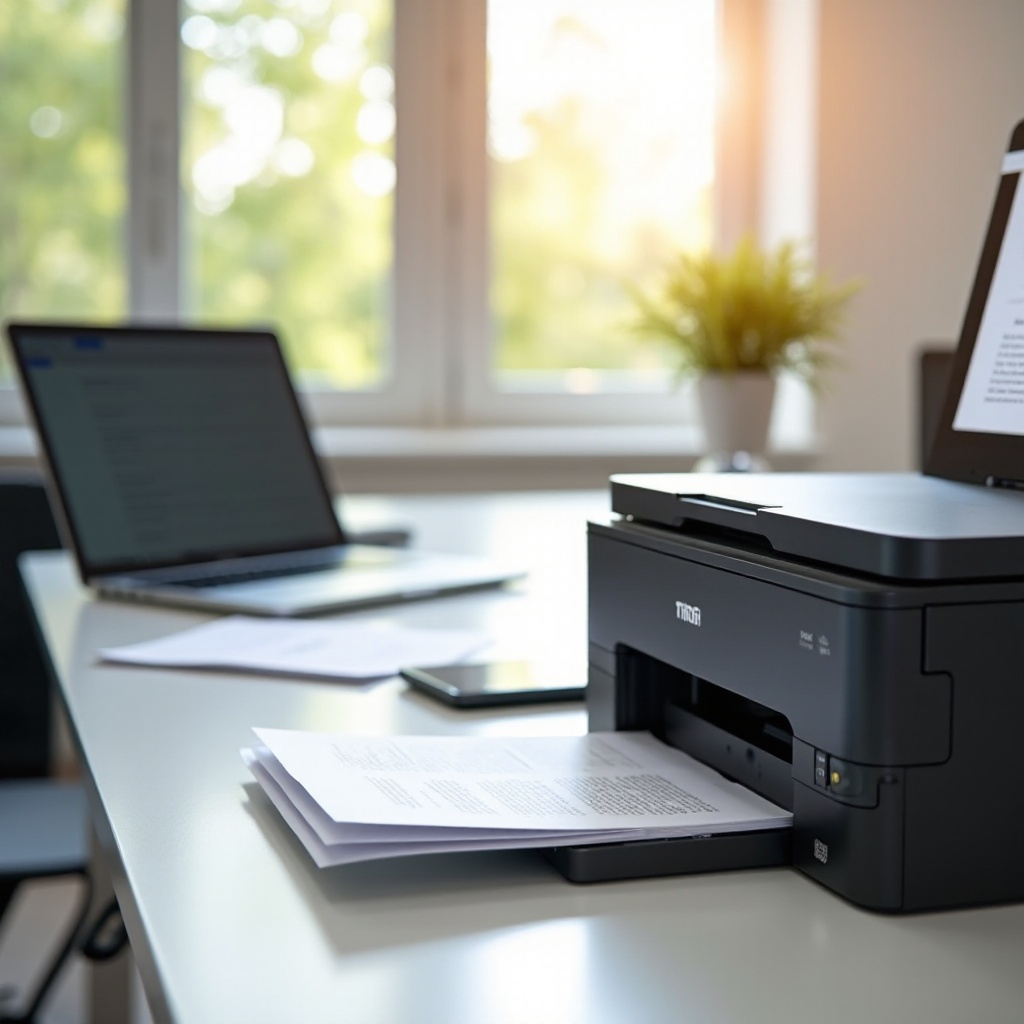
印刷を開始する前に、プリンターを正しくセットアップする必要があります。まず、プリンターを開梱し、電源ケーブル、USBケーブル、説明書などのすべてのコンポーネントを確認します。プリンターを安定した表面に置き、電源とノートパソコンの近くに配置して接続しやすくします。
- プリンターをオンにする: プリンターを電源に接続し、電源ボタンを押してオンにします。
- インクカートリッジを取り付ける: プリンターのコンパートメントを開き、指示に従ってインクカートリッジを慎重に挿入します。
- 用紙をロードする: 用紙をプリンターの用紙トレイに適切に整列させて配置します。
プリンターのセットアップが完了し、電源が入ったら、ノートパソコンに接続する準備が整います。
プリンターをノートパソコンに接続する
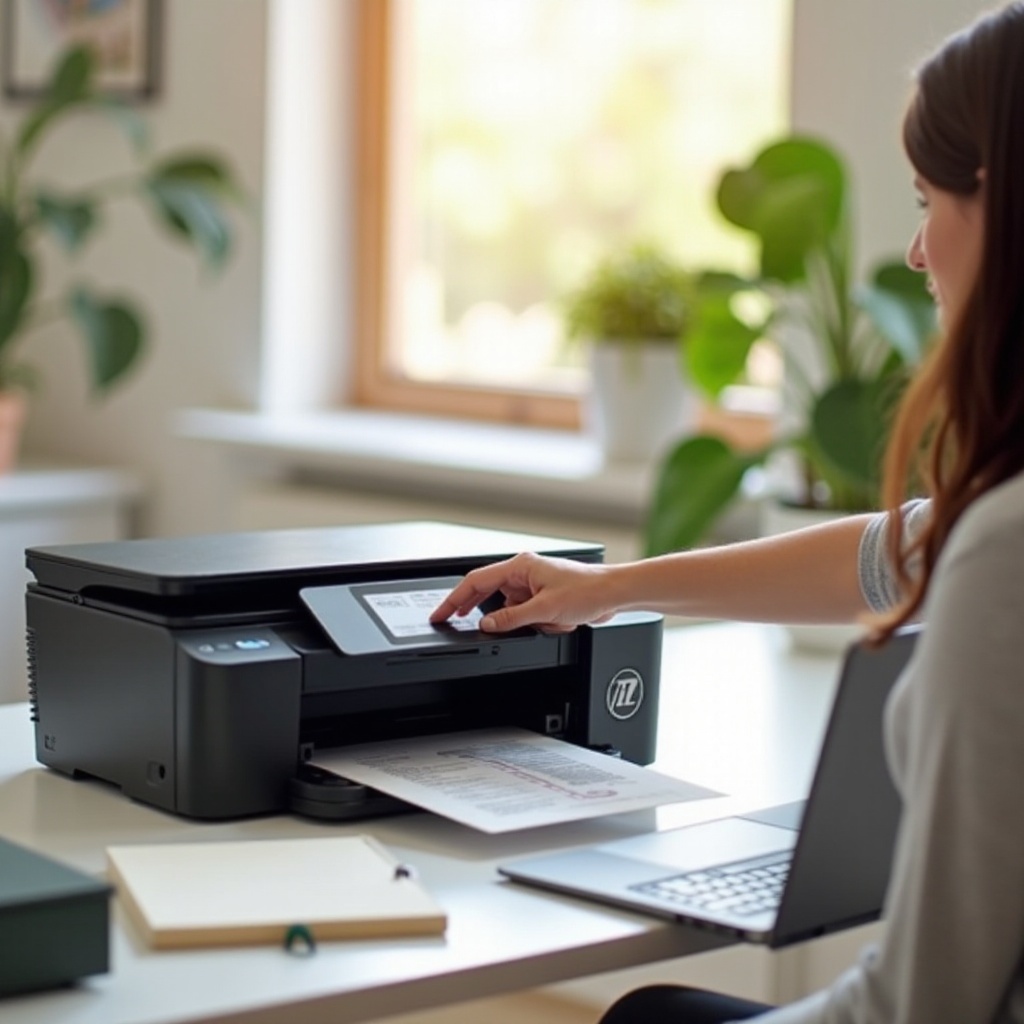
プリンターをノートパソコンに接続することは、スムーズな印刷操作を確保するための重要なステップです。プリンターモデルや好みに応じて、USB、Wi-Fi、Bluetoothなどのさまざまな接続方法が利用できます。
USB接続
- USBケーブルを接続する: USBケーブルの一端をプリンターに、もう一端をノートパソコンに接続します。
- 自動検出を待つ: ノートパソコンが自動的にプリンターを検出し、ドライバのインストールを進める場合があります。そうでない場合は、プリンターのマニュアルに記載されている手動インストール手順に従います。
Wi-Fi接続
ワイヤレス接続を好む場合、プリンターをノートパソコンにWi-Fi経由で接続すると、ケーブルの取り扱いなしに便利に印刷できます。
- プリンターのWi-Fi設定にアクセスする: プリンターのコントロールパネルを使用してネットワーク設定にアクセスし、Wi-Fiを有効にします。
- 自宅のネットワークに接続する: リストから自宅のWi-Fiネットワークを選択し、パスワードを入力して接続します。
- プリンターをノートパソコンに追加する: ノートパソコンで「設定」→「デバイス」→「プリンターとスキャナー」に移動し、「プリンターまたはスキャナーを追加」を選択します。プロンプトに従って接続を完了します。
Bluetooth接続
Bluetooth機能を備えたプリンターの場合、Bluetoothでケーブル不要の接続が可能です。
- プリンターでBluetoothを有効にする: プリンターメニューをナビゲートしてBluetooth設定を有効にします。
- プリンターをノートパソコンとペアリングする: ノートパソコンでBluetoothをオンにし、利用可能なデバイスリストからプリンターを検索してペアリングします。
プリンタードライバーのインストール
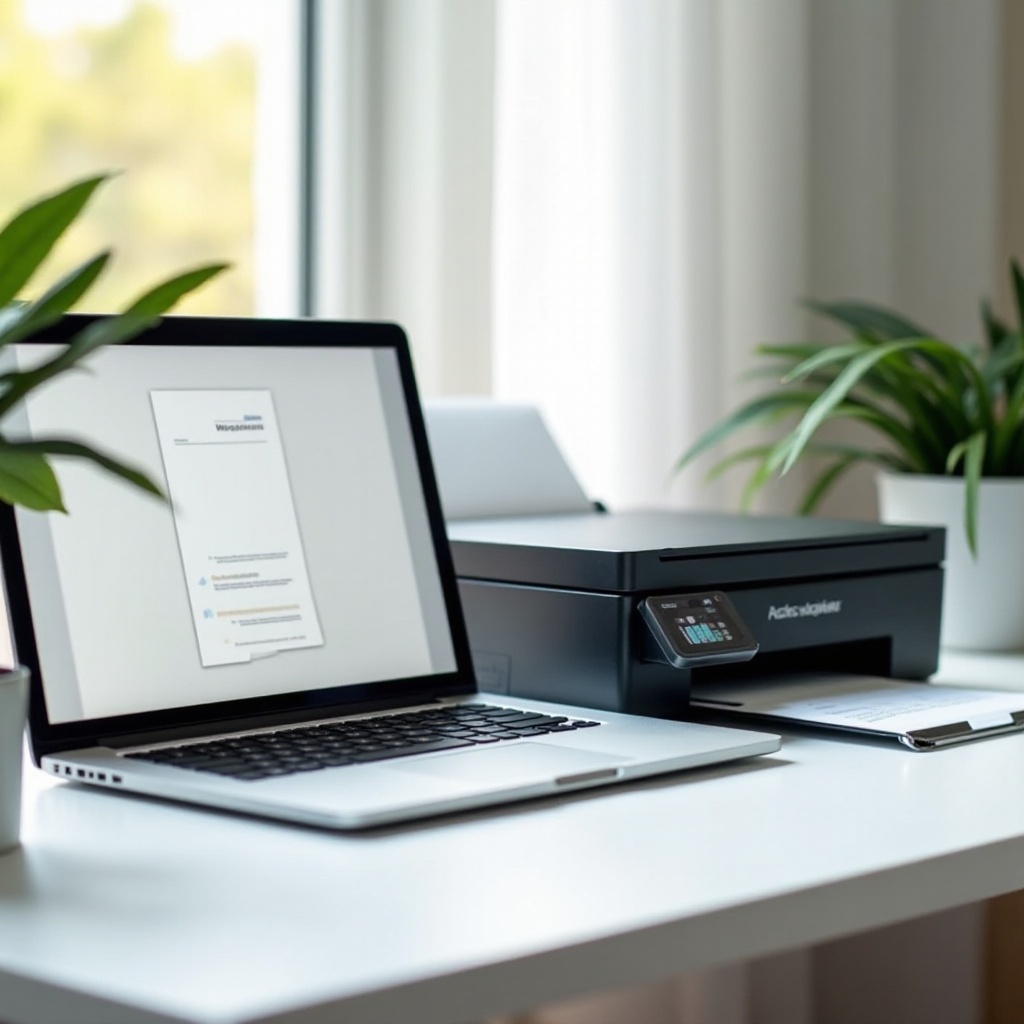
プリンタードライバーは、ノートパソコンがプリンターと効果的に通信するために不可欠なソフトウェアです。物理接続を確立した後、次のステップは必要なドライバーのインストールです。
- インストールCDを確認する: プリンターにインストールCDが付属している場合は、それをノートパソコンに挿入し、セットアップ手順に従います。
- 製造元のウェブサイトからダウンロードする: プリンター製造元のウェブサイトにアクセスし、サポートとドライバーのセクションを見つけて、プリンターのモデルを検索します。最新のドライバーをダウンロードしてインストールします。
- 画面の指示に従う: インストールプロセスに従って必要な手順を進めます。完了すると、プリンターが完全に機能するはずです。
適切なセットアップ後にも印刷の問題が発生することがあります。
ドキュメントの印刷
プリンターとドライバーのセットアップが完了したら、最初のドキュメントを印刷する準備が整いました。成功する印刷のために以下の手順に従います。
ドキュメントの準備
- ファイルを開く: 印刷したいドキュメントを開くために適切なアプリケーション(例:Microsoft Word、Adobe PDFリーダー)を使用します。
- 内容を確認する: ドキュメントが完全で、正しくフォーマットされており、ミスがないことを確認します。
プリンター設定
- 印刷設定にアクセスする: 「ファイル」→「印刷」をクリックして印刷ダイアログボックスを開きます。
- プリンターを選択する: 利用可能なプリンターのリストから接続されたプリンターを選択します。
- 設定を調整する: コピー数、ページ範囲、レイアウトなどの設定を必要に応じて選択します。
印刷コマンドの発行
- 印刷のプレビュー: 印刷プレビュー機能を使用して、ドキュメントのレイアウトを確認します。
- 印刷: 「印刷」ボタンをクリックして印刷コマンドをプリンターに送信します。
一般的な問題のトラブルシューティング
印刷中に問題が発生した場合、次のような一般的な問題とその解決方法があります:
- プリンターが認識されない: 接続が確実であり、プリンターがオンになっていることを確認します。プリンターとノートパソコンの両方を再起動してみてください。
- 紙詰まり: プリンターの用紙トレイを開き、詰まっている用紙を慎重に取り除きます。
- 品質の問題: インクカートリッジを確認し、プリンターのメンテナンス設定でプリントヘッドのクリーニングを実行します。
結論
ノートパソコンからプリンターにドキュメントを印刷することは、難しい作業である必要はありません。このガイドに従うことで、効果的にセットアップ、接続、印刷を行うことができます。モデル固有の指示については、常にプリンターのユーザーマニュアルを参照してください。
よくある質問
USBケーブルがない場合、どうやってノートパソコンから印刷するのですか?
USBケーブルがない場合、プリンターがこれらの無線方法をサポートしていれば、Wi-FiやBluetoothを介してプリンターに接続することを検討してください。詳細な指示についてはプリンタのマニュアルを参照してください。
なぜ私のノートパソコンがプリンターに接続されないのですか?
接続の問題は複数の要因により発生する可能性があります。両方のデバイスが電源オンになっていることを確認し、接続を確認し、ドライバーが最新であることを確認してください。無線接続の場合、両方のデバイスが同じネットワークにあることを確認してください。
私のプリンターがノートパソコンに接続されているかどうかはどうすれば分かりますか?
ノートパソコンの「設定」->「デバイス」->「プリンターとスキャナー」に移動して、接続の状態を確認できます。接続されたプリンターは、利用可能なデバイスのリストに表示されます。