
Pendahuluan
Mencetak dokumen dari laptop Anda sangat penting untuk berbagai tujuan, mulai dari menyelesaikan tugas sekolah hingga mengelola tugas kantor. Jika Anda perlu mencetak dari laptop ke printer, pengaturannya bisa sederhana, asalkan Anda mengikuti langkah-langkah yang tepat. Panduan ini akan memandu Anda melalui semua yang perlu Anda ketahui tentang mengatur printer, menghubungkannya ke laptop Anda, menginstal driver yang diperlukan, dan mencetak dokumen Anda dengan mudah.
Mengatur Printer Anda
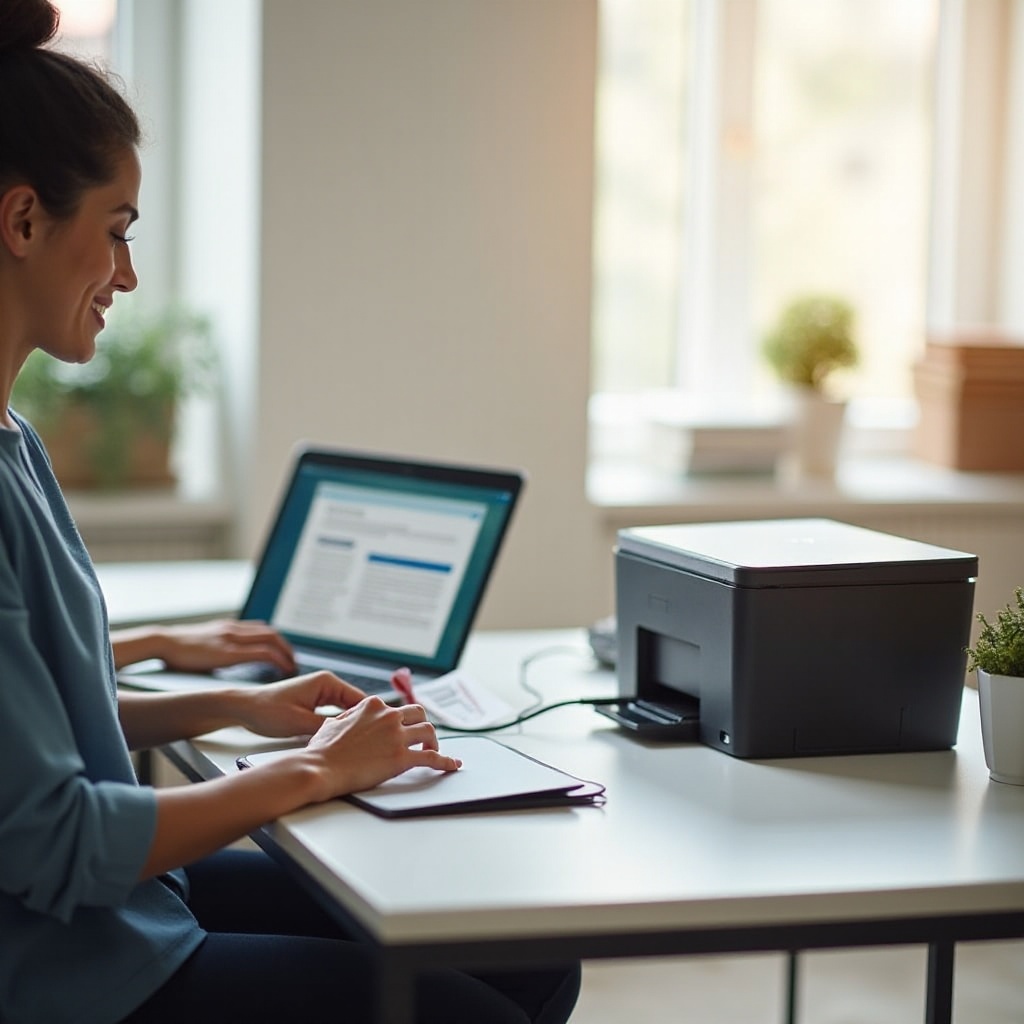
Sebelum Anda dapat mulai mencetak, Anda harus mengatur printer Anda dengan benar. Mulailah dengan membuka kotak printer dan mengidentifikasi semua komponen, seperti kabel listrik, kabel USB, dan manual instruksi. Letakkan printer di permukaan yang stabil dekat dengan sumber listrik dan laptop untuk memudahkan koneksi.
- Nyalakan printer: Hubungkan printer ke sumber listrik dan tekan tombol daya untuk menyalakannya.
- Pasang kartrid tinta: Buka kompartemen printer dan masukkan kartrid tinta dengan hati-hati sesuai dengan petunjuk.
- Masukkan kertas: Letakkan setumpuk kertas ke dalam baki kertas printer, pastikan penyelarasan yang tepat.
Setelah printer Anda diatur dan dinyalakan, printer siap untuk dihubungkan ke laptop Anda.
Menghubungkan Printer ke Laptop
Menghubungkan printer ke laptop Anda adalah langkah penting untuk memastikan operasi pencetakan yang lancar. Tergantung pada model dan preferensi printer Anda, ada berbagai metode konektivitas yang tersedia: USB, Wi-Fi, dan Bluetooth.
Koneksi USB
- Colokan kabel USB: Sambungkan salah satu ujung kabel USB ke printer Anda dan ujung lainnya ke laptop Anda.
- Tunggu deteksi otomatis: Laptop Anda mungkin secara otomatis mendeteksi printer dan melanjutkan dengan instalasi driver. Jika tidak, ikuti langkah instalasi manual yang disediakan dalam manual printer.
Koneksi Wi-Fi
Jika Anda lebih suka konektivitas nirkabel, menghubungkan printer Anda ke laptop melalui Wi-Fi memungkinkan pencetakan yang nyaman tanpa harus mengelola kabel.
- Akses pengaturan Wi-Fi printer: Gunakan panel kontrol printer untuk mengakses pengaturan jaringan dan mengaktifkan Wi-Fi.
- Hubungkan ke jaringan rumah Anda: Pilih jaringan Wi-Fi rumah Anda dari daftar dan masukkan kata sandi untuk terhubung.
- Tambahkan printer ke laptop Anda: Di laptop Anda, buka ‘Settings’ -> ‘Devices’ -> ‘Printers & scanners’ dan pilih ‘Add a printer or scanner.’ Ikuti petunjuk untuk menyelesaikan koneksi.
Koneksi Bluetooth
Untuk printer dengan kemampuan Bluetooth, Anda dapat menghubungkan melalui Bluetooth untuk pengalaman tanpa kabel.
- Aktifkan Bluetooth di printer: Navigasikan melalui menu printer untuk mengaktifkan pengaturan Bluetooth.
- Pasangkan printer dengan laptop Anda: Di laptop Anda, aktifkan Bluetooth, cari printer dalam daftar perangkat yang tersedia, dan pasangkan.
Memasang Driver Printer
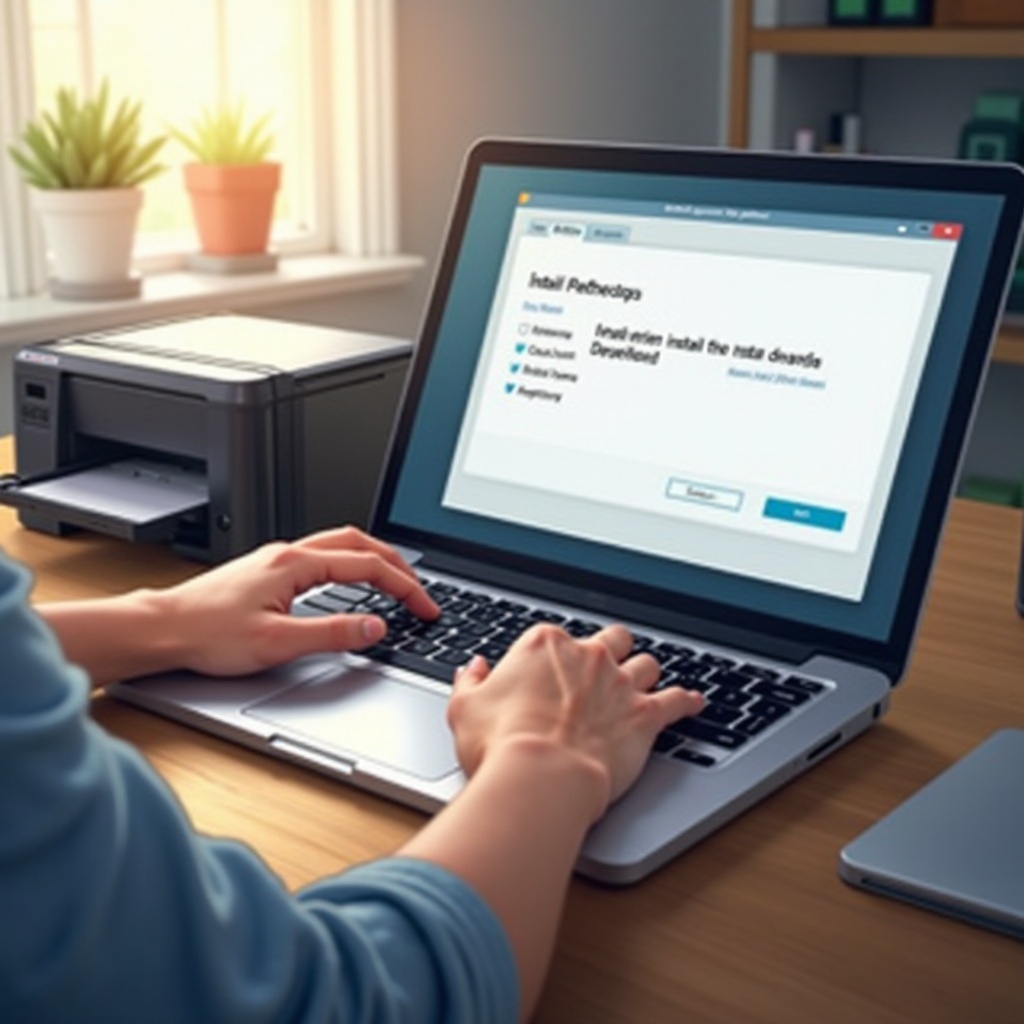
Driver printer adalah perangkat lunak penting yang memungkinkan laptop Anda berkomunikasi dengan printer secara efektif. Setelah menghubungkan secara fisik, langkah berikutnya melibatkan pemasangan driver yang diperlukan.
- Periksa CD instalasi: Jika printer Anda dilengkapi dengan CD instalasi, masukkan ke laptop Anda dan ikuti petunjuk pengaturan.
- Unduh dari situs web produsen: Kunjungi situs web produsen printer, temukan bagian dukungan dan driver, dan cari model printer Anda. Unduh dan instal driver terbaru.
- Ikuti petunjuk di layar: Biarkan proses instalasi memandu Anda melalui langkah-langkah yang diperlukan. Setelah selesai, printer Anda harus berfungsi sepenuhnya.
Masalah pencetakan kadang-kadang dapat muncul bahkan setelah penyiapan yang benar.
Mencetak Dokumen
Dengan printer dan driver yang sudah diatur, Anda siap untuk mencetak dokumen pertama Anda. Ikuti langkah-langkah ini untuk memastikan pencetakan yang berhasil.
Menyiapkan Dokumen Anda
- Buka file Anda: Gunakan aplikasi yang sesuai (misalnya, Microsoft Word, Adobe PDF reader) untuk membuka dokumen yang ingin Anda cetak.
- Tinjau konten: Verifikasi bahwa dokumen lengkap dan diformat dengan benar, memastikan tidak ada kesalahan.
Pengaturan Printer
- Akses pengaturan cetak: Klik ‘File’ -> ‘Print’ untuk membuka kotak dialog cetak.
- Pilih printer Anda: Pilih printer yang terhubung dari daftar printer yang tersedia.
- Sesuaikan pengaturan: Pilih jumlah salinan, rentang halaman, tata letak, dan pengaturan lainnya sesuai kebutuhan Anda.
Mengeluarkan Perintah Cetak
- Pratinjau cetak Anda: Gunakan fitur pratinjau cetak untuk mengkonfirmasi tata letak dokumen.
- Cetak: Klik tombol ‘Print’ untuk mengirim perintah ke printer Anda.
Pemecahan Masalah Umum
Jika Anda menghadapi masalah saat mencetak, berikut adalah beberapa masalah umum dan solusinya:
- Printer tidak dikenali: Pastikan koneksi aman dan printer menyala. Coba restart printer dan laptop.
- Kertas macet: Buka baki kertas printer dan dengan hati-hati keluarkan kertas yang macet.
- Masalah kualitas: Periksa kartrid tinta dan lakukan pembersihan printhead melalui pengaturan pemeliharaan printer.
Kesimpulan
Mencetak dokumen dari laptop ke printer tidak perlu menjadi tugas yang menakutkan. Dengan mengikuti langkah-langkah yang diuraikan dalam panduan ini, Anda dapat dengan efisien mengatur, menghubungkan, dan mencetak menggunakan laptop dan printer Anda. Selalu rujuk ke manual pengguna printer Anda untuk instruksi khusus model.
Pertanyaan yang Sering Diajukan
Bagaimana cara mencetak dari laptop saya jika saya tidak memiliki kabel USB?
Jika Anda tidak memiliki kabel USB, pertimbangkan untuk menghubungkan printer Anda melalui Wi-Fi atau Bluetooth, asalkan printer Anda mendukung metode nirkabel ini. Lihat manual printer Anda untuk instruksi lebih lanjut.
Mengapa laptop saya tidak terhubung ke printer saya?
Beberapa faktor dapat menyebabkan masalah konektivitas. Pastikan kedua perangkat dinyalakan, periksa sambungan, dan pastikan driver Anda diperbarui. Untuk koneksi nirkabel, pastikan kedua perangkat berada di jaringan yang sama.
Bagaimana cara mengetahui apakah printer saya terhubung ke laptop saya?
Anda dapat memeriksa status koneksi dengan masuk ke ‘Pengaturan’ -> ‘Perangkat’ -> ‘Printer & pemindai’ di laptop Anda. Printer yang terhubung akan muncul dalam daftar perangkat yang tersedia.