
Pengenalan
Memasang perangkat lunak baru di MacBook Anda bisa terasa menakutkan, tetapi tidak harus demikian. Jika Anda ingin menjalankan W-Okada, Anda berada di tempat yang tepat. W-Okada adalah alat yang kuat yang dapat meningkatkan fungsionalitas MacBook Anda, dan memasangnya adalah proses yang mudah ketika Anda mengikuti langkah-langkah yang benar. Panduan ini akan memandu Anda melalui setiap tahap instalasi, memastikan bahwa Anda siap untuk sukses dari awal.

Prasyarat
Sebelum Anda memulai proses instalasi, penting untuk memastikan Anda memiliki semua yang diperlukan. Persiapan ini akan menghemat waktu Anda dan mencegah kemungkinan kendala selama instalasi.
- Kompatibilitas MacBook: Pastikan MacBook Anda kompatibel dengan W-Okada. Periksa persyaratan sistem yang tercantum di situs web W-Okada.
- Koneksi Internet Stabil: Koneksi internet yang andal sangat penting untuk mengunduh perangkat lunak tanpa gangguan.
- Ruang Penyimpanan yang Cukup: Pastikan bahwa Anda memiliki cukup ruang penyimpanan di MacBook Anda untuk instalasi. W-Okada memerlukan setidaknya 500 MB ruang disk yang kosong.
- Versi MacOS: Pastikan MacBook Anda menjalankan versi macOS yang dibutuhkan untuk W-Okada. Informasi ini juga dapat ditemukan di situs web W-Okada.
Dengan prasyarat ini tercheck, Anda siap untuk memulai proses pengunduhan.
Mengunduh Perangkat Lunak W-Okada
Sekarang setelah Anda memastikan MacBook Anda memenuhi semua prasyarat, saatnya mengunduh W-Okada.
- Kunjungi Situs Web Resmi: Pergi ke situs web resmi W-Okada menggunakan peramban web pilihan Anda.
- Temukan Tautan Unduhan: Arahkan ke bagian unduhan, di mana Anda akan menemukan tautan untuk versi Mac dari W-Okada.
- Unduh Penginstal: Klik tautan unduh untuk memulai pengunduhan file penginstal W-Okada. Ini mungkin memerlukan beberapa menit tergantung pada kecepatan internet Anda.
Setelah unduhan selesai, Anda akan memiliki file penginstal yang siap untuk langkah berikutnya.
Mempersiapkan MacBook Anda untuk Instalasi
Sebelum memulai instalasi, mempersiapkan MacBook Anda sangat penting untuk proses yang lancar.
- Cadangkan Data Anda: Meskipun jarang, masalah instalasi dapat terjadi. Mencadangkan data penting Anda memastikan Anda tidak kehilangan apa pun yang penting.
- Tutup Aplikasi yang Tidak Diperlukan: Untuk mencegah konflik, tutup semua aplikasi yang sedang berjalan. Ini memastikan sumber daya MacBook Anda didedikasikan untuk proses instalasi.
- Nonaktifkan Perangkat Lunak Antivirus: Nonaktifkan sementara perangkat lunak antivirus Anda karena mungkin secara keliru menganggap penginstal W-Okada sebagai ancaman.
Dengan MacBook Anda dipersiapkan, Anda siap untuk melanjutkan instalasi.
Langkah Instalasi yang Detail
Langkah 1: Persiapan Awal
Buka folder Unduhan tempat file penginstal berada. Klik dua kali file penginstal W-Okada untuk memulai proses instalasi. Sebuah jendela akan muncul yang memandu Anda melalui persiapan awal.
Langkah 2: Menjalankan File Instalasi
Ikuti petunjuk di layar yang disediakan oleh penginstal. Biasanya, ini melibatkan menyetujui syarat dan ketentuan perangkat lunak. Anda mungkin perlu memasukkan kata sandi administrator MacBook Anda untuk mengotorisasi instalasi.
Langkah 3: Mengkonfigurasi Pengaturan
Setelah instalasi dasar selesai, Anda mungkin perlu mengkonfigurasi pengaturan. W-Okada mungkin meminta Anda untuk menyesuaikan fiturnya sesuai dengan preferensi Anda. Luangkan waktu untuk meninjau opsi ini untuk menyesuaikan perangkat lunak sesuai kebutuhan Anda.
Memverifikasi Instalasi yang Berhasil
Setelah menginstal W-Okada, mengonfirmasi keberhasilan instalasinya sangat penting.
- Meluncurkan Aplikasi: Buka folder Aplikasi Anda dan temukan W-Okada. Klik dua kali untuk meluncurkannya.
- Periksa Fungsionalitas: Gunakan fitur utama W-Okada untuk memastikan semuanya berfungsi seperti yang diharapkan. Jika perangkat lunak berjalan tanpa masalah, instalasi berhasil.
- Cari Pembaruan: Kadang-kadang, versi awal perangkat lunak mungkin memerlukan pembaruan. Periksa apakah ada pembaruan yang tersedia dan pasang jika perlu.
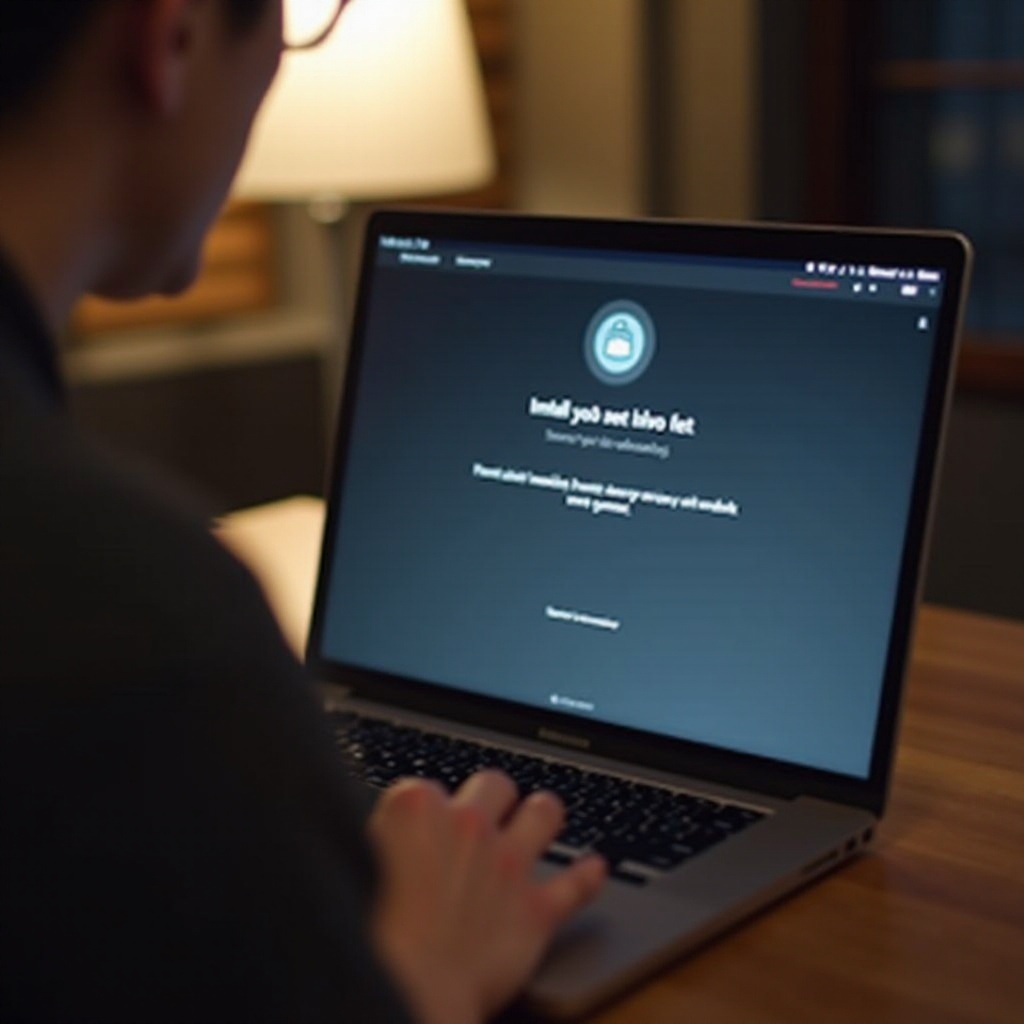
Memecahkan Masalah Umum
Terlepas dari upaya terbaik Anda, Anda mungkin menghadapi beberapa masalah selama instalasi. Begini cara mengatasinya.
Kesalahan Instalasi dan Perbaikan
Jika instalasi gagal, coba yang berikut:
– Mulai Ulang dan Coba Lagi: Mulai ulang MacBook Anda dan coba jalankan penginstal lagi.
– Periksa Unduhan yang Rusak: Kadang-kadang unduhan mungkin tidak lengkap atau rusak. Unduh ulang file penginstal.
Masalah Kompatibilitas
Jika W-Okada tidak berfungsi dengan benar:
– Perbarui macOS: Pastikan macOS Anda terbaru karena masalah kompatibilitas mungkin muncul dari sistem operasi yang usang.
– Hubungi Dukungan: Jika masalah berlanjut, hubungi tim dukungan W-Okada untuk bantuan lebih lanjut.
Manfaat Menggunakan W-Okada di MacBook Anda
Memasang W-Okada di MacBook Anda dapat secara signifikan meningkatkan pengalaman Anda:
– Fungsionalitas yang Ditingkatkan: Nikmati serangkaian alat yang dirancang untuk mengoptimalkan alur kerja Anda.
– Antarmuka Ramah Pengguna: W-Okada mudah digunakan, membuatnya dapat diakses untuk semua orang.
– Pembaruan Reguler: Para pengembang sering memperbarui W-Okada, memastikan bahwa Anda memiliki akses ke fitur terbaru dan peningkatan keamanan.
Kesimpulan
Memasang W-Okada di MacBook Anda tidak harus menjadi tantangan. Dengan mengikuti panduan komprehensif ini, Anda dapat memastikan proses instalasi yang mulus, memungkinkan Anda untuk memanfaatkan sepenuhnya berbagai manfaat W-Okada. Ingatlah untuk mempersiapkan secara memadai, ikuti langkah-langkah secara metodis, dan verifikasi instalasi setelah selesai.

Pertanyaan yang Sering Diajukan
Bisakah saya menginstal W-Okada pada model MacBook apa pun?
W-Okada kompatibel dengan kebanyakan model MacBook modern. Pastikan Anda memeriksa persyaratan sistem spesifik di situs web W-Okada.
Apa yang harus saya lakukan jika instalasi gagal?
Pertama, mulai ulang MacBook Anda dan coba instal ulang perangkat lunaknya. Jika masalah berlanjut, pastikan bahwa macOS Anda dan persyaratan lainnya sudah diperbarui.
Bagaimana cara memperbarui W-Okada setelah instalasi?
Untuk memperbarui W-Okada, luncurkan aplikasi dan navigasikan ke menu pengaturan atau bantuan. Periksa pembaruan dan ikuti petunjuk untuk menginstal pembaruan yang tersedia.