
Panimula
Ang makita ang mensaheng AirPods nakakonekta pa rin kahit nasa case ay maaaring makalito. Isinasara mo ang takip, itinatabi ang earbuds, at inaangkin pa rin ng iyong telepono o Mac ang mga ito. Minsan normal ito at panandalian lamang. Sa ibang pagkakataon, senyales ito ng mga conflict sa auto switching, problema sa sensor, o pagkukulang sa pag-pair na maaaring magpaubos ng baterya at agawin ang audio. Ang gabay na ito ay nagbibigay ng malinaw na sagot at simpleng daloy: una, tukuyin kung inaasahan ang status; pagkatapos ay magsagawa ng mga mabilisang pagsusuri; at sa huli ay ilapat ang mga tiyak na ayos sa iPhone, iPad, Mac, Android, at Windows. Matututunan mo rin ang mga payong partikular sa modelo para sa AirPods 2 at 3, AirPods Pro, at AirPods Pro 2 na may USB C o MagSafe case, pati kung paano nakaaapekto ang Find My at ultra wideband sa mga panandaliang update ng status. Habang lumilipat ka mula sa isang seksyon patungo sa susunod, paghihigpitan mo ang mga setting, lilinisin ang mga koneksyon, at titiyakin na natutulog ang mga buds kapag isinara mo ang takip. Magsimula tayo sa paghihiwalay ng normal na pag-uugali at tunay na mga problema.
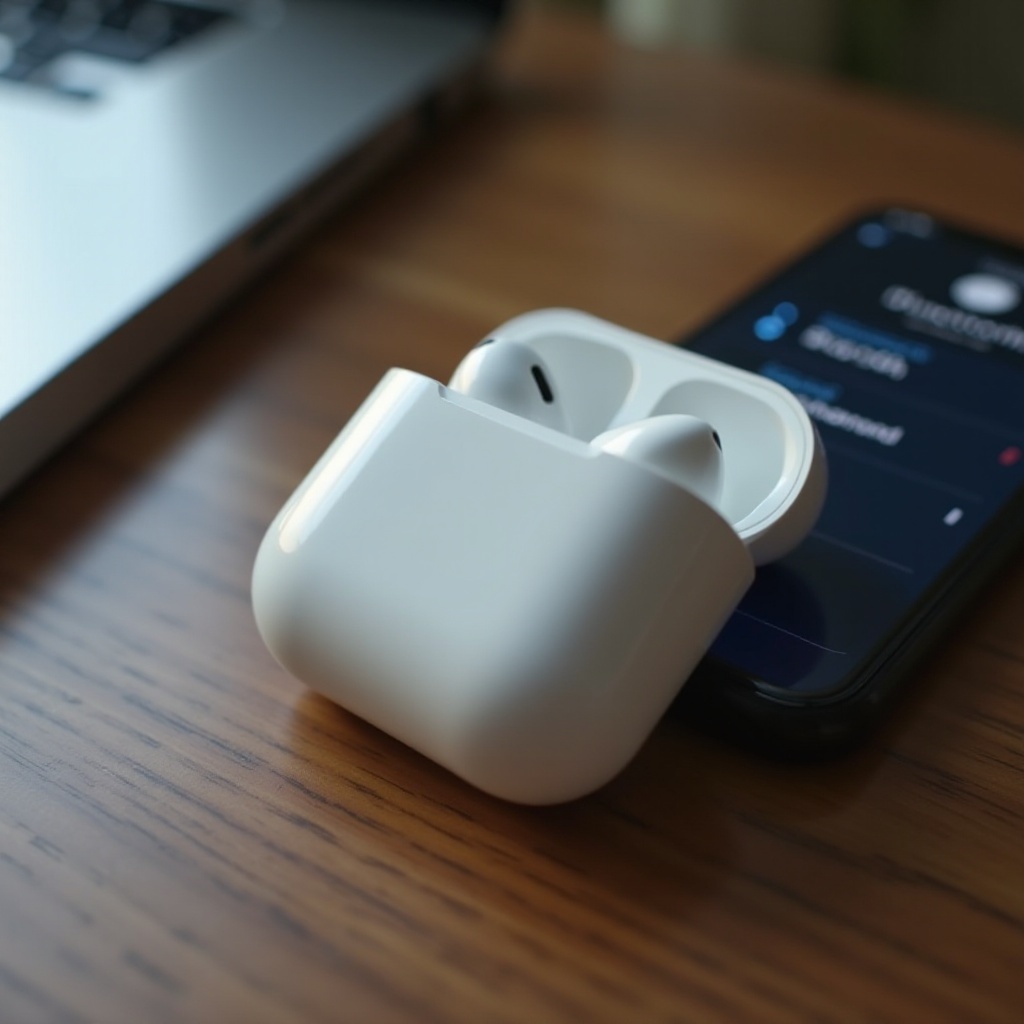
Mabilisang Sagot: Kailan Normal at Kailan Problema ang Connected Kahit nasa Case
Nagpapanatili ang AirPods ng mababang enerhiya na presensya upang mabasa ng iyong mga device ang status at makapaghanda para sa audio. Maaari mong makita ang Connected sa loob ng ilang segundo kapag binuksan mo ang case, kapag nag-update ang battery widget, o kapag ginising mo ang iyong telepono malapit sa case. Ang maikling koneksyong iyon ay tumutulong sa system na kunin ang antas ng baterya at ipakita ang pairing card nang hindi niruruta ang audio. Kung hindi lumilipat ang audio at nawawala ang label kapag isinara ang takip o natutulog ang device, ayos ka lang.
May problema ka kapag niruruta ng device ang audio sa AirPods habang nakasara ang takip, kapag nananatili ang label na Connected sa loob ng ilang minuto, o kapag mas mabilis maubos ang baterya ng buds at case habang nakaimbak. Ang madalas na hilaang pabalik-balik sa pagitan ng iPhone at Mac habang nasa case ang buds ay indikasyon din ng mga conflict sa automatic switching. Sa paglinaw na iyan, panahon nang silipin ang ilalim ng hood para may saysay ang mga susunod na hakbang at hindi ka maghabol ng maling ayos.
Paano Gumagana ang Logic ng Koneksyon ng AirPods sa 2026 (BLE, iCloud Switching, Find My)
Nag-aanunsyo ang AirPods sa pamamagitan ng Bluetooth Low Energy upang manatiling tumutugon. Kapag binuksan ang takip, tumataas ang kanilang broadcast upang maipakita ng mga kalapit na Apple device ang setup tile at mga antas ng baterya. Ginagamit ng Automatic Switching ang iyong iCloud account upang hayaan ang iPhone, iPad, at Mac na magpasya kung sino ang kukuha ng audio batay sa pinakahuling aktibidad. Pindutin ang play sa iyong telepono at aangkinin nito ang buds. Magsimula ng tawag sa iyong Mac at maaari itong umako.
Ang mga case ng AirPods Pro 2 ay nagdaragdag ng tumpak na suporta ng Find My gamit ang ultra wideband. Ang case mismo ay maaaring magbahagi ng lokasyon at baterya, na maaaring mag-trigger ng maiikling pagsusuri ng status na lumilitaw bilang panandaliang koneksyon. Ang mga sensor sa buds at case, tulad ng lid, skin detect, at optical sensors, ay nag-uulat kung suot, naka-dock, o idle ang earbuds. Karaniwan, ang pagsasara ng takip at pag-dock ng parehong buds ay nagtatapos sa aktibong audio session. Kapag mali ang pagbasa ng mga sensor dahil sa dumi o misalignment, o kapag patuloy na humihiling ng audio ang isang device, nagkakaroon ka ng mga multong koneksyon. Sa logic na nasa isip, maaari mong puntiryahin ang pinaka-malamang na sanhi bago ka sumisid sa mga setting na partikular sa device.
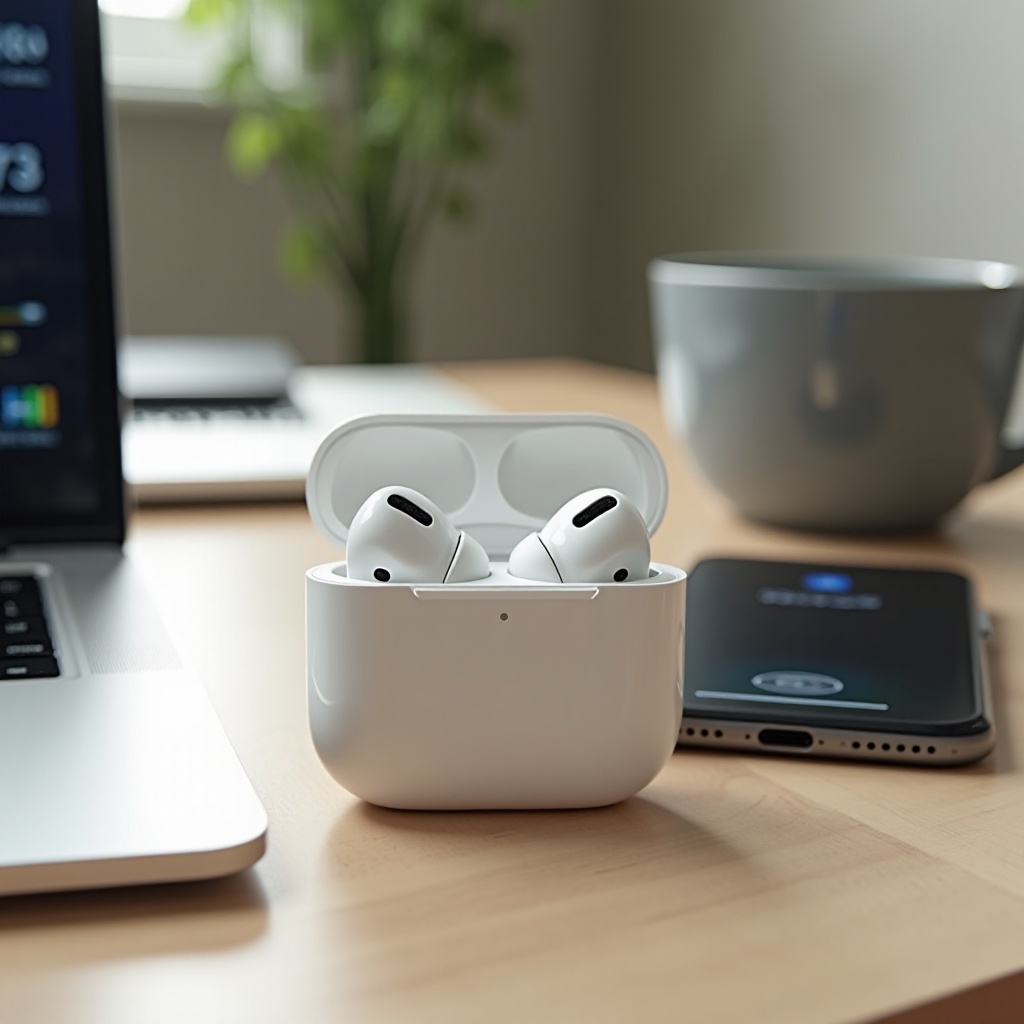
Karaniwang Dahilan Kung Bakit Nakakonekta Pa Rin ang AirPods sa Case
Maraming isyu ang nagiging sanhi upang manatili o muling lumitaw ang connected status sa maling oras:
– Ang Automatic Switching sa iPhone, iPad, at Mac ay paulit-ulit na umaangkin sa buds sa background.
– Ang mga prompt ng Handoff at Nearby ay nagti-trigger ng maiikling pagsusuri na hindi malinis na bumibitaw.
– Ang marumi o na-oxidize na charging contacts ay nabibigong mag-ulat na naka-dock ang isang bud.
– Ang maluwag o misaligned na takip ay hindi nakapagtatala ng tamang pagkakasara.
– Ang mga bug sa firmware o OS ay nag-iiwan ng lumang Bluetooth session.
– Ang paggamit ng isang bud lang ay nagpapanatiling gising sa isang earbud habang natutulog ang kabila.
– Ang mga pagsusuri sa lokasyon ng Pro 2 case sa Find My ay lumilikha ng nakikitang mga update ng status.
– Ang auto connect ng Android o Windows ay umaabot sa buds kapag ini-unlock mo.
Dahil maaaring magkompitensya ang maraming device para sa parehong earbuds, dapat mo munang alisin ang mga conflict. Pagkatapos ay maaari kang magpatakbo ng mabilis na mga pagsusuri upang ihiwalay ang hindi tugmang mga setting mula sa problema sa hardware.
Mga Conflict sa Maraming Device: iPhone, iPad, Mac, Apple Watch, Apple TV, at Maramihang Apple ID
Maaaring magbanggaan ang mga feature ng kaginhawaan kapag pag-aari mo ang maraming Apple device. Gisingin mo ang iyong iPad para magbasa, sumagot ng tawag sa iyong Mac, at i-unlock ang iyong iPhone; maaaring subukan ng bawat device na kunin ang AirPods, kahit nakasara ang takip. Maaaring tuldikan ng Apple Watch ang pag-route ng audio para sa mga tawag at dictation. Maaaring ipakita ng Apple TV ang iyong AirPods na malapit at magmungkahi ng koneksyon. Kung pagmamay-ari mo rin ang isang work Mac sa ibang Apple ID, maaaring parehong kilala ng dalawang account ang parehong earbuds at palalain ang hilaang-uwian.
Maaari mong lutasin ang karamihan ng mga conflict sa pamamagitan ng pagtatakda na ang pangunahing device mo ang kumontrol sa AirPods at ang iba ay kumonekta lamang kapag huling nakakonekta. Binabawasan ng pagbabagong iyon ang mga background claim at naglilinis ng daan para sa mga mabilisang pagsubok. Bago ka sumisid sa mas malalim na mga hakbang, patakbuhin ang maikling checklist upang matiyak kung simpleng maling pag-route lang ito o isang isyung sensor at hardware.
Dalawang Minutong Pagsusuri Bago ka Mag-troubleshoot
Patakbuhin ang mga mabilisang pagsusuring ito upang ihiwalay ang simple mula sa mas kumplikadong problema:
1) Buksan ang takip, ibalik nang maayos ang parehong buds sa puwesto, pagkatapos ay isara ang takip nang mahigpit. Bantayan ang battery widget para sa mga pagbabago sa status.
2) Tiyakin na ang audio output sa iyong telepono ay nakatakda sa iPhone speakers habang nakasara ang takip. Gamitin ang Control Center at ang AirPlay selector.
3) Itigil ang anumang mga app ng media na maaaring nagpapanatili ng audio session sa background.
4) Suriin at linisin ang mga charging contact sa buds at sa loob ng case gamit ang tuyong, walang himulmol na tela. Huwag gumamit ng likido.
5) I-charge ang case. Ang napakababang charge ay maaaring magdulot ng kakaibang asal.
6) Lumipat ng isang silid palayo mula sa iyong Mac o iPad, pagkatapos ay suriin muli ang telepono upang alisin ang mga trigger ng auto switching.
7) Mag-sign out o i-shut down ang mga sekundaryong device na nakatali sa ibang mga Apple ID at suriin muli.
Kung nananatili ang status pagkatapos ng mga pagsusuring ito, ayusin muna ang mga setting sa iyong iPhone o iPad. Doon karaniwang nagsisimula ang mga desisyon sa automatic switching.
Mga Ayos sa iPhone at iPad (iOS at iPadOS)
Magsimula sa pagpapaamo ng automatic switching at paglilinis ng estado ng Bluetooth:
1) I-off ang automatic switching sa mga sekundaryong device: Settings > Bluetooth > iyong AirPods > Connect to This iPhone or iPad > When Last Connected to This iPhone or iPad.
2) I-disable ang Handoff kung madalas lumitaw ang mga prompt: Settings > General > AirPlay and Handoff > i-off ang Handoff.
3) Kumpirmahin ang audio output: Control Center > long press sa Now Playing card > tapikin ang AirPlay icon > piliin ang iPhone o iPad speakers.
4) I-Forget at i-repair: Settings > Bluetooth > iyong AirPods > Forget This Device. Pagkatapos buksan ang case malapit sa iyong telepono at i-pair muli.
5) I-reset ang AirPods: Ilagay ang parehong buds sa case at isara nang 30 segundo. Buksan ang takip. Pindutin at hawakan ang button ng case hanggang kumislap ang ilaw na amber, pagkatapos ay puti. Ikonekta muli.
6) I-reset ang Network Settings upang malinis ang mga Bluetooth stack nang hindi tinatamaan ang personal na data: Settings > General > Transfer or Reset > Reset > Reset Network Settings.
7) I-update ang iOS o iPadOS sa pinakabagong bersyon at i-restart ang device.
Pagkatapos mong kumpletuhin ang mga hakbang na ito, isara ang takip, maghintay ng 30 segundo, at tingnan kung bibitaw ang koneksyon ng telepono. Kung ninanakaw pa rin ng iyong Mac ang buds, ilapat ang katugmang pagbabago sa macOS.
Mga Ayos sa Mac (macOS)
Madalas kinukuha muli ng Mac ang AirPods dahil sa automatic switching o background na audio apps. Kunin ang kontrol gamit ang mga hakbang na ito:
1) I-off ang automatic switching sa Mac: System Settings > Bluetooth > iyong AirPods > Connect to This Mac > When Last Connected to This Mac.
2) Itakda ang output nang mano-mano kapag itinatabi ang buds: Control Center > Sound > piliin ang Mac speakers o ibang output.
3) Alisin at idagdag muli ang AirPods: System Settings > Bluetooth > alisin ang AirPods, pagkatapos ay buksan ang case malapit sa Mac at i-pair muli.
4) Isara ang mga audio app na humahawak sa mga device, kabilang ang mga conferencing tool, music player, at communication platform.
5) I-restart ang Mac upang linisin ang lumang mga Bluetooth session.
6) Advanced na paglilinis: kung nagpapatuloy ang mga problema, i-reset ang Mac Bluetooth module o alisin ang mga Bluetooth preference file, pagkatapos mag-reboot at muling i-pair ang AirPods.
Kapag hindi na kinukuha ng Mac ang buds, suriin ang anumang non-Apple device na gamit mo. Kung nag-a-auto connect din ang mga iyon, ayusin ang kanilang mga setting upang maiwasan ang biglaang pag-angkin.
Gumagamit ng AirPods kasama ang Android o Windows? Subukan ang mga Hakbang na Ito
Nagpa-pair ang AirPods sa Android at Windows, ngunit maaaring subukan ng mga platform na iyon ang auto connect kapag ini-unlock mo o naglulunsad ng media. Patatagin gamit ang mga sumusunod na aksyon.
Android:
1) I-off ang auto connect o auto reconnect para sa AirPods kung sinusuportahan ng iyong telepono ang opsyong iyon.
2) Linisin ang Bluetooth cache: Settings > Apps > Show system apps > Bluetooth > Storage > Clear cache.
3) I-unpair at i-pair muli ang AirPods mula sa Bluetooth settings.
4) Panatilihin na iisang telepono lamang ang naka-auto connect. Ang dagdag na mga device ay dapat mangailangan ng manwal na pagpili.
Windows:
1) Buksan ang Settings > Bluetooth and devices > piliin ang iyong AirPods. I-disable ang connect automatically kung available, o alisin at idagdag muli.
2) I-restart ang Windows upang linisin ang Bluetooth stack.
3) Iwasang i-pair ang parehong AirPods sa maraming PC na naka-enable ang auto connect sa bawat isa.
Sa pagkontrol sa cross platform na auto connect, maaari mong himayin ang mga detalye per modelo. Gumagamit ang magkakaibang henerasyon ng AirPods ng iba’t ibang sensor at case, at naaapektuhan nito ang nakikita mo sa screen.
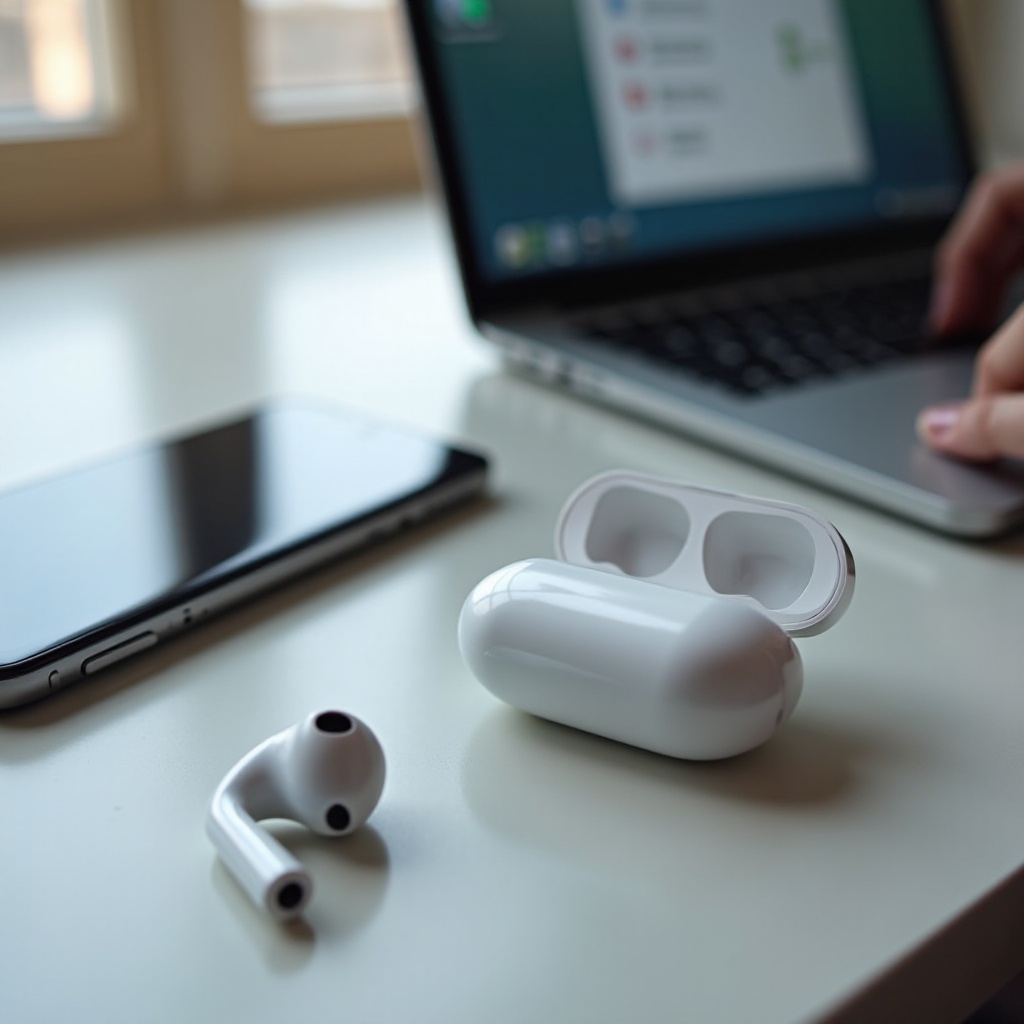
Mga Payong Partikular sa Modelo: AirPods 2 at 3, AirPods Pro, AirPods Pro 2 (USB C at MagSafe)
Ang iba’t ibang modelo ay nakikinabang sa maliliit ngunit mahahalagang tweak:
– AirPods 2 at 3: Linisin ang mga metal na charging contact sa loob ng balon ng case at sa mga tangkay. Kung hindi kumokonekta ang isang tangkay, maaaring manatiling bahagyang gising ang bud.
– AirPods Pro (lahat ng henerasyon): Dahan-dahang punasan ang skin detect at optical sensors gamit ang tuyong, walang himulmol na tela. Tiyaking maayos ang pagkakakabit ng ear tips upang hindi gumalaw ang isang bud at maputol ang contact.
– AirPods Pro 2 na may USB C o MagSafe case: Sinusuportahan ng case ang Find My precision finding. Asahan ang maiikling pagsusuri ng status para sa lokasyon at baterya. Kung masyadong tumatagal ang mga pagsusuri, i-toggle ang Find My network off at on muli, pagkatapos i-pair muli ang AirPods.
– Mga sitwasyon na isang bud lang: Kapag gumagamit ka ng isang bud sa isang pagkakataon, maaaring panatilihing handa ng system ang bud na iyon para sa mabilis na pickup. Ilagay ang parehong buds sa case at isara ang takip upang tapusin ang session.
Kung hindi nakakatulong ang paglilinis at muling pag-upo, madalas na nalulutas ng firmware update ang idle drain at mga kapritso sa koneksyon. Ipinapakita ng susunod na seksyon kung paano hikayatin ang update at i-verify ito.
Mga Update sa Firmware at OS: Paano Suriin at I-trigger ang mga Update ng AirPods
Automatic na nag-a-update ang AirPods habang nasa case malapit sa nakakonektang Apple device na naka-on ang Wi-Fi. Maaari mong hikayatin ang mga update at kumpirmahin ang bersyon:
1) Ilagay ang parehong buds sa case at ikonekta ang case sa power.
2) Ilagay ang case malapit sa iyong iPhone o iPad na naka-enable ang Bluetooth at Wi-Fi.
3) Iwanan silang hindi ginagalaw sa loob ng 30 hanggang 60 minuto.
4) Suriin ang firmware sa Settings > Bluetooth > i-tap ang iyong AirPods at tingnan ang mga detalye.
5) I-update ang iOS, iPadOS, at macOS sa pinakabagong bersyon at i-reboot.
6) Kung nananatili sa lumang firmware ang AirPods sa loob ng ilang araw, i-forget at i-pair muli ang mga ito, pagkatapos ulitin ang charging routine.
Kapag bumaba na ang mga update at reboot, subukan muli ang pag-uugali kapag nakasarado ang takip. Kung patuloy mo pa ring nakikita ang label na connected na matagal o nagpapatuloy ang pagkaubos ng baterya, bawasan ang mga background trigger na nagpapanatili sa mga radio na gising.
Itigil ang Pagkaubos ng Baterya mula sa mga Multong Koneksyon
Kung ang nakaimbak na AirPods at ang kanilang case ay nawawalan ng charge na mas mabilis kaysa inaasahan, bawasan ang bilang ng mga background claim at pagsusuri ng status:
– I-off ang automatic switching sa mga sekundaryong device. Panatilihin ito para lamang sa iyong pangunahing telepono.
– I-disable ang Handoff kung nakakakita ka ng madalas na prompt na humihila sa buds.
– Itago ang AirPods sa temperaturang pangkuwarto. Iwasan ang maiinit na sasakyan at malamig na bulsa na nagpapabagal sa chemistry at nakalilito sa mga sensor.
– Panatilihing malinis ang mga contact at sensor. Ibalik nang mahigpit ang mga buds bago isara ang takip.
– Iwasan ang paulit-ulit na pagbukas-sara ng takip malapit sa maraming device. Bawat bukas ay nag-aanyaya ng panibagong pag-angkin.
– Panatilihin ang case sa itaas ng minimal na charge. Ang napakababang baterya ay maaaring magdulot ng alanganing asal.
– Sa Mac, isara ang mga audio app kapag tapos ka; sa iPhone, tiyaking ganap na huminto ang playback.
– Subaybayan ang mga trend sa battery widget sa loob ng ilang araw matapos ang mga pagbabago upang makumpirmang may pagbuti.
Kung bumalik sa normal ang pagkaubos ng baterya at kumalma ang mga koneksyon, naalis mo na ang loop. Kung hindi, maaaring tumutukoy ang mga senyales sa pisikal na sira sa halip na software na kapritso.
Kailan Makipag-ugnayan sa Apple Support o Magpalit ng Hardware
May ilang sintomas na nagmumungkahing problema sa hardware imbes na isyu sa setting:
– Hindi tumutugon ang ilaw ng case, o maluwag ang magnet ng takip at hindi kumakapit.
– Isang bud ang kailanman ay hindi nagpapakitang nagcha-charge sa kabila ng maingat na paglilinis at muling pag-upo.
– Niruruta ng mga device ang audio sa AirPods habang nakasara ang takip kahit matapos ang mga reset at muling pag-pair.
– Ang case o buds ay mabilis na nauubusan ng charge habang nakaimbak at offline.
– Nanatili nang matagal ang label na connected sa iPhone at Mac matapos mong ilapat ang lahat ng ayos.
Idokumento ang iyong mga sinubukan, itala ang mga antas ng baterya bago at pagkatapos ng pag-iimbak, at makipag-ugnayan sa Apple Support. Maaaring kumpirmahin ng diagnostics ang sira na sensor, mahinang baterya, o depektibong case. Kung saklaw ng warranty o AppleCare ang iyong AirPods, maaaring palitan ng serbisyo ang sirang bahagi at maibalik ang normal na pag-uugali.
Konklusyon
Ang AirPods na nakakonekta pa rin sa case ay kadalasan ay nangangahulugang maikling pagsusuri ng status na kusa ring nagtatapos. Kapag hindi, mabilisang pagsusuri, nakatutok na mga setting sa iPhone at Mac, at malinis na muling pag-pair ang lumulutas sa karamihan ng kaso. Ang paglilinis ng mga sensor, pag-update ng firmware, at pagbabawas ng mga background prompt ay pumipigil sa mga multong koneksyon at nakakatipid ng baterya. Kung nabubuhay ang mga sintomas sa kabila ng bawat hakbang, ituring itong mga palatandaan ng hardware at hilingin sa Apple na suriin ang case at buds. Sa isang masinop na paglapit, lilipat ka mula sa mabilis na triage patungo sa tumpak na mga ayos at babalik sa setup kung saan ang pagsasara ng takip ay mapagkakatiwalaang nagpapatulog sa iyong AirPods.
Mga Madalas Itanong
Bakit sinasabi ng aking AirPods na ‘Connected’ kahit nakasara ang case?
Maaaring makita mo sandali ang status na ‘Connected’ kapag sinusuri ng iyong device ang baterya o nag-a-update ng Find My. Normal iyon kung hindi nagre-route ang audio at mabilis na nawawala ang label. Kung lumilipat ang audio kahit nakasara ang takip o nananatili ang status nang ilang minuto, i-off ang awtomatikong paglipat sa mga sekundaryong device, linisin ang mga contact, i-“forget” at muling i-pares ang AirPods, at i-update ang iyong OS.
Paano ko mapipigilan ang AirPods ko sa awtomatikong paglipat sa pagitan ng aking iPhone at Mac?
Sa iPhone o iPad, pumunta sa Mga Setting > Bluetooth > iyong AirPods > Kumonekta sa iPhone o iPad na Ito > Kapag Huling Nakakonekta sa iPhone o iPad na Ito. Sa Mac, pumunta sa Mga Setting ng System > Bluetooth > iyong AirPods > Kumonekta sa Mac na Ito > Kapag Huling Nakakonekta sa Mac na Ito. Panatilihing naka-on ang awtomatikong paglipat para lamang sa iyong pangunahing device, at isara ang mga audio app sa Mac para hindi nito muling kunin ang output.
Maaari bang maubos ng AirPods ang baterya ng case habang nakakonekta pero walang pinapatugtog na audio?
Oo. Ang tuluy-tuloy na mga koneksyon sa background ay maaaring panatilihing gising ang mga radyo at sensor, na nagpapabilis ng pagkaubos. Bawasan ang mga trigger sa pamamagitan ng pag-off ng awtomatikong paglipat sa mga sekundaryong device, pag-disable ng Handoff, paglilinis ng mga contact para marehistro ang mga earbud na naka-dock, pag-update ng firmware, at muling pagpares. Kung nananatiling mataas ang pagkaubos matapos ang mga hakbang na ito, maaaring may sira sa hardware ang case o ang isang earbud at kailangan ipaayos.