
บทนำ
การเห็นข้อความ AirPods ยังเชื่อมต่ออยู่ทั้งที่อยู่ในเคส อาจทำให้สับสน คุณปิดฝา เก็บหูฟังไว้ แต่โทรศัพท์หรือ Mac ยังแสดงว่ายังครอบครองอยู่ บางครั้งนี่เป็นเรื่องปกติและอยู่ชั่วคราว บางครั้งก็เป็นสัญญาณของการสลับอัตโนมัติที่ขัดแย้งกัน ปัญหาเซ็นเซอร์ หรือปัญหาการจับคู่ ซึ่งอาจทำให้แบตเตอรี่ลดและแย่งเสียง บทความนี้ให้คำตอบที่ชัดเจนและลำดับขั้นตอนง่าย ๆ: ก่อนอื่นตัดสินใจก่อนว่าสถานะนั้นเป็นไปตามปกติหรือไม่ จากนั้นรันการตรวจเช็กอย่างรวดเร็ว และสุดท้ายจึงใช้การแก้ไขเฉพาะจุดบน iPhone, iPad, Mac, Android และ Windows คุณยังจะได้เรียนรู้คำแนะนำเฉพาะรุ่นสำหรับ AirPods 2 และ 3, AirPods Pro และ AirPods Pro 2 พร้อมเคส USB C หรือ MagSafe รวมถึงผลของ Find My และอัลตร้าไวด์แบนด์ต่อการอัปเดตสถานะสั้น ๆ เมื่อคุณไล่จากส่วนหนึ่งไปอีกส่วนหนึ่ง คุณจะปรับตั้งค่าให้รัดกุมขึ้น เคลียร์การเชื่อมต่อ และยืนยันได้ว่าหูฟังเข้าสู่โหมดสลีปเมื่อปิดฝา เริ่มจากแยกแยะพฤติกรรมปกติออกจากปัญหาจริงกันก่อน
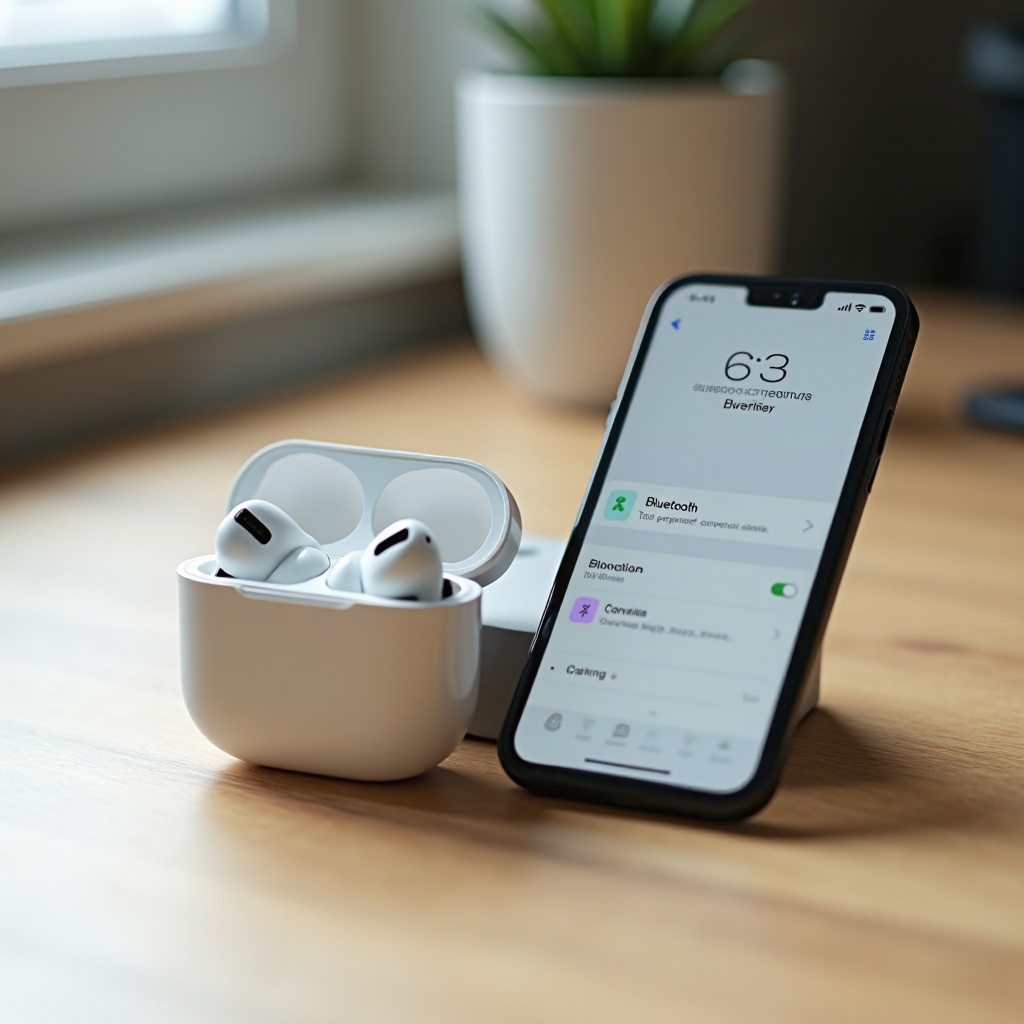
คำตอบเร็ว: เมื่อใดที่การเชื่อมต่อขณะอยู่ในเคสเป็นเรื่องปกติ และเมื่อใดเป็นปัญหา
AirPods รักษาการเชื่อมต่อพลังงานต่ำไว้เพื่อให้อุปกรณ์ของคุณอ่านสถานะได้และเตรียมพร้อมสำหรับเสียง คุณอาจเห็นสถานะ Connected อยู่ไม่กี่วินาทีเมื่อเปิดฝา เมื่อวิดเจ็ตแบตเตอรี่อัปเดต หรือเมื่อปลุกโทรศัพท์ใกล้เคส การเชื่อมต่อสั้น ๆ นั้นช่วยให้ระบบดึงระดับแบตเตอรี่และแสดงการ์ดจับคู่โดยไม่ต้องส่งเสียงไป หากเสียงไม่สลับ และป้ายสถานะหายไปเมื่อปิดฝาหรือเมื่ออุปกรณ์เข้าสู่สลีป ก็ถือว่าปกติ
คุณมีปัญหาเมื่ออุปกรณ์ส่งเสียงไปยัง AirPods ทั้งที่ปิดฝาอยู่ เมื่อป้าย Connected ค้างอยู่นานเป็นนาที ๆ หรือเมื่อหูฟังและเคสแบตเตอรี่ลดเร็วกว่าปกติขณะเก็บไว้ การแย่งกันระหว่าง iPhone และ Mac บ่อย ๆ ขณะที่หูฟังยังอยู่ในเคส ก็เป็นสัญญาณของความขัดแย้งจากการสลับอัตโนมัติ เช่นกัน เมื่อแบ่งแยกได้แล้ว ก็มาดูเบื้องหลังการทำงานเพื่อให้ขั้นตอนถัดไปมีเหตุผลและจะได้ไม่ไล่แก้ผิดจุด
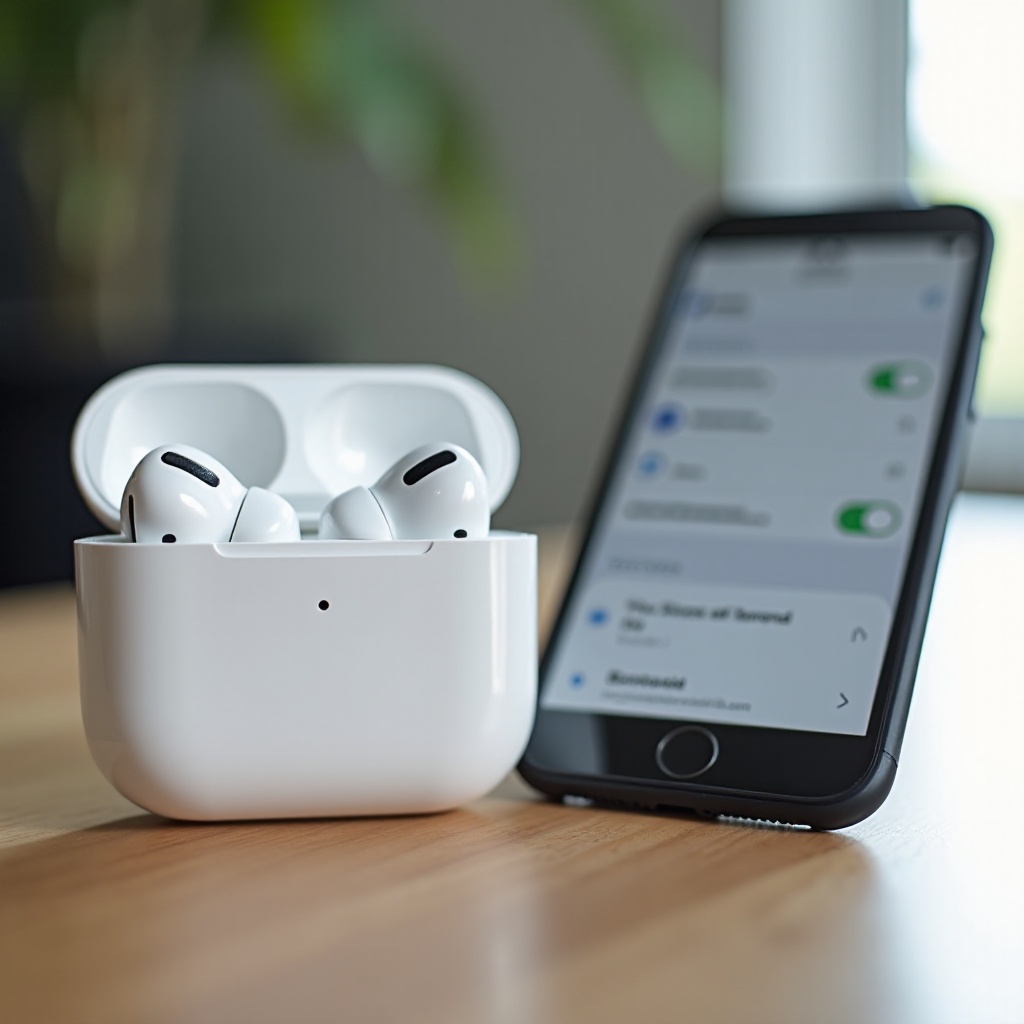
หลักการเชื่อมต่อของ AirPods ทำงานอย่างไรในปี 2026 (BLE, การสลับผ่าน iCloud, Find My)
AirPods กระจายสัญญาณผ่าน Bluetooth Low Energy เพื่อให้ตอบสนองได้ไว การเปิดฝาจะเพิ่มการกระจายสัญญาณเพื่อให้อุปกรณ์ Apple ใกล้เคียงแสดงการ์ดตั้งค่าและระดับแบตเตอรี่ การสลับอัตโนมัติใช้บัญชี iCloud ของคุณเพื่อให้ iPhone, iPad และ Mac ตัดสินใจว่าใครจะได้เสียงตามกิจกรรมล่าสุด แตะเล่นบนโทรศัพท์ เครื่องก็จะอ้างสิทธิ์หูฟัง เริ่มโทรบน Mac เครื่องก็สามารถรับช่วงได้
เคส AirPods Pro 2 รองรับ Find My แบบแม่นยำด้วยอัลตร้าไวด์แบนด์ (UWB) ตัวเคสเองสามารถแชร์ตำแหน่งและแบตเตอรี่ ซึ่งอาจกระตุ้นการตรวจเช็คสถานะสั้น ๆ ที่มองเห็นเป็นการเชื่อมต่อชั่วขณะ เซ็นเซอร์ในหูฟังและเคส เช่น ฝาเคส เซ็นเซอร์ตรวจจับผิวหนัง และเซ็นเซอร์ออปติคัล รายงานว่าหูฟังกำลังสวม ใส่เข้าที่ในเคส หรืออยู่เฉย ๆ โดยปกติการปิดฝาและวางหูฟังทั้งสองข้างลงในเคสจะยุติเซสชันเสียงที่กำลังเล่น เมื่อเซ็นเซอร์อ่านค่าผิดเพราะสิ่งสกปรกหรือการวางไม่ตรง หรือเมื่ออุปกรณ์ยังคงร้องขอเสียง คุณจะได้ “การเชื่อมต่อหลอน” เมื่อเข้าใจหลักการแล้ว คุณสามารถเล็งไปยังสาเหตุที่เป็นไปได้มากที่สุดก่อนจะลงลึกการตั้งค่าเฉพาะอุปกรณ์
สาเหตุที่พบบ่อยที่ AirPods ยังแสดงว่าเชื่อมต่อทั้งที่อยู่ในเคส
มีหลายปัจจัยที่ทำให้สถานะการเชื่อมต่อค้างหรือโผล่มาผิดเวลา:
– การสลับอัตโนมัติระหว่าง iPhone, iPad และ Mac อ้างสิทธิ์หูฟังซ้ำ ๆ เบื้องหลัง
– Handoff และพรอมต์ Nearby กระตุ้นการตรวจเช็คสั้น ๆ ที่ไม่ปล่อยการเชื่อมต่อให้สะอาด
– หน้าสัมผัสชาร์จสกปรกหรือเกิดออกซิเดชัน ทำให้รายงานไม่ได้ว่าหูฟังถูกวางเข้าที่แล้ว
– ฝาเคสหลวมหรือปิดไม่ตรง ไม่ได้ลงทะเบียนว่าปิดอย่างถูกต้อง
– บั๊กเฟิร์มแวร์หรือระบบปฏิบัติการทำให้เซสชัน Bluetooth ค้าง
– การใช้หูฟังข้างเดียวทำให้ข้างหนึ่งตื่นอยู่ ขณะที่อีกข้างหลับ
– เคส Pro 2 ตรวจตำแหน่งผ่าน Find My ทำให้เกิดการอัปเดตสถานะที่มองเห็นได้
– การเชื่อมต่ออัตโนมัติของ Android หรือ Windows พยายามเชื่อมต่อกับหูฟังเมื่อคุณปลดล็อก
เพราะหลายอุปกรณ์สามารถแย่งหูฟังคู่เดียวกันได้ คุณควรตัดประเด็นความขัดแย้งออกก่อน จากนั้นค่อยรันการตรวจเช็กเร็ว ๆ เพื่อแยกความต่างระหว่างการตั้งค่าที่ไม่ตรงกับปัญหาฮาร์ดแวร์
ความขัดแย้งระหว่างหลายอุปกรณ์: iPhone, iPad, Mac, Apple Watch, Apple TV และหลาย Apple ID
ฟีเจอร์อำนวยความสะดวกอาจชนกันเมื่อคุณมีอุปกรณ์ Apple หลายชิ้น ปลุก iPad เพื่ออ่าน ตอบสายบน Mac และปลดล็อก iPhone แต่ละเครื่องอาจพยายามแย่ง AirPods แม้ฝาจะปิดอยู่ Apple Watch สามารถสะกิดการส่งเสียงสำหรับสายและการพิมพ์ด้วยเสียง Apple TV สามารถแสดง AirPods ใกล้เคียงและเชิญให้เชื่อมต่อ หากคุณมี Mac เครื่องทำงานที่ใช้ Apple ID คนละบัญชี ทั้งสองบัญชีอาจรู้จักหูฟังคู่เดียวกันและทำให้การแย่งกันรุนแรงขึ้น
คุณสามารถแก้ความขัดแย้งส่วนใหญ่ได้ด้วยการตั้งให้อุปกรณ์หลักควบคุม AirPods และตั้งให้อุปกรณ์อื่นเชื่อมต่อเฉพาะเมื่อเชื่อมต่อล่าสุดแล้ว การเปลี่ยนแปลงนี้ช่วยลดการอ้างสิทธิ์เบื้องหลังและเปิดทางให้ทดสอบอย่างรวดเร็ว ก่อนลงลึกไปกว่านี้ ให้รันเช็กลิสต์สั้น ๆ เพื่อยืนยันว่าคุณกำลังเจอเพียงการส่งเสียงผิดที่ หรือเป็นปัญหาเซ็นเซอร์และฮาร์ดแวร์
เช็ก 2 นาทีก่อนเริ่มแก้ปัญหา
รันการตรวจเช็กเหล่านี้เพื่อแยกปัญหาง่ายออกจากปัญหาซับซ้อน:
1) เปิดฝา วางหูฟังทั้งสองข้างให้แน่น แล้วปิดฝาให้สนิท ดูการเปลี่ยนแปลงในวิดเจ็ตแบตเตอรี่
2) ยืนยันเอาต์พุตเสียงบนโทรศัพท์ตั้งเป็นลำโพง iPhone ขณะปิดฝา ใช้ศูนย์ควบคุมและตัวเลือก AirPlay
3) ปิดแอปมีเดียที่อาจทำให้เซสชันเสียงค้างอยู่เบื้องหลัง
4) ตรวจสอบและทำความสะอาดหน้าสัมผัสชาร์จบนหูฟังและภายในเคสด้วยผ้าแห้งที่ไม่เป็นขุย ห้ามใช้น้ำยาหรือของเหลว
5) ชาร์จเคส แบตเตอรี่ต่ำมากอาจทำให้พฤติกรรมแปลกได้
6) ขยับไปอีกห้องให้ห่างจาก Mac หรือ iPad แล้วตรวจที่โทรศัพท์อีกครั้งเพื่อคัดความเป็นไปได้ของการสลับอัตโนมัติ
7) ลงชื่อออกหรือปิดเครื่องอุปกรณ์รองที่ผูกกับ Apple ID อื่น แล้วตรวจใหม่
หากสถานะยังคงอยู่หลังการตรวจเช็กเหล่านี้ ให้ปรับการตั้งค่าบน iPhone หรือ iPad ก่อน นั่นมักเป็นจุดที่การตัดสินใจสลับอัตโนมัติเริ่มต้น
วิธีแก้บน iPhone และ iPad (iOS และ iPadOS)
เริ่มจากควบคุมการสลับอัตโนมัติและเคลียร์สถานะ Bluetooth ให้สะอาด:
1) ปิดการสลับอัตโนมัติบนอุปกรณ์รอง: การตั้งค่า > Bluetooth > AirPods ของคุณ > เชื่อมต่อกับ iPhone หรือ iPad เครื่องนี้ > เมื่อเชื่อมต่อล่าสุดกับ iPhone หรือ iPad เครื่องนี้
2) ปิด Handoff หากมีพรอมต์บ่อยเกินไป: การตั้งค่า > ทั่วไป > AirPlay และ Handoff > ปิด Handoff
3) ยืนยันเอาต์พุตเสียง: ศูนย์ควบคุม > กดค้างการ์ดกำลังเล่น > แตะไอคอน AirPlay > เลือกลำโพง iPhone หรือ iPad
4) ลืมแล้วจับคู่ใหม่: การตั้งค่า > Bluetooth > AirPods ของคุณ > ลืมอุปกรณ์นี้ จากนั้นเปิดเคสใกล้โทรศัพท์และจับคู่ใหม่
5) รีเซ็ต AirPods: ใส่หูฟังทั้งสองข้างในเคสและปิด 30 วินาที เปิดฝา กดปุ่มที่เคสค้างจนไฟกระพริบสีเหลืองอำพันแล้วเป็นสีขาว จากนั้นเชื่อมต่อใหม่
6) รีเซ็ตการตั้งค่าเครือข่ายเพื่อเคลียร์สแตก Bluetooth โดยไม่กระทบข้อมูลส่วนตัว: การตั้งค่า > ทั่วไป > โอนหรือรีเซ็ต > รีเซ็ต > รีเซ็ตการตั้งค่าเครือข่าย
7) อัปเดต iOS หรือ iPadOS เป็นเวอร์ชันล่าสุดและรีสตาร์ทอุปกรณ์
หลังทำครบ ให้ปิดฝา รอ 30 วินาที แล้วตรวจว่าโทรศัพท์ปล่อยการเชื่อมต่อหรือไม่ หาก Mac ยังแย่งหูฟัง ให้ปรับตามขั้นตอนที่สอดคล้องกันบน macOS
วิธีแก้บน Mac (macOS)
Mac มักจะแย่ง AirPods เพราะการสลับอัตโนมัติหรือแอปเสียงเบื้องหลัง ควบคุมด้วยขั้นตอนเหล่านี้:
1) ปิดการสลับอัตโนมัติบน Mac: การตั้งค่าระบบ > Bluetooth > AirPods ของคุณ > เชื่อมต่อกับ Mac เครื่องนี้ > เมื่อเชื่อมต่อล่าสุดกับ Mac เครื่องนี้
2) ตั้งค่าเอาต์พุตด้วยตนเองเมื่อเก็บหูฟัง: ศูนย์ควบคุม > เสียง > เลือกลำโพง Mac หรือเอาต์พุตอื่น
3) ลบและเพิ่ม AirPods ใหม่: การตั้งค่าระบบ > Bluetooth > ลบ AirPods แล้วเปิดเคสใกล้ Mac และจับคู่ใหม่
4) ปิดแอปเสียงที่ครองอุปกรณ์อยู่ รวมถึงเครื่องมือประชุม เครื่องเล่นเพลง และแพลตฟอร์มสื่อสาร
5) รีสตาร์ท Mac เพื่อเคลียร์เซสชัน Bluetooth ค้าง
6) การทำความสะอาดขั้นสูง: หากปัญหายังอยู่ รีเซ็ตโมดูล Bluetooth ของ Mac หรือเลิกใช้ไฟล์การตั้งค่า Bluetooth จากนั้นรีบูตและจับคู่ AirPods ใหม่
เมื่อ Mac ไม่แย่งหูฟังแล้ว ให้ตรวจอุปกรณ์ที่ไม่ใช่ Apple ที่คุณใช้ด้วย หากพวกมันก็เชื่อมต่ออัตโนมัติ ให้ปรับการตั้งค่าเพื่อกันการแย่งโดยไม่คาดคิด
ใช้ AirPods กับ Android หรือ Windows? ลองขั้นตอนเหล่านี้
AirPods จับคู่กับ Android และ Windows ได้ แต่แพลตฟอร์มเหล่านั้นอาจพยายามเชื่อมต่ออัตโนมัติเมื่อคุณปลดล็อกหรือเปิดมีเดีย ทำให้เสถียรด้วยการกระทำดังต่อไปนี้
Android:
1) ปิดการเชื่อมต่ออัตโนมัติหรือเชื่อมต่อซ้ำอัตโนมัติของ AirPods หากโทรศัพท์ของคุณรองรับตัวเลือกนั้น
2) ล้างแคช Bluetooth: การตั้งค่า > แอป > แสดงแอประบบ > Bluetooth > ที่เก็บข้อมูล > ล้างแคช
3) เลิกจับคู่และจับคู่ AirPods ใหม่จากการตั้งค่า Bluetooth
4) ให้มีเพียงโทรศัพท์เครื่องเดียวที่ตั้งให้เชื่อมต่ออัตโนมัติ อุปกรณ์อื่นควรต้องเลือกเชื่อมต่อด้วยตนเอง
Windows:
1) เปิด การตั้งค่า > Bluetooth และอุปกรณ์ > เลือก AirPods ของคุณ ปิดการเชื่อมต่ออัตโนมัติหากมี หรือเอาออกแล้วเพิ่มใหม่
2) รีสตาร์ท Windows เพื่อเคลียร์สแตก Bluetooth
3) หลีกเลี่ยงการจับคู่ AirPods เดียวกันกับพีซีหลายเครื่องโดยเปิดเชื่อมต่ออัตโนมัติในแต่ละเครื่อง
เมื่อควบคุมการเชื่อมต่ออัตโนมัติข้ามแพลตฟอร์มได้แล้ว คุณสามารถลงรายละเอียดตามรุ่นได้ แต่ละเจเนอเรชันของ AirPods ใช้เซ็นเซอร์และเคสต่างกัน ซึ่งส่งผลต่อสิ่งที่คุณเห็นบนหน้าจอ
เคล็ดลับเฉพาะรุ่น: AirPods 2 และ 3, AirPods Pro, AirPods Pro 2 (USB C และ MagSafe)
แต่ละรุ่นได้ประโยชน์จากการปรับเล็ก ๆ น้อย ๆ แต่สำคัญ:
– AirPods 2 และ 3: ทำความสะอาดหน้าสัมผัสชาร์จโลหะภายในหลุมเคสและบนก้านหูฟัง หากก้านสัมผัสไม่แน่น หูฟังอาจยังตื่นบางส่วน
– AirPods Pro (ทุกรุ่น): เช็ดเซ็นเซอร์ตรวจจับผิวหนังและเซ็นเซอร์ออปติคัลอย่างเบามือด้วยผ้าแห้งที่ไม่เป็นขุย ตรวจให้แน่ใจว่าจุกหูฟังใส่แน่นเพื่อไม่ให้หูฟังโยกจนหลุดการสัมผัส
– AirPods Pro 2 พร้อมเคส USB C หรือ MagSafe: เคสรองรับการค้นหาแบบแม่นยำผ่าน Find My คาดว่าจะมีการตรวจเช็คสถานะสั้น ๆ สำหรับตำแหน่งและแบตเตอรี่ หากการตรวจเช็คนานผิดปกติ ให้สลับปิด–เปิดเครือข่าย Find My แล้วจับคู่ AirPods ใหม่
– สถานการณ์ใช้หูฟังข้างเดียว: เมื่อคุณใช้ทีละข้าง ระบบอาจคงสถานะพร้อมใช้งานของข้างนั้นเพื่อหยิบใช้อย่างรวดเร็ว วางหูฟังทั้งสองข้างลงเคสและปิดฝาเพื่อยุติเซสชัน
หากการทำความสะอาดและวางให้แน่นยังไม่ช่วย การอัปเดตเฟิร์มแวร์มักแก้ปัญหาการกินแบตขณะว่างและอาการเชื่อมต่อแปลก ๆ ได้ ส่วนถัดไปจะแสดงวิธีเร่งให้เกิดการอัปเดตและการตรวจสอบ
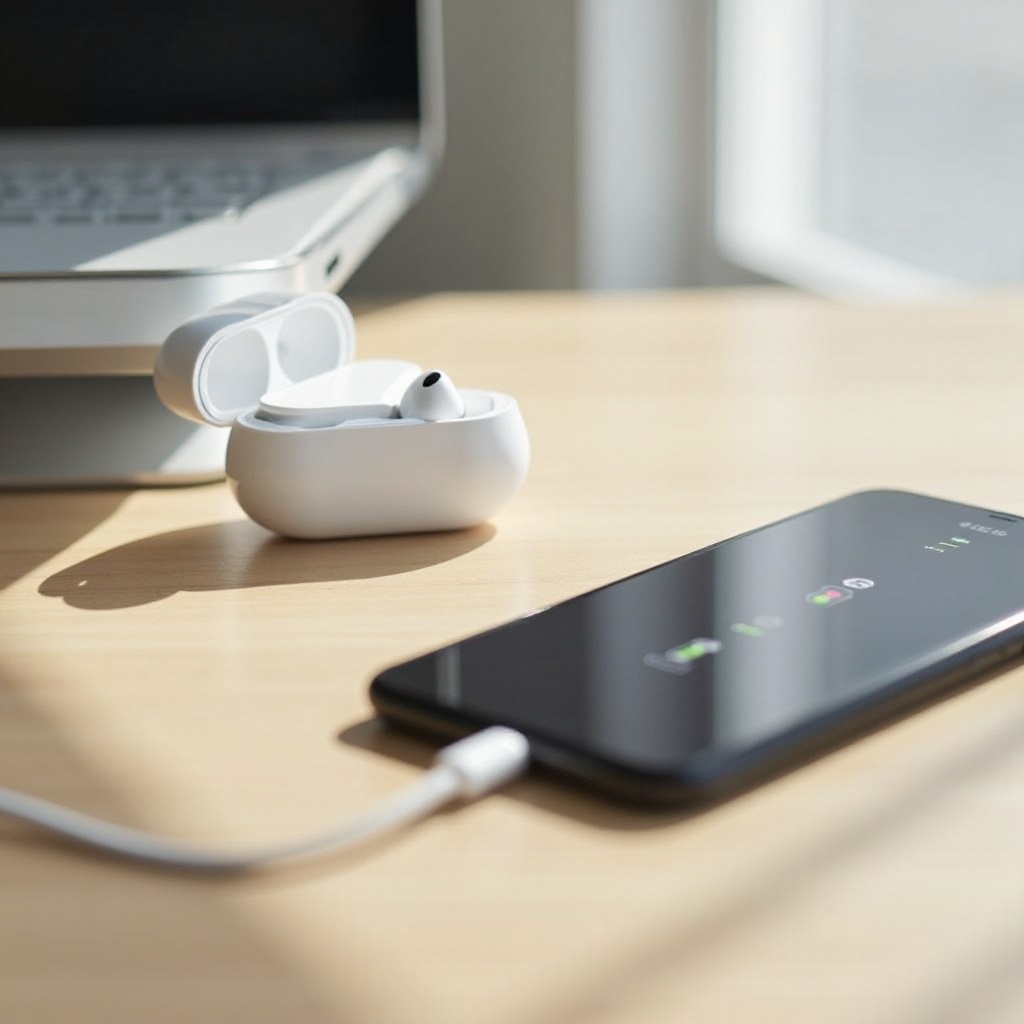
อัปเดตเฟิร์มแวร์และระบบปฏิบัติการ: วิธีตรวจสอบและกระตุ้นการอัปเดต AirPods
AirPods จะอัปเดตโดยอัตโนมัติเมื่ออยู่ในเคสใกล้อุปกรณ์ Apple ที่เชื่อมต่อและเปิด Wi‑Fi คุณสามารถกระตุ้นการอัปเดตและยืนยันเวอร์ชันได้ดังนี้:
1) ใส่หูฟังทั้งสองข้างในเคสและชาร์จเคส
2) วางเคสใกล้ iPhone หรือ iPad โดยเปิด Bluetooth และ Wi‑Fi
3) วางไว้โดยไม่ถูกรบกวน 30 ถึง 60 นาที
4) ตรวจสอบเฟิร์มแวร์ที่ การตั้งค่า > Bluetooth > แตะ AirPods ของคุณและดูรายละเอียด
5) อัปเดต iOS, iPadOS และ macOS เป็นเวอร์ชันล่าสุดและรีบูต
6) หาก AirPods ยังอยู่บนเฟิร์มแวร์เก่าหลายวัน ให้ลืมและจับคู่ใหม่ แล้วทำขั้นตอนการชาร์จซ้ำ
เมื่อการอัปเดตและการรีบูตเรียบร้อยแล้ว ให้ทดสอบพฤติกรรมเมื่อปิดฝาอีกครั้ง หากยังเห็นป้ายเชื่อมต่อค้างหรือแบตเตอรี่ยังลดต่อเนื่อง ให้ลดทริกเกอร์เบื้องหลังที่ทำให้วิทยุสื่อสารตื่นอยู่
หยุดการสูบแบตจากการเชื่อมต่อหลอน
หาก AirPods และเคสที่เก็บไว้แบตเตอรี่ลดเร็วกว่าที่คาด ให้ลดจำนวนการอ้างสิทธิ์และการตรวจสถานะเบื้องหลัง:
– ปิดการสลับอัตโนมัติบนอุปกรณ์รอง เปิดไว้เฉพาะโทรศัพท์หลักของคุณเท่านั้น
– ปิด Handoff หากเห็นพรอมต์บ่อยที่ดึงหูฟังไป
– เก็บ AirPods ไว้ที่อุณหภูมิห้อง หลีกเลี่ยงรถที่ร้อนจัดและกระเป๋าที่เย็นจัด ซึ่งทำให้เคมีของแบตช้าลงและทำให้เซ็นเซอร์สับสน
– รักษาความสะอาดของหน้าสัมผัสและเซ็นเซอร์ วางหูฟังให้แน่นก่อนปิดฝา
– หลีกเลี่ยงการเปิด–ปิดฝาบ่อย ๆ ใกล้อุปกรณ์หลายเครื่อง ทุกครั้งที่เปิดคือการเชิญให้แย่งเชื่อมต่อใหม่
– รักษาระดับแบตเตอรี่ของเคสให้อยู่เหนือระดับขั้นต่ำ แบตต่ำมากอาจทำให้พฤติกรรมเพี้ยน
– บน Mac ปิดแอปเสียงเมื่อใช้งานเสร็จ; บน iPhone ให้แน่ใจว่าหยุดเล่นแล้วจริง ๆ
– ติดตามแนวโน้มในวิดเจ็ตแบตเตอรี่สองสามวันหลังปรับตั้งค่าเพื่อยืนยันว่าดีขึ้น
หากการกินแบตกลับสู่ปกติและการเชื่อมต่อสงบลง แสดงว่าคุณกำจัดวงจรปัญหาได้แล้ว หากไม่ใช่ สัญญาณอาจชี้ไปที่ความบกพร่องทางกายภาพมากกว่าความเพี้ยนของซอฟต์แวร์
เมื่อใดควรติดต่อฝ่ายสนับสนุนของ Apple หรือต้องเปลี่ยนฮาร์ดแวร์
อาการบางอย่างบ่งชี้ปัญหาฮาร์ดแวร์แทนที่จะเป็นการตั้งค่า:
– ไฟที่เคสไม่ตอบสนอง หรือแม่เหล็กฝาเคสรู้สึกหลวมและล็อกไม่สนิท
– หูฟังข้างหนึ่งไม่แสดงว่าชาร์จเลยแม้ทำความสะอาดและวางให้แน่นแล้ว
– อุปกรณ์ยังส่งเสียงไปยัง AirPods ทั้งที่ปิดฝา แม้หลังรีเซ็ตและจับคู่ใหม่
– เคสหรือหูฟังแบตเตอรี่ลดเร็วผิดปกติขณะเก็บไว้และออฟไลน์
– ป้ายเชื่อมต่อค้างอยู่นานบนทั้ง iPhone และ Mac หลังจากคุณทำทุกวิธีแล้ว
บันทึกสิ่งที่คุณลองทำ จดระดับแบตเตอรี่ก่อนและหลังการเก็บ และติดต่อฝ่ายสนับสนุนของ Apple การวินิจฉัยสามารถยืนยันเซ็นเซอร์เสีย แบตเตอรี่เสื่อม หรือเคสชำรุด หาก AirPods ของคุณยังอยู่ในการรับประกันหรือ AppleCare บริการสามารถเปลี่ยนชิ้นส่วนที่เสียและทำให้กลับมาปกติ
บทสรุป
AirPods ยังเชื่อมต่ออยู่ทั้งที่อยู่ในเคส มักหมายถึงการตรวจเช็คสถานะสั้น ๆ ที่จะจบไปเอง หากไม่เป็นเช่นนั้น การตรวจเช็กอย่างรวดเร็ว การตั้งค่าที่เน้นบน iPhone และ Mac และการจับคู่ใหม่อย่างสะอาดจะแก้ได้เกือบทั้งหมด การทำความสะอาดเซ็นเซอร์ อัปเดตเฟิร์มแวร์ และลดพรอมต์เบื้องหลังช่วยหยุดการเชื่อมต่อหลอนและประหยัดแบตเตอรี่ หากอาการยังอยู่ทุกขั้นตอน ให้มองว่าเป็นสัญญาณฮาร์ดแวร์และขอให้ Apple ตรวจสอบเคสและหูฟัง ด้วยแนวทางที่เป็นระบบ คุณจะไล่จากการคัดกรองเร็วไปสู่การแก้ไขอย่างแม่นยำ และกลับไปสู่การใช้งานที่ปิดฝาแล้ว AirPods เข้าสู่โหมดสลีปอย่างเชื่อถือได้
คำถามที่พบบ่อย
ทำไม AirPods ของฉันแสดงว่าเชื่อมต่ออยู่แม้ปิดฝาเคสแล้ว?
คุณอาจเห็นสถานะเชื่อมต่อปรากฏสั้นๆ ขณะอุปกรณ์ตรวจสอบแบตเตอรี่หรืออัปเดตแอปค้นหาของฉัน นั่นเป็นเรื่องปกติหากไม่ได้มีการสลับเสียงและป้ายสถานะหายไปอย่างรวดเร็ว หากเสียงสลับทั้งที่ปิดฝาเคสอยู่หรือสถานะค้างอยู่นานเป็นนาที ให้ปิดการสลับอัตโนมัติบนอุปกรณ์รอง ทำความสะอาดขั้วสัมผัส ลืมอุปกรณ์และจับคู่ AirPods ใหม่ และอัปเดตระบบปฏิบัติการของคุณ
ฉันจะหยุดไม่ให้ AirPods สลับอัตโนมัติระหว่าง iPhone และ Mac ได้อย่างไร?
บน iPhone หรือ iPad ไปที่ การตั้งค่า > บลูทูธ > AirPods ของคุณ > เชื่อมต่อกับ iPhone หรือ iPad เครื่องนี้ > เมื่อเชื่อมต่อกับ iPhone หรือ iPad เครื่องนี้ครั้งล่าสุด บน Mac ไปที่ การตั้งค่าระบบ > บลูทูธ > AirPods ของคุณ > เชื่อมต่อกับ Mac เครื่องนี้ > เมื่อเชื่อมต่อกับ Mac เครื่องนี้ครั้งล่าสุด เปิดการสลับอัตโนมัติไว้เฉพาะบนอุปกรณ์หลักของคุณ และปิดแอปเสียงบน Mac เพื่อไม่ให้ Mac ดึงการส่งออกเสียงกลับไป
AirPods สามารถทำให้แบตเตอรี่เคสลดลงขณะเชื่อมต่ออยู่แต่ไม่ได้เล่นเสียงได้หรือไม่?
ได้ การเชื่อมต่อเบื้องหลังอย่างต่อเนื่องสามารถทำให้วิทยุและเซ็นเซอร์ทำงานตลอด ซึ่งทำให้แบตเตอรี่หมดเร็วขึ้น ลดปัจจัยกระตุ้นโดยการปิดการสลับอัตโนมัติบนอุปกรณ์รอง ปิด Handoff ทำความสะอาดขั้วสัมผัสเพื่อให้หูฟังตรวจจับว่าอยู่ในเคส อัปเดตเฟิร์มแวร์ และจับคู่ใหม่ หากอัตราการคายประจุยังสูงหลังจากทำตามขั้นตอนเหล่านี้ เคสหรือหูฟังข้างใดข้างหนึ่งอาจมีปัญหาฮาร์ดแวร์และจำเป็นต้องเข้ารับบริการ