
Pendahuluan
Gmail seharusnya bekerja begitu saja di ponsel Anda. Saat tidak, Anda kehilangan waktu, melewatkan pesan, dan menghadapi stres yang sebenarnya bisa dihindari. Jika Gmail berhenti berfungsi di Android bagi Anda—apakah aplikasinya tidak bisa dibuka, pesan tidak tersinkron, atau notifikasi datang terlambat—panduan ini akan memandu Anda melalui perbaikan yang terbukti berhasil.
Anda akan memulai dengan pemeriksaan cepat untuk menghemat waktu. Lalu Anda akan masuk ke langkah yang lebih dalam yang mengatasi penyebab umum: komponen Google yang usang, batas baterai dan data, sinkronisasi yang salah konfigurasi, kekurangan penyimpanan, dan konflik dari aplikasi pihak ketiga. Setiap langkah menjelaskan mengapa itu penting dan cara melakukannya. Anda bisa berhenti begitu Gmail kembali normal.
Mulailah dengan mengidentifikasi gejala Anda agar mengikuti jalur terpendek. Setelah itu, pastikan layanan Google terlihat sehat sebelum mengubah setelan ponsel. Dengan dasar itu, bergeraklah dari langkah mudah seperti mulai ulang dan pembaruan ke opsi lanjutan seperti mode aman dan reset. Bagian berikut membantu Anda menentukan apa yang rusak, sehingga Anda bisa memperbaikinya lebih cepat.
Identifikasi masalah: tidak bisa dibuka, tidak sinkron, atau notifikasi hilang
Tidak semua masalah Gmail memiliki penyebab yang sama. Tentukan gejalanya agar Anda memilih perbaikan yang tepat dan menghindari tebak-tebakan.
- Tidak bisa dibuka atau sering menutup sendiri (crash):
- Aplikasi menutup segera setelah diluncurkan atau macet pada layar putih.
-
Kemungkinan penyebab: bug pada WebView atau Chrome, cache rusak, versi aplikasi usang, pembaruan yang tidak kompatibel.
-
Tidak sinkron atau tidak bisa mengirim:
- Kotak masuk tidak menyegarkan, pesan di kotak keluar tersangkut, atau Anda melihat banner sinkronisasi nonaktif.
-
Kemungkinan penyebab: sinkronisasi otomatis sistem dimatikan, pembatasan baterai atau data, batas penyimpanan akun, jaringan tidak stabil.
-
Tidak ada notifikasi atau peringatan terlambat:
- Email baru muncul hanya saat Anda membuka aplikasi atau peringatannya muncul berjam-jam kemudian.
- Kemungkinan penyebab: kanal notifikasi dinonaktifkan, mode Jangan Ganggu, optimisasi baterai, Penghemat Data.
Setelah Anda menemukan gejalanya, ingat itu sebagai panduan. Sebelum mengubah setelan, periksa apakah Gmail sendiri sedang bermasalah. Dengan begitu Anda tidak memperbaiki sesuatu yang tidak rusak di perangkat Anda. Langkah berikut memeriksa status layanan.
Periksa status layanan Gmail dan Google Workspace
Sebelum Anda mengubah ponsel, pastikan Gmail tidak sedang down untuk semua orang.
- Buka Google Workspace Status Dashboard di peramban dan cari insiden untuk Gmail atau Drive.
- Jika Anda menggunakan akun kerja atau sekolah, tanyakan kepada admin Anda atau periksa peringatan di konsol admin untuk gangguan atau perubahan kebijakan.
- Jika ada gangguan, gunakan solusi sementara:
- Akses email di peramban melalui mail dot google dot com.
- Aktifkan notifikasi desktop di peramban untuk menangkap email penting.
- Teruskan pesan mendesak ke akun sekunder jika diizinkan.
Jika layanan terlihat normal, masalah ada di perangkat atau jaringan Anda. Langkah tercepat berikutnya adalah menyegarkan konektivitas dan mulai ulang. Itu membersihkan sesi basi dan gangguan jaringan sebelum Anda mengubah setelan yang lebih dalam.
Segarkan konektivitas dan mulai ulang dengan cepat
Gangguan jaringan dan koneksi yang basi sering kali menghambat sinkronisasi. Reset cepat akan membersihkannya.
- Alihkan mode Pesawat:
1) Usap turun untuk membuka Pengaturan Cepat.
2) Aktifkan Mode pesawat selama 30 detik, lalu nonaktifkan. - Mulai ulang ponsel Anda:
- Tahan tombol daya, lalu pilih Mulai ulang. Biarkan perangkat diam selama satu menit setelah menyala.
- Mulai ulang router jika Anda menggunakan Wi‑Fi di rumah:
- Cabut daya selama 30 detik, sambungkan kembali, lalu tunggu 2 menit hingga layanan pulih sepenuhnya.
- Tangani portal penangkap (captive portal) Wi‑Fi publik:
- Buka peramban dan coba situs apa pun untuk memunculkan halaman masuk.
- Jika Anda tidak bisa masuk, beralihlah ke data seluler untuk pengujian.
Jika Gmail masih bermasalah setelah jaringan bersih, langkah berikutnya adalah memperbarui komponen inti Google yang menjadi ketergantungan Gmail. Ini sering memperbaiki crash dan kegagalan sinkronisasi dengan usaha minimal.
Perbarui Gmail, Layanan Google Play, Android System WebView, dan Chrome
Gmail bergantung pada beberapa komponen sistem Google. Satu modul yang usang saja dapat merusak aplikasi.
- Perbarui melalui Play Store:
1) Buka Google Play Store, ketuk profil Anda, lalu Kelola aplikasi dan perangkat.
2) Perbarui Gmail, Google Chrome, Android System WebView, dan Layanan Google Play. - Mengapa ini penting:
- Chrome dan WebView merender konten web di dalam Gmail. Jika salah satunya crash, Gmail juga bisa crash.
- Layanan Play menjalankan sinkronisasi akun, notifikasi push, dan pemeriksaan keamanan.
- Periksa pembaruan sistem:
- Buka Pengaturan, lalu Sistem, lalu Pembaruan sistem atau Pembaruan perangkat lunak, dan pasang patch.
- Buka Pengaturan, lalu Keamanan dan privasi, lalu Pembaruan sistem Google Play, dan terapkan paket terbaru.
Setelah pembaruan, buka Gmail dan uji. Jika masalah masih ada, segarkan data Gmail secara lokal untuk menghapus file yang rusak. Menghapus cache cepat. Menghapus penyimpanan lebih dalam dan sering kali menentukan.
Bersihkan cache Gmail dan bersihkan penyimpanan dengan aman
Cache atau data aplikasi yang rusak dapat menghalangi pemuatan dan sinkronisasi. Hapus data dengan hati‑hati untuk menghindari kebingungan.
- Cache versus penyimpanan:
- Hapus cache akan menghapus file sementara. Anda tetap masuk.
- Hapus penyimpanan mengatur ulang aplikasi. Anda akan masuk lagi dan mengunduh ulang header email. Email tetap ada di server Google.
- Langkah di sebagian besar ponsel:
1) Buka Pengaturan, lalu Aplikasi, lalu Gmail, lalu Penyimpanan dan cache.
2) Ketuk Hapus cache dan uji Gmail.
3) Jika masalah tetap ada, ketuk Hapus penyimpanan atau Hapus data. - Setelah menghapus penyimpanan:
- Buka Gmail dan masuk jika diminta.
- Tunggu beberapa menit agar label dan pesan tersinkron kembali dan notifikasi tersusun ulang.
Jika pembersihan data tidak membantu, konfigurasi akun Anda mungkin macet. Menghapus dan menambahkan kembali akun Google dapat mengatur ulang sinkronisasi dan menyelesaikan kesalahan tersembunyi. Itu langkah berikutnya.
Hapus dan tambahkan kembali akun Google Anda
Menambahkan ulang akun memaksa sinkronisasi baru dan sering menyelesaikan masalah sinkronisasi yang tidak terlihat.
- Persiapan terlebih dahulu:
- Pastikan kontak, kalender, dan item Drive menunjukkan waktu sinkronisasi terbaru.
- Pastikan Anda mengetahui kata sandi dan memiliki metode verifikasi dua langkah yang siap.
- Hapus akun:
- Pengaturan, lalu Sandi dan akun atau Akun, lalu Google. Pilih akun Anda dan ketuk Hapus akun.
- Tambahkan kembali akun:
- Pengaturan, lalu Akun, lalu Tambahkan akun, lalu Google. Masuk dan ikuti petunjuk.
- Buka Gmail dan beri waktu untuk sinkronisasi pertama. Perhatikan prompt keamanan.
Jika akun Anda sekarang tersinkron, Anda selesai. Jika tidak, periksa apakah sakelar sinkronisasi sistem atau aplikasi dimatikan. Satu toggle saja dapat menghentikan email tanpa peringatan.
Verifikasi sinkronisasi otomatis sistem dan setelan sinkronisasi Gmail
Sakelar sinkronisasi yang dinonaktifkan dapat sepenuhnya menghentikan email.
- Sinkronisasi otomatis sistem:
- Pengaturan, lalu Akun, lalu aktifkan Sinkronkan data aplikasi secara otomatis.
- Di aplikasi Gmail:
- Buka Gmail, ketuk menu, lalu Setelan, lalu akun Anda.
- Pastikan Sinkronkan Gmail diaktifkan.
- Periksa Hari email untuk disinkronkan untuk penggunaan offline dan tingkatkan jika Anda membutuhkan riwayat lebih banyak.
- Sinkronisasi per label:
- Setelan, lalu akun Anda, lalu Kelola label.
- Pastikan label penting seperti Utama dan Berbintang disetel untuk menyinkronkan semuanya.
Dengan sinkronisasi aktif, Gmail tetap membutuhkan ruang untuk menyimpan pesan dan lampiran baru. Kurangnya ruang di perangkat atau di akun Google Anda akan menghentikan sinkronisasi secara diam‑diam. Bebaskan ruang berikutnya.
Kosongkan penyimpanan perangkat dan kuota Google
Penyimpanan rendah menghambat unduhan dan pengiriman.
- Penyimpanan perangkat:
- Buka Pengaturan, lalu Penyimpanan untuk melihat ruang kosong.
- Hapus aplikasi yang tidak digunakan, bersihkan unduhan besar, dan hapus foto atau video duplikat.
- Kosongkan tempat sampah sistem jika pabrikan (OEM) Anda mendukungnya.
- Kuota akun Google:
- Kunjungi one dot google dot com slash storage untuk melihat penggunaan Gmail, Drive, dan Foto.
- Kosongkan Spam dan Sampah di Gmail.
- Gunakan pencarian Gmail dengan has:attachment dan larger:10M untuk menemukan email berukuran besar, lalu hapus atau simpan lampirannya di tempat lain.
- Kosongkan ruang di Drive dan Foto jika diperlukan.
Dengan ruang yang cukup tersedia, singkirkan keanehan jaringan dan DNS yang dapat memblokir koneksi aman. Bagian berikut membantu Anda mengisolasi penyebab jaringan tanpa alat yang rumit.
Pemeriksaan jaringan dan DNS
Ponsel bisa menunjukkan ada koneksi namun tetap memblokir Gmail karena VPN, proxy, atau masalah DNS.
- Beralih jaringan:
- Uji dengan Wi‑Fi lalu dengan data seluler. Jika salah satu berfungsi dan yang lain gagal, sesuaikan sisi yang bermasalah.
- Nonaktifkan VPN atau proxy sementara:
- Matikan VPN atau proxy HTTP apa pun dan uji lagi.
- Periksa DNS Privat:
- Pengaturan, lalu Jaringan & internet, lalu DNS Privat.
- Setel ke Mati atau Otomatis sementara. Jika Gmail mulai berfungsi, tambahkan penyedia DNS tepercaya nanti.
- Uji hotspot:
- Sambungkan ke jaringan Wi‑Fi lain atau hotspot tepercaya. Jika Gmail berfungsi di sana, kemungkinan pengaturan router atau ISP Anda yang menjadi penyebabnya.
Jika Gmail masih bermasalah pada jaringan yang bersih, Android mungkin menidurkan aplikasi. Nonaktifkan optimisasi baterai berikutnya untuk memulihkan sinkronisasi dan peringatan latar belakang yang andal.
Nonaktifkan optimisasi baterai dan fitur tidur dari vendor
Penghemat baterai sering menunda atau memblokir sinkronisasi dan notifikasi di latar belakang.
- Kecualikan Gmail dan Layanan Play:
- Pengaturan, lalu Aplikasi, lalu Gmail, lalu Baterai, kemudian pilih Tak terbatas atau Jangan dioptimalkan.
- Terapkan pengaturan yang sama untuk Layanan Google Play dan Android System WebView.
- Pembatasan khusus vendor:
- Samsung: Pengaturan, lalu Perawatan baterai dan perangkat, lalu Baterai, kemudian Batas penggunaan latar belakang. Hapus Gmail dari daftar aplikasi tidur.
- Xiaomi atau MIUI: Pengaturan, lalu Aplikasi, lalu Izin, lalu Mulai otomatis. Aktifkan untuk Gmail dan layanan Google. Setel penghemat baterai per aplikasi ke Tanpa batasan.
- OnePlus atau OxygenOS: Pengaturan, lalu Aplikasi, lalu Akses khusus, lalu Optimisasi baterai. Setel Gmail ke Jangan dioptimalkan. Pertimbangkan Kunci aplikasi untuk persistensi jika tersedia.
- Baterai Adaptif:
- Jika Baterai Adaptif aktif, pastikan Gmail tidak tercantum sebagai Dibatasi.
Setelah Android berhenti menidurkan Gmail, pastikan aplikasi dapat menggunakan data di latar belakang. Penghemat Data dan batas per aplikasi masih bisa memblokir sinkronisasi. Sesuaikan hal tersebut berikutnya.
Izinkan data latar belakang dan sesuaikan Penghemat Data
Penghemat Data dan batas jaringan terukur dapat diam‑diam menghentikan pembaruan.
- Izinkan data latar belakang:
- Pengaturan, lalu Aplikasi, lalu Gmail, lalu Data seluler dan Wi‑Fi.
- Aktifkan Data latar belakang dan Penggunaan data tanpa batas.
- Penghemat Data sistem:
- Pengaturan, lalu Jaringan & internet, lalu Penghemat Data. Jika aktif, izinkan akses tanpa batas untuk Gmail.
- Roaming dan Wi‑Fi terukur:
- Jika Anda sedang roaming atau pada Wi‑Fi terukur, izinkan data latar belakang sementara untuk pengujian.
Jika Gmail masih tidak sinkron atau tidak memberi notifikasi, pastikan aplikasi memiliki izin yang benar dan pemeriksaan keamanan tidak memblokir akses. Prompt keamanan akun dapat menghentikan email hingga Anda menyetujuinya.
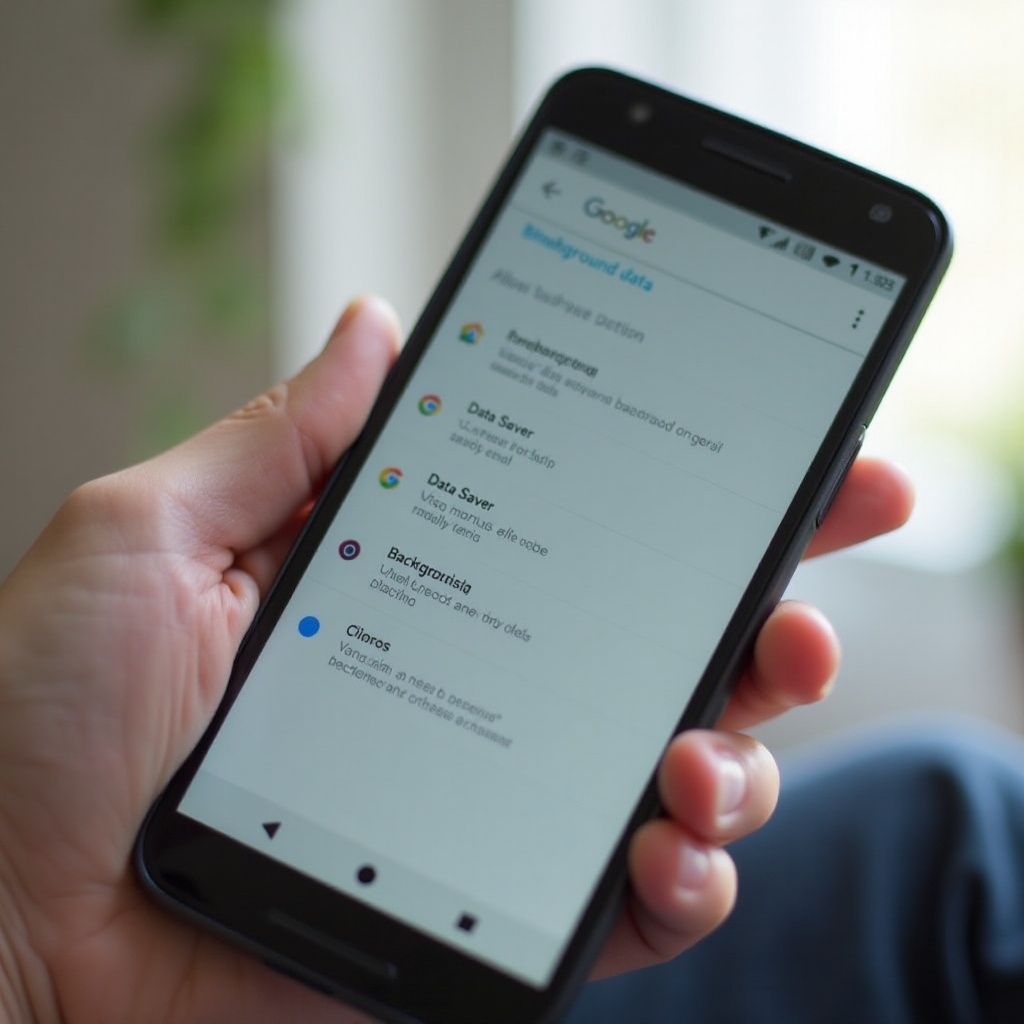
Tinjau izin, verifikasi dua langkah, dan peringatan keamanan
Izin yang kurang atau login yang diblokir dapat diam‑diam menghentikan Gmail.
- Izin:
- Pengaturan, lalu Aplikasi, lalu Gmail, lalu Izin. Izinkan akses ke Notifikasi, Kontak, serta Penyimpanan atau Foto jika aplikasi memintanya.
- Verifikasi dua langkah:
- Jika Anda mengganti ponsel atau nomor, perbarui faktor kedua Anda di myaccount dot google dot com.
- Peringatan dan prompt keamanan:
- Buka Gmail atau aplikasi Google untuk prompt seperti Izinkan masuk ini. Setujui jika itu Anda.
- Periksa tab Keamanan di myaccount dot google dot com untuk perangkat yang diblokir atau aktivitas mencurigakan.
Dengan keamanan dan izin yang sudah diatur, pastikan waktu ponsel Anda akurat. Waktu yang salah merusak koneksi aman dan notifikasi push. Perbaiki itu berikutnya.
Atur tanggal dan waktu ke otomatis dan periksa sertifikat
Email bergantung pada SSL dan TLS yang valid. Cap waktu yang salah dapat membuat sertifikat tidak valid.
- Waktu dan zona waktu otomatis:
- Pengaturan, lalu Sistem, lalu Tanggal dan waktu.
- Aktifkan Setel waktu secara otomatis dan Setel zona waktu secara otomatis.
- Sertifikat root dan pembaruan sistem Play:
- Terapkan pembaruan sistem Android dan sistem Google Play terbaru untuk menjaga penyimpanan kepercayaan tetap mutakhir.
- Hindari memasang sertifikat root yang tidak tepercaya atau modifikasi sistem yang dapat gagal pemeriksaan integritas.
Jika sertifikat dan waktu sudah benar, setel ulang preferensi aplikasi. Ini memulihkan aplikasi sistem yang dinonaktifkan dan penangan default yang mungkin dibutuhkan Gmail.
Setel ulang preferensi aplikasi dan penangan default
Anda mungkin telah menonaktifkan aplikasi sistem yang diperlukan atau mengubah penangan default yang dibutuhkan Gmail.
- Setel ulang preferensi dengan aman:
- Pengaturan, lalu Aplikasi, lalu Semua aplikasi, lalu menu, lalu Setel ulang preferensi aplikasi.
- Ini mengaktifkan kembali aplikasi yang dinonaktifkan, notifikasi, dan batas latar belakang tanpa menghapus data.
- Penangan email default:
- Pengaturan, lalu Aplikasi, lalu Aplikasi default.
- Pastikan Gmail disetel sebagai aplikasi email Anda jika Anda ingin tautan email dibuka oleh Gmail secara default.
Jika tidak ada yang membantu, mungkin ada aplikasi pihak ketiga yang mengganggu. Uji dalam mode aman untuk mengisolasi konflik, lalu hapus atau konfigurasi ulang penyebabnya.
Uji mode aman dan hapus aplikasi yang berkonflik
Firewall, pembersih, dan aplikasi baterai yang agresif sering mengganggu push email.
- Masuk ke mode aman:
- Tekan dan tahan tombol daya, lalu sentuh dan tahan Mulai ulang hingga Mode aman muncul. Konfirmasikan.
- Uji Gmail selama beberapa saat. Jika berfungsi dalam mode aman, kemungkinan ada aplikasi pihak ketiga yang menyebabkan masalah.
- Pelaku umum:
- Aplikasi firewall atau VPN yang memblokir layanan push Google.
- Penghemat baterai, booster, atau pembersih yang mematikan proses latar belakang.
- Pemblokir iklan yang memfilter endpoint yang diperlukan.
- Langkah berikutnya setelah pengujian:
- Copot atau konfigurasikan ulang aplikasi yang dicurigai.
- Mulai ulang untuk keluar dari mode aman dan uji ulang Gmail dalam kondisi normal.
Jika masalah tampak terkait dengan merek perangkat Anda, terapkan tips di bawah. Pabrikan menyesuaikan Android dan terkadang memberlakukan batas tambahan secara default.
Tips spesifik OEM: Samsung, Xiaomi atau MIUI, OnePlus, Pixel
Pabrikan menyesuaikan Android dengan cara yang memengaruhi Gmail di latar belakang.
- Samsung One UI:
- Pengaturan, lalu Notifikasi, lalu Setelan lanjutan, lalu aktifkan Tampilkan notifikasi saat layar mati jika diperlukan.
- Perawatan baterai dan perangkat, lalu Baterai, kemudian Batas penggunaan latar belakang. Hapus Gmail dari aplikasi tidur.
- Pengaturan, lalu Aplikasi, lalu Gmail, lalu Notifikasi. Pastikan kanal yang relevan seperti Email umum dan Prioritas tinggi diaktifkan.
- Xiaomi, Redmi, atau POCO dengan MIUI:
- Pengaturan, lalu Aplikasi, lalu Izin, lalu Mulai otomatis. Aktifkan untuk Gmail dan Layanan Google Play.
- Aplikasi Keamanan, lalu Baterai, lalu Penghemat baterai aplikasi. Setel Gmail ke Tanpa batasan.
- Kunci Gmail di Aplikasi terbaru dengan mengusap ke bawah untuk mengunci agar MIUI tidak menutupnya.
- OnePlus dengan basis OxygenOS atau ColorOS:
- Pengaturan, lalu Baterai, lalu Optimisasi baterai. Setel Gmail dan Layanan Play ke Jangan dioptimalkan.
- Pengaturan, lalu Aplikasi, lalu Akses khusus, lalu Abaikan optimisasi baterai untuk Gmail.
- Kunci Gmail di Terbaru jika build Anda mendukungnya untuk push yang persisten.
- Pixel dengan Android stok:
- Pengaturan, lalu Notifikasi, lalu Gmail. Aktifkan semua kanal yang diperlukan.
- Pengaturan, lalu Baterai, lalu Baterai Adaptif. Pastikan Gmail tidak dibatasi.
Jika bahkan penyesuaian OEM tidak memperbaiki masalah, pertimbangkan langkah terakhir. Selalu cadangkan terlebih dahulu, lalu lanjutkan dengan hati-hati untuk menghindari kehilangan data.
Langkah terakhir: copot pembaruan atau reset pabrik
Jika file inti rusak di luar perbaikan sederhana, mulai dari awal.
- Copot pembaruan Gmail:
1) Pengaturan, lalu Aplikasi, lalu Gmail, lalu menu, lalu Copot pembaruan.
2) Perbarui Gmail lagi dari Play Store. - Kembalikan dan perbarui WebView atau Chrome jika crash terus berlanjut:
- Kembalikan pembaruan sementara, uji, lalu pasang versi stabil terbaru dari Play Store.
- Reset pabrik sebagai opsi terakhir:
- Cadangkan foto, dokumen, SMS, dan file lokal yang Anda perlukan.
- Pengaturan, lalu Sistem, lalu Opsi setel ulang, lalu Hapus semua data.
- Setelah penyiapan, masuk dan uji Gmail sebelum memulihkan semua aplikasi untuk menghindari mengembalikan konflik.
Dengan Gmail kembali berfungsi, jaga agar tetap andal dengan beberapa kebiasaan sederhana. Bagian terakhir memberi Anda rencana perawatan singkat yang mencegah sebagian besar masalah email muncul kembali.
Daftar pencegahan dan tips pemeliharaan
Beberapa kebiasaan menjaga email tetap lancar dan notifikasi tepat waktu.
- Jaga komponen inti tetap diperbarui:
- Gmail, Layanan Play, Chrome, WebView, Android OS, dan pembaruan sistem Google Play.
- Izinkan akses latar belakang yang wajar:
- Jangan berlebihan menggunakan penghemat baterai. Masukkan Gmail dan Layanan Play ke pengecualian.
- Jaga kesehatan penyimpanan:
- Bersihkan unduhan dan lampiran besar setiap bulan. Arsipkan atau hapus media lama.
- Tinjau sinkronisasi dan label setelah pembaruan besar:
- Pastikan Sinkronkan Gmail dan label utama diaktifkan. Pastikan jumlah hari email untuk disinkronkan sesuai kebutuhan Anda.
- Hindari aplikasi pengoptimal yang agresif:
- Andalkan alat baterai bawaan dan copot pembersih yang mematikan layanan.
- Pantau alat jaringan:
- Konfigurasikan VPN, firewall, dan DNS Privat agar mengizinkan endpoint push Google.
Ikuti daftar ini dan Anda jauh lebih kecil kemungkinannya melihat frasa gmail berhenti berfungsi di android lagi.
Kesimpulan
Sekarang Anda memiliki jalur jelas untuk memperbaiki Gmail di Android, dari reset cepat hingga perbaikan mendalam. Mulailah dengan status layanan dan mulai ulang sederhana untuk menyingkirkan gangguan sementara. Perbarui Gmail, Layanan Play, WebView, dan Chrome untuk menghilangkan bug komponen. Bersihkan cache dan penyimpanan untuk menghapus kerusakan. Tambahkan ulang akun Anda dan pastikan sinkronisasi otomatis sistem, sinkronisasi Gmail, dan setelan label untuk memulihkan aliran email. Bebaskan penyimpanan dan periksa kebijakan jaringan, baterai, dan data untuk mencegah blokir diam-diam. Jika masalah berlanjut, uji dalam mode aman, terapkan perubahan khusus OEM, dan pertimbangkan reset terakhir dengan pencadangan yang tepat.
Bekerjalah selangkah demi selangkah, uji setelah setiap perubahan, dan berhenti saat Gmail berfungsi. Sebagian besar orang menyelesaikan masalah sebelum langkah lanjutan. Jaga ponsel Anda tetap diperbarui dan izinkan sinkronisasi latar belakang yang wajar, dan kotak masuk Anda seharusnya tetap andal dari hari ke hari.
Pertanyaan yang Sering Diajukan
Mengapa Gmail sesekali berhenti melakukan sinkronisasi di ponsel Android saya?
Kegagalan sinkronisasi yang terjadi sesekali sering kali disebabkan oleh pengoptimalan baterai atau konektivitas yang tidak stabil. Saat penghemat baterai aktif, fitur tersebut dapat membatasi data latar belakang dan menunda notifikasi push. Penghemat Data dan batas data per aplikasi juga dapat menghentikan pembaruan pada jaringan seluler. Atasi dengan mengatur Gmail dan Layanan Google Play ke penggunaan baterai Tidak dibatasi dan mengaktifkan Data latar belakang. Jika Anda menggunakan VPN, proxy, atau DNS Pribadi, coba dengan menonaktifkannya. Terakhir, periksa setelan Sinkronisasi otomatis sistem dan setelan sinkronisasi label di dalam aplikasi, serta pastikan ruang penyimpanan akun Google Anda mencukupi untuk email baru.
Apakah aman menghapus data penyimpanan Gmail di Android?
Ya. Menghapus data penyimpanan Gmail akan mengatur ulang aplikasi namun tidak menghapus email Anda, karena email tetap tersimpan di server Google. Anda perlu masuk lagi dan mengonfigurasi ulang preferensi seperti kategori notifikasi dan tindakan geser. Jika Anda banyak menggunakan email offline, aplikasi akan mengunduh ulang header dan pesan terbaru, yang dapat mengonsumsi data dan memerlukan beberapa menit. Mulailah dengan Hapus cache terlebih dahulu. Jika masalah tetap ada, gunakan Hapus data. Pastikan Anda mengetahui sandi Google Anda dan memiliki metode verifikasi dua langkah yang tersedia sebelum menghapus data.
Apakah saya memerlukan Android System WebView dan Chrome sekaligus agar Gmail berfungsi?
Gmail bergantung pada mesin perender web sistem untuk menampilkan konten dinamis dan halaman yang disematkan. Di banyak perangkat, mesin tersebut berasal dari Android System WebView atau dari Chrome yang bertindak sebagai WebView. Menjaga keduanya tetap diperbarui memastikan komponen peramban tertanam tetap stabil dan aman. Pada versi Android yang lebih baru, Chrome mungkin menyediakan WebView secara default, tetapi memasang dan memperbarui paket WebView mandiri tetap dapat membantu mengatasi crash. Jika Gmail terus mengalami crash, perbarui baik Chrome maupun WebView, atau kembalikan sementara lalu perbarui ke versi stabil terbaru.