
はじめに
AndroidスマートフォンをWindows 10用のマイクに変えることで、特に従来のマイクに問題を抱えている場合、オーディオ環境を一新することができます。故障、不満足な品質、またはバックアップが必要な場合に、Androidスマホは手頃で信頼性の高い代替手段を提供します。その携帯性と多用途性、そして高品質なオーディオ機能を組み合わせることにより、特にワイヤレス体験を好む人にとって理想的な選択肢となります。このガイドは、Bluetooth、Wi-Fi、およびUSB接続を使用してAndroidデバイスをWindows 10システム用のマイクとして設定し、最大限に活用する方法を紹介します。
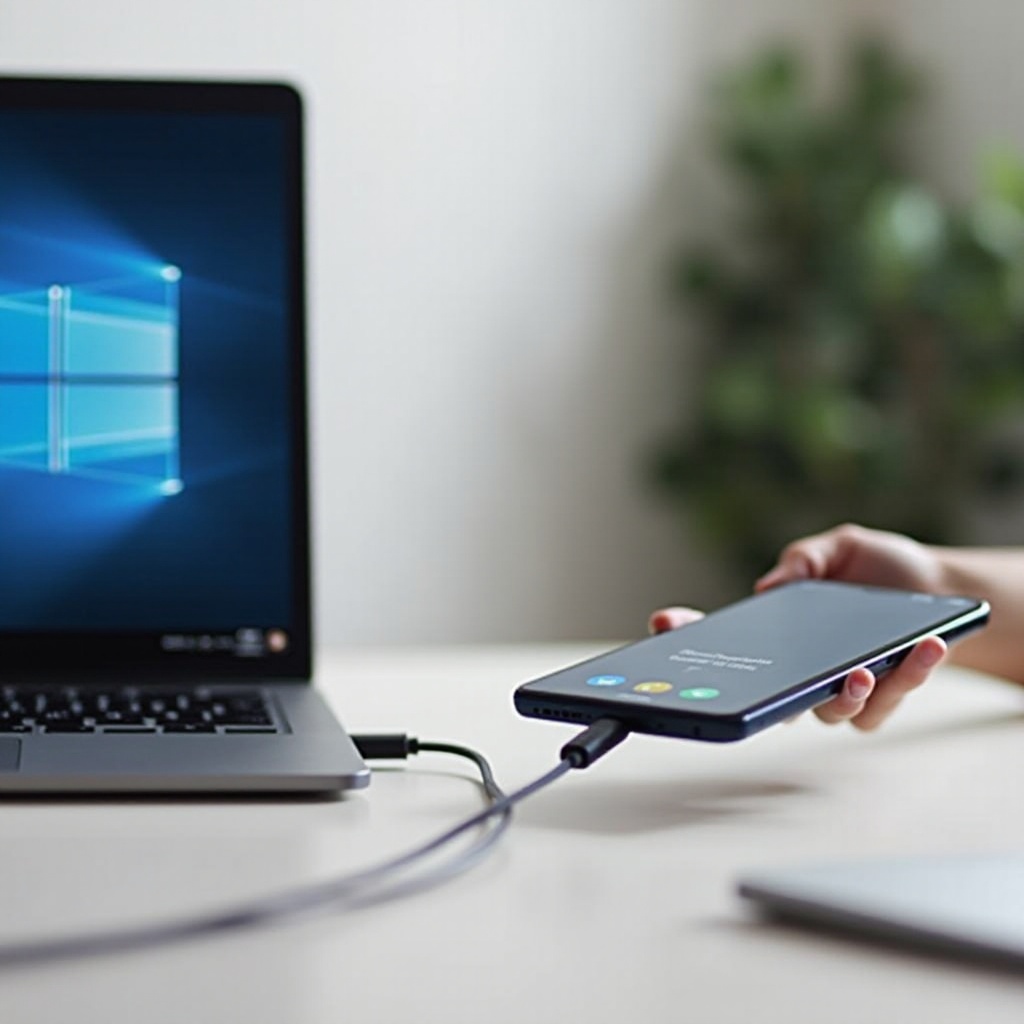
なぜAndroidスマホをマイクとして使用するのか?
Androidスマートフォンをマイクとして使用することには多くの利点があります。最も重要なのはコスト効果であり、マイクが使用不可または不満足な場合、新しいマイクを購入する必要がありません。さらに、Androidスマホは持ち運びが容易でさまざまなシステムに接続できるため、異なる設定を行うときに便利です。内蔵されたオーディオ技術は明瞭な音声録音を保証し、低品質の機器で通常経験する干渉を受けません。さらに、ワイヤレスの可能性により、プレゼンテーションや放送など、特定の作業で移動性を優先にすることができます。
これらの利点を理解することで、デバイスを接続するための実践的なステップに進むことができます。これらのメリットを知っていると、スマートフォンの創造的な利用が刺激され、技術的資産の最大化に役立ちます。

セットアップの要件
Windows 10でのマイクとしてAndroidを使用するためのセットアッププロセスに飛び込む前に、次の必需品を用意してください。
- インターネットアクセスが可能なAndroidスマホ。
- 接続準備の整ったWindows 10 PC。
- 通常、Google Playストアで見つかる適切なアプリ。
- USB接続を選ぶ場合、USBケーブル。
- ワイヤレス接続のためのBluetooth対応デバイス。
- ワイヤレス使用のためのWi-Fiネットワーク。
これらのツールを備えれば、以下のセクションで説明される最も実用的な接続方法を自信を持って選択できます。準備が整っていることで、セットアップ中にエラーや困難が発生するリスクを軽減できます。
Androidスマホをマイクとして接続する方法
AndroidスマホをWindows 10 PCに接続する方法は、主にBluetooth、Wi-Fi、USBの3つがあります。選択は主に使用可能なリソースに依存します。
Bluetooth接続を使用する
Bluetoothは簡単でワイヤレスのソリューションを提供します。次のステップを実行してください。
- Bluetoothを有効にする: スマホとPCの両方でBluetoothを有効化します。
- デバイスをペアリングする: スマホのBluetooth設定を開き、PCとペアリングします。
- アプリ接続: ‘WO Mic’のような適切なマイクロフォンアプリをスマホにインストールします。
- 設定を構成する: アプリ内でBluetoothを接続方法として設定します。
- 接続する: Windowsのクライアントを開き、Bluetoothを選択し、接続を開始します。
Bluetoothは簡単なオプションですが、音声遅延が発生する可能性があります。ニーズに応じて音質を確認してください。
Wi-Fi接続を使用する
Wi-Fiは頑丈でより速いワイヤレス伝送を提供します。
- アプリのインストール: ‘WO Mic’のようなマイクロフォンアプリをAndroidデバイスにダウンロードします。
- 同じネットワークに接続する: スマホとPCの両方を同じWi-Fiネットワークに接続します。
- アプリを起動する: アプリの設定内でWi-Fiオプションを使用します。
- IPアドレスを取得する: アプリで提供されるIPアドレスを記録します。
- PCの設定: WindowsのクライアントアプリでWi-Fiを選択し、IPアドレスを挿入して接続します。
最良の結果を得るために、Wi-Fi接続が安定していることを確認してください。Wi-FiはBluetoothで遭遇するいくつかの制限を排除しながら、より広い範囲をサポートします。
USB接続を使用する
安定した遅延のないパフォーマンスを求めるならUSB接続を選びます。
- 開発者モードを有効にする: 設定(About Phone)で「ビルド番号」を7回タップして開発者オプションを有効にします。
- USBデバッグを有効にする: 開発者オプションメニューからUSBデバッグを有効にします。
- デバイスを接続する: スマホをUSBケーブルでPCに接続します。
- アプリを起動する: マイクロフォンアプリを開き、USBを選択します。
- PCのセットアップ: Windowsでクライアントを設定し、USBを使用して接続します。
USBは、ワイヤレス設定を曖昧にする可能性のある遅延を最小限に抑え、重要な使用ケースに最も信頼できる接続です。
Androidをマイクとして使用するための最良のアプリ
Androidをマイクに変換するためのアプリは多数あります。以下に例を挙げます:
- WO Mic: すべての接続方法で簡単にセットアップできることで人気。
- Microphone by Wonder Grace: 基本的な機能に最適で、ライブオーディオを提供。
- EZ Mic: 直感的なインターフェースで、初心者にもベテランにも適しています。
これらのアプリケーションはGoogle Playストアで入手可能で、ユーザーの快適さやニーズに合わせたさまざまな接続オプションを提供します。
オーディオ品質の向上
Androidをマイクとして使用する際の音声品質を向上させるために、以下を検討してください:
- 外部マイクの使用: 外部マイクをスマホに接続してより優れた音声を得る。
- アプリ設定の最適化: ノイズリダクションやエコーコントロールのためにアプリ設定を調整します。
- 安定したネットワーク: ワイヤレス接続の遅延を減少させるために、BluetoothやWi-Fiリンクを安定させます。
これらの改良を適用することで、サウンド品質が大きく向上し、電話マイクのセットアップがより細やかな用途に適したものになります。
一般的な問題のトラブルシューティング
問題が発生した場合、次の解決策を試みてください:
- 接続問題: ペアリングやネットワーク接続を再確認してください。
- 音声遅延: 設定を変更するか、遅延を最小限に抑えるためにUSB接続を使用します。
- アプリのクラッシュやバグ: アプリの更新を確認し、必要に応じて再インストールするか、スマホのファームウェアを更新します。
これらの修正を実行することで、一般的なトラブルが解決され、途切れないパフォーマンスが維持されます。
結論
AndroidスマホをWindows 10用のマイクに変換することで、オーディオ関連の問題を簡単に回避することができます。利用可能な接続方法(Bluetooth、Wi-Fi、USB)を探求することで、ご自身の好みや利用可能なリソースに合わせた理想的なアプローチを選択できます。
よくある質問
専用アプリなしでAndroid携帯をマイクとして使用できますか?
可能ではありますが、アプリはPCへのシームレスな接続と音声入力の処理に不可欠です。
携帯をマイクとして使用すると遅延が発生するのはなぜですか?
遅延はワイヤレス接続に起因することが多く、遅延を引き起こします。USB接続は安定した設定のため、ラグを減らします。
携帯をマイクとして使用する際に、プライバシーの懸念はありますか?
評判の良いアプリを選び、権限を最小限に抑えることでプライバシーは管理できます。不要な音声を防ぐために、アイドル時にはマイクを切断してください。