
イントロダクション
MacBookでサンディスクフラッシュドライブを初めてセットアップして使用することは圧倒されるかもしれませんが、そんなに難しいことではありません。フラッシュドライブは、コンピュータ間でのデータ転送を簡単にする多用途のストレージデバイスです。ただし、Macユーザーは新しいフラッシュドライブの使用に関連する互換性とフォーマットの課題に直面することがあります。この包括的なガイドは、そのプロセスを順を追って説明し、MacBookでサンディスクフラッシュドライブを簡単に使用できるようにし、ファイル管理をスムーズに行えるようにします。
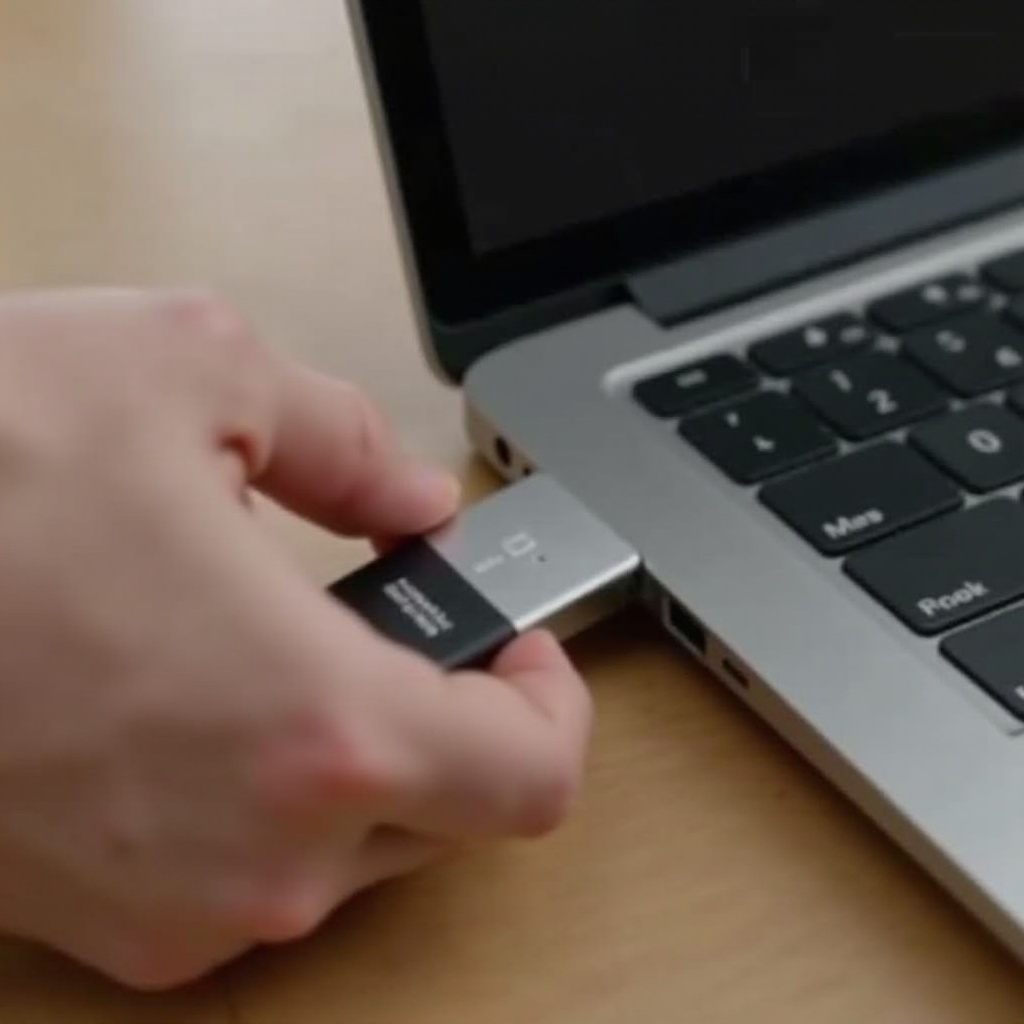
サンディスクフラッシュドライブの機能を理解する
サンディスクは、ユーザー体験を向上させるための独自の機能を備えた幅広いフラッシュドライブを提供しています。これらの機能を理解することは、自分のニーズに最適なフラッシュドライブを選ぶために不可欠です。主な特長には、数ギガバイトから数テラバイトにわたるさまざまなストレージ容量、およびコンパクトで耐久性のあるデザインが含まれます。さらに、USB 3.0やUSB 3.1などのUSB標準はデータ転送速度を向上させ、使い勝手に大きく影響を与える可能性があります。
また、特定のモデルには暗号化機能が備わっており、機密情報の取り扱いに不可欠です。これらの機能を理解することで、賢明な購入判断を下すことができ、MacBookに接続したときにデバイスの潜在能力を最大限に引き出すことができます。
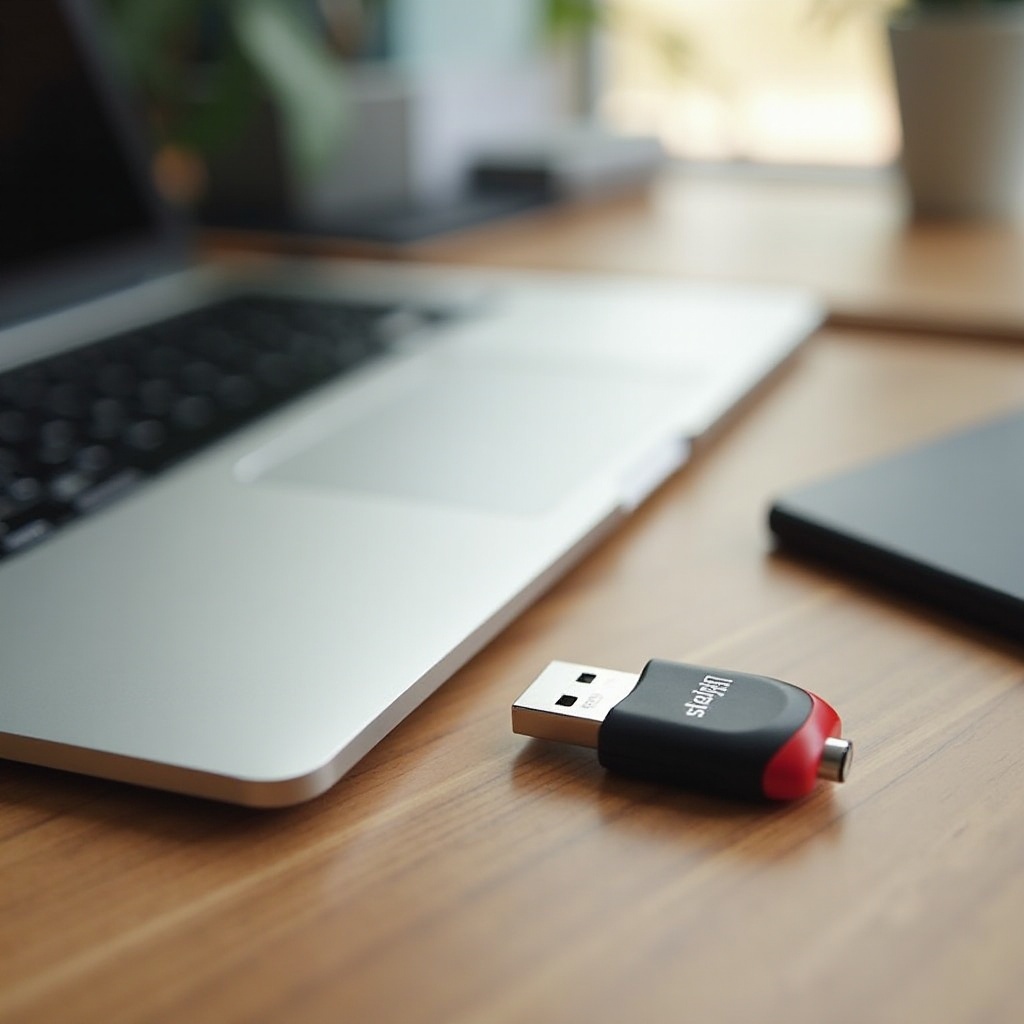
初回使用のためのMacBookの準備
新しいサンディスクフラッシュドライブを接続する前に、スムーズなセットアッププロセスを確保するためにMacBookを準備することが重要です。考慮すべき準備のステップは以下の通りです:
- macOSの更新: 最新のUSBデバイスとの互換性を持つために、MacBookが最新バージョンのmacOSを実行していることを確認します。
- USBポートの確認: MacBookにUSB-AポートまたはUSB-Cポートがあるかを確認し、必要に応じて正しいアダプタを使用します。
- データのバックアップ: 重要なハードウェアまたはソフトウェアの変更の前に、常に重要なデータをバックアップしてデータの損失を防ぎます。
これらの準備が完了したら、サンディスクフラッシュドライブをセットアップする準備が整い、MacBookシステムとスムーズに統合されることが保証されます。
サンディスクフラッシュドライブの初期セットアップ
サンディスクフラッシュドライブのセットアップは、適切な機能を確保するための簡単なプロセスです:
- フラッシュドライブの挿入: フラッシュドライブをMacBookのUSBポートに挿入し、自動的に起動するアプリケーションを閉じます。
- Finderへのアクセス: Finderを開き、「場所」タブでフラッシュドライブを見つけ、その内容にアクセスします。
- ドライブの名前変更: フラッシュドライブの現在の名前を右クリックして「名前変更」を選択し、簡単に識別できるようにします。
この初期セットアップは、フラッシュドライブのフォーマット準備を行い、macOSとの互換性を確保するための必要なステップです。
Mac互換性のためのフラッシュドライブのフォーマット
MacBookとの完全な互換性と最適なパフォーマンスを保証するために、サンディスクフラッシュドライブのフォーマットが重要です:
- ディスクユーティリティを開く: アプリケーション > ユーティリティ > ディスクユーティリティに移動します。
- フラッシュドライブを選択: 「外部」にリストされているフラッシュドライブをクリックします。
- フォーマットタイプを選択: より新しいmacOSバージョンの場合、「Mac OS拡張(ジャーナリング)」または「APFS」を選択します。
- フォーマットを確認: 「消去」をクリックしてドライブをフォーマットします。ドライブ上の既存のファイルはすべて削除されることに注意してください。
フォーマットを行うことで、フラッシュドライブはMacBookで信頼性高く機能し、確実なデータストレージと転送を可能にします。
効率的なファイル転送
セットアップが完了すると、MacBookとフラッシュドライブ間でのファイル転送は簡単な作業となります:
- ファイルのドラッグアンドドロップ: Finderでファイルを選択し、フラッシュドライブフォルダにドラッグします。
- ファイルの整理: ファイルを分類し、将来的に簡単に見つけられるようにフォルダを作成します。
- 重要なデータの保護: ドライブの問題に直面したとしてもデータの完全性を維持するために、重要なファイルの定期的なバックアップを推奨します。
効率的なファイルの整理と管理は、個人的にも職業的にも安定した安心感を提供します。
一般的な問題のトラブルシューティング
慎重に準備したにもかかわらず、フラッシュドライブに問題が発生することは珍しくありません。以下に一般的な問題の解決策を示します:
- ドライブが認識されない: フラッシュドライブを再接続するか、MacBookを再起動します。ディスクユーティリティを利用して認識できるかを確認します。
- ファイル転送エラー: フラッシュドライブに十分なストレージスペースがあることを確認し、書き込み保護されていないことを確認します。
- 転送速度が遅い: 高速USBポートを使用するか、高品質のUSBケーブルにアップグレードして性能を向上させます。
迅速なトラブルシューティングにより、フラッシュドライブは使いやすいツールでありイライラの原因にはなりません。
結論
この詳細なガイドに従うことで、MacBookでサンディスクフラッシュドライブを初めてセットアップして使用することはスムーズな取り組みです。ドライブの機能を理解し、MacBookを準備することは、簡単なフォーマットとファイル転送に不可欠です。効果的なトラブルシューティングにより、フラッシュドライブは信頼性の高いデータストレージソリューションとして常に良好に働き続けます。
よくある質問
MacBookからSandiskフラッシュドライブを安全に取り外すにはどうすればよいですか?
フラッシュドライブを安全に取り外すには、Finderでそのアイコンを右クリックし、「取り出す」を選択します。データが破損しないよう、サイドバーからドライブのアイコンが消えるのを待ってから物理的に取り外してください。
Windows用にフォーマットしたSandiskフラッシュドライブをMacBookで使用できますか?
はい、しかし互換性が制限される場合があります。「ExFAT」を使用してドライブを再フォーマットすることを検討してください。これはWindowsとmacOSの両方で読み取ることができます。ただし、macOS専用の使用にはAPFSを推奨します。
MacBookがフラッシュドライブを認識しない場合、どうすればよいですか?
フラッシュドライブを再接続し、ディスクユーティリティでその状態を確認してください。表示されない場合は、別のUSBポートやケーブルを試してください。問題が解決しない場合は、MacBookを再起動してください。