
Panimula
Ang pagkakaroon ng error na ‘Walang natagpuang account ng administrator’ sa iyong MacBook Pro ay maaaring maging lubhang nakalilito at nakakabigo. Ang isyung ito ay humahadlang sa iyong kakayahan na gumawa ng mahahalagang pagbabago, pamahalaan ang mga setting ng device, at magsagawa ng mga gawaing pang-administratibo. Nilalayon ng gabay na ito na magbigay sa mga gumagamit ng MacBook Pro ng mga praktikal na solusyon upang epektibong malutas ang isyung ito. Tatalakayin natin ang mga karaniwang sanhi, susuriin ang detalyadong proseso ng pag-troubleshoot, susuriin ang mga advanced na pag-aayos, at magmumungkahi ng mga hakbang upang maiwasan ang mga hamon sa seguridad sa hinaharap. Sa pagtatapos ng gabay na ito, dapat kang ganap na handang pamahalaan at lutasin ang isyung ito nang epektibo.

Pag-unawa sa Error na ‘Walang Natagpuang Administrator’
Ang mensaheng ‘Walang natagpuang administrator’ ay may kaugaliang i-alarma ang mga gumagamit ng MacBook Pro dahil sa biglaan nitong katangian at potensyal na implikasyon. Sinasabi nito ang isang problema sa kakayahan ng sistema na tukuyin ang account ng administrator. Kung walang pribilehiyo ng administrator, hindi mo magagawa ang mga kinakailangang pagsasaayos tulad ng pag-install ng software, pamamahala sa mga gumagamit, o pagbabago ng mga setting ng seguridad. Ang pag-unawa kung bakit nangyayari ang isyung ito ay nagtatakda ng pundasyon para sa epektibong pagtugon dito. Ang pagtukoy sa mga posibleng sanhi ay tumutulong sa pagpapahusay ng proseso ng pag-troubleshoot, na ginagawang posible ang paglalapat ng angkop na mga solusyon.
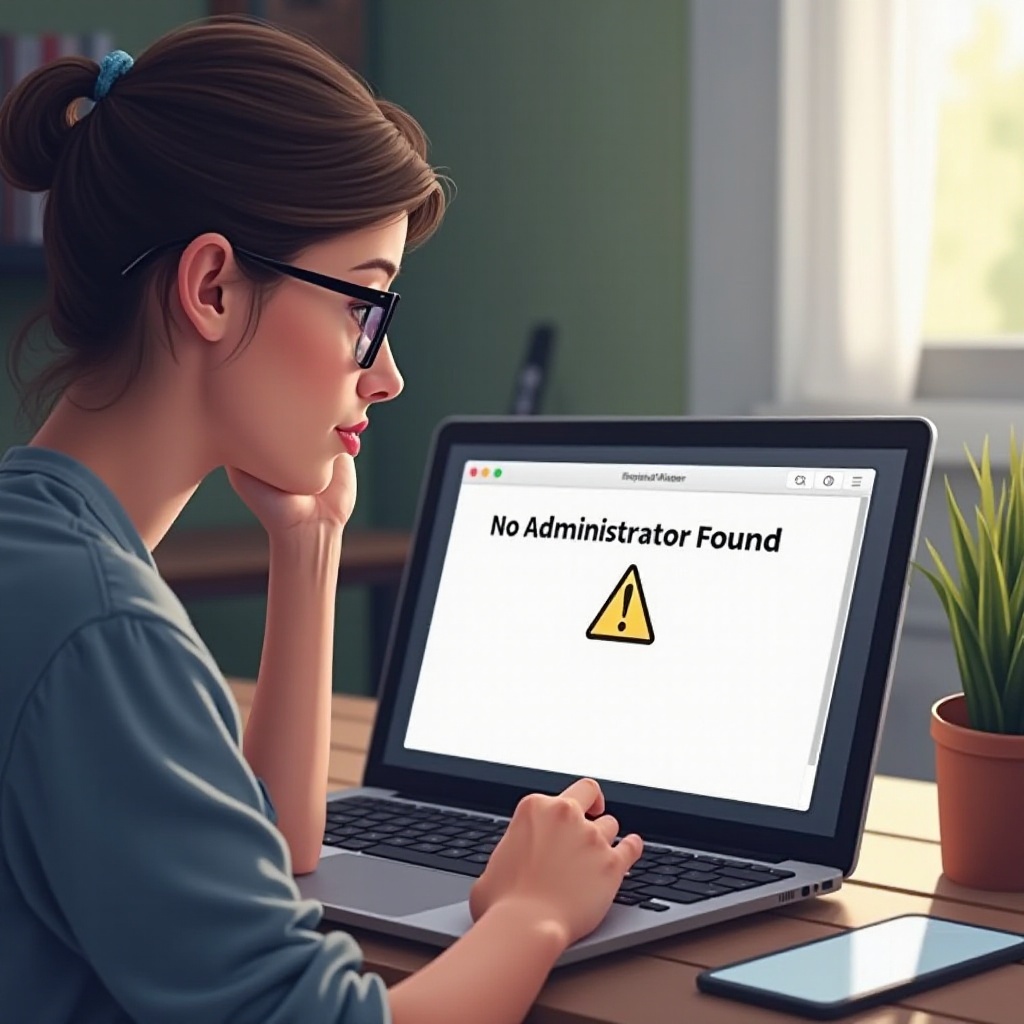
Pagsusuri ng Karaniwang Sanhi ng mga Isyu sa Access ng Administrator
Ang pag-unawa kung bakit nagaganap ang mga isyu sa access ng administrator ay kritikal para sa pagtukoy ng angkop na solusyon. Ang mga lipas na operating system ay madalas na nagdudulot ng komplikasyon sa pagkilala sa mga admin account. Ang mga sirang profile ng gumagamit ay maaring siyang may pananagutan para sa error na ito. Bukod pa rito, ang hindi sinasadyang pagtanggal o pagbabago ng account ng administrator ay maaring maging sanhi nito. Sa ilang pagkakataon, ang partikular na mga pag-install ng software ay maaring hindi sinasadyang makagambala sa mga setting ng account ng gumagamit. Ang pagkilala sa mga potensyal na nakaka-trigger ay nakakatulong sa pagbuo ng eksaktong estratehiya upang labanan ang problema.
Sunud-sunod na Gabay sa Pag-troubleshoot
Isang sistematikong pamamaraan sa pag-troubleshoot ang mahalaga para sa epektibong pagtugon sa mga isyu ng access ng administrator.
Pangunahing Mga Hakbang sa Diagnostic at Mabilisang Pag-aayos
- I-restart ang Iyong MacBook Pro: Isang simpleng pag-restart ay maaring makapag-ayos ng mga menor de edad na problema sa sistema nang epektibo.
- Suriin para sa Mga Update ng Software: Tiyakin na ang macOS at lahat ng mga aplikasyon nito ay napapanahon. Maraming mga update ang nagbibigay ng mga solusyon sa mga kilalang bug.
- I-verify ang Mga Kredensyal sa Pag-login: I-double check ang iyong username at password para sa anumang posibleng pagkakamali sa pag-type na maaring pumigil sa access.
Pag-re-reset ng SMC at NVRAM
- I-reset ang SMC (System Management Controller):
- I-shutdown ng ganap ang iyong MacBook Pro.
- Pindutin at hawakan ang Shift + Control + Option sa kaliwang bahagi, kasama ang power button.
-
Hawakan ang mga susi na ito sa loob ng sampung segundo, pagkatapos pakawalan at i-on ang iyong MacBook Pro.
-
I-reset ang NVRAM (Non-Volatile Random Access Memory):
- I-shutdown ang iyong device.
- Sa pag-refresh, pindutin at hawakan ang Option + Command + P + R habang binubuksan ito.
- Pakawalan ang mga susi pagkatapos ng mga 20 segundo, at hayaan itong mag-boot nang normal.
Paggamit ng Recovery Mode at Terminal
- Pumasok sa Recovery Mode:
- I-restart ang iyong Mac at hawakan ang Command + R hanggang magpakita ang logo ng Apple.
-
Mula sa top menu, piliin ang ‘Utilities’ at pagkatapos ay ‘Terminal’.
-
Paglikha ng Bagong Admin gamit ang Terminal:
- Sa loob ng Terminal, i-type ang ‘resetpassword’ at sundan ang mga tagubilin para baguhin ang password ng iyong account.
- Kung kinakailangan, gumamit ng mga utos upang lumikha ng bagong account ng admin upang malampasan ang error.

Mga Advanced na Solusyon para sa Mga Problema sa Access ng Administrator
Kapag ang simpleng mga hakbang sa pag-troubleshoot ay hindi nagpatuloy ng isyu, isaalang-alang ang mga sumusunod na advanced na diskarte:
Paglikha ng Bagong Account ng Administrator gamit ang Terminal
Nagbibigay ang Recovery Mode ng opsyon upang lumikha ng bagong account ng admin gamit ang Terminal. Maaaring malampasan nito ang anumang umiiral na mga snag ng account, na nagbibigay ng bagong simula sa pag-administratibo.
Paggamit ng Single User Mode para sa Mga Solusyon
Ang Single User Mode ay maaaring mag-alok ng advanced na pamamaraan sa pamamagitan ng pagbibigay ng ugat na access. Sa pag-startup, pindutin ang Command + S at magpatakbo ng mga utos upang ayusin ang mga pahintulot sa disk o lumikha ng bagong account ng admin. Bagaman kumplikado, maaaring epektibong matugunan nito ang malalalim na isyu sa sistema.
Mga Preventive na Estratehiya para sa Seguridad at Access
Ang pag-iwas sa mga hinaharap na hamon sa administratibo ay nag-uutos na magpatupad ng mga proaktibong estratehiya. Ang regular na pag-backup ng iyong MacBook gamit ang Time Machine ay mahalaga upang mapanatili ang integridad ng iyong data. Iwasan ang pag-i-install ng hindi awtorisadong software at tiyakin na laging napapanahon ang macOS upang maiwasan ang mga kahinaang ito. Ang paglikha ng pangalawang account ng admin ay isang mahusay na backup na plano. Bigyang-diin ang paggamit ng malalakas na password at mga ligtas na gawi sa pag-browse upang mabawasan ang panganib ng paglabag sa seguridad, pinoprotektahan ang iyong mga setting ng admin.
Mga Karagdagang Tip para I-optimize ang Paggamit ng MacBook
Ang pagpapa-maximize ng iyong karanasan sa MacBook ay lampas sa mga isyu sa pag-administratibo. Alamin ang mga shortcut ng keyboard upang mapabuti ang pagiging produktibo. Gamitin ang Spotlight para sa mabilisang mga paghahanap at agarang access sa mga aplikasyon. Ang encryption ng FileVault ay nagdadagdag ng karagdagang layer ng privacy. Regular na linisin ang mga hindi nagamit na file at balansehin ang cache ng sistema upang matiyak ang pinakamainam na pagganap. Subaybayan ang kalusugan ng baterya para sa pinalawak na buhay ng device. Ang paglahok sa mga forum ng Apple ay nag-uugnay sa iyo sa isang komunidad kung saan ang mga pinagbahagiang karanasan ay maaaring mag-alok ng suporta at praktikal na solusyon para sa magkakaibang mga alalahanin.
Konklusyon
Ang paglutas sa mga isyu ng ‘Walang natagpuang administrator’ sa iyong MacBook Pro ay kinasasangkutan ng pagtukoy ng problema, pagsunod sa nakabalangkas na pag-troubleshoot, at paggamit ng mga advanced na solusyon kung kinakailangan. Ang kaalaman sa mga karaniwang sanhi at sistematikong pagpatupad ng mga pag-aayos ay nagdaragdag sa iyong kapasidad na muling makontrol ang iyong device nang maayos. Ang mga estratehiyang ito ay naghahanda sa iyo para sa anumang magkakatulad na pangyayari sa hinaharap, na nagpapanatili ng kumpiyansa sa pamamahala ng iyong Mac.
Mga Madalas Itanong
Paano ko i-reset ang administrator sa aking MacBook Pro?
Upang i-reset ang mga kredensyal ng admin, pumunta sa Recovery Mode, buksan ang Terminal, at i-reset ang password gamit ang ‘resetpassword’ na utos.
Maaari ko bang gamitin ang Time Machine backup upang ayusin ang mga isyu sa admin access?
Oo, ang pag-restore ng iyong Mac mula sa isang Time Machine backup ay maaaring ibalik ang iyong system sa nakaraang estado na may buong admin access.
Ano ang dapat kong gawin kung walang gumana sa mga solusyon?
Mangyaring makipag-ugnayan sa Apple Support para sa propesyonal na tulong kung hindi malutas ng sariling pag-troubleshoot ang problema, dahil maaaring may kinalaman na isyu sa hardware.